 SaleHero
Numele de meniu din acest ghid (de exemplu Setări, Integrări) sunt cele pe care le vezi în SaleHero după autentificare. Capturile arată un magazin demo.
Aplicația WMS
Aplicația de depozit pentru telefon sau scaner: scanezi comenzi, produse sau locații, muți stoc și înregistrezi predările către curier.
Aplicația WMS este partea din SaleHero făcută pentru depozit. Funcționează pe telefon sau pe scaner de mână, cu butoane mari și o singură operațiune pe ecran. Scanezi orice ca să găsești o comandă, un produs sau o locație, apoi muți stoc sau predai colete curierului.
Ecranul principal și bara de scanare
Deschizi aplicația WMS din linkul Aplicație WMS din bara laterală. E o variantă pe tot ecranul a SaleHero, făcută pentru telefon sau scaner de mână. Bara de sus arată numele ecranului și al firmei; X-ul din dreapta te duce înapoi în SaleHero obișnuit.
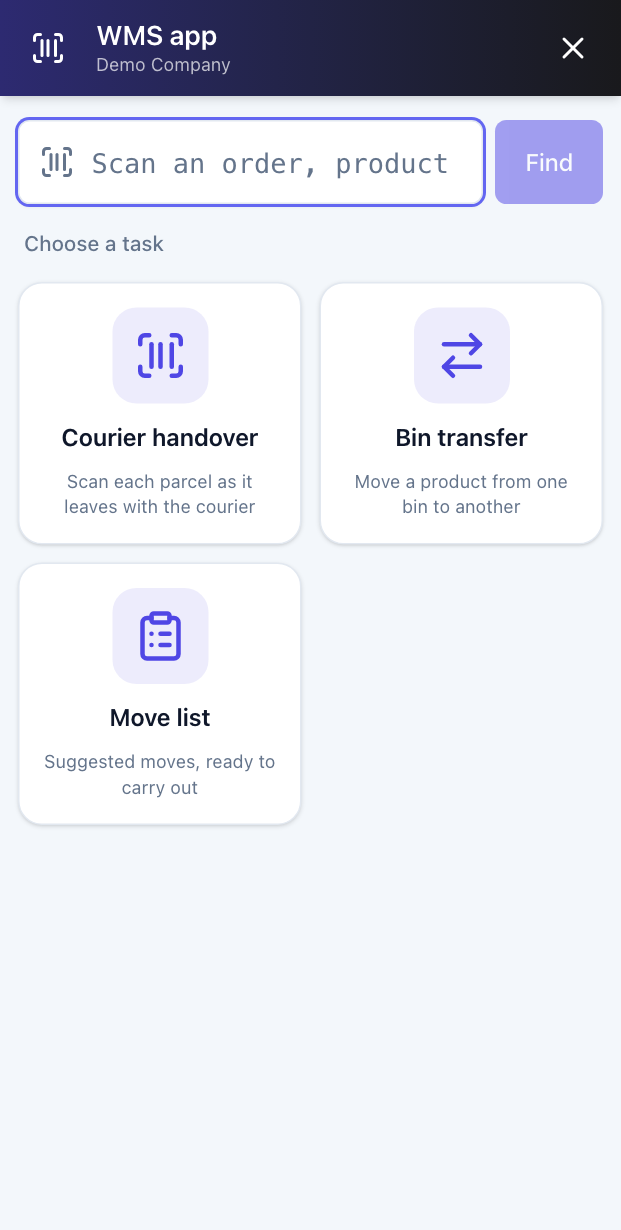
Sub bara de scanare vezi câte un buton pentru fiecare operațiune: Predare curier, Mutare între locații și Listă de mutări. Vezi doar butoanele pe care ai voie să le folosești. Dacă niciunul nu e deschis pentru tine, ecranul te trimite la un admin pentru acces.
Bara de scanare răspunde la o singură întrebare: ce este acest cod? Scanează sau tastează codul de bare al comenzii de pe lista de împachetare, un număr de comandă, un AWB, un EAN de produs, un SKU sau eticheta unei locații. Scanerul funcționează oriunde pe pagină, nu trebuie să atingi întâi căsuța. Poți tasta și doar o bucată dintr-un SKU (minimum 4 caractere, de exemplu coada de pe eticheta cutiei) și primești toate SKU-urile care o conțin.
- 1Scanează codul sau tastează-l în căsuță și apasă Caută.
- 2Dacă se potrivește exact o comandă, un produs sau o locație, ecranul ei se deschide imediat.
- 3Dacă se potrivesc mai multe, apare o listă. Atinge-o pe cea corectă.
- 4Folosește săgeata din stânga sus ca să te întorci de unde ai scanat.
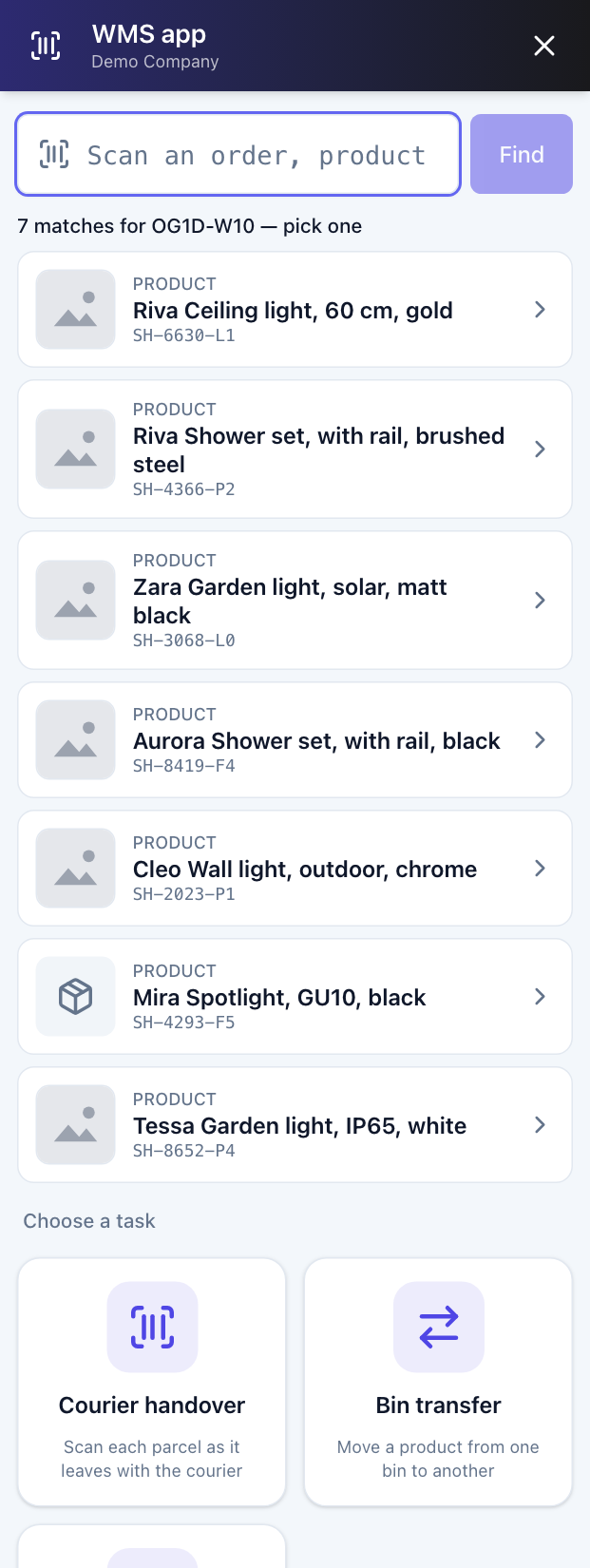
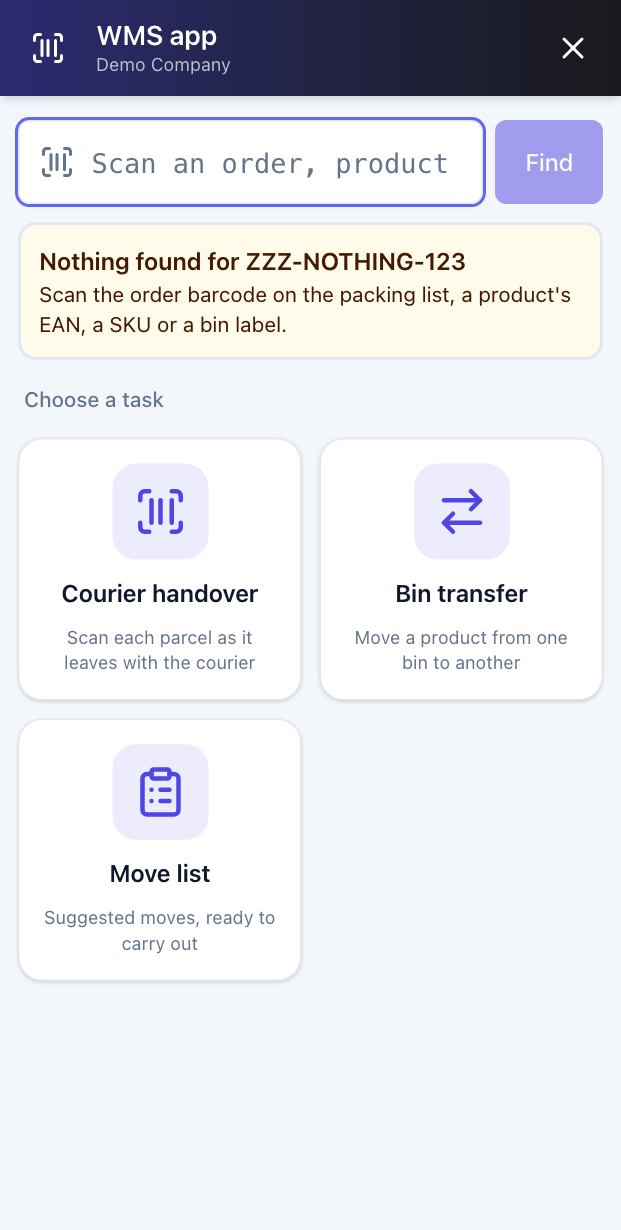
Aceeași bară de scanare e sus pe ecranele de comandă, produs și locație, deci poți continua să scanezi fără să revii la meniu. Bara de scanare doar caută. Nu modifică nimic.
Ecranul de produs
Scanează EAN-ul sau SKU-ul unui produs ca să vezi cum arată și unde se află în depozit. Îl folosești când ții o cutie în mână și nu ești sigur ce e, sau când vrei să știi în ce locații mai este.
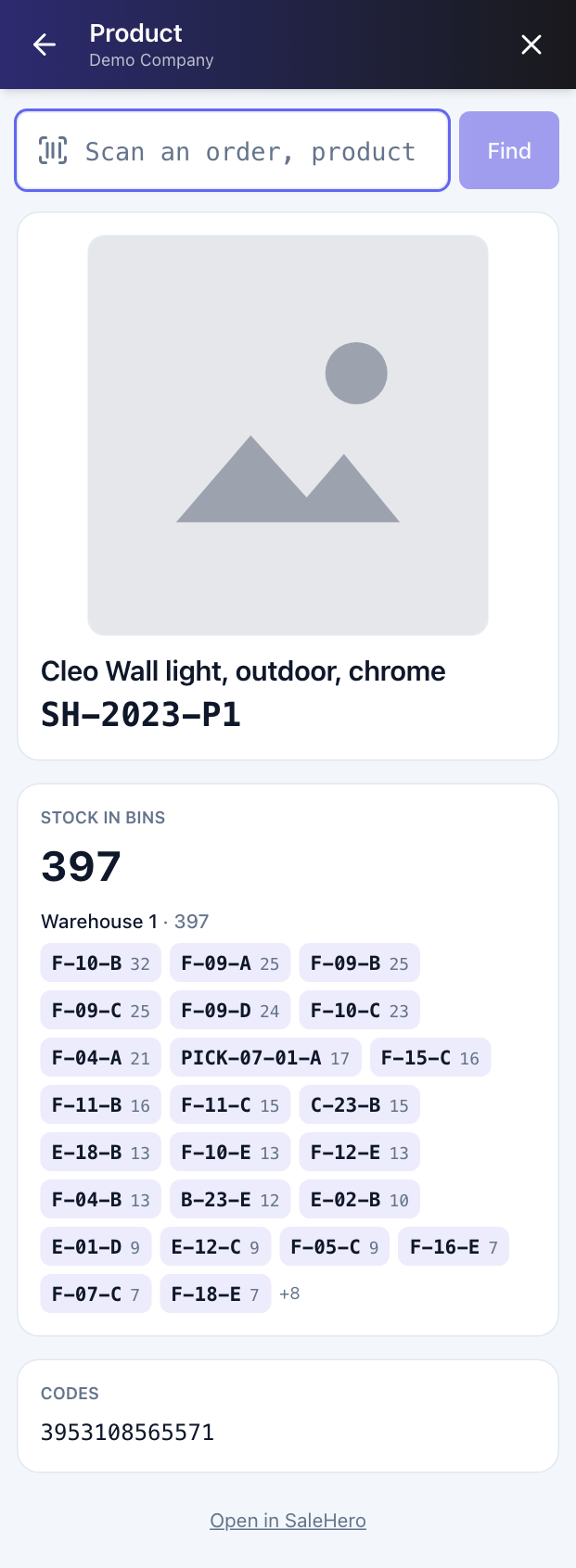
- Poza, numele și SKU-ul cu litere mari. Apare insigna Inactiv dacă produsul e dezactivat.
- Stoc în locații: totalul, apoi fiecare depozit cu locațiile lui ca etichete. Fiecare etichetă arată numele locației cu litere groase și cantitatea alături.
- Coduri: codurile EAN înregistrate și greutatea, dacă se știe. Dacă nu există EAN, scrie asta.
- Deschide în SaleHero, jos, deschide pagina completă a produsului în aplicația obișnuită.
Dacă scrie Nu se află în nicio locație WMS, SaleHero nu are nicio cantitate în locații pentru produs. Pentru acest ecran ai nevoie de permisiunea pentru Produse.
Ecranul de locație
Scanează eticheta unei locații ca să vezi ce se află în ea. Îl folosești ca să verifici un raft sau ca să găsești un produs din locație și să îl muți în altă parte.
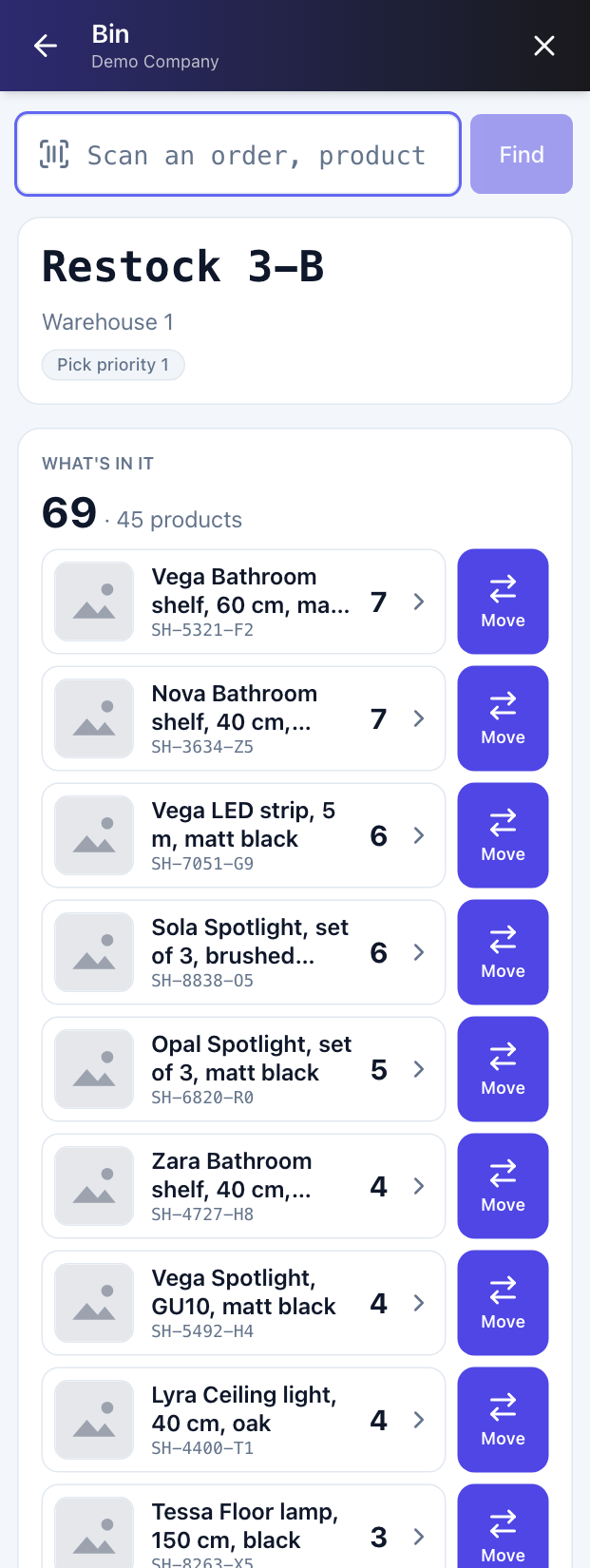
- Numele mare și depozitul căruia îi aparține locația.
- Insigne: Marcată plină (sugestiile de mutare nu mai trimit nimic aici), Nu se culege din ea, Prioritate culegere și Nu e în lista de locații din Base.
- Ce conține: cantitatea totală, numărul de produse, apoi câte un rând pentru fiecare produs cu poză, nume, SKU și cantitate. Atinge rândul ca să deschizi ecranul produsului.
- Butonul violet Mută de pe un rând deschide Mutarea între locații cu produsul și locația deja completate.
- Jos, Marchează locația ca plină (sau Scoate marcajul plină). Apare doar pentru cei care pot muta stoc și doar pentru locațiile depozitului principal.
Cantitățile sunt verificate live în Base. Dacă Base nu poate fi contactat, vezi ultima citire salvată și o notă galbenă o spune. Un produs pus în locație din aplicația Base după ultima citire poate să nu apară încă.
Ecranul de comandă
Scanează codul de bare de pe lista de împachetare (sau numărul comenzii, sau un AWB) ca să vezi comanda așa cum o are nevoie depozitul: unde merge, ce trebuie cules și din ce locații, și dacă a plecat cu curierul.
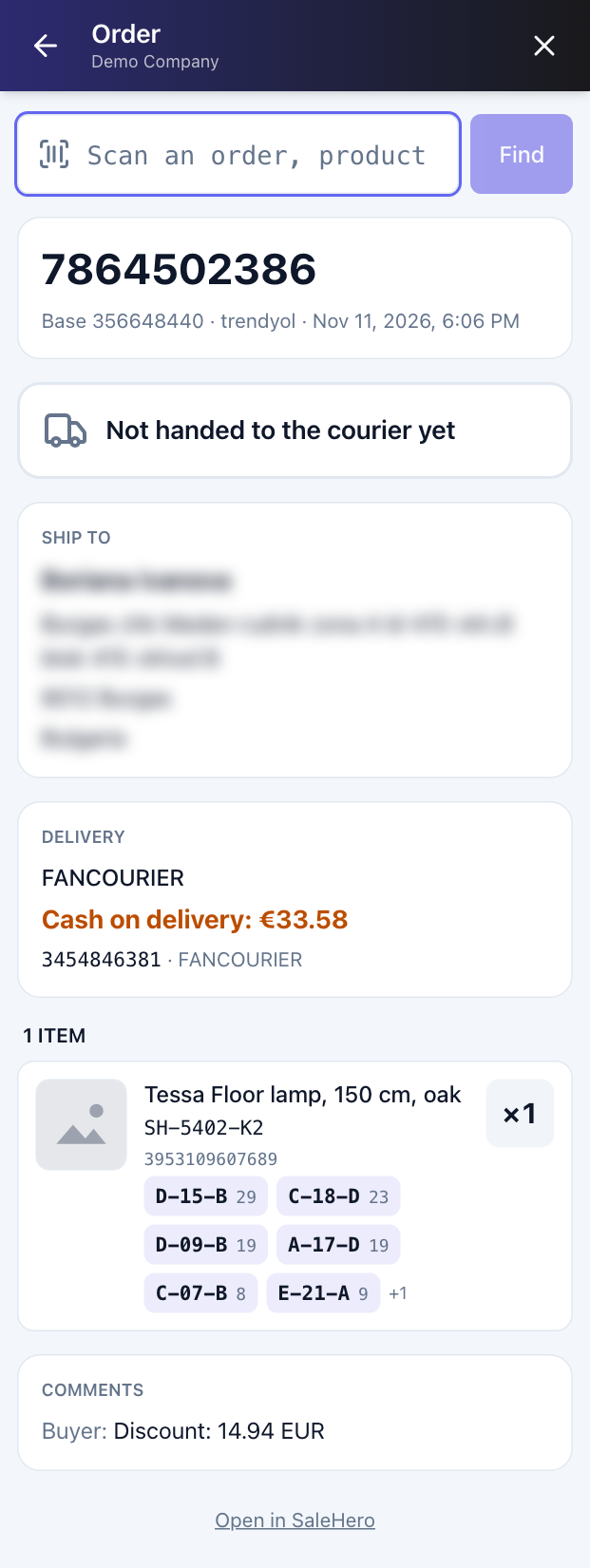
- Sus: statusul comenzii în culoarea lui, numărul comenzii, id-ul din Base, canalul de vânzare și data confirmării. Insigna Ridicare din depozit înseamnă că ridică clientul.
- Caseta de predare: Încă nepredată curierului sau Predată, cu numărul de colete scanate (de exemplu 1 din 2). O casetă verde înseamnă că toate coletele cunoscute au fost scanate. Sub ea apare data ultimei scanări.
- Livrare către: numele, adresa, punctul de ridicare dacă există și un număr de telefon pe care îl poți atinge ca să suni.
- Livrare: metoda de livrare, suma Ramburs în portocaliu când există și numerele AWB cu curierul.
- Produse: câte un card pentru fiecare linie, cu poză, nume, SKU, EAN și locațiile în care se află, cu cantități. Numărul din dreapta e cantitatea de cules; devine galben când e nevoie de mai mult de 1. Atinge un card ca să deschizi produsul.
- Comentariile clientului și ale vânzătorului, când există.
Dacă o linie nu are locații, apare locația din Base sau Nicio locație înregistrată. Dacă Base nu poate fi contactat, o notă spune că vezi ultima copie salvată. Pentru acest ecran ai nevoie de permisiunea pentru Comenzi. Deschide în SaleHero, jos, deschide comanda în aplicația obișnuită.
Lista de mutări
Lista de mutări transformă sugestiile paginii Relocări în muncă de depozit. Fiecare card e o mutare: ce produs, câte bucăți, din ce locație, în care locație și de ce. O deschizi când ai timp să aranjezi depozitul și vrei să știi ce să muți mai departe.
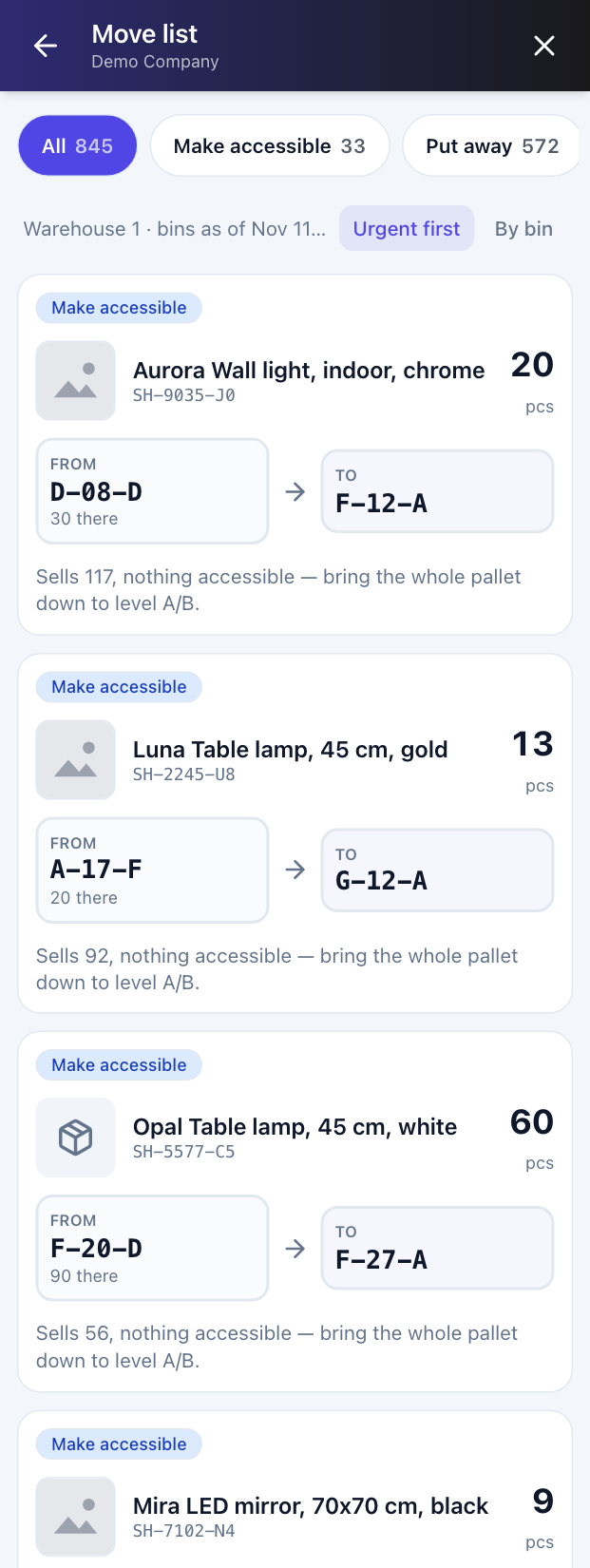

- File: Toate, Fă accesibil, Pune la loc și Unește, fiecare cu numărul de mutări deschise. Fă accesibil aduce marfa greu de ajuns într-o locație din care se poate culege. Pune la loc și Unește sunt celelalte tipuri de mutări de ordine.
- Sub file: depozitul, ora ultimei citiri a locațiilor și comutatorul de sortare. Urgente întâi pune mutările cele mai presante sus; După locație le ordonează ca să poți merge pe alei în ordine.
- Un card arată produsul, cantitatea, locația Din cu câte bucăți sunt acolo, locația În (sau o casetă punctată, de exemplu orice loc PICK liber, când merge orice loc liber) și o propoziție cu motivul, de exemplu Se vinde 116, nimic accesibil, adu paletul întreg jos.
- 1Alege o filă și o ordine de sortare.
- 2Atinge un card. Se deschide Mutarea între locații cu produsul, locația Din, locația În și cantitatea deja completate.
- 3Verifică cifrele și confirmă mutarea acolo (vezi secțiunea următoare).
- 4Folosește Înapoi la lista de mutări pentru a trece la cardul următor.
Un card deja trimis arată o insignă (Ciornă în Base, Mutat sau Netrimis cu numărul documentului), este estompat și nu se mai poate deschide. Sunt listate doar primele mutări; o notă spune câte vor mai apărea pe măsură ce le termini. Un produs care nu e în catalog spune să-l muți în Base. Ai nevoie de permisiunea de scriere pentru WMS.
Mutare între locații
Mutarea între locații mută o cantitate dintr-un produs dintr-o locație în alta. Mutarea este trimisă în BaseLinker, care ține stocul. O deschizi din buton, din butonul Mută al unei locații sau dintr-un card al Listei de mutări (atunci totul e deja completat).
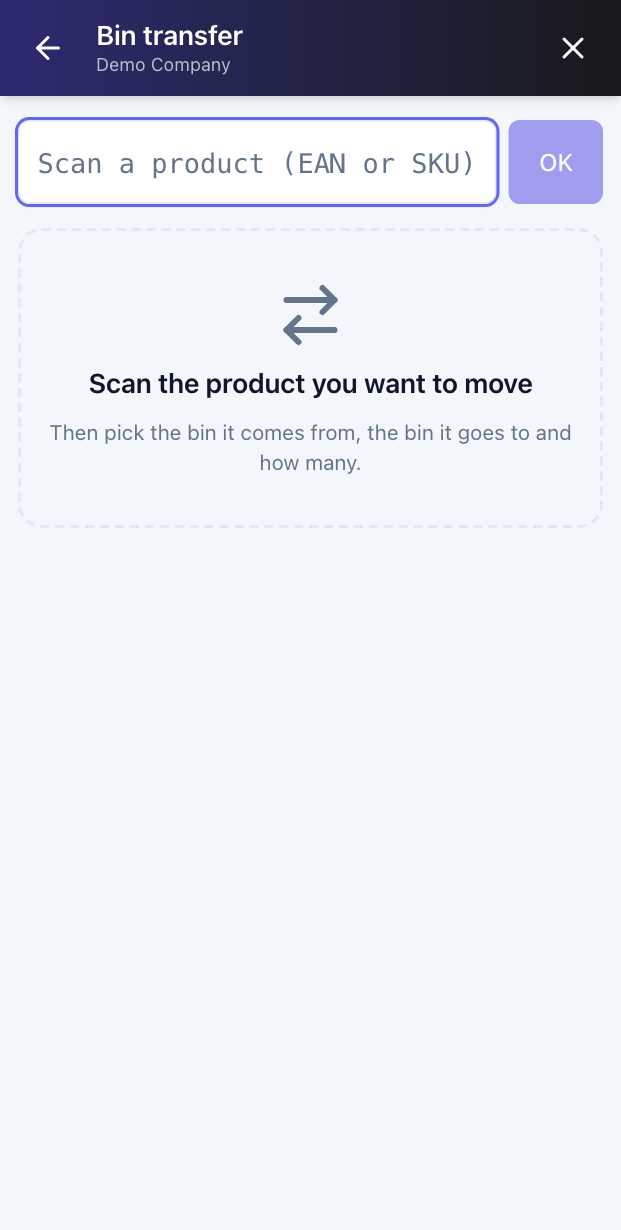
- 1Scanează produsul (EAN sau SKU) sau tastează-l și apasă OK. Dacă se potrivesc mai multe, atinge-l pe cel corect.
- 2Iei din: scanează locația din care iei sau atinge-o în listă. Fiecare rând arată locația și câte bucăți sunt în ea.
- 3Pui în: scanează sau tastează locația de destinație sau atinge una dintre Alte locații cu acest produs. Un cod care nu e o locație din acel depozit este refuzat cu un mesaj.
- 4Setează Cantitatea cu butoanele minus și plus, tastează-o sau atinge Tot ca să muți tot ce e în locație.
- 5Verifică butonul mare de jos, care scrie de exemplu Mută 5 în F-09-A, și apasă-l. Acesta este pasul care modifică stocul.
- 6O confirmare verde arată Mutat 5 × SKU și numărul transferului din Base. Atinge Mai mută din acest produs sau Produsul următor.
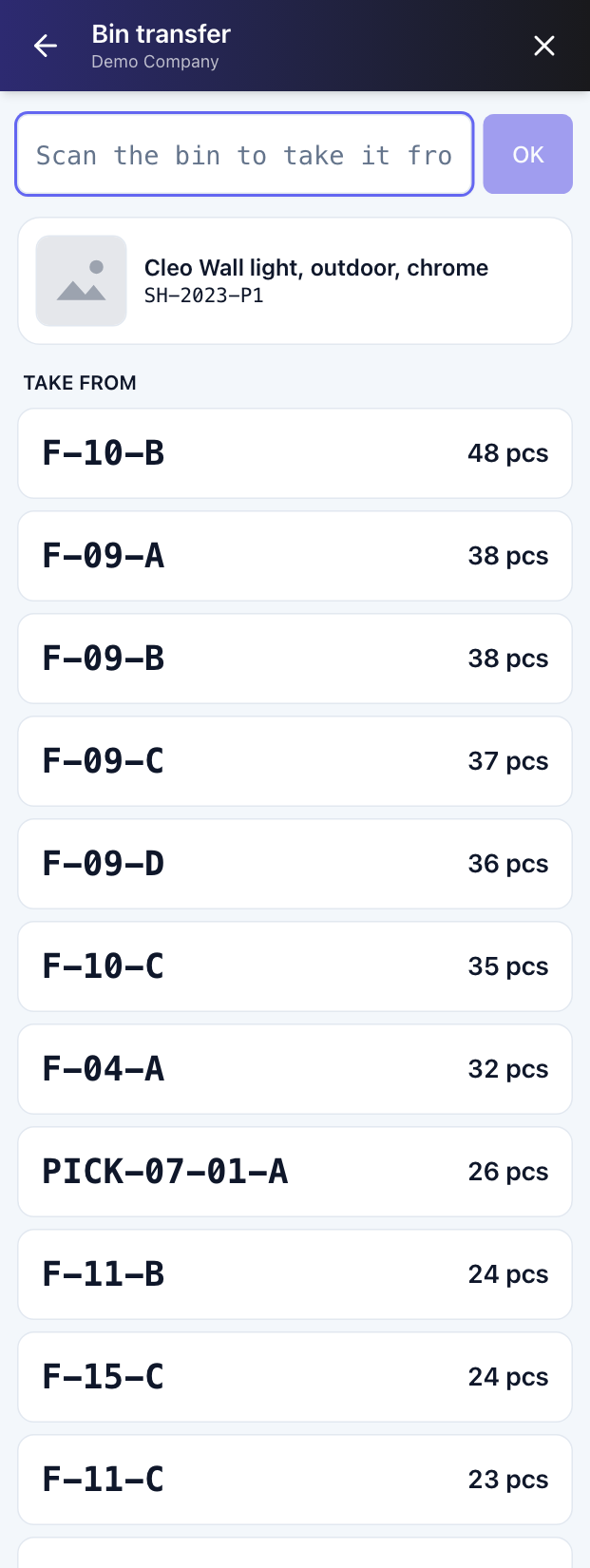
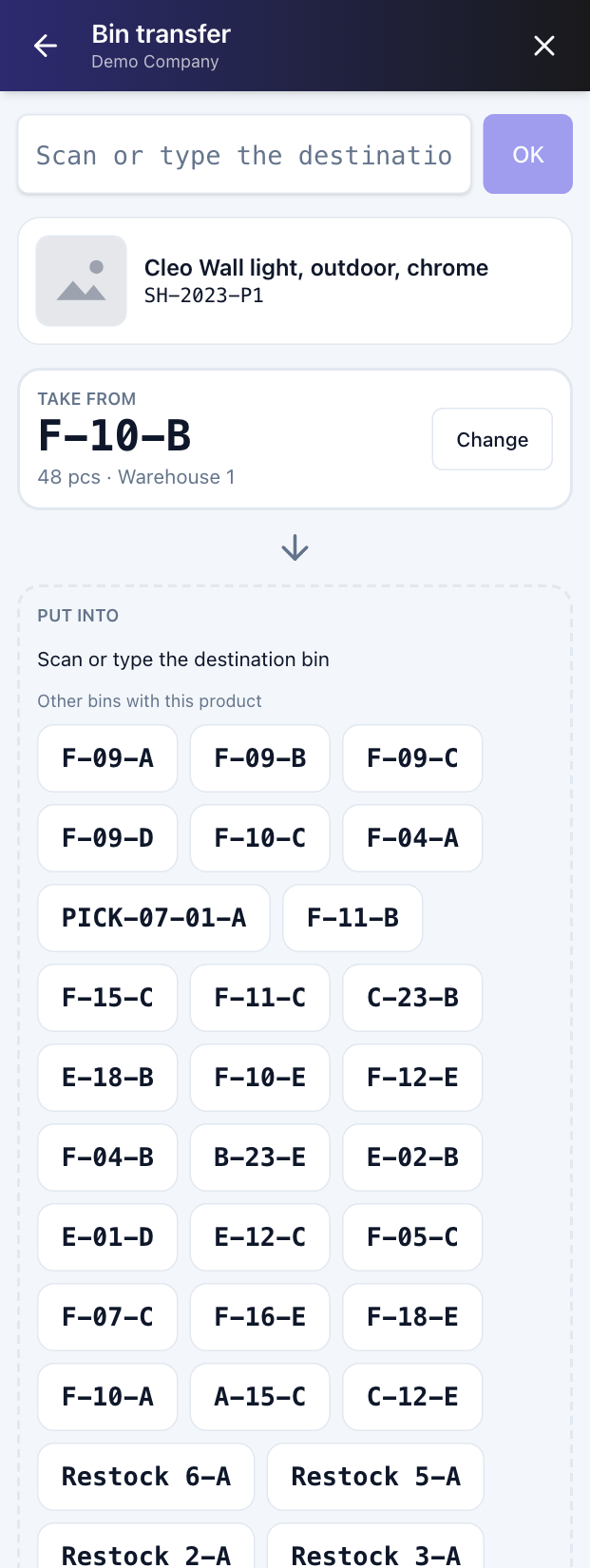
Nu poți muta mai mult decât conține locația. Folosește Schimbă pe cardul sursă ca să alegi altă locație. Când vii dintr-o locație sau din Lista de mutări, după mutare apar butoanele Înapoi la lista de mutări sau Înapoi la locație. Dacă Base nu poate fi contactat, locațiile arătate sunt cele de la ultima sincronizare și o notă spune asta. La mutările între depozite apar și depozitele implicate, iar numărul containerului sau al lotului și data de expirare apar când stocul le are.
Predare curier
Predarea curierului înregistrează fiecare colet care pleacă cu curierul. Scanează codul de bare AWB de pe eticheta fiecărui colet când îl predai. Fiecare scanare este asociată comenzii ei, așa că vezi ce colete au plecat și care sunt încă în depozit. Sunt aceleași date ca pe pagina Predare curier din aplicația principală, aranjate pentru scaner de mână.
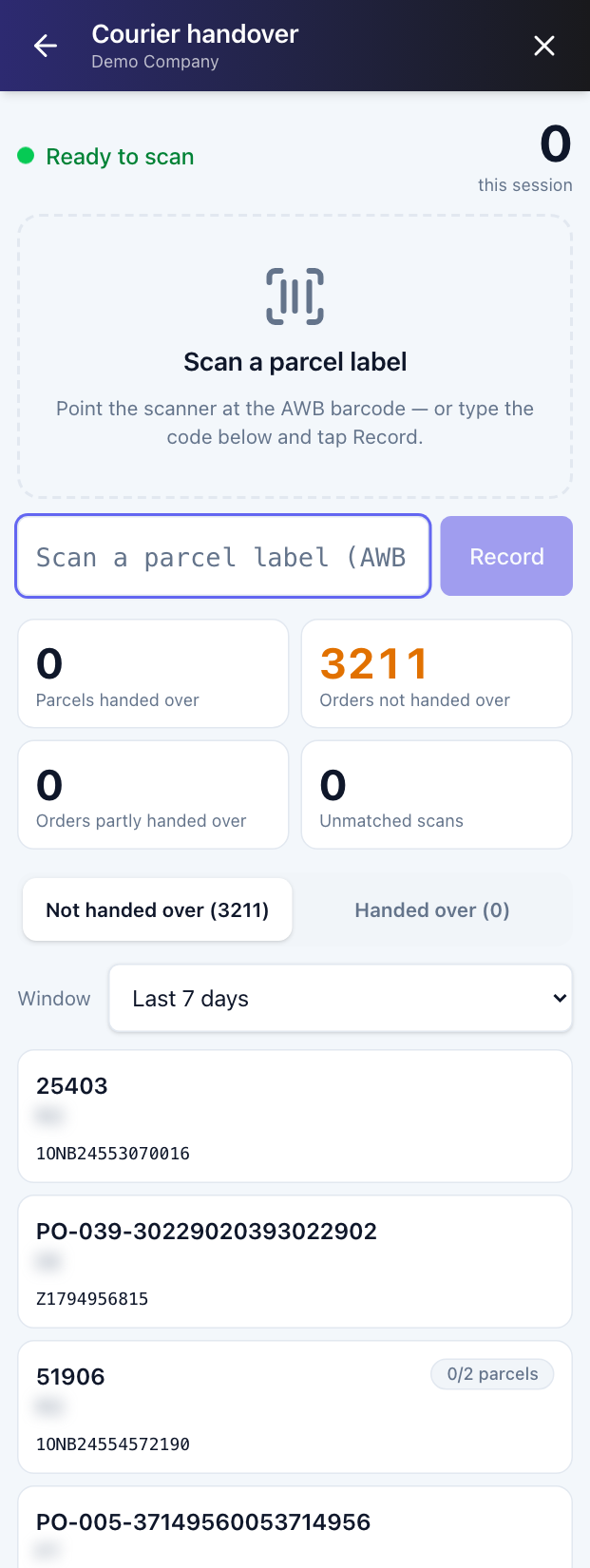
- Gata de scanare (verde) înseamnă că scanările ajung pe ecran. Dacă scrie Scanările nu ajung aici, atinge textul ca să reactivezi căsuța de scanare. Numărul mare din dreapta numără coletele scanate în sesiunea curentă.
- După o scanare, un card mare arată rezultatul. Verde, Predat, cu numărul comenzii și destinatarul (și Colet 1 din 2 când comanda are mai multe colete). Albastru, Deja predat, cu data. Galben, Înregistrat fără comandă găsită încă, sau codul se potrivește cu mai multe comenzi și trebuie verificat manual. Roșu, Neînregistrat, cu motivul.
- Anulează de pe cardul de rezultat anulează scanarea pe care tocmai ai făcut-o.
- Dacă scanezi din greșeală un cod de pe lista de împachetare sau un cod de produs, cardul spune că nu este o etichetă de colet, nu se înregistrează nimic și arată comanda sau produsul găsit.
- Patru contoare: Colete predate, Comenzi nepredate, Comenzi predate parțial și Scanări neasociate.
- Două file. Nepredate listează comenzile care mai au un colet în depozit, fiecare cu numărul comenzii, destinatarul, AWB, status și numărul de colete, de exemplu 1/2. Predate listează fiecare scanare, cele mai noi întâi, cu ora și cine a scanat.
- Lista Interval stabilește cât de mult te uiți în urmă: ultimele 24 de ore, 3, 7, 14 sau 30 de zile.
- 1Deschide Predare curier din buton și verifică să scrie Gata de scanare.
- 2Scanează codul de bare AWB de pe fiecare colet când îl dai curierului sau tastează codul și apasă Înregistrează.
- 3Citește cardul: verde e în regulă, orice altceva cere o verificare.
- 4La sfârșit, deschide fila Nepredate ca să vezi ce mai așteaptă.
Ca să anulezi o scanare mai veche, deschide fila Predate și atinge pictograma coș de pe rând, apoi atinge butonul roșu în câteva secunde ca să confirmi. Scanările neasociate sunt verificate din nou cam la 15 minute, pe măsură ce etichetele ajung din BaseLinker. Numerele comenzilor de aici sunt text simplu, deci o atingere greșită nu te scoate din aplicația WMS. Setările pentru statusurile împachetate și pentru mutarea comenzilor într-un status după predare sunt pe pagina Predare curier din aplicația principală și schimbă sensul contorului Comenzi nepredate. Ai nevoie de permisiunea pentru Comenzi.
Încearcă pe propriul magazin
Creează un cont, conectează-ți instrumentele și primele date apar în aceeași zi.