 SaleHero
Numele de meniu din acest ghid (de exemplu Setări, Integrări) sunt cele pe care le vezi în SaleHero după autentificare. Capturile arată un magazin demo.
Tablou de bord
Ce arată fiecare widget de pe tabloul de bord, selectorul de perioadă, Personalizează și Poll now.
Tabloul de bord este o tablă de carduri. Acest ghid explică ce înseamnă fiecare cifră, unde duce săgeata fiecărui card, cum schimbi perioada și cum alegi ce carduri vezi.
Tabloul de bord pe scurt
Tabloul de bord este prima pagină pe care o vezi după conectare (Tablou de bord, sus în meniul lateral). Este o tablă de carduri mici numite widgeturi. Fiecare card răspunde la o întrebare despre afacere, de exemplu cât am vândut, ce comenzi cer atenție sau când s-a citit ultima dată stocul. Titlul paginii este numele organizației tale, iar rândul de sub el spune pentru ce perioadă sunt cifrele.
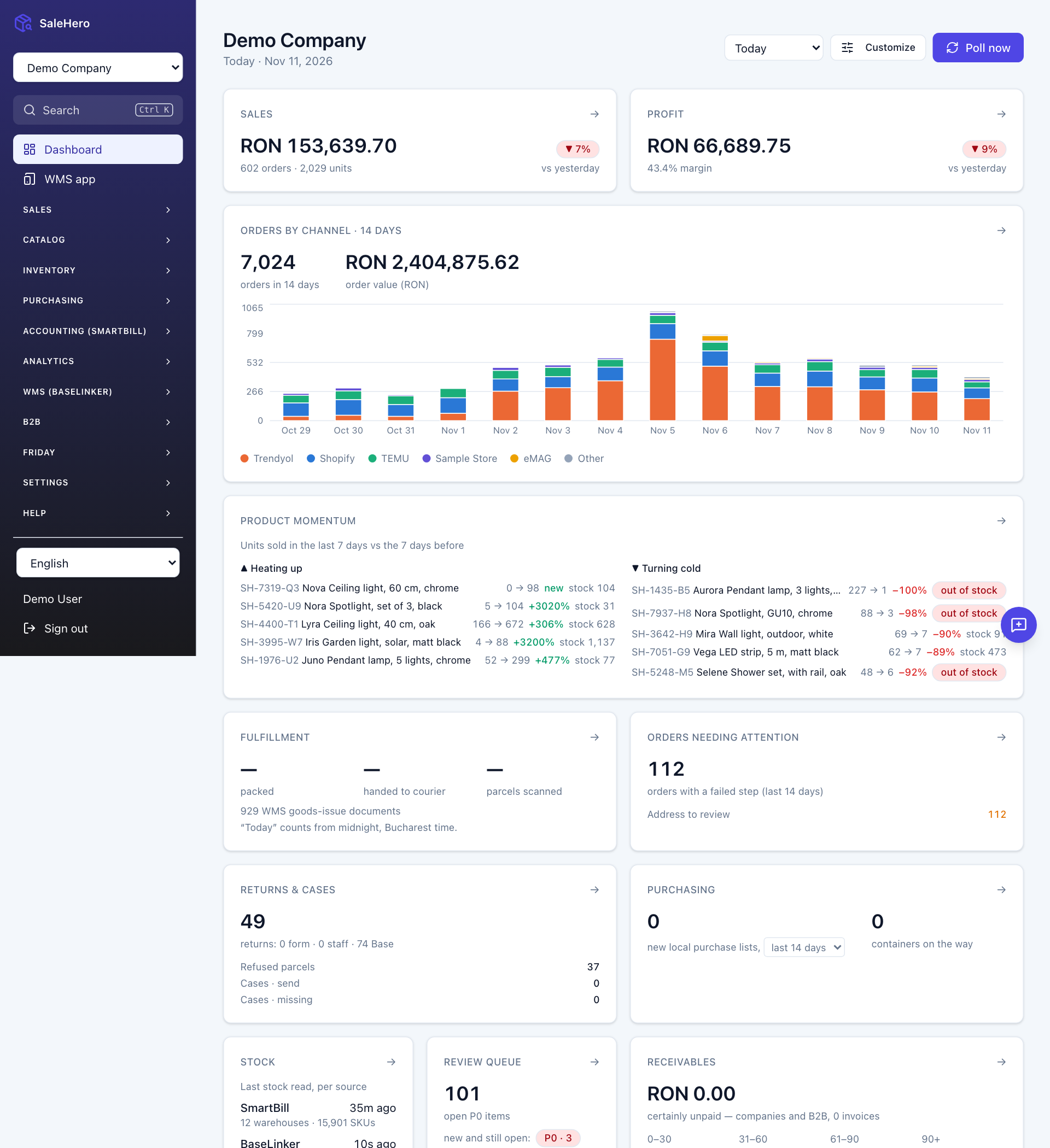
- Fiecare widget are un titlu cu o mică săgeată în dreapta. Apasă pe titlu sau pe săgeată ca să deschizi pagina din spatele widgetului.
- Vezi doar widgeturile secțiunilor pe care contul tău le poate deschide. Un membru cu puține permisiuni are mai puține carduri.
- Dacă rolul tău nu are nicio secțiune cu widgeturi, pagina spune: Nimic de afișat. Dacă ai ascuns tu toate widgeturile, spune: Toate widgeturile sunt ascunse, și te trimite la Personalizează.
- Dacă SmartBill nu este conectat, un mesaj îți cere să conectezi contul SmartBill, cu o legătură spre Setări.
Cifrele se citesc când se deschide pagina. Reîncarcă pagina ca să vezi cifre proaspete.
Selectorul de perioadă
Caseta numită Interval, sus în dreapta, hotărăște ce zile acoperă fiecare widget. Alegerea se păstrează în adresa paginii, deci poți trimite linkul unui coleg și acesta vede aceeași perioadă. Fiecare perioadă este formată din zile calendaristice întregi, după ora României. Dacă perioada include azi, se oprește în momentul curent.

- Azi, Ieri, Ultimele 7 zile, Ultimele 30 de zile, Săptămâna trecută, Luna trecută.
- Personalizat: apar două casete de dată (De la și Până la). Alege zilele și apasă Aplică. O perioadă personalizată poate fi doar în trecut sau poate include azi, iar cele foarte lungi sunt scurtate.
- Acolo unde un widget arată o săgeată de tendință, compară cu perioada de aceeași lungime de dinainte, tăiată în același moment. De exemplu Ultimele 7 zile se compară cu cele 7 zile dinaintea lor.
- Câteva widgeturi nu urmează selectorul. Cardul spune acest lucru: Comenzi care cer atenție (ultimele 14 zile), Sănătate sincronizări (24 h) și ratele din Retururi și cazuri.
- 1Apasă pe caseta Interval și alege o perioadă.
- 2Pentru un interval anume alege Personalizat, setează De la și Până la, apoi apasă Aplică.
Vânzări, profit și comenzi pe canal
Cele trei widgeturi de sus îți spun cum merge perioada. Săgețile lor duc la Comenzi, Profit și Comenzi.
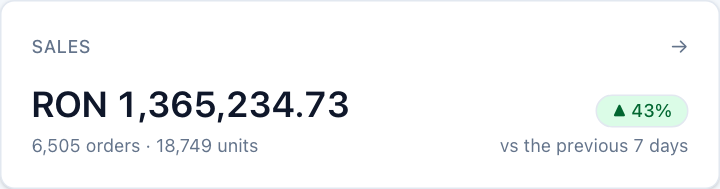
- Vânzări: venitul perioadei în RON, cu numărul de comenzi și de bucăți sub el. Insigna verde sau roșie este variația procentuală față de perioada anterioară de aceeași lungime. Săgeata deschide Comenzi.
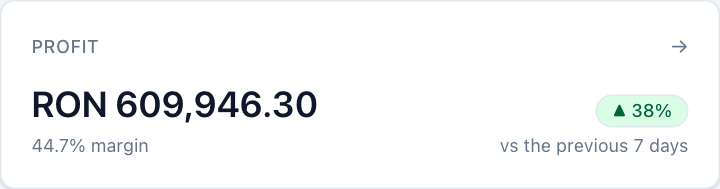
- Profit: profitul perioadei în RON, cu marja în procente dedesubt, sau Încă fără marjă când nu se poate calcula. Are aceeași insignă de tendință. Necesită acces la Analiză. Săgeata deschide pagina de profit.
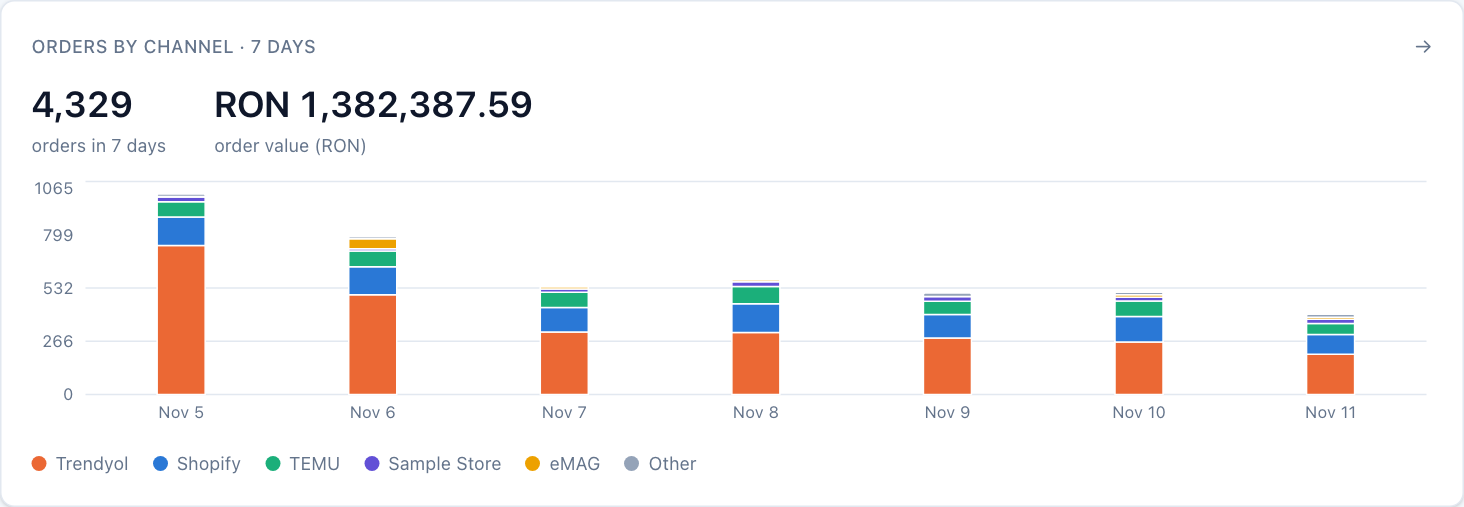
- Comenzi pe canal: numărul de comenzi și valoarea lor în RON pentru ultimele zile, cu o bară pe zi colorată pe canale (de exemplu Trendyol, Shopify, TEMU). Canalele mici sunt grupate la Altele. Urmează selectorul, dar nu arată niciodată mai puțin de 14 zile când perioada aleasă este mai scurtă de 7 zile.
- Dacă unele comenzi sunt într-o monedă fără curs BNR, o notă spune câte au fost lăsate în afara valorii.
Cuvântul până acum de lângă o zi înseamnă că ziua respectivă nu s-a terminat încă.
Dinamica produselor
Dinamica produselor arată ce produse se vând mult mai repede sau mult mai încet decât înainte. Compară bucățile vândute în perioadă cu același număr de zile de dinainte. Săgeata deschide Produse, iar fiecare rând deschide produsul.
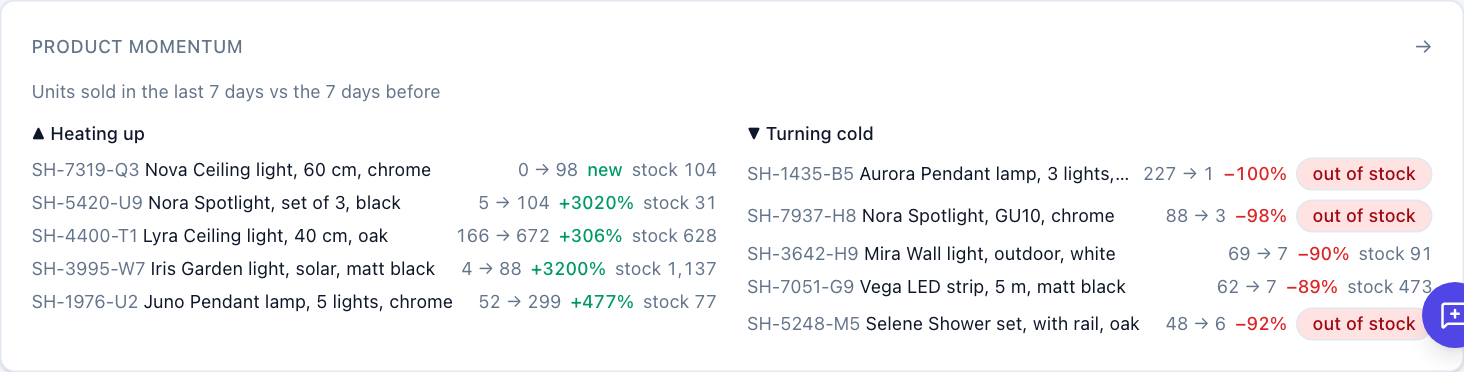
- În creștere: produse ale căror vânzări sunt de cel puțin una și jumătate ori mai mari decât înainte. Se arată cel mult 5.
- În răcire: produse care se vindeau în cel puțin 8 bucăți înainte și acum se vând la jumătate sau mai puțin. Se arată cel mult 5.
- Fiecare rând are SKU-ul, numele, bucățile dinainte și de acum (de exemplu 72 la 450), variația în procente sau cuvântul nou și stocul curent. O insignă roșie stoc epuizat înseamnă că nu mai e nimic de vândut.
Un produs în răcire și fără stoc este un motiv să verifici achizițiile. Un produs în creștere cu stoc mic poate rămâne curând fără stoc.
Expediere, comenzi care cer atenție, retururi
Aceste trei widgeturi arată cum merge munca zilnică din depozit și fluxul comenzilor.
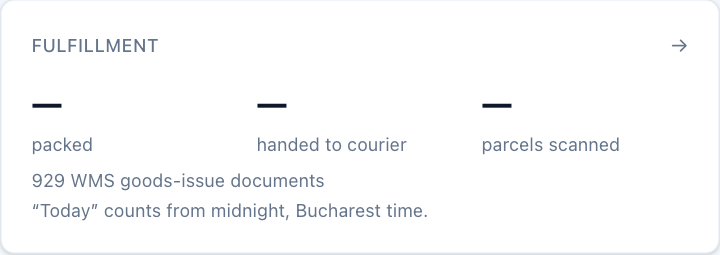
- Expediere: câte comenzi au fost coletate, câte au fost predate curierului și câte colete au fost scanate, plus documentele de ieșire din WMS și o insignă pentru scanările care nu au putut fi asociate unei comenzi. Săgeata deschide Procesare zilnică. Azi se numără de la miezul nopții, ora României. Dacă azi nu e încă nimic înregistrat, cardul arată ziua de ieri și spune acest lucru. O liniuță înseamnă lipsa unei cifre.
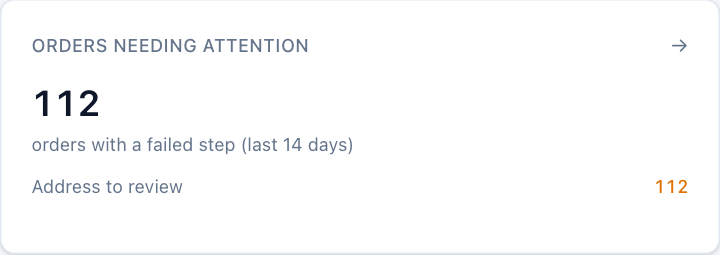
- Comenzi care cer atenție: numărul comenzilor din ultimele 14 zile la care un pas a eșuat, cu câte un rând pentru fiecare tip de problemă: Factură neemisă, AWB neemis, Status netrimis în Base, Adresă netrimisă în Base și Adresă de verificat. Când totul e în regulă spune Totul în regulă. Săgeata deschide Comenzi.
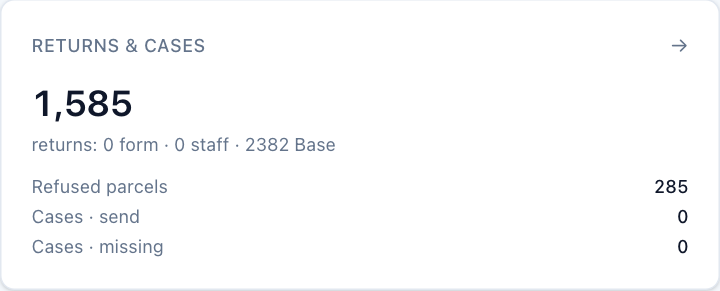
- Retururi și cazuri: retururile înregistrate în perioadă, împărțite după proveniență (formular, staff sau Base), cu o insignă roșie pentru cele eșuate. Dedesubt: Colete refuzate, Cazuri trimitere și Cazuri lipsă. Săgeata deschide Retururi.
- Când cardul este destul de înalt, are și un tabel cu rata de refuz pe canal, cu coloanele Livrate, Refuz și Retur. Aceste rate folosesc ferestre fixe din trecut (refuzuri pentru comenzi livrate acum 14 până la 42 de zile, retururi pentru comenzi livrate acum 30 până la 60 de zile), nu perioada aleasă. TEMU arată un semn de întrebare pentru că retururile ei includ rambursări fără retur fizic.
Un număr pe Comenzi care cer atenție este o listă de treburi. Deschide săgeata, rezolvă comenzile și numărul scade.
Achiziții, stoc și coadă de verificare
Aceste carduri urmăresc partea de aprovizionare.
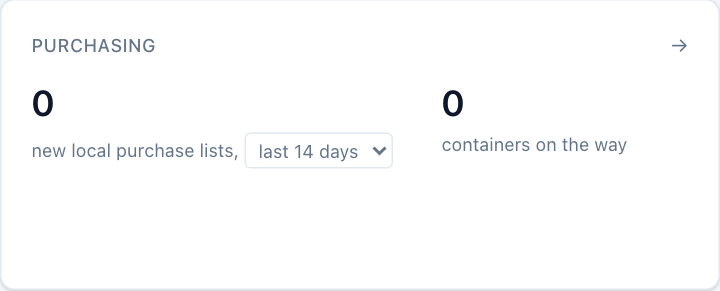
- Achiziții: numărul listelor locale de achiziție noi într-un interval pe care îl alegi din căsuța mică de pe card (7, 14, 30, 60 sau 90 de zile, implicit 14), numărul de containere pe drum și următoarea sosire. Următoarea sosire arată data de sosire urmărită la Constanța, când există, sau data estimată. Săgeata deschide Achiziții.
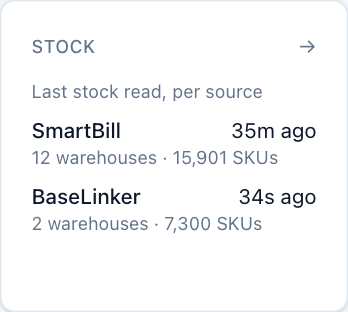
- Stoc: pentru fiecare sursă (SmartBill și BaseLinker) cât timp a trecut de la ultima citire a stocului, cu numărul de depozite și de SKU-uri. Niciodată înseamnă că încă nu a fost citit. Folosește-l ca să verifici că cifrele cu care lucrezi sunt proaspete. Săgeata deschide Stoc.
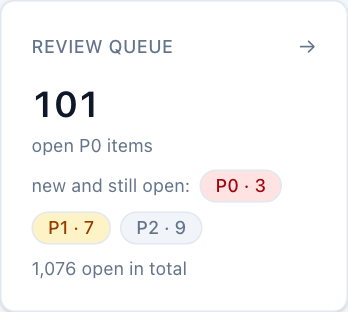
- Coadă de verificare: numărul mare este cel al elementelor P0 deschise, cele mai urgente. Dedesubt, elementele noi din perioadă care sunt încă deschise, pe priorități P0, P1 și P2, și totalul elementelor deschise. Dacă nu a venit nimic nou, spune acest lucru. Săgeata deschide Coada de verificare.
Creanțe, B2B și cheltuieli reclame
Aceste carduri arată banii și afacerea angro. Fiecare apare doar pentru membrii cu acces la secțiunea ei.
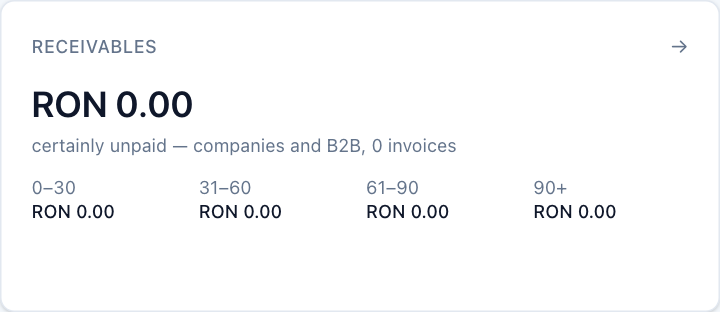
- Creanțe: suma care este sigur neîncasată pentru firme și clienți B2B și numărul de facturi din spatele ei, împărțită pe vechime: 0 la 30, 31 la 60, 61 la 90 și peste 90 de zile. Săgeata deschide Creanțe.
- Când există facturi care nu pot fi numărate ca sigur neîncasate, apare o sumă nesigură cu un semn de întrebare și motivele: facturi de magazin sau showroom plătite ramburs sau la casă, facturi de marketplace decontate prin borderou, comenzi deja marcate ca plătite, facturi mai vechi de un an și facturi fără dată de emitere.
- Facturile al căror status de plată nu a fost încă verificat sunt numărate pe un rând separat.
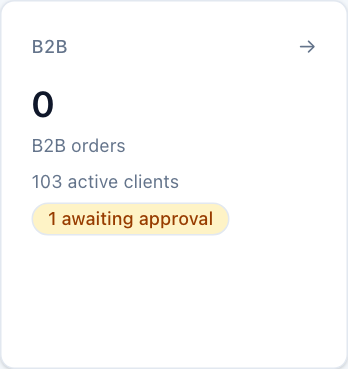
- B2B: numărul comenzilor B2B din perioadă, numărul clienților activi și o insignă galbenă cu clienții care așteaptă aprobarea ta. Săgeata deschide Clienți.
- Cheltuieli reclame (ascuns până îl activezi din Personalizează): banii cheltuiți pe reclame în perioadă, în RON, și ROAS-ul raportat de platforme, cu câte un rând pentru Google și Meta. Dacă nu există cheltuieli înregistrate, te trimite să conectezi Google Ads sau Meta în Integrări. Săgeata deschide Monitorizare.
ROAS este cel raportat chiar de platformele de reclame, deci poate fi mai mare decât ce arată propriile comenzi.
Depozit și sănătatea sincronizărilor
Ultimele două carduri îți spun dacă depozitul și conexiunile cu alte sisteme funcționează.
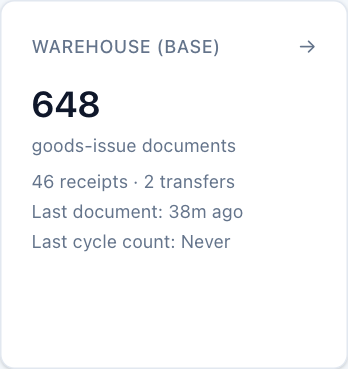
- Depozit (Base): documentele de ieșire din perioadă, recepțiile și transferurile, cât timp a trecut de la ultimul document și când s-a făcut ultimul inventar ciclic (Niciodată dacă nu s-a făcut). Dacă azi nu e încă nimic confirmat, arată ziua de ieri și spune acest lucru. Săgeata deschide Inventariere ciclică. Necesită acces la WMS.
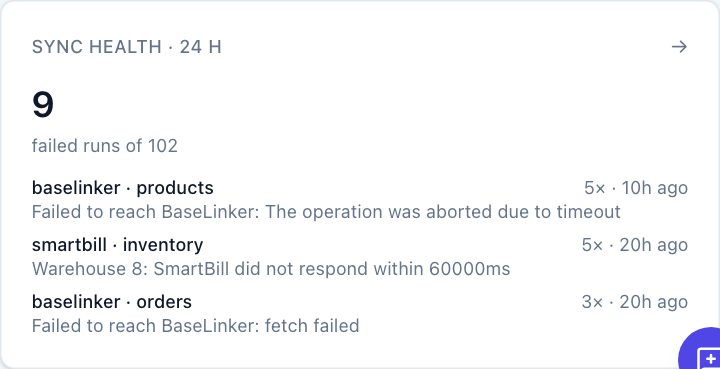
- Sănătate sincronizări: câte rulări automate au eșuat din totalul rulărilor din ultimele 24 de ore. Dedesubt, cel mult 4 conexiuni cu eșecuri, fiecare cu numărul de eșecuri, cât timp a trecut de la ultimul și ultimul mesaj de eroare. Când nu există niciunul, apare o insignă verde Totul în regulă. Necesită acces la Setări. Săgeata deschide Integrări.
Câteva eșecuri ale unei conexiuni care a depășit timpul sunt normale. Cere ajutor când același rând revine în fiecare zi.
Personalizează: afișează, ascunde și reordonează widgeturi
Butonul Personalizează, lângă selectorul de perioadă, îți permite să hotărăști ce widgeturi vezi și în ce ordine. Alegerea ta se salvează doar pentru contul tău, deci nu schimbă niciodată ce văd colegii. Sunt listate doar widgeturile secțiunilor la care ai acces.
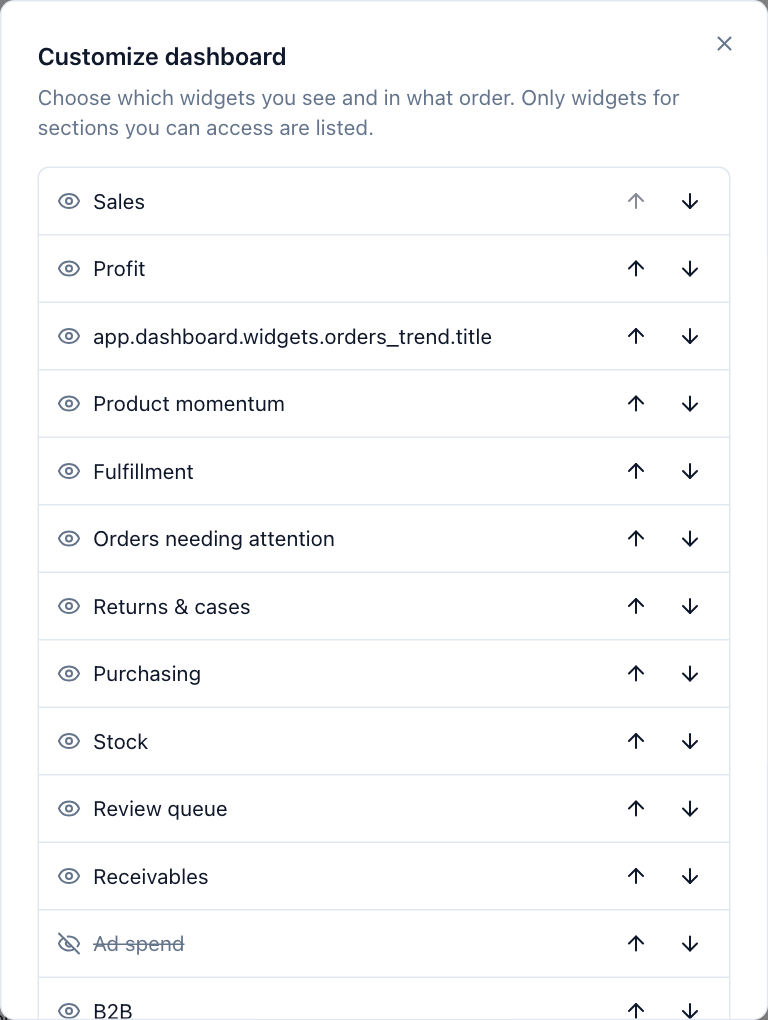
- 1Apasă Personalizează, sus în dreapta.
- 2Apasă pe ochiul unui widget ca să îl ascunzi. Un widget ascuns este tăiat cu o linie. Apasă din nou pe ochi ca să îl afișezi.
- 3Folosește săgețile sus și jos ca să schimbi ordinea.
- 4Apasă Salvează ca să păstrezi aranjamentul sau Revino la implicit ca să te întorci la cel inițial.
Cheltuieli reclame este ascuns implicit. Deschide Personalizează și apasă pe ochiul lui dacă vrei să îl vezi.
Poll now
Poll now este butonul albastru din dreapta sus. Cere ca SaleHero să citească din nou stocul din sistemele conectate chiar acum, în loc să aștepte următoarea citire automată. Pagina se reîmprospătează singură după câteva secunde, iar widgetul Stoc arată apoi o oră nouă.

- Butonul apare doar pentru membrii care pot modifica inventarul (acces Scriere la Inventar). Ceilalți nu îl văd.
- Nu modifică niciun stoc. Doar pune în coadă o nouă citire, iar citirea rulează în fundal.
Folosește-l doar când ai nevoie de cifre de stoc proaspete chiar acum, de exemplu după o livrare mare. În mod normal citirile automate sunt suficiente.
Vezi ce face pentru magazinul tău
Pagini de funcții care merg cu acest ghid:
Încearcă pe propriul magazin
Creează un cont, conectează-ți instrumentele și primele date apar în aceeași zi.