 SaleHero
Numele de meniu din acest ghid (de exemplu Setări, Integrări) sunt cele pe care le vezi în SaleHero după autentificare. Capturile arată un magazin demo.
Clienți
Găsește un cumpărător, citește-i istoricul și păstrează lista de clienți curată.
Clienți este lista tuturor cumpărătorilor din spatele comenzilor. Ghidul acoperă lista și căutarea, pagina unui client cu comenzile și istoricul lui, și căutarea după telefon folosită de call center.
Lista de clienți
Clienți este lista tuturor cumpărătorilor din spatele comenzilor. Comenzile din canale sunt legate de un client după email și telefon, comenzile manuale după ce a scris operatorul. O găsești în bara laterală, grupul Comenzi, elementul Clienți, când cauți un cumpărător, vrei să vezi cât de des comandă sau cine este marcat.
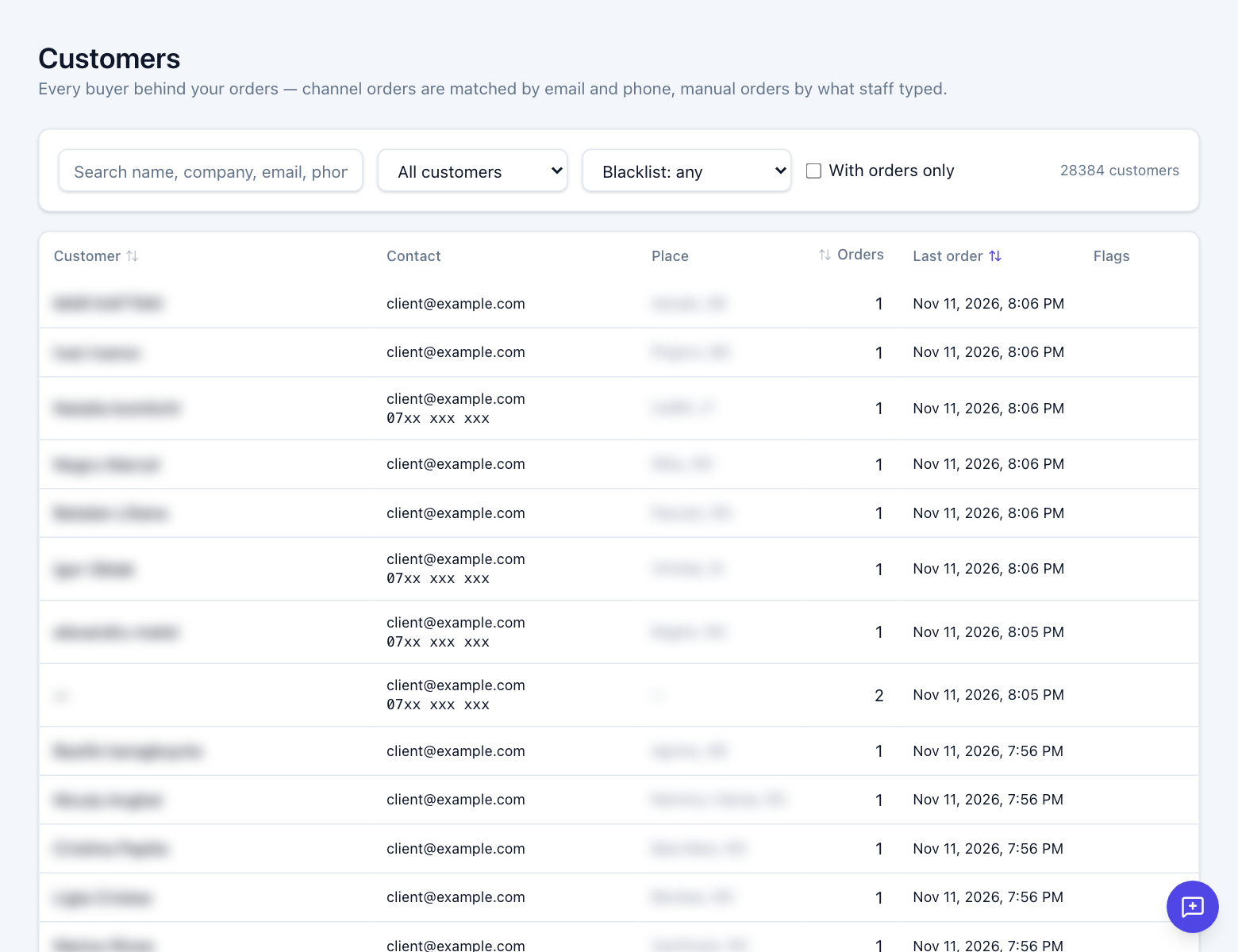
Lista este paginată. Folosește butoanele de sub tabel; eticheta arată pagina curentă. Orice schimbare de filtru te duce înapoi la pagina 1.
Numele afișat este cel din fișa clientului. Dacă lipsește, lista arată prenumele și numele, iar dacă lipsesc și acestea, firma.
Căutare și filtre
Cardul de deasupra tabelului conține căsuța de căutare și trei filtre. Numărul din dreapta arată câți clienți se potrivesc.

- Căutare: scrie un nume, o firmă, un email, un telefon sau un CIF. Textul este căutat oriunde în nume, firmă, prenume, nume de familie, email și CIF, fără să conteze literele mari. Căutarea pornește la scurt timp după ce nu mai scrii.
- Telefon: de la 4 cifre în sus, căutarea potrivește și telefoanele după ultimele 9 cifre, deci 0721..., 40721... și +40721... găsesc același client.
- Tip: Toți clienții, Firme sau Persoane fizice.
- Blacklist: oricare, doar cei de pe blacklist sau doar cei care nu sunt pe blacklist.
- Doar cu comenzi: ascunde clienții care nu au încă nicio comandă.
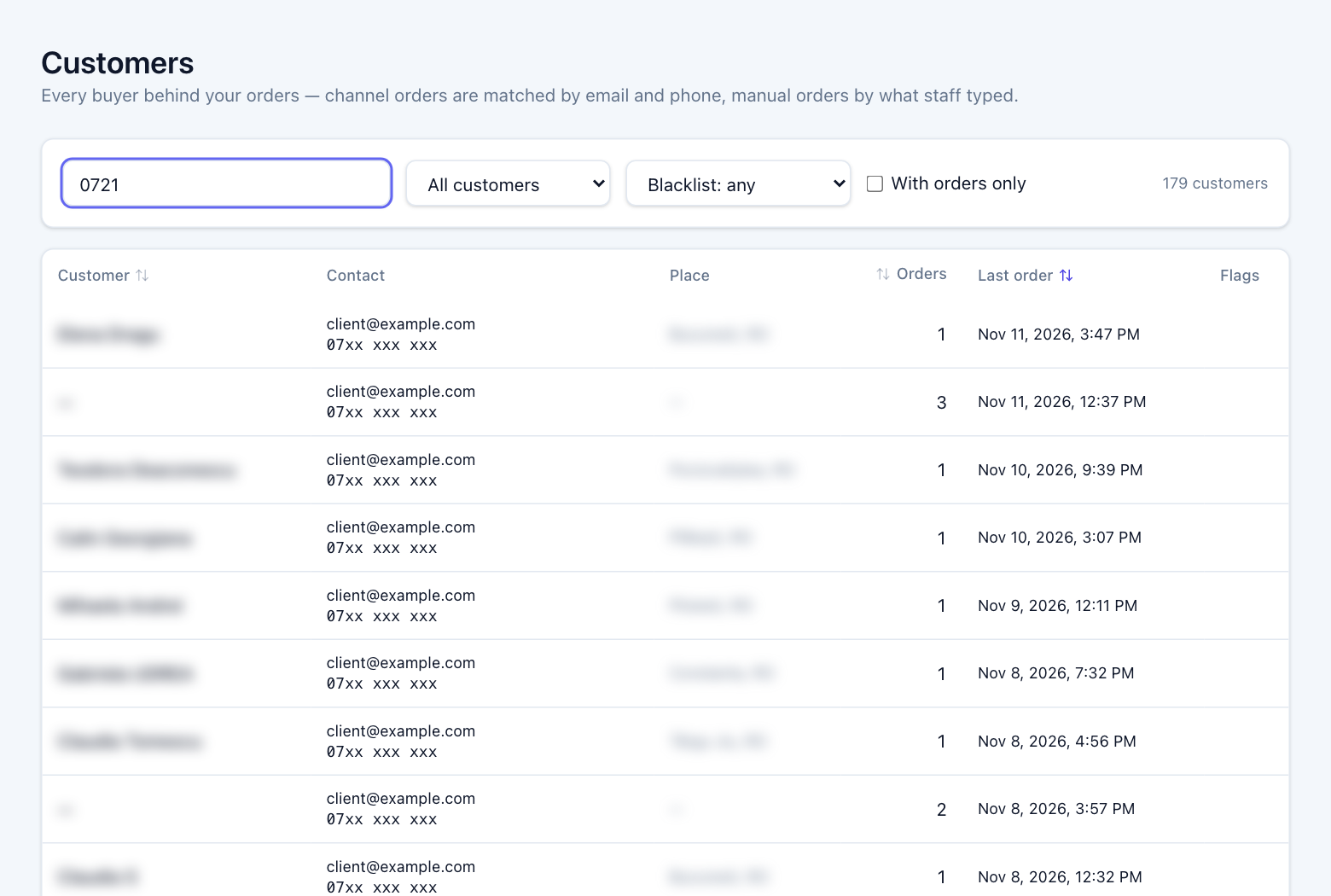
Coloane și marcaje

- Client: numele, cu legătură spre pagina clientului. La o firmă, dedesubt apar firma și CIF-ul. Se poate sorta.
- Contact: emailul și telefonul.
- Localitate: orașul și țara, luate din adresa de livrare, sau din cea de facturare dacă nu există adresă de livrare.
- Comenzi: câte comenzi are clientul. Se poate sorta.
- Ultima comandă: data ultimei comenzi. Se poate sorta și este sortarea implicită.
- Marcaje: Firmă, Blacklist (roșu) și Dezabonat.
Apasă pe titlul unei coloane ca să sortezi; apasă din nou ca să inversezi. Blacklist și Dezabonat se setează manual în pagina clientului, nu se calculează automat.
Pagina clientului
Apasă pe un nume din listă ca să deschizi pagina clientului. Sus vezi cine este clientul și o bandă de totaluri; dedesubt sunt detaliile, comenzile și istoricul.
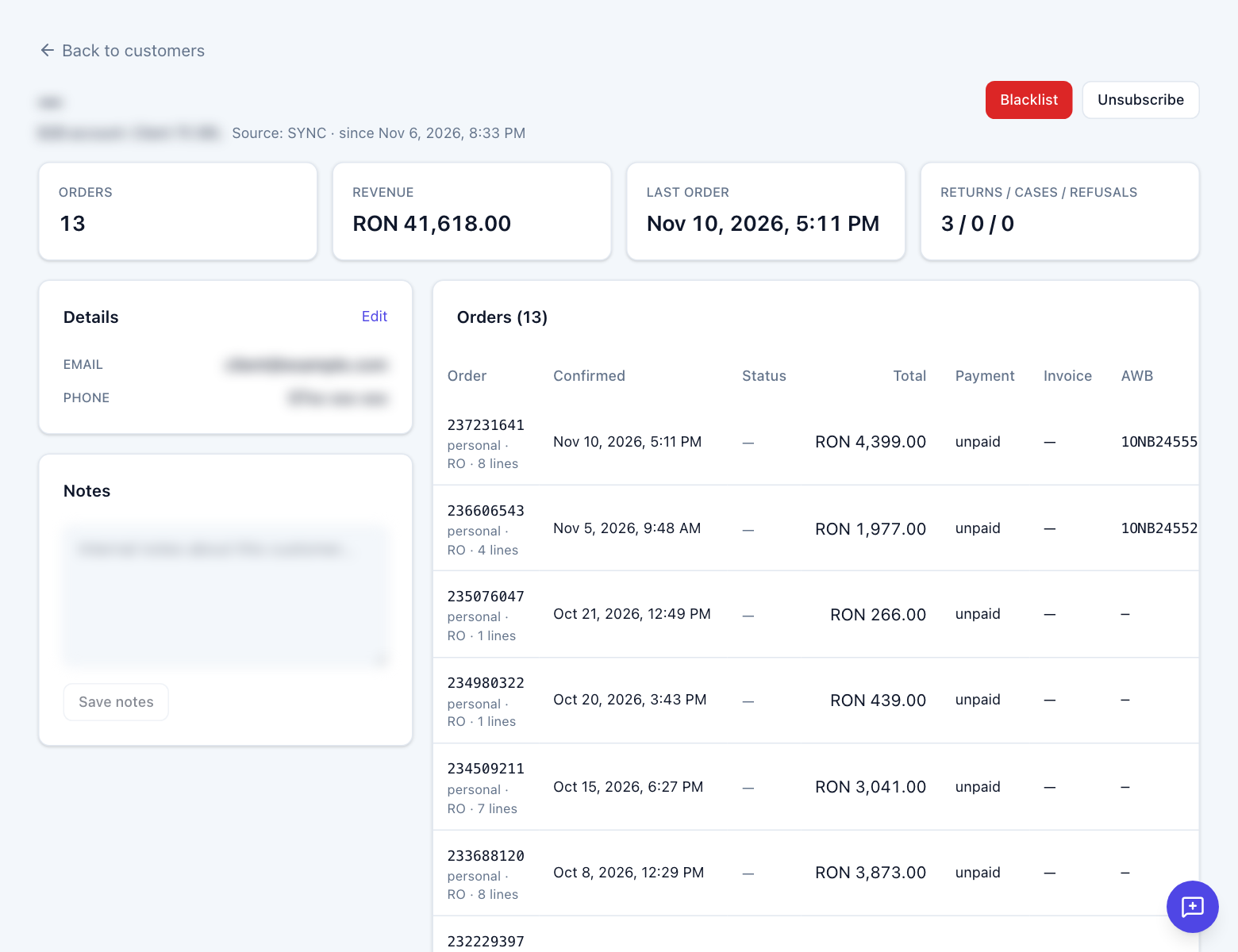

- Insigne lângă nume: Firmă, Blacklist, Dezabonat.
- Cont B2B: o legătură care apare când clientul este legat de un client B2B.
- Sursa și data: de unde provine fișa și când a fost creată.
- Pune pe blacklist, Scoate de pe blacklist, Dezabonează și Reabonează schimbă marcajul imediat, fără confirmare. Apar doar pentru cei care pot modifica vânzările.

- Comenzi: numărul de comenzi.
- Venit: totalul pe monedă, câte o cifră pentru fiecare monedă în care a plătit clientul.
- Ultima comandă: data ultimei comenzi.
- Retururi / cazuri / refuzuri: trei numere pentru cererile de retur, cazurile de suport și coletele refuzate de pe comenzile acestui client.
Detalii, adrese, dubluri și note
Coloana din stânga conține ce se știe despre persoană. Editează modifică chiar fișa, deci folosește-o pentru a corecta un nume greșit sau a adăuga un CIF.
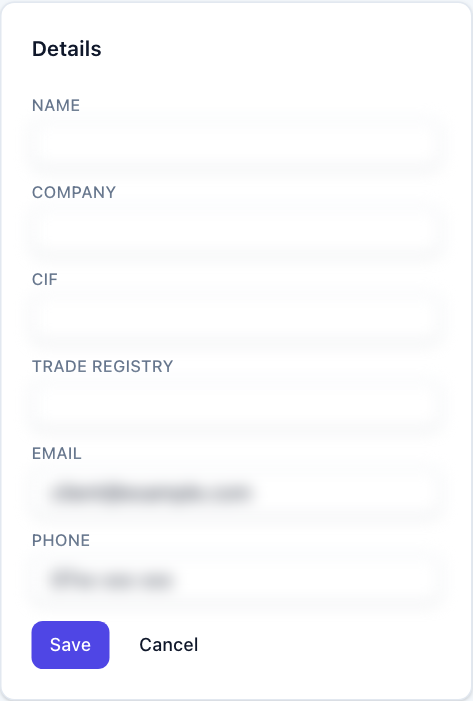
- Detalii: nume, firmă, CIF, registrul comerțului, email, telefon. Editează deschide câmpurile, Salvează le păstrează, Anulează le renunță.
- Adrese: adresa de livrare și cea de facturare, afișate doar dacă clientul le are.
- Note: text liber pentru echipă, păstrat cu Salvează notele. Câmpul este doar pentru citire pentru cei fără drept de modificare.
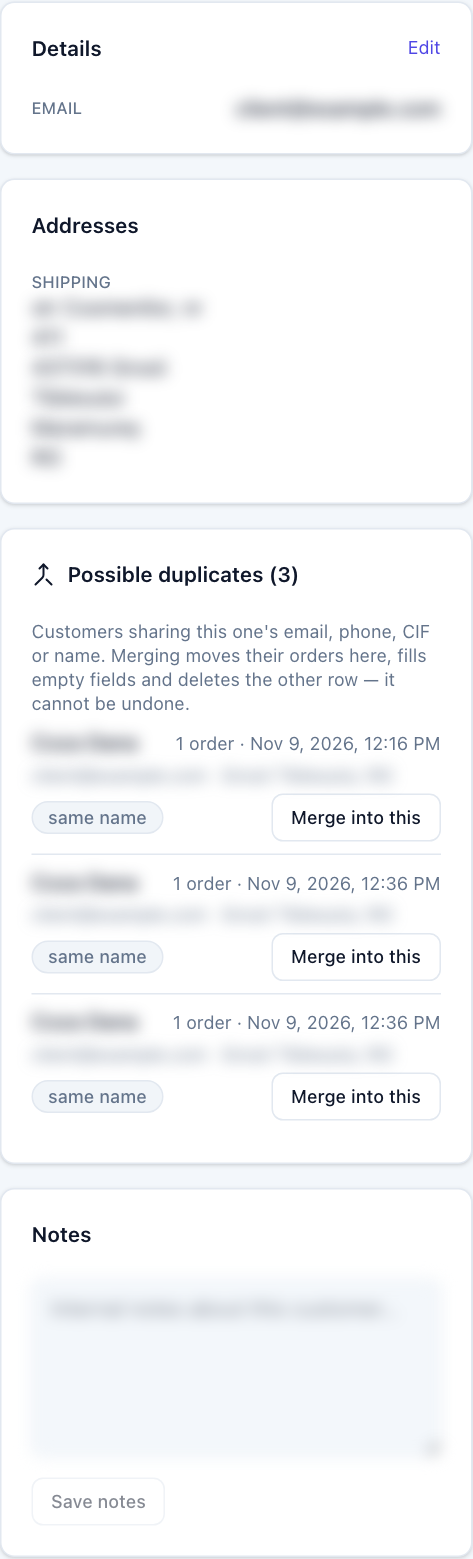
Posibile dubluri arată alți clienți care au același email, telefon, CIF sau nume. O insignă pe fiecare rând spune care: același email, același telefon, același CIF sau același nume.
- 1Deschide clientul pe care vrei să îl păstrezi.
- 2Verifică dacă dublura este într-adevăr aceeași persoană: uită-te la comenzile și detaliile ei.
- 3Apasă Îmbină aici, apoi Confirmă îmbinarea. Anulează te întoarce.
Îmbinarea mută comenzile celuilalt client pe acesta, completează câmpurile goale din celălalt și șterge fișa lui. Nu se poate anula. Același nume singur este un motiv slab: două persoane diferite pot avea același nume.
Comenzile clientului
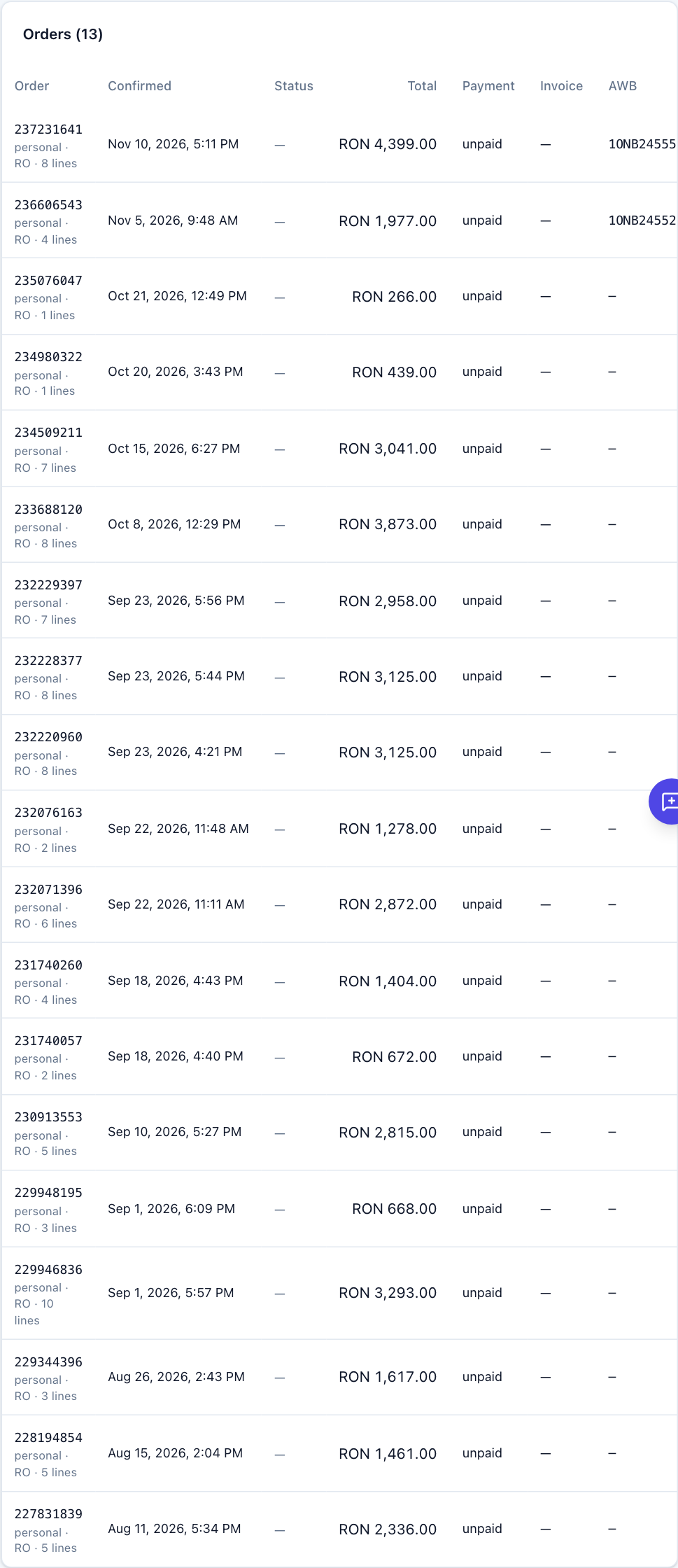
Cardul Comenzi arată comenzile clientului, cele mai noi primele. Când sunt peste 200, se afișează doar ultimele 200.
- Comandă: numărul, cu sursa, țara și numărul de linii. Are legătură spre comandă.
- Confirmată: când a fost confirmată comanda.
- Status: statusul comenzii, ca o insignă colorată.
- Total și Plată: suma și dacă este plătită sau neplătită.
- Factură și AWB: seria și numărul facturii și AWB-ul curierului.
Cronologie
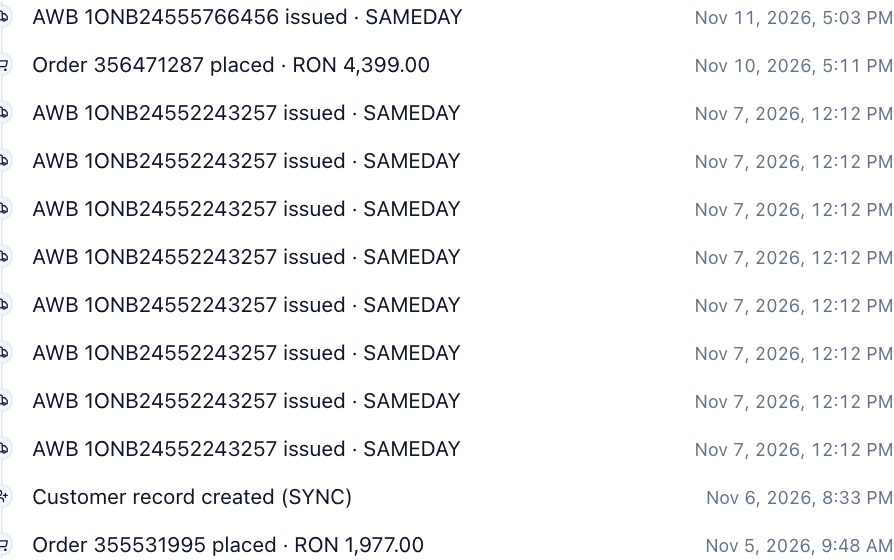
Cronologia este istoricul clientului într-o singură listă, cele mai noi primele. Arată crearea fișei, comenzile plasate, facturile emise, AWB-urile emise și anulate, retururile cerute, cazurile deschise și coletele refuzate.
După 12 evenimente lista este pliată. Apasă Arată toate cele cu numărul de evenimente ca să vezi restul.
Retururi, cazuri și WhatsApp
Când clientul a avut vreo problemă după vânzare, apare în dreapta un card numit Retururi, cazuri și colete refuzate. La clienții fără astfel de probleme nu apare deloc.
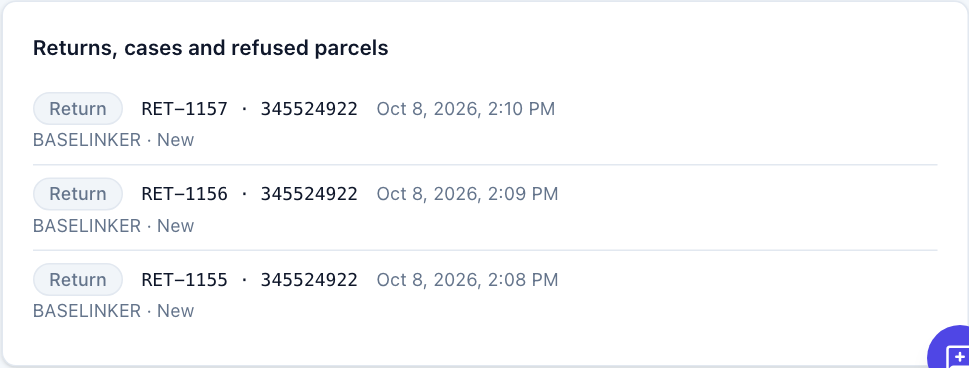
- Rândurile de retur duc la pagina returului.
- Rândurile de caz și de refuz duc la comandă.
- Cardul WhatsApp: apare doar când WATI este conectat și clientul are telefon. Citește conversația direct din WATI, nu stochează nimic și este doar pentru citire. O insignă spune dacă fereastra de răspuns este deschisă sau se pot trimite doar șabloane.
Cardul WhatsApp nu apare în imagine, pentru că există doar când WATI este conectat. Descrierea vine din felul în care funcționează pagina.
Încearcă pe propriul magazin
Creează un cont, conectează-ți instrumentele și primele date apar în aceeași zi.