 SaleHero
Numele de meniu din acest ghid (de exemplu Setări, Integrări) sunt cele pe care le vezi în SaleHero după autentificare. Capturile arată un magazin demo.
Produse și catalog
Lista de produse, pagina produsului, importul, familiile, specificațiile, conflictele și codurile GS1.
Grupul Produse conține tot ce știe firma despre produsele sale: nume, coduri de bare, prețuri, stări de stoc și specificații. Datele vin din BaseLinker, SmartBill și Shopify și sunt potrivite după SKU. Ghidul parcurge fiecare pagină și filă în ordinea în care le întâlnești.
Pagina Produse
Deschide grupul Produse, apoi Produse. Pagina listează toate produsele cunoscute de aplicație, câte un rând pentru fiecare SKU. Sus ai trei file: Produse, Familii și Conflicte. Specificații și Coduri GS1 sunt pagini separate în același grup.
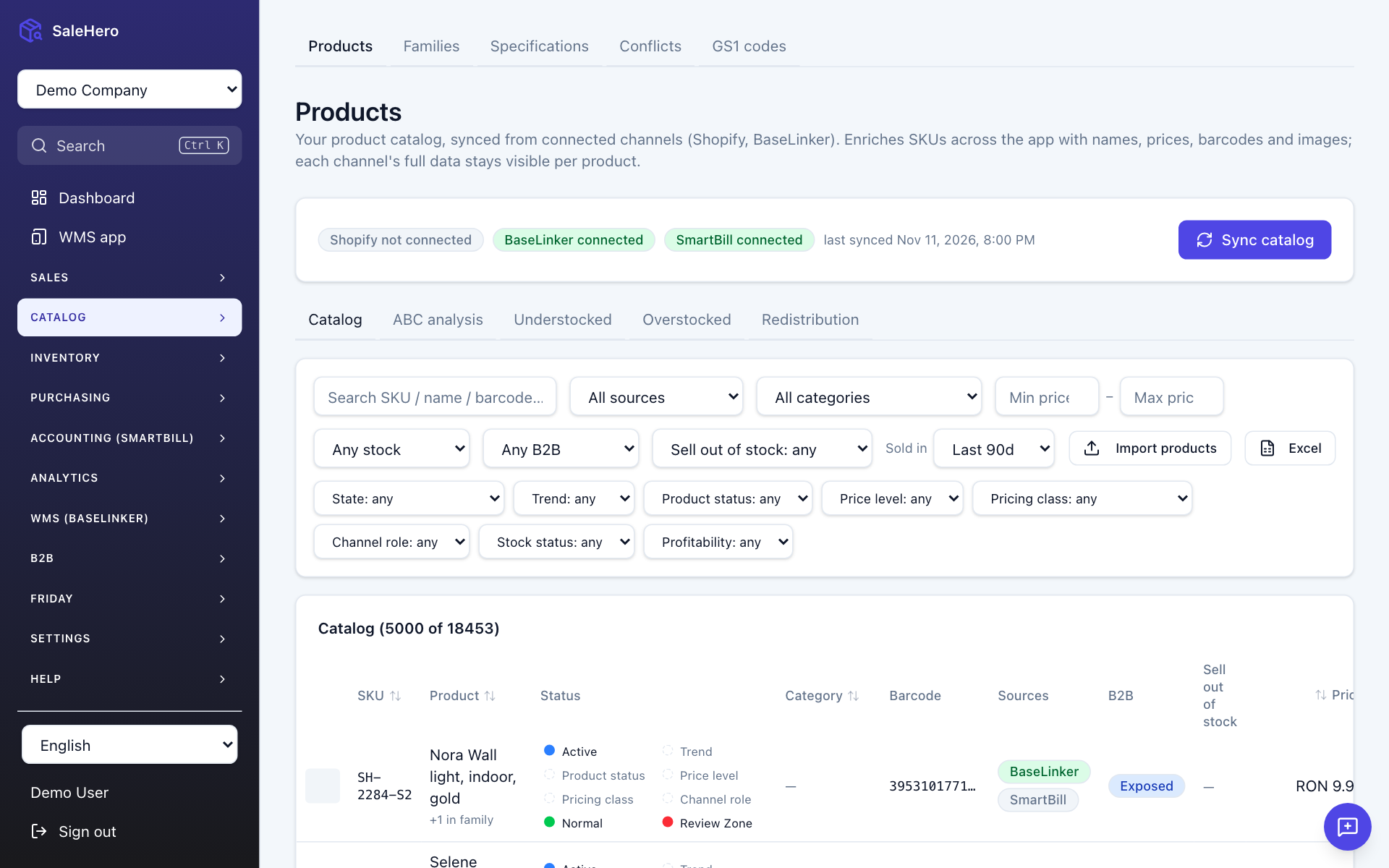
Sub filtre mai sunt cinci file pentru listă: Catalog (tabelul), Analiză ABC, Stoc insuficient, Stoc excesiv și Redistribuire.
Catalogul nu are stări de tip ciornă, în așteptare sau live pentru un produs. Un produs fie apare în listă, fie nu. Etichetele din coloana Status sunt explicate mai jos.
Bara de sincronizare și sursele
Cardul de sus arată ce surse sunt conectate (de exemplu BaseLinker conectat, SmartBill conectat, Shopify neconectat) și când a fost sincronizat catalogul ultima oară.

- Sincronizează catalogul aduce din nou datele produselor din sursele conectate. Folosește-l după ce ai creat sau modificat ceva în BaseLinker, SmartBill sau Shopify și vrei să vezi schimbarea aici.
- O sursă neconectată rămâne gri. O conectezi din Setări, la Integrări.
Ce întreții direct în SaleHero (stări, nume de familie, specificații, prețuri B2B) se păstrează la sincronizare. Numele, codurile de bare și prețurile vin din surse.
Căutare și filtre
Tot ce e deasupra tabelului restrânge lista. Filtrele se combină, deci poți căuta un cuvânt, alege o categorie și păstra doar produsele în stoc în același timp.
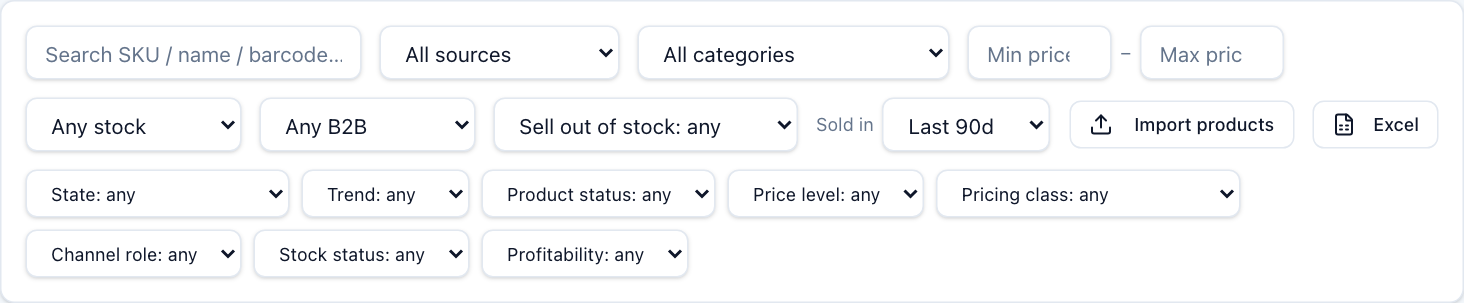
- Căutarea găsește după SKU, nume sau cod de bare.
- Sursă, Categorie, Preț minim și Preț maxim restrâng după proveniență, locul în catalog și preț.
- Orice stoc, În stoc, Fără stoc filtrează după stocul curent.
- B2B oricare, expus sau ascuns filtrează după vizibilitatea produsului pentru clienții B2B.
- Vinde fără stoc filtrează după opțiunea Shopify care continuă vânzarea la stoc zero.
- Vândut în stabilește perioada (de exemplu ultimele 90 de zile) folosită de coloanele și analizele bazate pe vânzări.
- Ultimul rând conține opt filtre de stare: Stare, Trend, Status produs, Nivel de preț, Clasă de preț, Rol canal, Status stoc și Profitabilitate.
Titlul tabelului arată câte produse se potrivesc, de exemplu 5000 din 18453. Se încarcă doar o parte, deci restrânge lista cu filtre în loc să derulezi.
Etichetele de stare
Fiecare produs poartă opt etichete de stare care descriu cum îl tratează firma. Apar în coloana Status și pot fi folosite ca filtre.
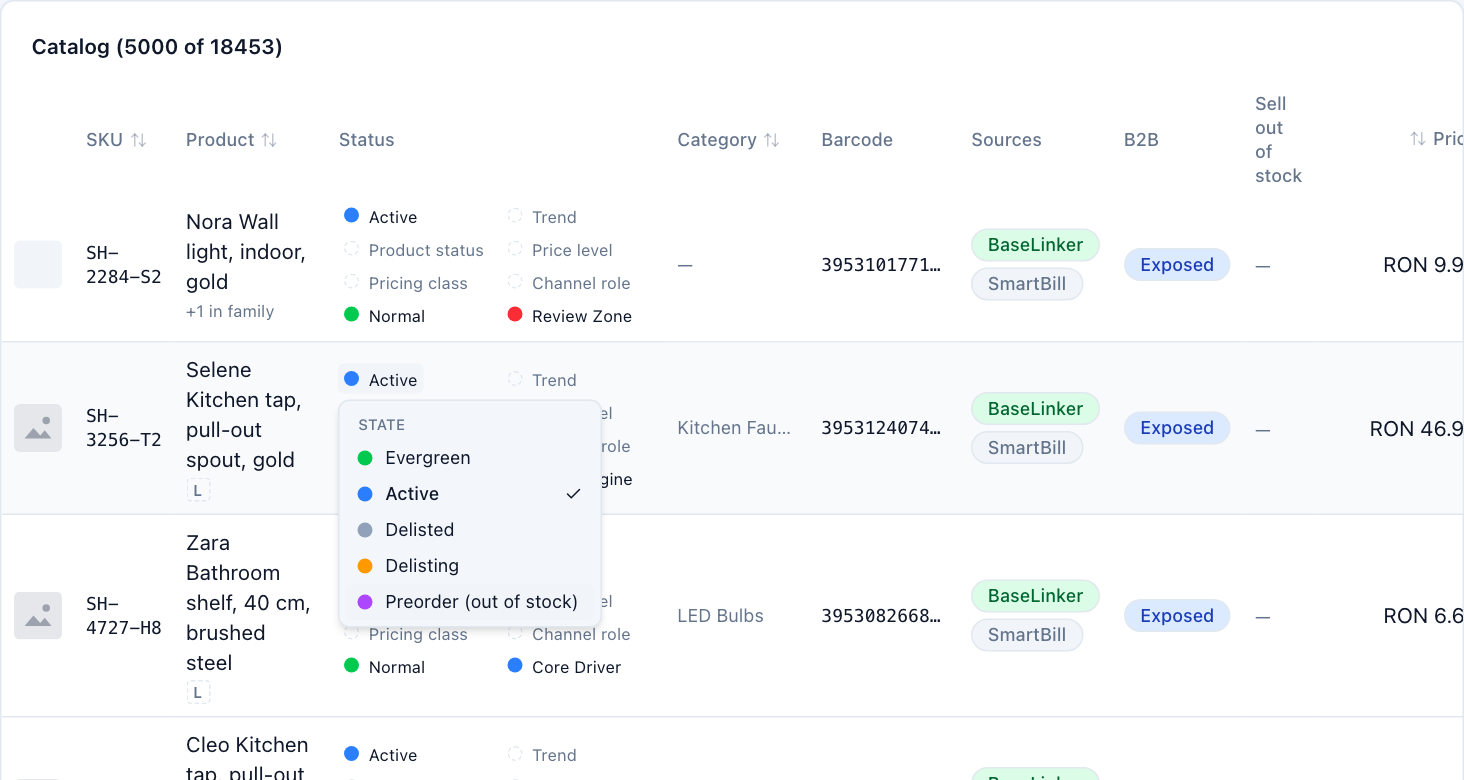
- Stare: Evergreen, Activ, Delistat, Delistare sau Precomandă lipsă. Se setează manual din meniul etichetei.
- Trend: de exemplu stabil, lansare nouă sau în ieșire.
- Status produs, Nivel de preț, Clasă de preț și Rol canal sunt clasificări folosite de regulile de preț. Se setează în cardul Atribute produs de pe pagina produsului.
- Status stoc și Profitabilitate sunt calculate din stoc și vânzări. Nu se editează manual.
Deschiderea meniului nu schimbă nimic. O valoare se salvează doar când alegi una. Paginile de preț folosesc aceste etichete pentru a sugera acțiuni, deci păstrează Starea corectă.
Export Excel
Butonul Excel de lângă filtre descarcă lista ca foaie de calcul. Căutarea, filtrele și sortarea de pe ecran se aplică fișierului.
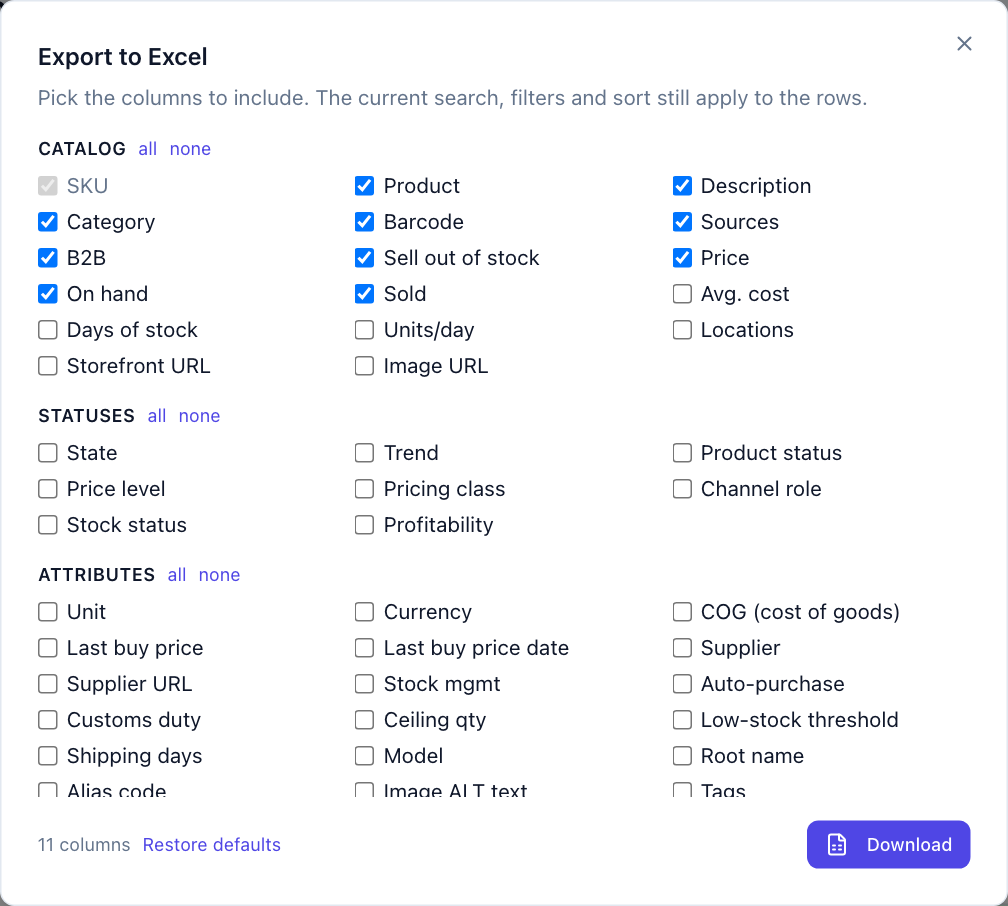
- 1Setează filtrele astfel încât lista să arate doar ce îți trebuie.
- 2Dă clic pe Excel.
- 3Bifează coloanele dorite din grupurile Catalog, Stări și Atribute.
- 4Descarcă fișierul.
Restabilește implicitele readuce alegerea standard de coloane.
ABC, stoc insuficient, stoc excesiv și redistribuire
Filele de sub filtre refolosesc aceeași listă pentru decizii de stoc. Analiza ABC ordonează produsele după Valoare consum, Unități, Venit sau Profit și le împarte în A, B și C. Stoc insuficient și Stoc excesiv arată produsele cu acoperire prea mică sau prea mare. Redistribuire sugerează mutarea stocului între depozite.
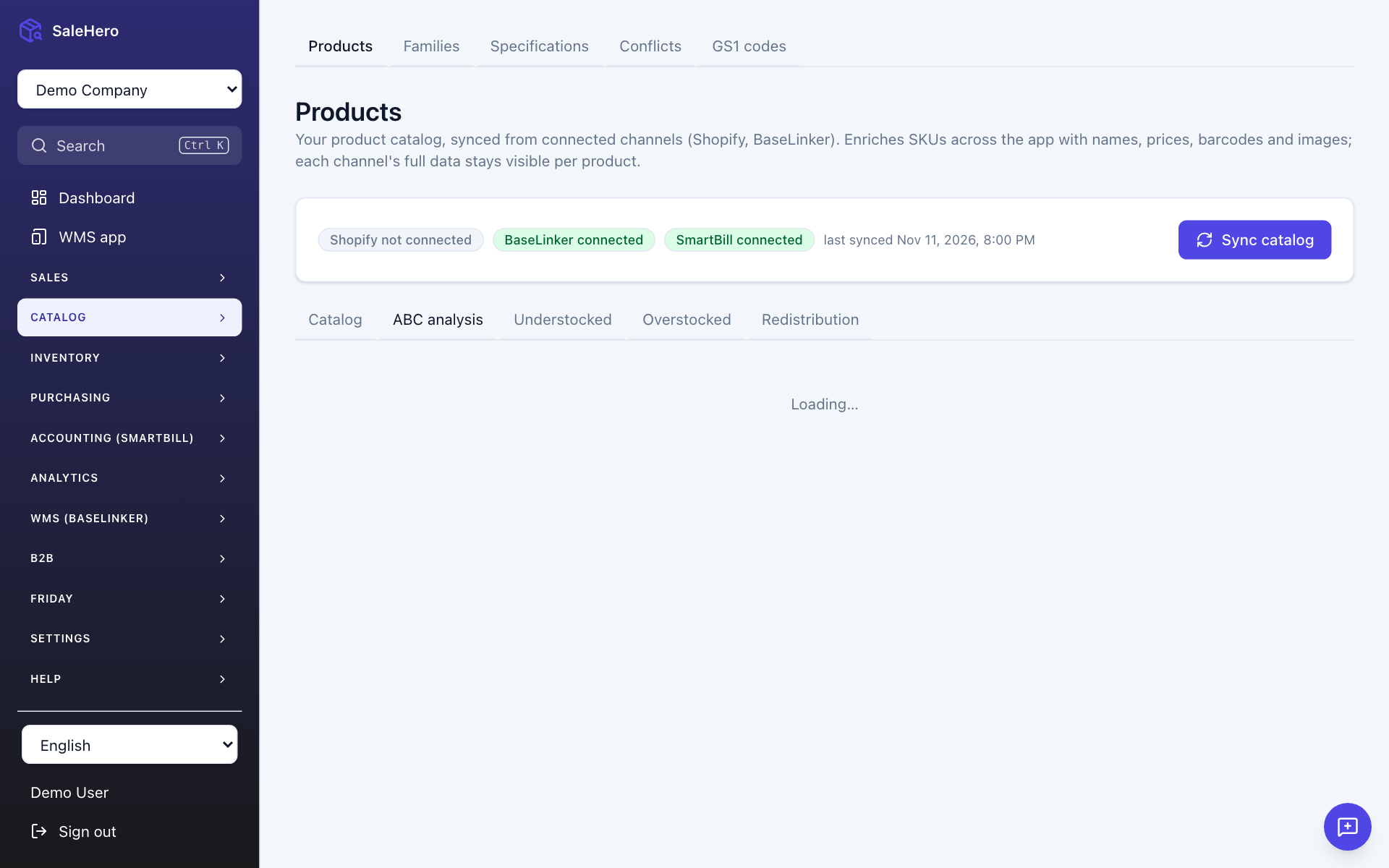
Clasamentele după Venit și Profit depind de datele din comenzi, deci se completează doar după ce vânzările sunt importate. Un tabel plin de zerouri înseamnă că nu există date pentru perioada aleasă.
Pagina produsului
Dă clic pe orice rând ca să deschizi pagina produsului. Este o pagină lungă formată din carduri, fără file, deci derulează ca să treci de la unul la altul. Sus găsești Înapoi la catalog, numele produsului, SKU-ul cu etichetele de sursă și stare și cele opt etichete de stare.
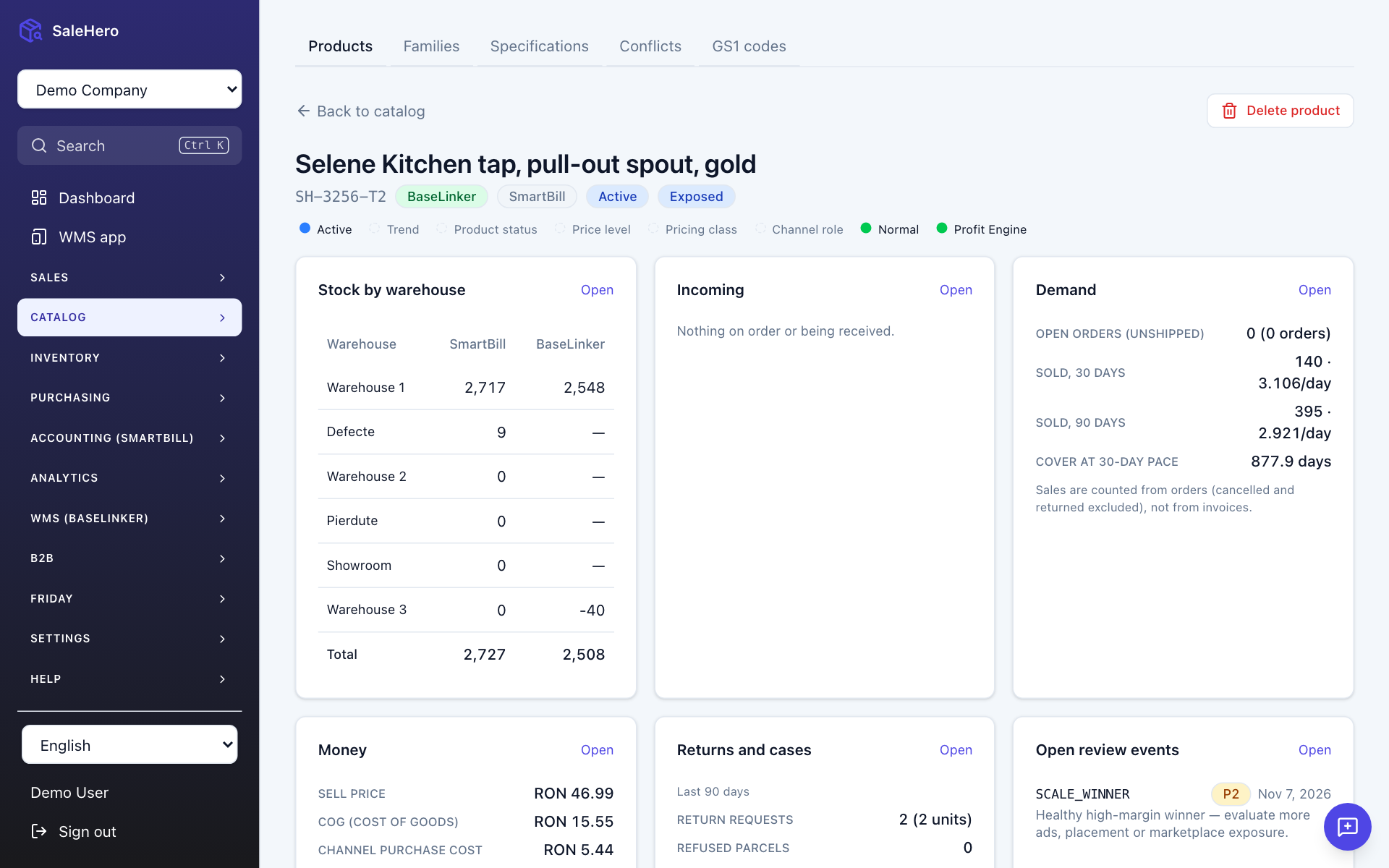
- Mai întâi vin cardurile de privire rapidă: Stoc pe depozit (SmartBill și BaseLinker alăturate), În drum, Cerere (comenzi deschise, vândut în 30 și 90 de zile, acoperire în zile), Bani (preț de vânzare, cost, marjă și prețul fiecărui grup de prețuri), Retururi și cazuri, Evenimente de recenzie deschise și Identitate (categorie, EAN, familie). Fiecare are un link Deschide către pagina completă.
- Mai jos: Imagini și Descriere arată pozele și textul din surse. Prezentare generală conține datele principale și EAN-ul, iar un administrator poate folosi acolo Salvează și trimite ca să trimită un EAN nou în surse.
- Stoc pe locații listează locațiile și cantitatea din fiecare.
- Specificații conține valorile tehnice (vezi secțiunile Specificații de mai jos).
- Cardul Atribute produs este locul unde setezi Stare, Trend, Gestiune stoc, Achiziție automată, Arhivat, Marcat, Precomandă, Clasă de preț, Nivel de preț, Status produs și Rol canal. Status stoc și Profitabilitate sunt afișate, dar calculate. Urmează Atribute canal și Prețuri B2B.
Administratorii văd sus și un buton Șterge produsul. Arhivează produsul în Shopify, îl șterge din BaseLinker și îl retrage în SaleHero. Nu se poate anula din BaseLinker, deci întreabă înainte să-l folosești.
Importul de produse
Butonul Importă produse (doar pentru administratori) deschide un asistent cu șase pași: Încărcare, Mapare coloane, Comportament, Previzualizare, Import și Rezultate. Îl folosești ca să creezi produse sau să actualizezi multe deodată dintr-o foaie de calcul.
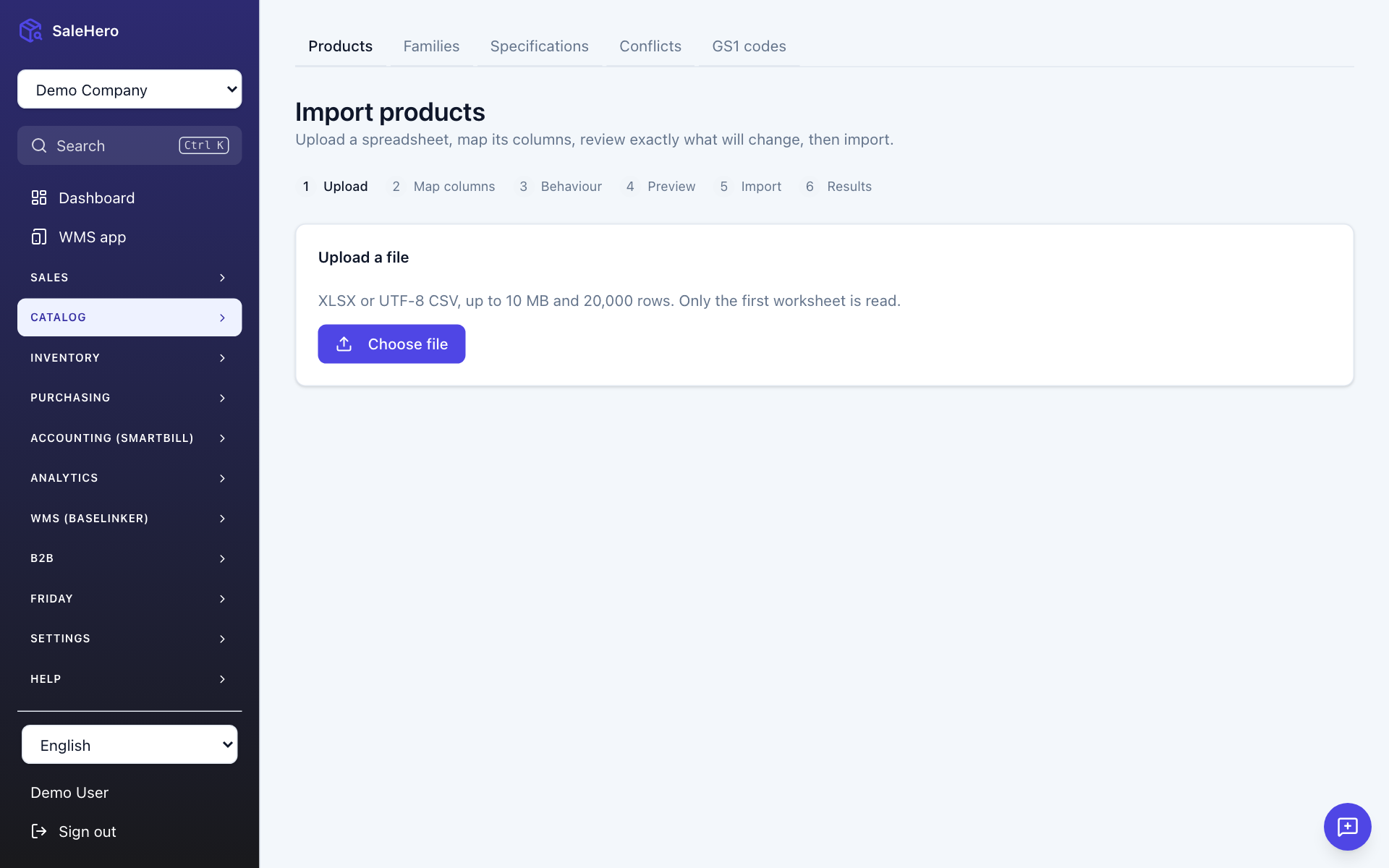
- 1Încarcă un fișier XLSX sau CSV UTF-8. Limita este 10 MB și 20.000 de rânduri, iar se citește doar prima foaie.
- 2Mapează fiecare coloană din fișier la un câmp de produs sau la un grup de prețuri. Coloana SKU este obligatorie, iar coloana Nume este obligatorie și când modul creează produse.
- 3Alege comportamentul: Doar creare, Doar actualizare sau Creare și actualizare.
- 4Verifică Previzualizarea, care arată ce s-ar schimba, înainte să confirmi.
- 5Pornește importul și citește Rezultatele.
Lasă Șterge valorile goale dezactivat: cât timp e oprit, o celulă goală lasă valoarea existentă neschimbată. Doar valori mai mari permite creșterea prețurilor, dar niciodată scăderea. Grupurile de prețuri dinamice nu se pot importa.
Familii
Produsele care au același nume de bază sau același nume de model sunt grupate într-o familie, de exemplu aceeași lampă în mai multe culori sau dimensiuni. Fila Familii le listează cu o căsuță de căutare și o sortare și numără familiile și câte sunt active.
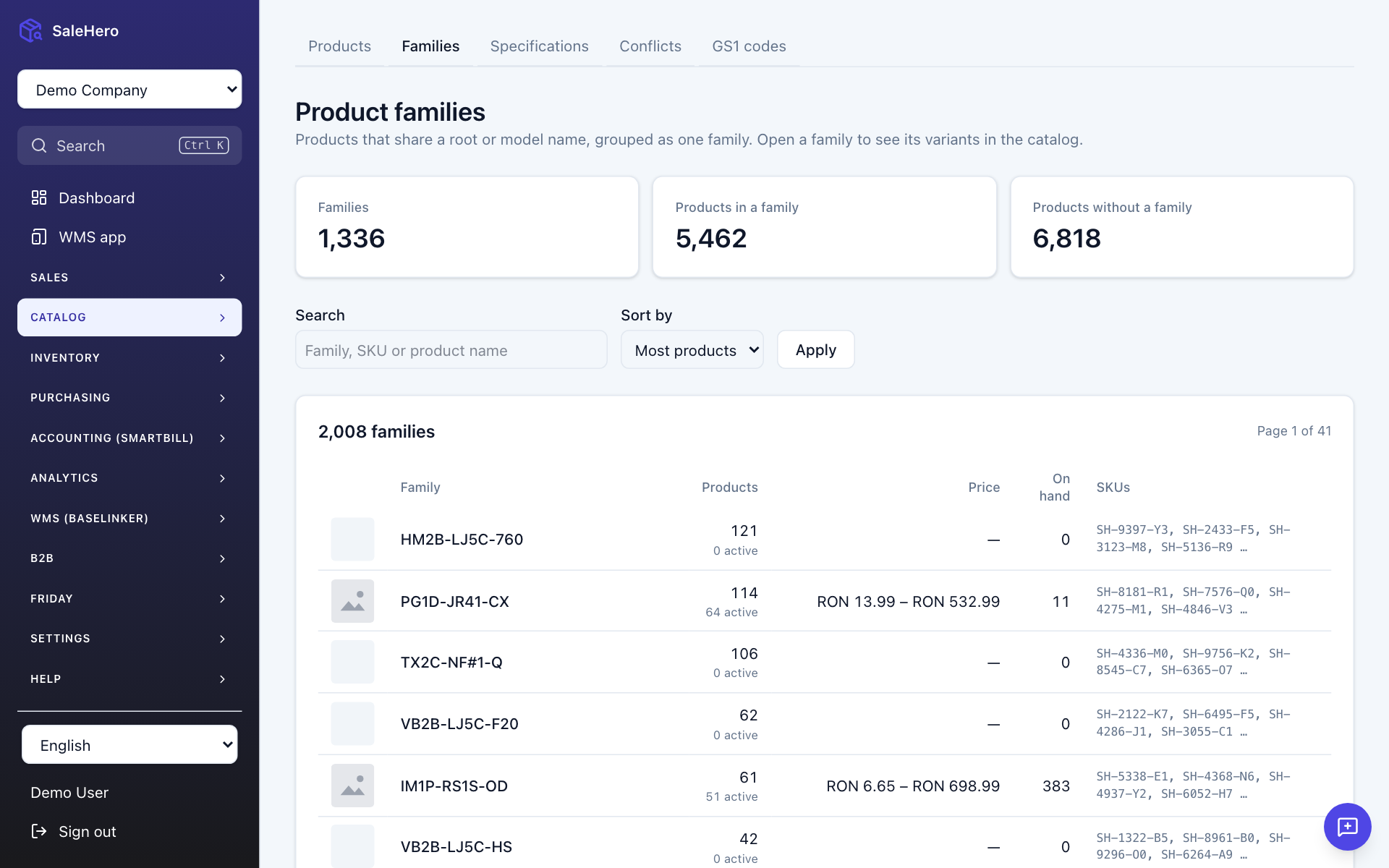
- Deschide o familie ca să vezi variantele ei în lista de catalog.
- Din rândul unui produs, +N în familie te duce la același grup.
Acestea sunt familii de catalog construite din nume. Familiile de specificații folosite pentru atribute sunt o listă separată, la Specificații.
Specificații: completitudine
Fila Specificații (PIM) conține valorile tehnice ale produselor, precum putere, dimensiune sau material, organizate pe categorii. Are șase subfile: Completitudine, Produse, Familii, Scheme pe categorii, Atribute și Sincronizare. Completitudine arată câte produse au toate valorile obligatorii.
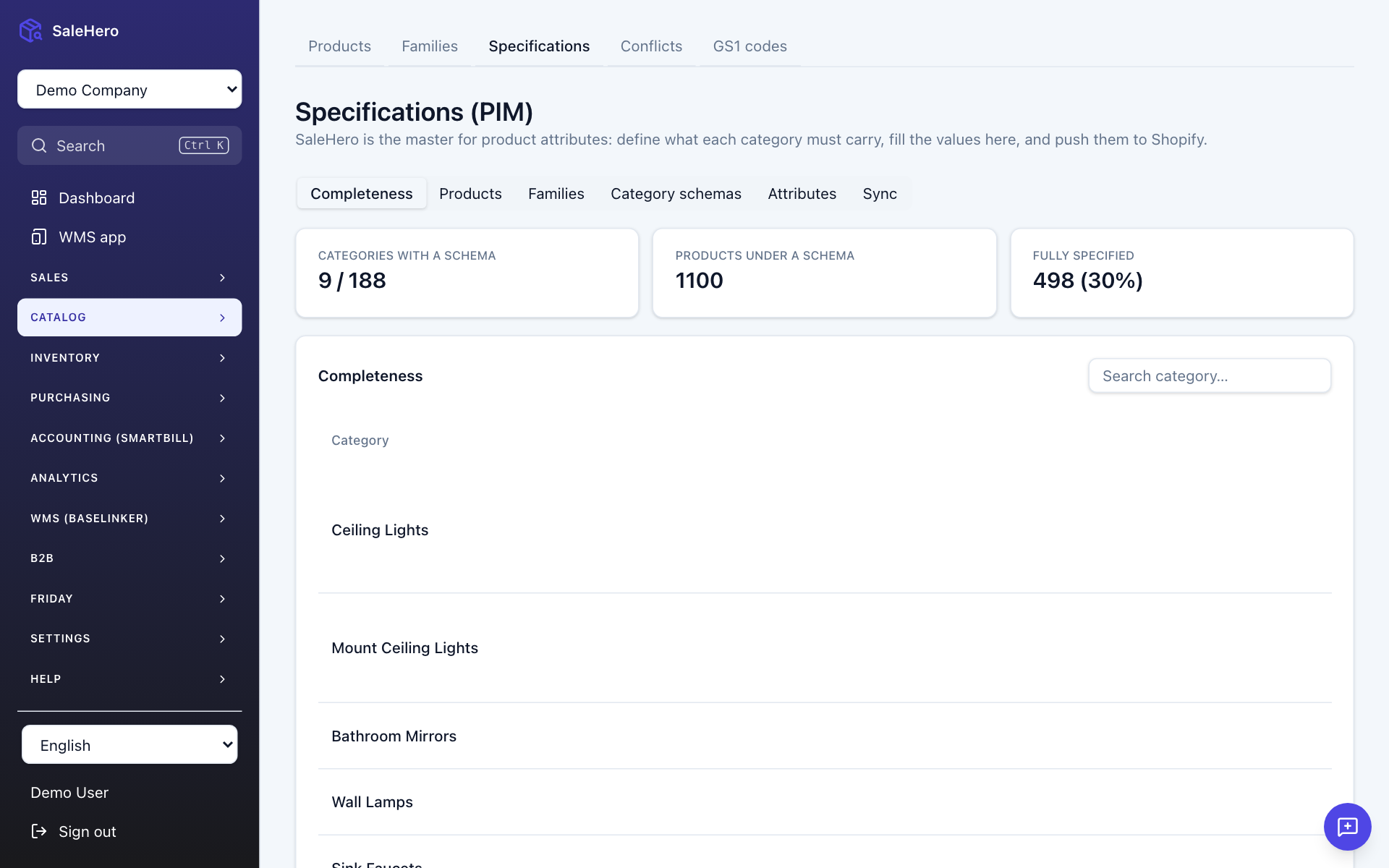
O valoare introdusă în aplicație are prioritate față de una importată sau sincronizată. Ordinea este: introdusă manual, apoi import, apoi Shopify, apoi BaseLinker.
Specificații: produse și registru Excel
Subfila Produse listează produsele cu valorile lor de specificații. Poți descărca un registru Excel, îl completezi offline și îl încarci înapoi.
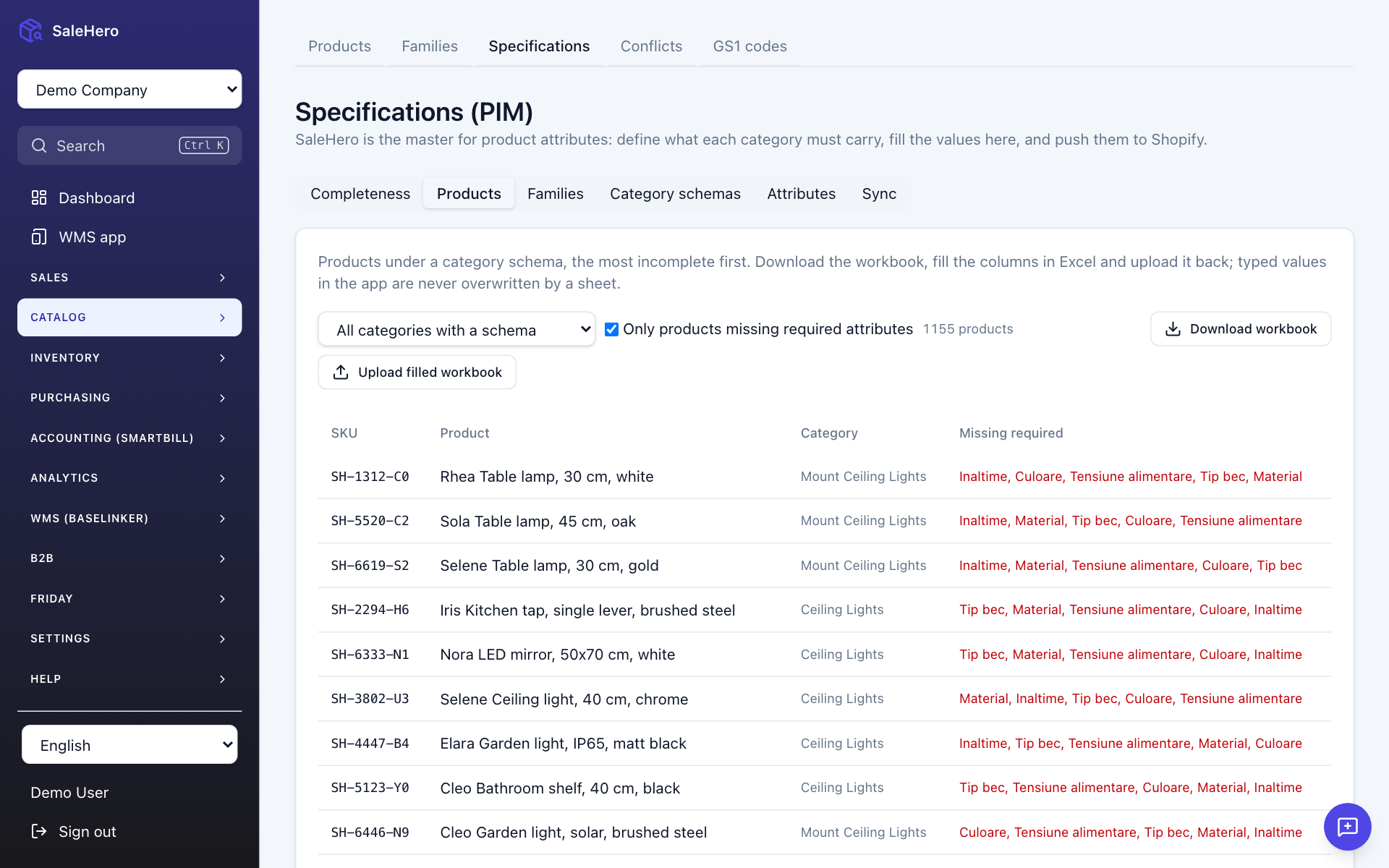
- 1Descarcă registrul pentru categoria la care lucrezi.
- 2Completează valorile în Excel fără să modifici coloana SKU.
- 3Încarcă fișierul și verifică rezultatul.
O foaie nu suprascrie niciodată o valoare introdusă manual în aplicație.
Specificații: familii
Subfila Familii conține familiile de specificații, care grupează produsele cu aceleași atribute. Încarcă implicitele propune familii, Aplică tot le aplică, iar Familie nouă creează una manual.
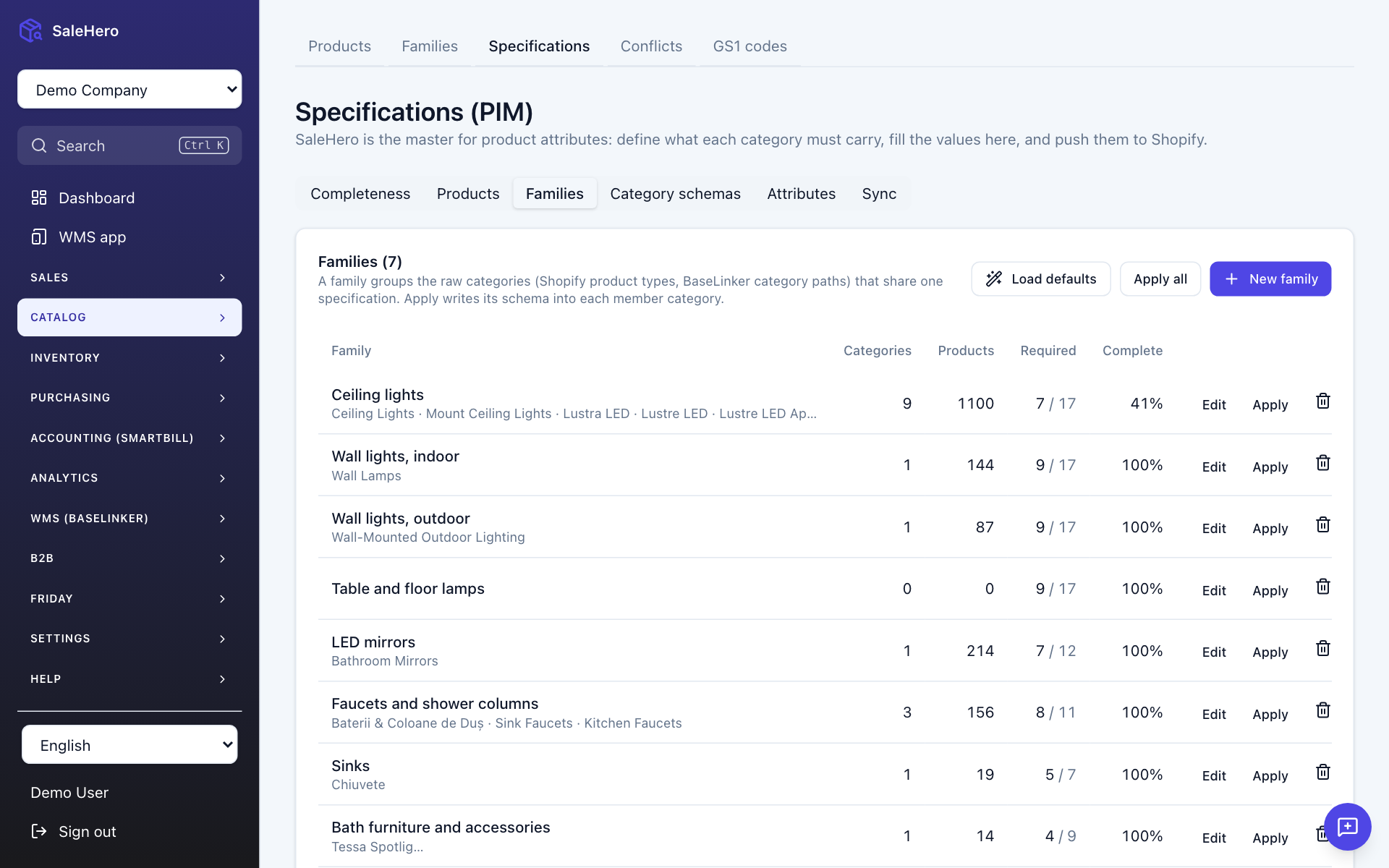
Aplică tot schimbă gruparea multor produse deodată. Citește propunerea înainte să o aplici.
Specificații: scheme pe categorii
O schemă spune ce atribute folosește o categorie și care dintre ele sunt obligatorii. Alege o categorie în stânga și marchează fiecare atribut ca obligatoriu sau opțional.
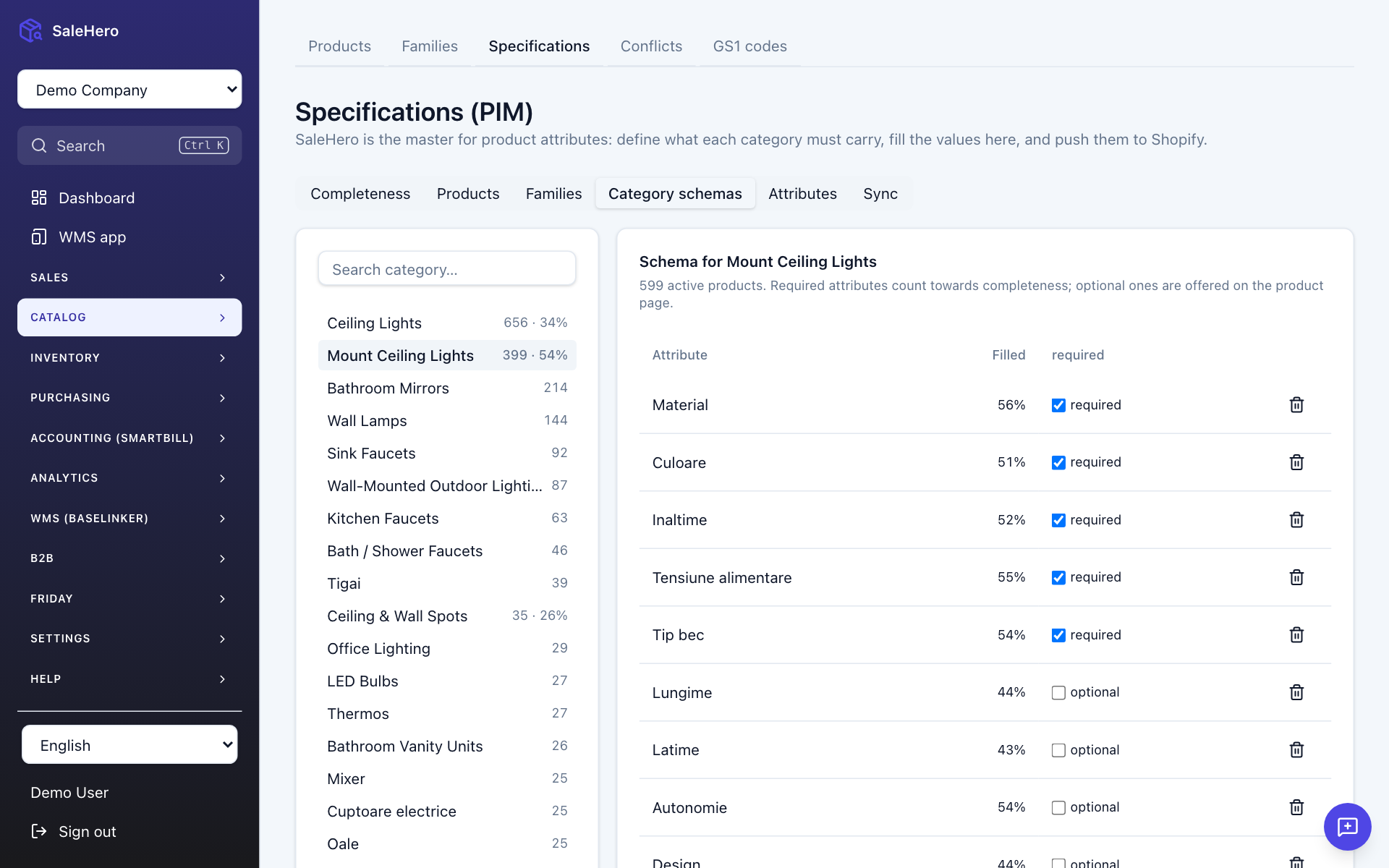
- 1Alege categoria.
- 2Folosește Propune din date ca punct de plecare: atributele prezente la cel puțin 30 la sută din produse sunt propuse, iar cele prezente la cel puțin 70 la sută sunt propuse ca obligatorii.
- 3Ajustează lista, apoi dă clic pe Salvează schema.
Deocamdată doar câteva categorii au schemă. Completitudinea se măsoară doar pentru categoriile care au una.
Specificații: atribute
Subfila Atribute este lista tuturor atributelor folosite de firmă. Folosește Atribut nou ca să adaugi unul.
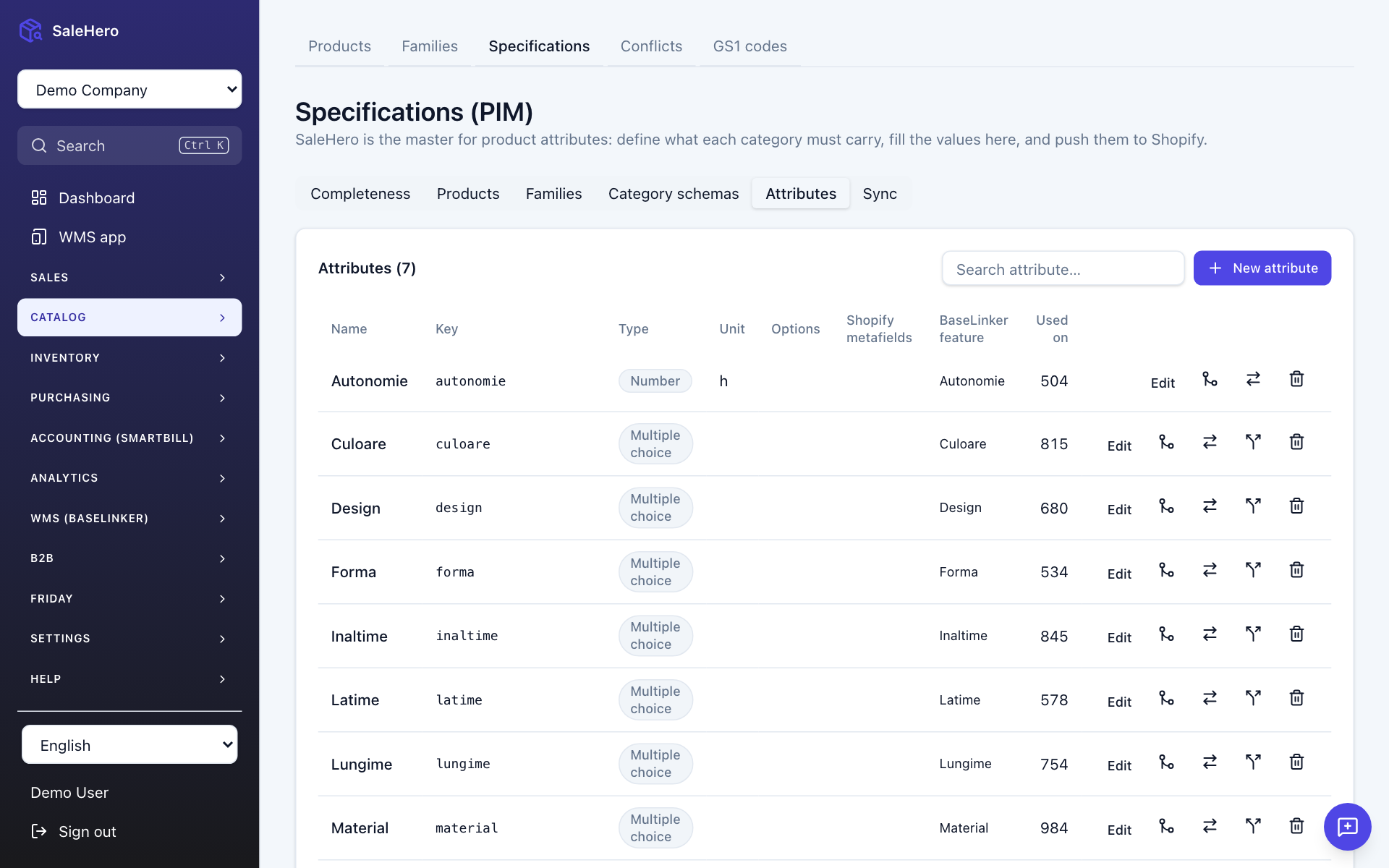
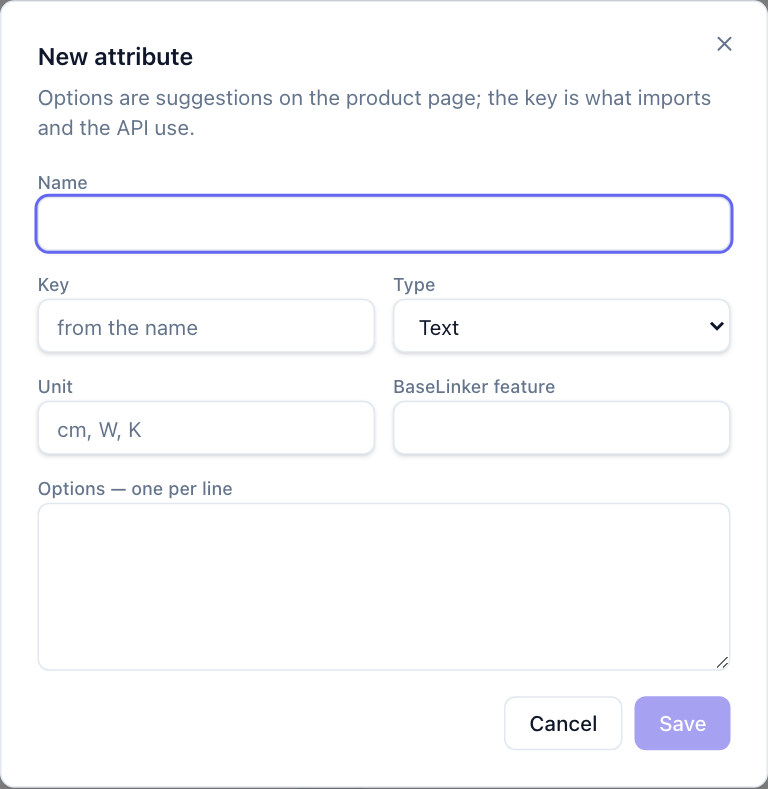
- Nume și Cheie identifică atributul. Tip și Unitate spun ce fel de valoare conține și cum se măsoară.
- Caracteristică BaseLinker leagă atributul de o caracteristică din BaseLinker. Metafield-uri Shopify îl leagă de câmpurile vitrinei.
- Pentru tipul listă, scrie Opțiunile câte una pe rând.
Specificații: sincronizare
Subfila Sincronizare mută datele de specificații între SaleHero și celelalte sisteme. Fiecare acțiune spune ce va face înainte să ruleze.
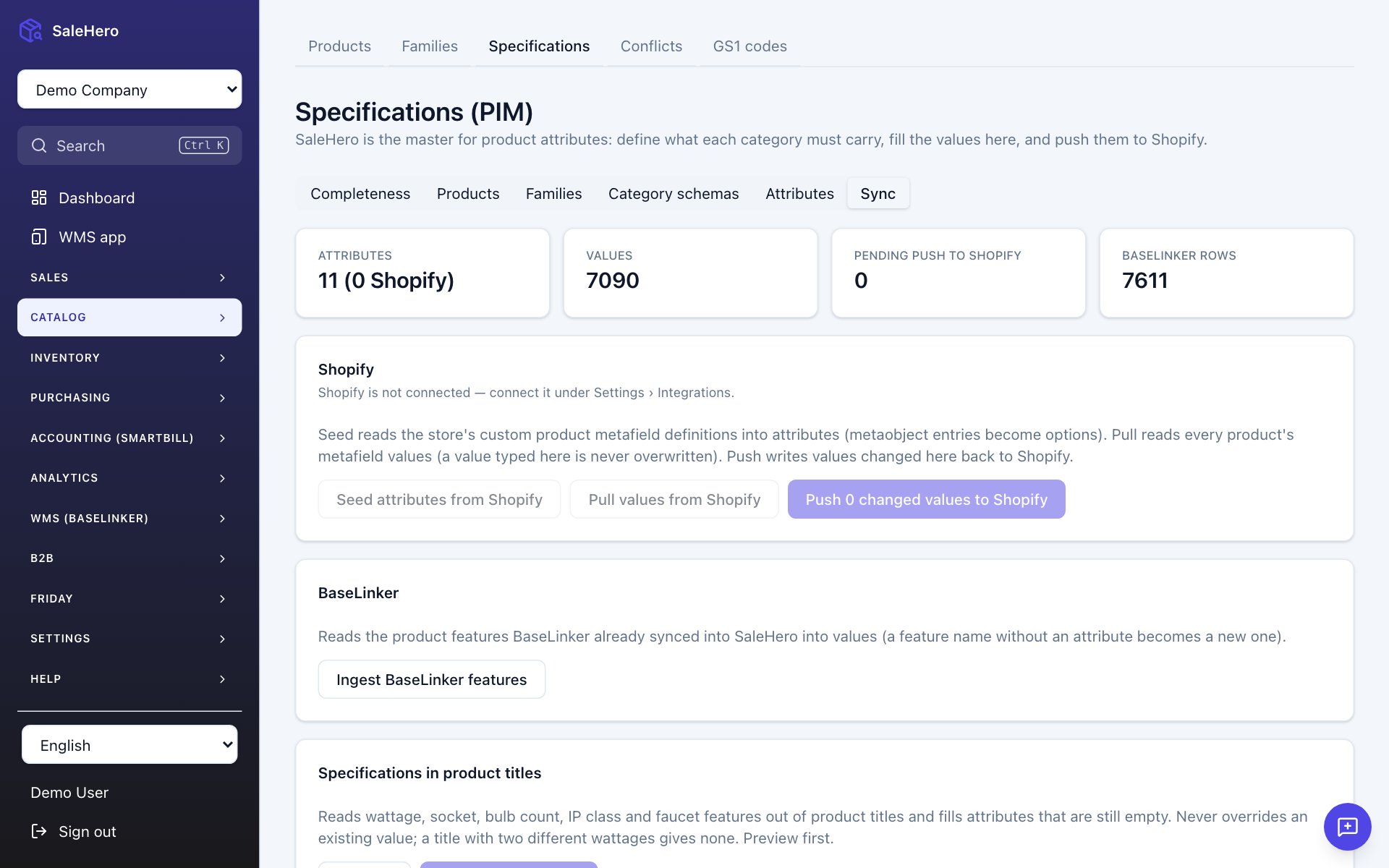
- Shopify: inițializează și preia citesc valori din vitrină, trimite scrie valorile de specificații în câmpurile produsului Shopify pe care le afișează vitrina. Au nevoie ca Shopify să fie conectat.
- BaseLinker: Preia caracteristicile citește caracteristicile deja introduse în BaseLinker.
- Specificații în titlurile produselor construiește textul titlului din valori. Arată mai întâi o previzualizare și nu suprascrie niciodată valorile existente.
Trimiterile schimbă ce văd clienții în vitrină. Verifică previzualizarea și întreabă înainte să rulezi una.
Conflicte
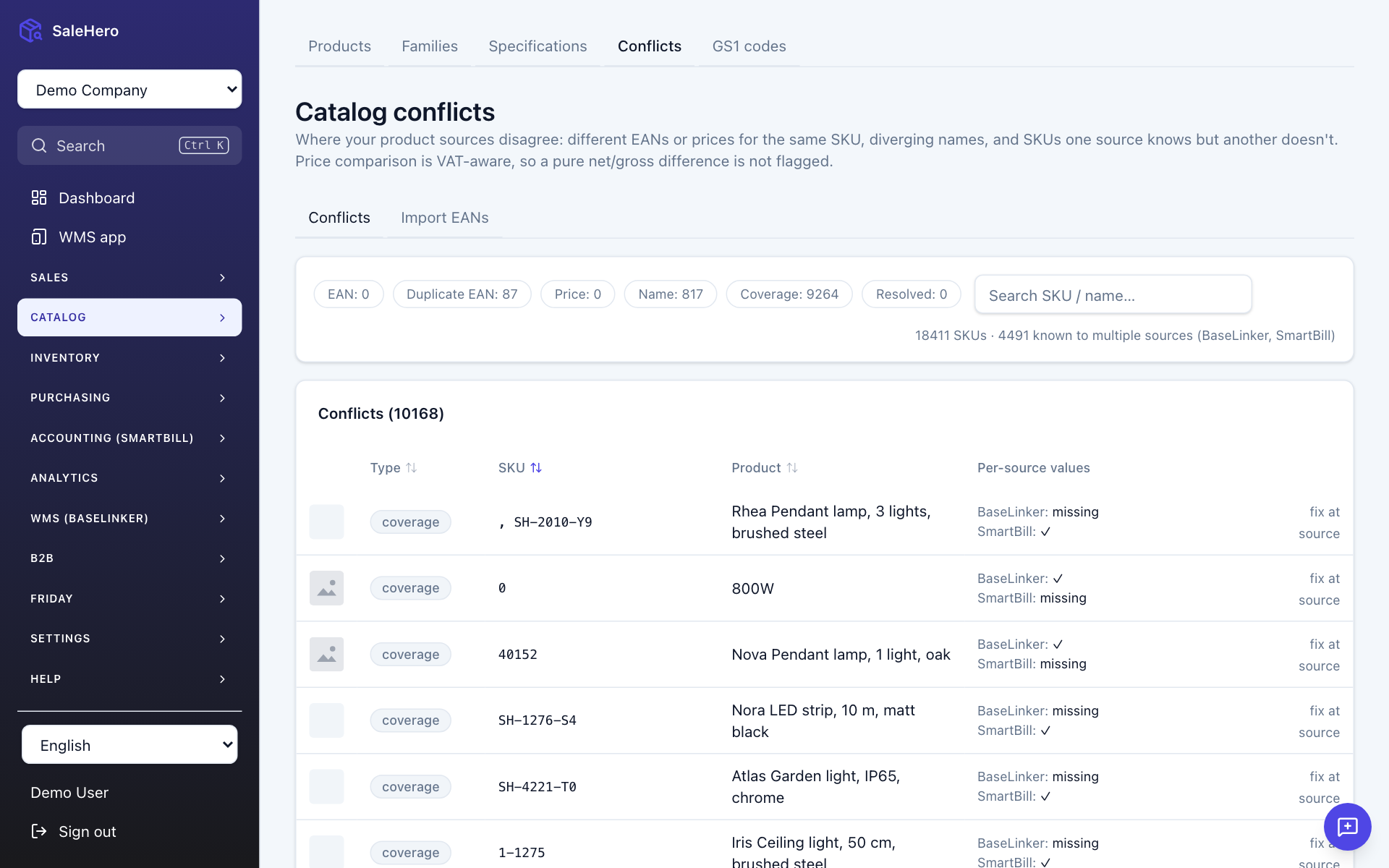
Fila Conflicte listează locurile în care sursele nu sunt de acord asupra aceluiași produs. Tipurile sunt EAN, EAN duplicat, Preț, Nume și Acoperire. Un preț contează ca diferit doar peste o toleranță mică și după ce se ține cont de TVA.
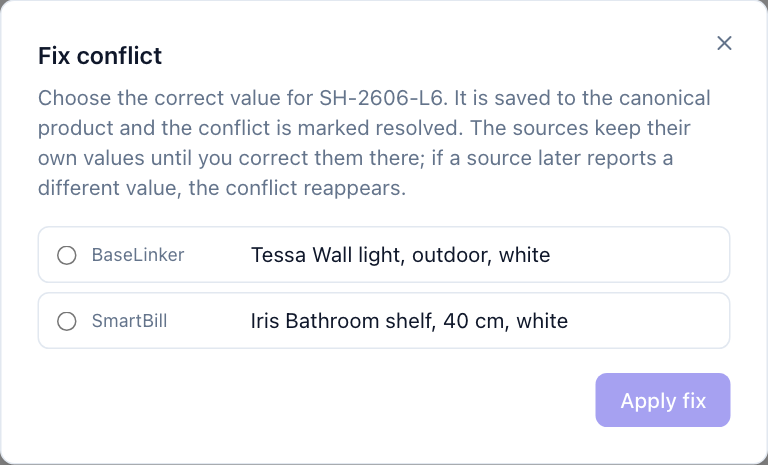
- 1Alege fila tipului, de exemplu Nume.
- 2Dă clic pe Remediază pe un rând și alege valoarea corectă.
- 3Confirmă. Valoarea se salvează pe produs și conflictul este marcat rezolvat.
Doar conflictele de EAN și Nume se pot remedia aici. Celelalte indică remedierea la sursă. Sursele își păstrează valorile proprii, deci un conflict revine dacă o sursă raportează ulterior o altă valoare. Vederea Rezolvate listează conflictele închise și are Anulează.
Import de EAN-uri
A doua filă a paginii Conflicte, Import EAN-uri, completează codurile de bare în masă dintr-un fișier cu două coloane, SKU și EAN. Arată o previzualizare înainte să se salveze ceva.
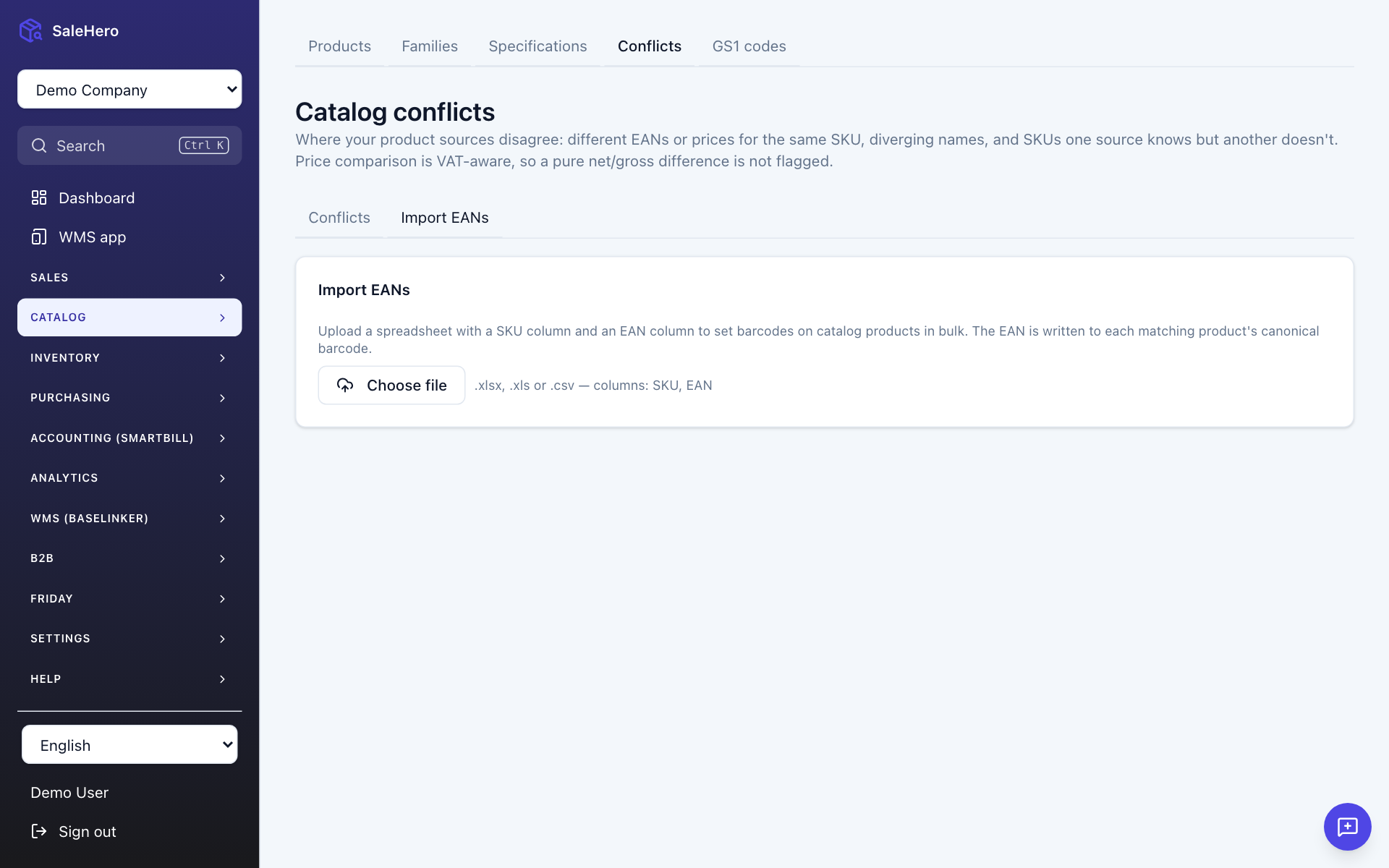
- 1Pregătește o foaie de calcul cu coloanele SKU și EAN.
- 2Încarcă-o și citește previzualizarea.
- 3Dă clic pe Importă când previzualizarea arată corect.
Coduri GS1
Fila GS1 oglindește registrul de coduri de bare al firmei (CODALOC) și potrivește fiecare cod cu un produs după codul de bare. Arată casete cu totaluri, o căsuță de căutare și un filtru Afișează. Administratorii pot folosi Sincronizează acum pentru a reîmprospăta oglinda.
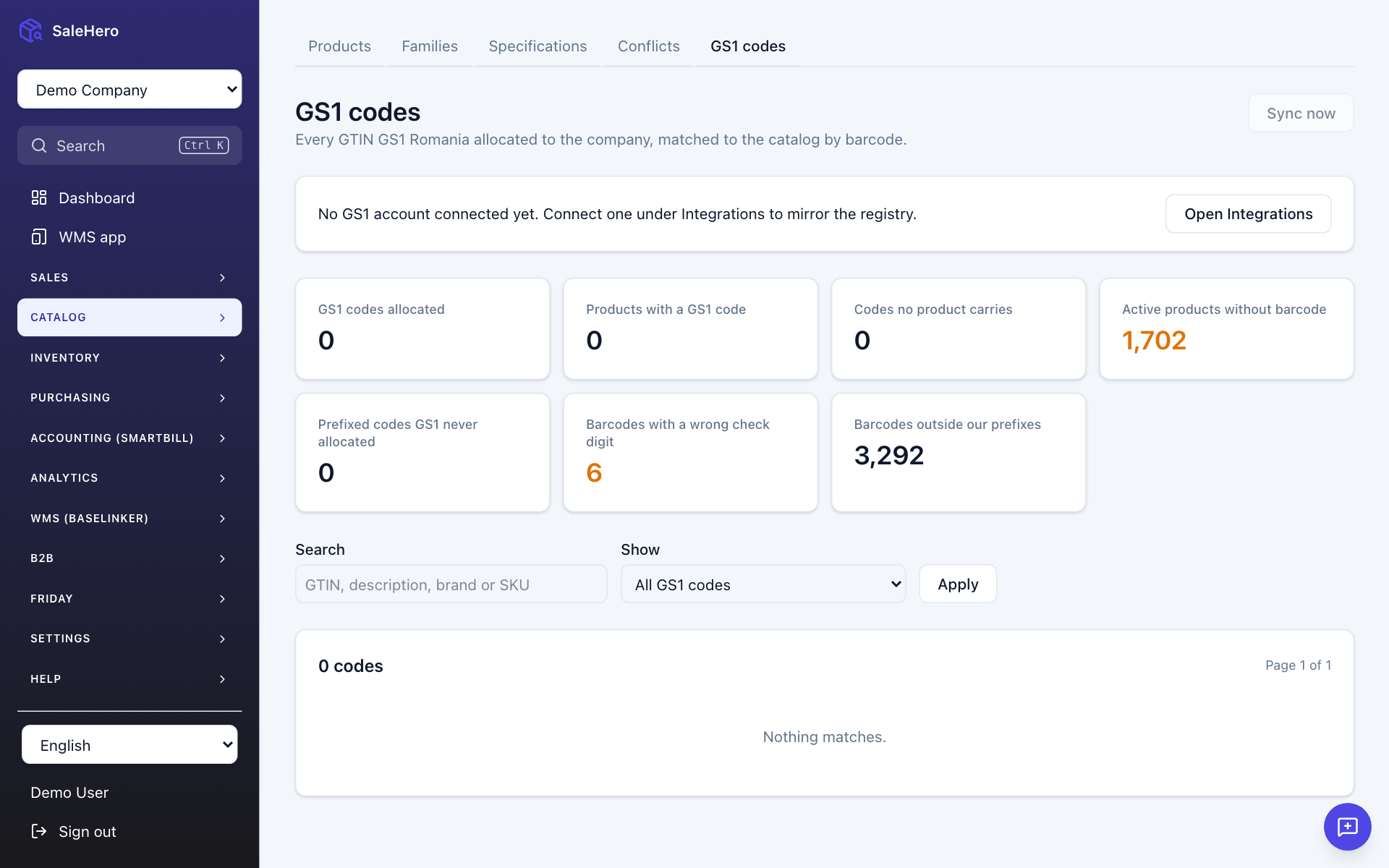
Pagina este doar pentru citire: nu modifică niciodată GS1 sau produsele tale. Dacă spune Niciun cont GS1 conectat, conectează mai întâi contul.
Încearcă pe propriul magazin
Creează un cont, conectează-ți instrumentele și primele date apar în aceeași zi.