 SaleHero
Numele de meniu din acest ghid (de exemplu Setări, Integrări) sunt cele pe care le vezi în SaleHero după autentificare. Capturile arată un magazin demo.
Financiar
Contabilitatea stocurilor, facturi, creanțe, plăți, borderouri și e-Factura.
Acest ghid acoperă grupul Facturi & Conta din meniul lateral și paginile vecine: unde verifici dacă registrele corespund depozitului, urmărești facturile, urmărești cele neplătite, înregistrezi plăți și reconciliezi cu ANAF.
Stocul văzut de SmartBill
Grupul Facturi & Conta din meniul lateral cuprinde tot ce vine din SmartBill, programul tău de facturare, sau pleacă spre el. Intrarea lui de stoc este Stoc scriptic: pagina Stoc în varianta SmartBill, cu același tabel ca pe pagina Stoc, dar cu cantitățile pe care le are SmartBill pe depozit, nu cu cele numărate în depozit. Apare doar când SmartBill este conectat.
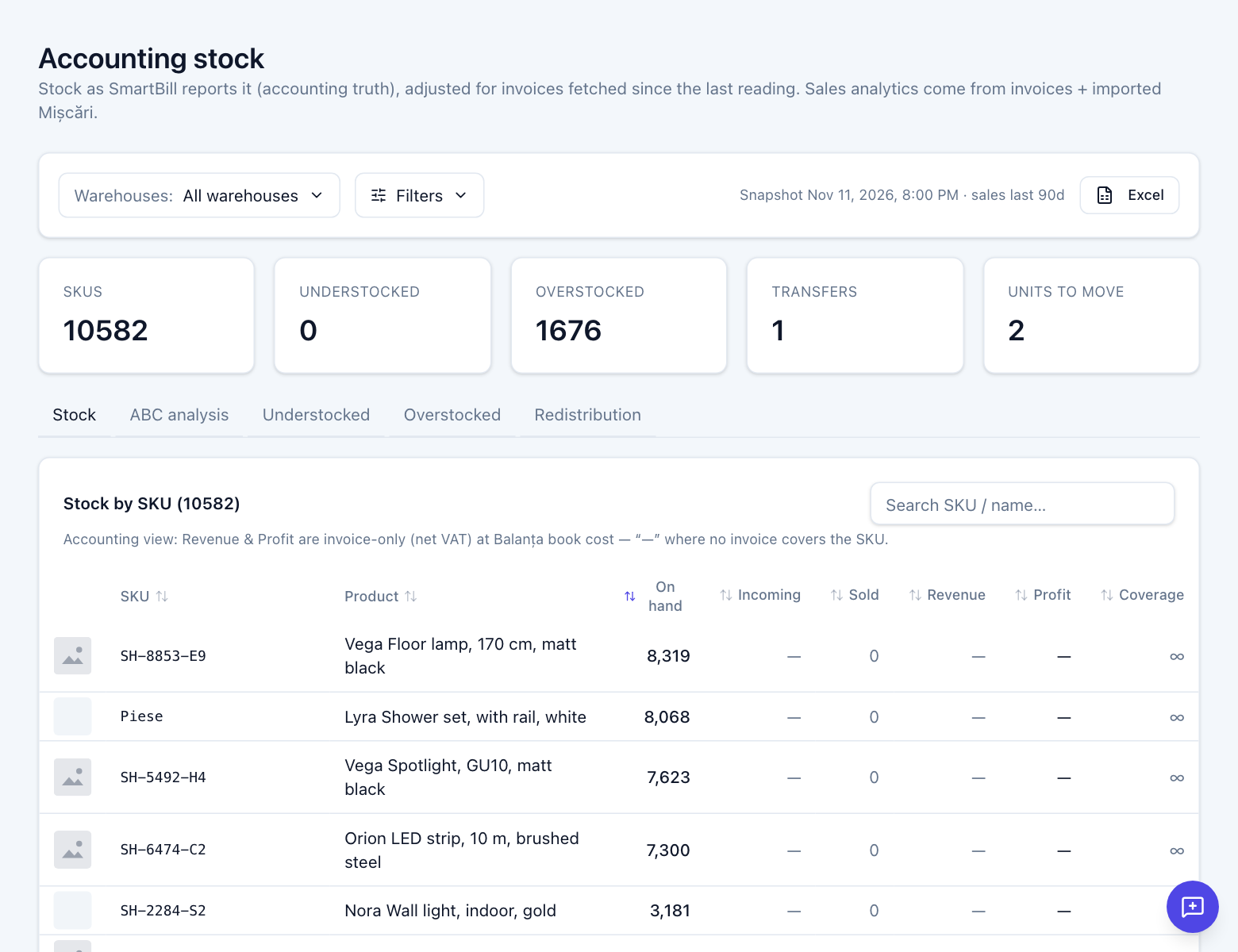
Folosește această vedere când vrei să știi ce spun registrele. Pentru a o compara cu depozitul, folosește Control stoc și paginile Mișcări stoc descrise mai jos.
Mișcări stocuri: istoricul modificărilor de stoc
Mișcări stoc este o pagină cu filele Mișcări stocuri, Registru stoc, Balanța stocului. Împreună cu filele Diferențe și Ajustări din Control stoc, îți arată dacă stocul din SmartBill corespunde realității. Mișcări stocuri este punctul de plecare: conține exportul SmartBill numit Mișcări stocuri, câte o linie pentru fiecare mișcare de stoc.
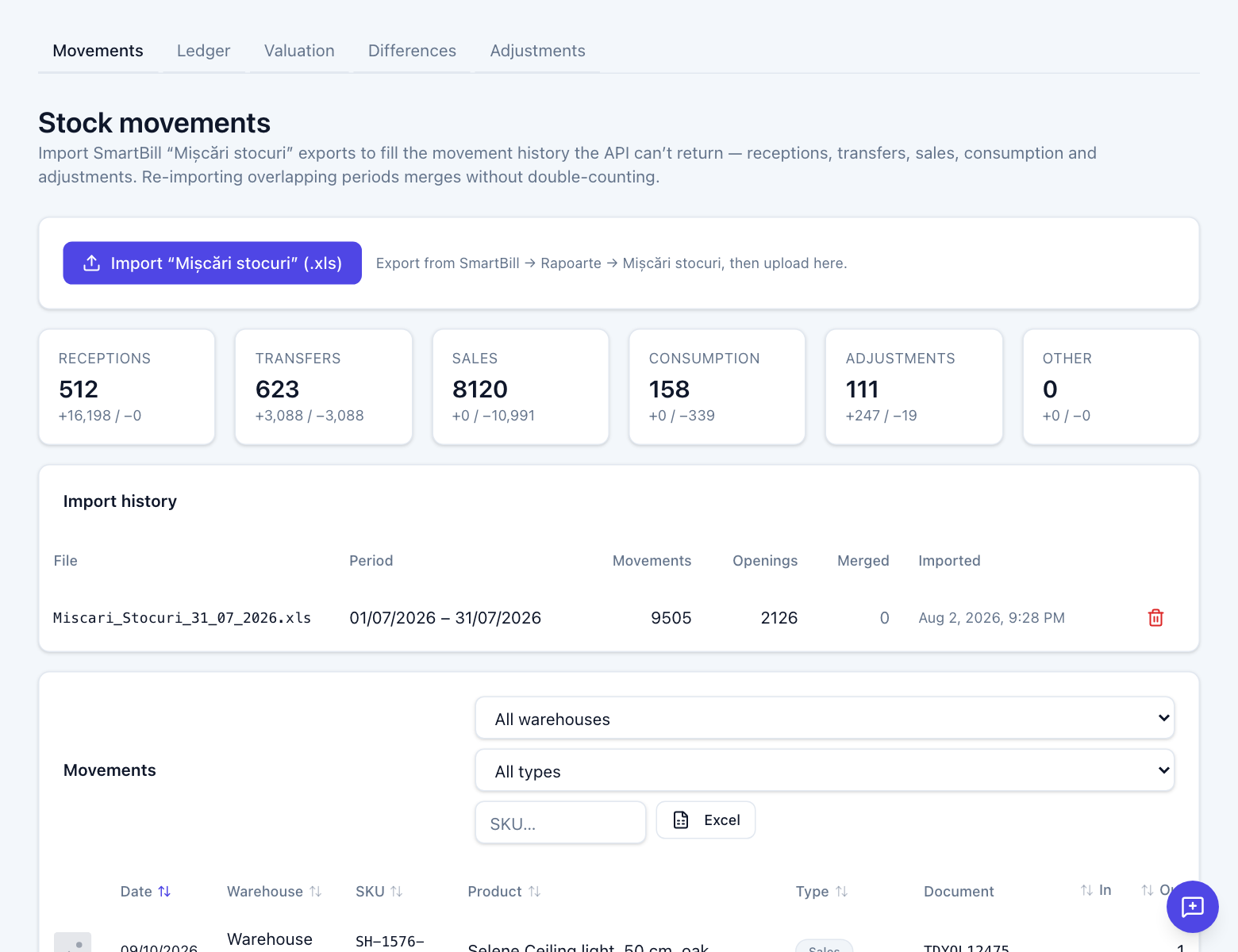
Cardurile din partea de sus numără mișcările pe tipuri: Recepții, Transferuri, Vânzări, Consum, Ajustări și Altele.

Doar un administrator poate importa un fișier sau elimina un import. Importul citește fișierul, arată o previzualizare cu depozitele pe care le conține și te lasă să alegi pe care le aduci. Dacă fișierul conține o serie de facturi pe care SaleHero nu o cunoaște încă, previzualizarea îți propune să o creezi și să alegi depozitul ei.

Istoricul importurilor listează fiecare fișier cu perioada lui, câte mișcări și solduri inițiale conținea, câte au fost fuzionate cu importuri anterioare și câte erau noi. Importul aceleiași perioade de două ori este sigur: mișcările deja cunoscute sunt fuzionate, nu numărate din nou. Un administrator poate elimina un import întreg din acest tabel.

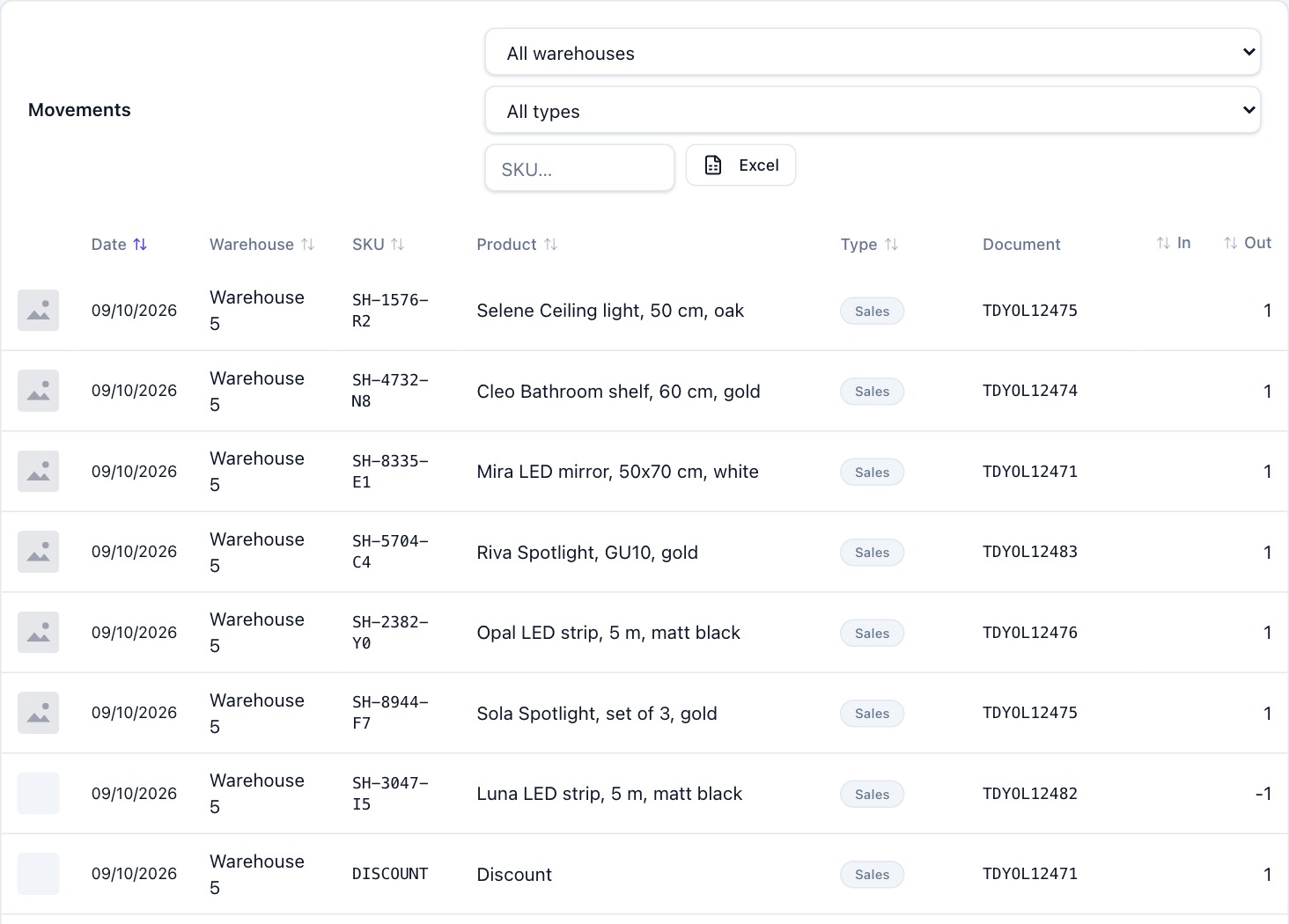
Tabelul de mișcări se poate filtra după depozit, tip și SKU. Fiecare rând arată data, depozitul, SKU, produsul, tipul, documentul și cantitatea intrată sau ieșită. O vânzare pe care SaleHero a putut-o lega de o factură arată legătura lângă document. Butonul Excel exportă lista.
Registru stoc: cât ar trebui să fie stocul
Registrul stoc reconstruiește, pentru fiecare depozit și SKU, cantitatea pe care ar trebui s-o aibă stocul: pornește de la soldurile inițiale și adaugă sau scade mișcările, facturile și recepțiile. Apoi compară cifra cu ultima citire de stoc din SmartBill.
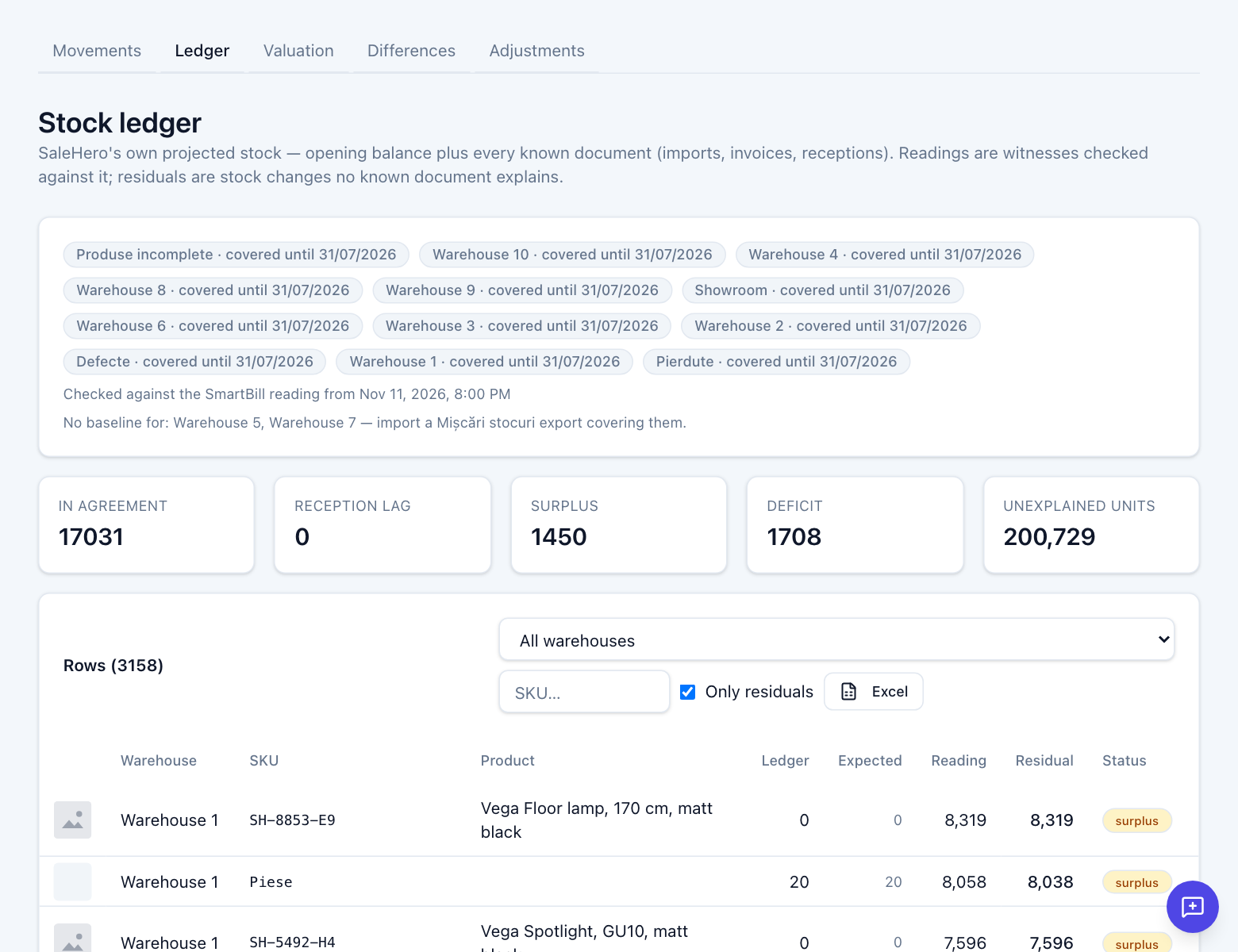
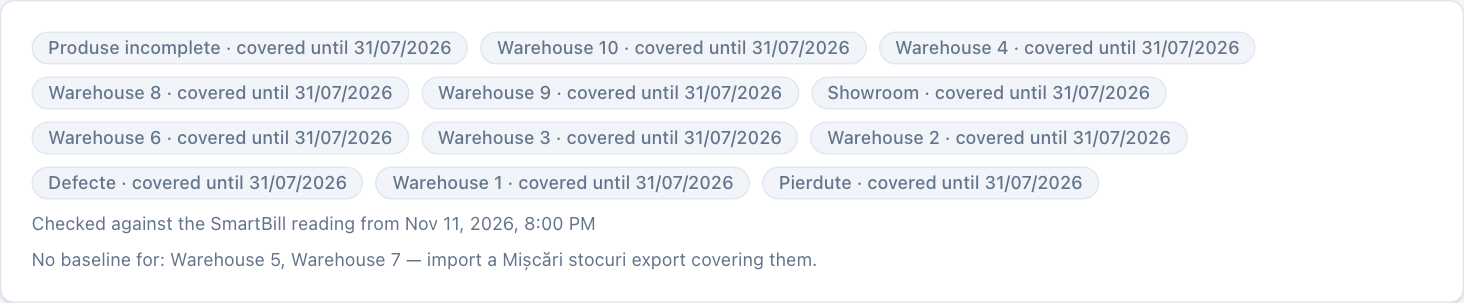
Linia din partea de sus îți spune până unde este acoperit registrul de mișcările importate (acoperit până la o dată), câte vânzări și recepții s-au adăugat de atunci și față de ce citire SmartBill a fost verificat. Dacă nu există încă nicio citire, registrul o spune. O ultimă linie numește depozitele pentru care nu există încă sold inițial: importă un export Mișcări stocuri care le acoperă.
Cardurile-sumar numără rândurile pe stări (în acord, recepție în curs, surplus, deficit) și adaugă totalul unităților neexplicate, iar tabelul arată pentru fiecare rând cantitatea din registru, cea așteptată, citirea SmartBill și reziduul, adică diferența dintre ele.

Starea unui rând este una dintre: acord (registrul și citirea coincid), recepție în curs (marfă recepționată, dar încă absentă din citire), surplus (citirea e mai mare decât se aștepta), deficit (citirea e mai mică decât se aștepta) sau fără citire. Implicit tabelul arată doar rândurile cu rezidual; debifează Doar reziduuri ca să le vezi pe toate. Butonul Excel exportă tabelul.
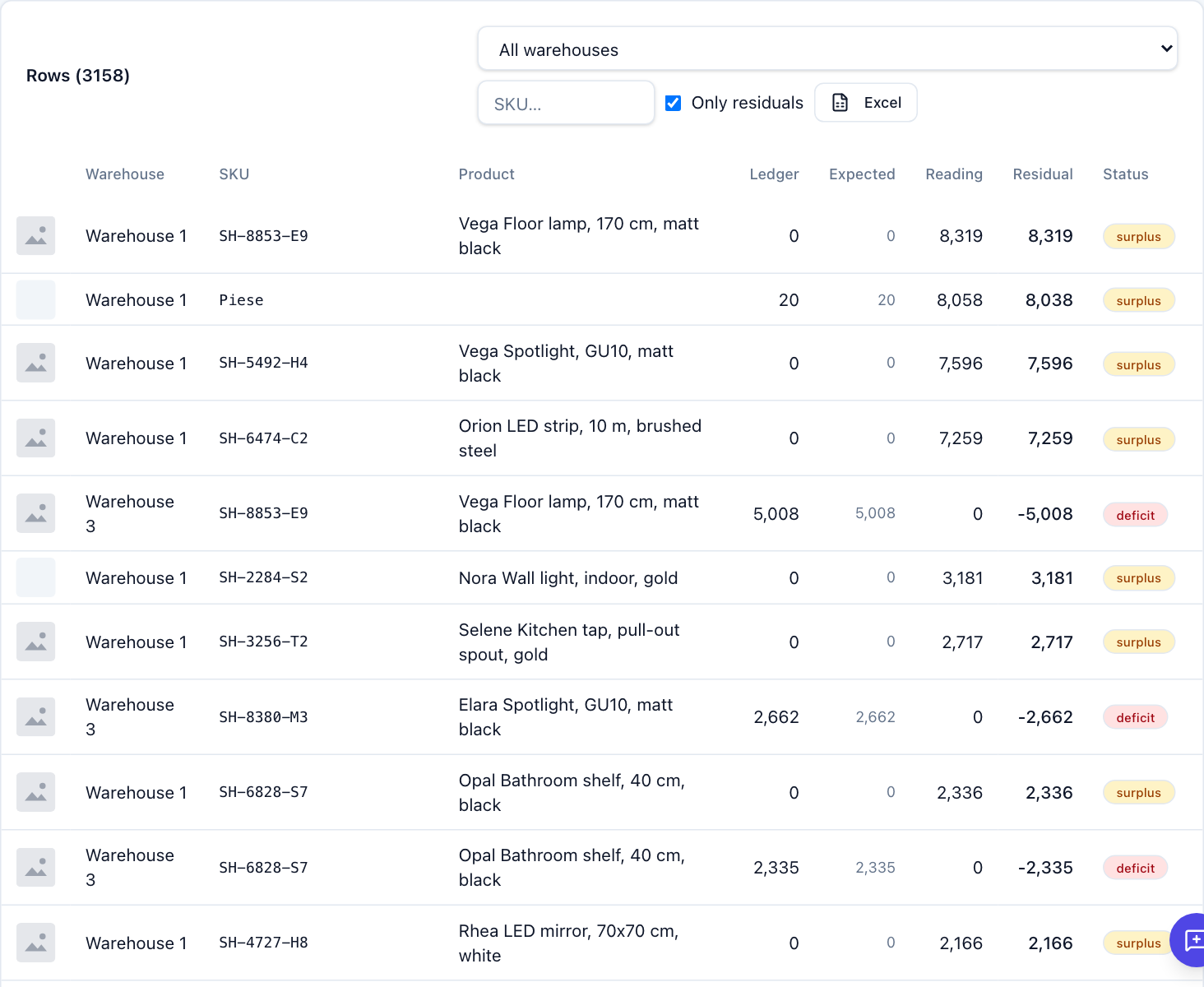
Un rezidual este o pistă, nu o concluzie. Verifică mai întâi mișcările SKU-ului respectiv: un import lipsă este cea mai frecventă cauză.
Balanța stocului: cât valorează stocul
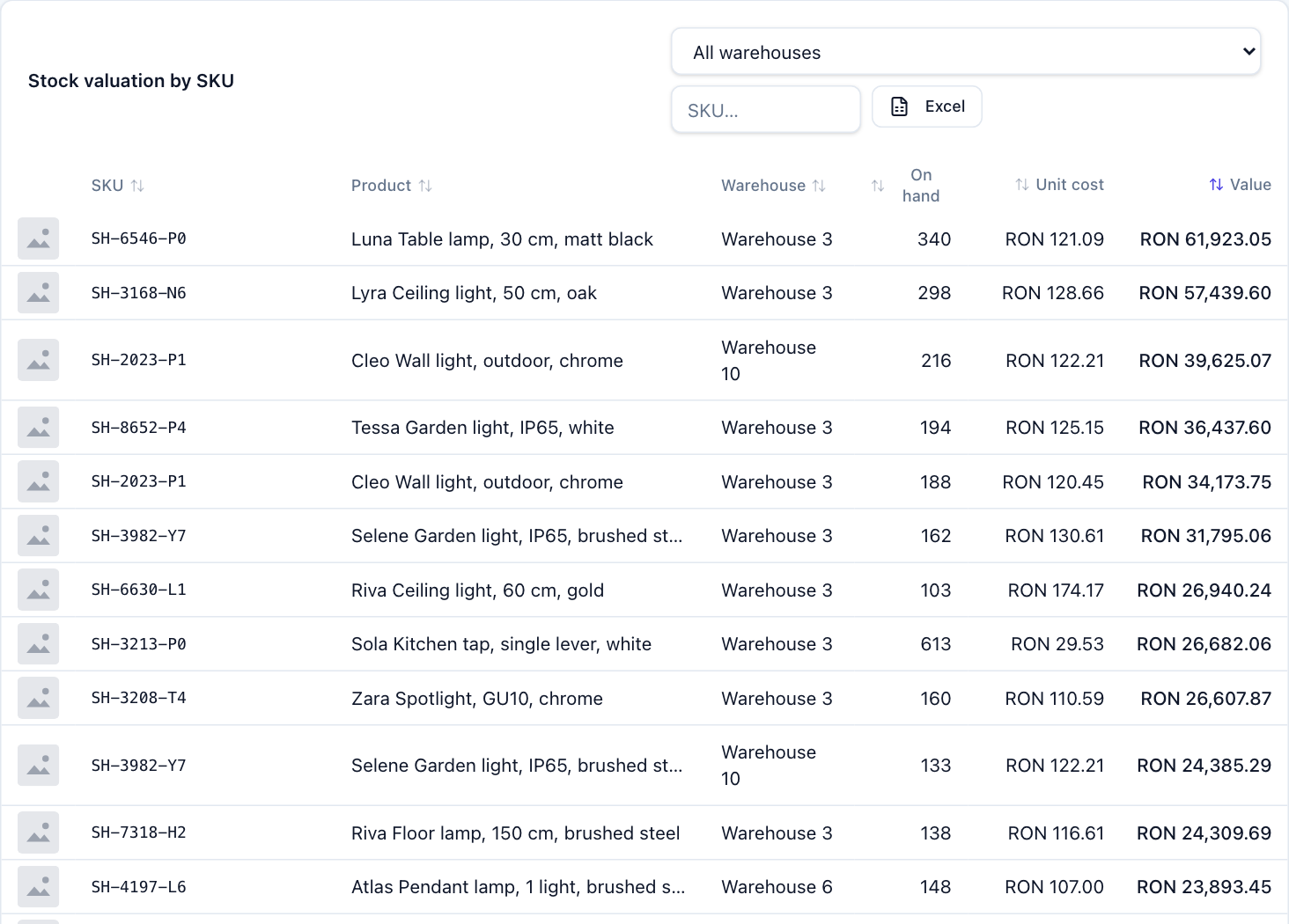
Fila Balanța stocului importă exportul SmartBill cu același nume și arată valoarea stocului tău: valoarea totală, numărul de unități disponibile și numărul de depozite, apoi valoarea pe depozit și pe SKU.
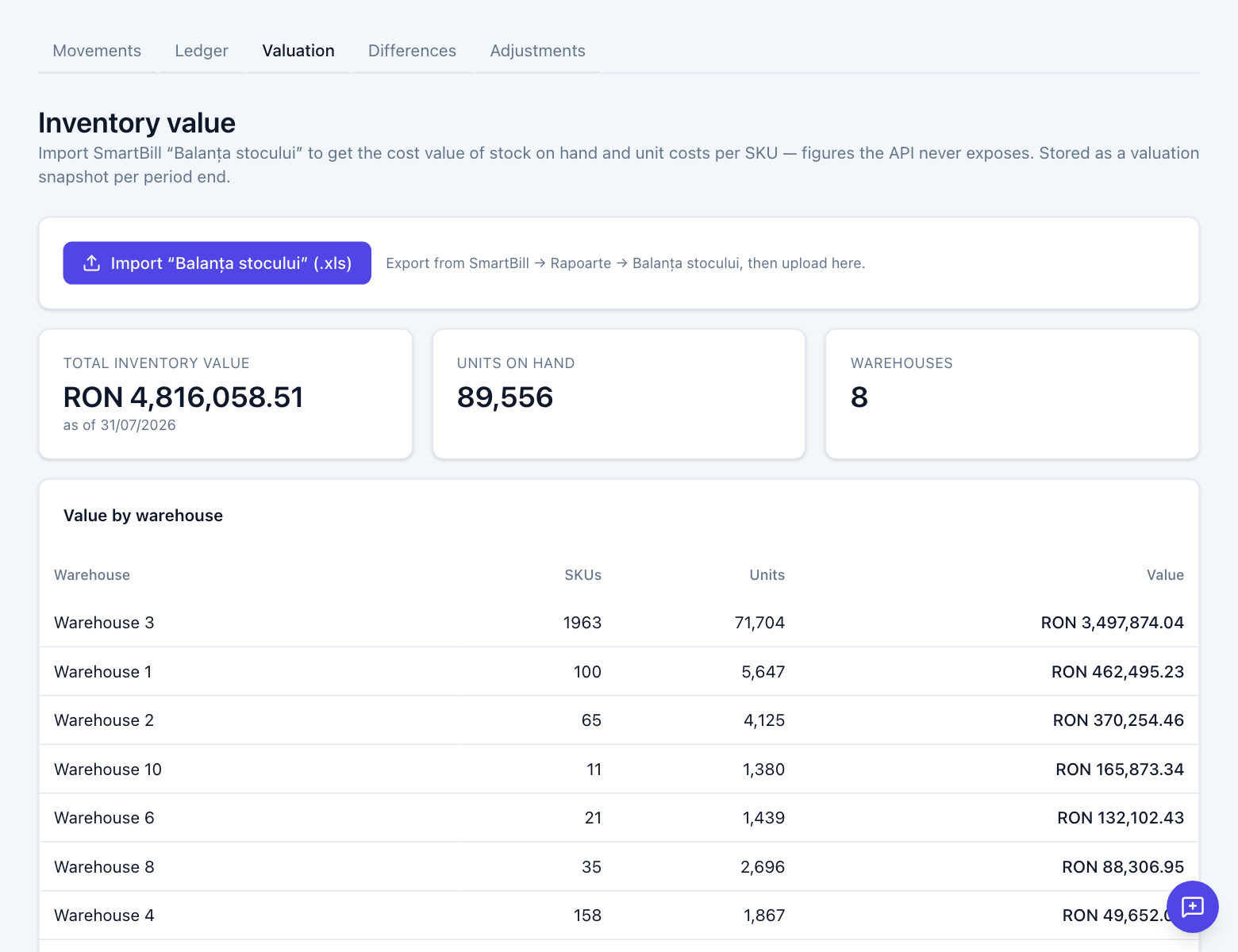
Ca la Mișcări stocuri, doar un administrator poate importa sau elimina un fișier. Previzualizarea întreabă ce depozite aduci și arată data la care se referă balanța. Un import nou pentru aceeași dată înlocuiește cifrele anterioare pentru acea dată.
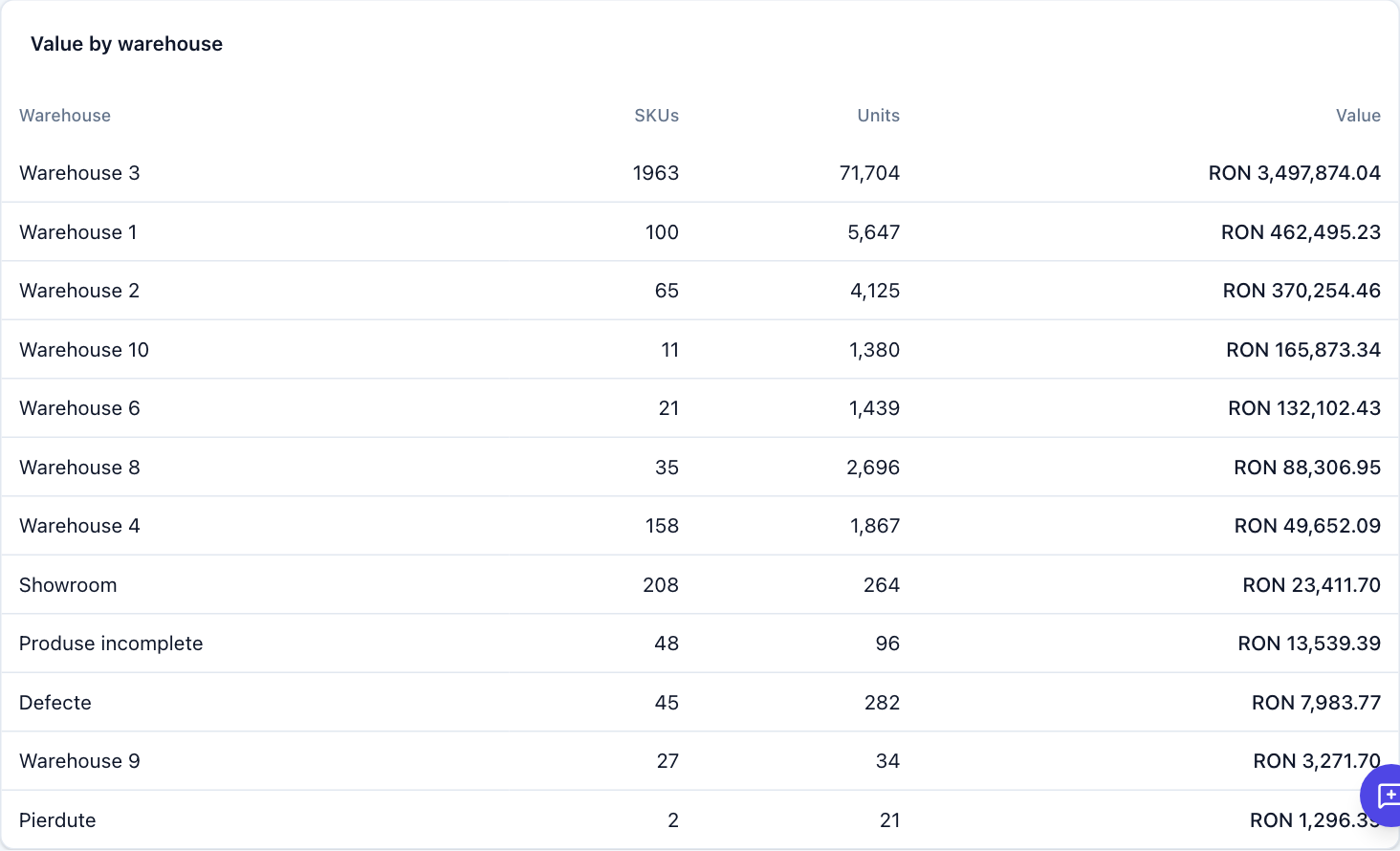

Tabelul de jos, Evaluarea stocului pe SKU, dă pentru fiecare SKU și depozit cantitatea disponibilă, costul unitar și valoarea și se poate filtra după depozit sau SKU.
Istoric stoc: cum s-a schimbat fiecare cifră de stoc
De fiecare dată când stocul SmartBill este citit, SaleHero îl compară cu citirea anterioară. Fila Diferențe din Control stoc listează ce s-a schimbat: SKU-uri noi, crescute, scăzute sau eliminate, cu cantitatea înainte și după, diferența și momentul în care s-a observat schimbarea. Butonul Excel exportă lista.
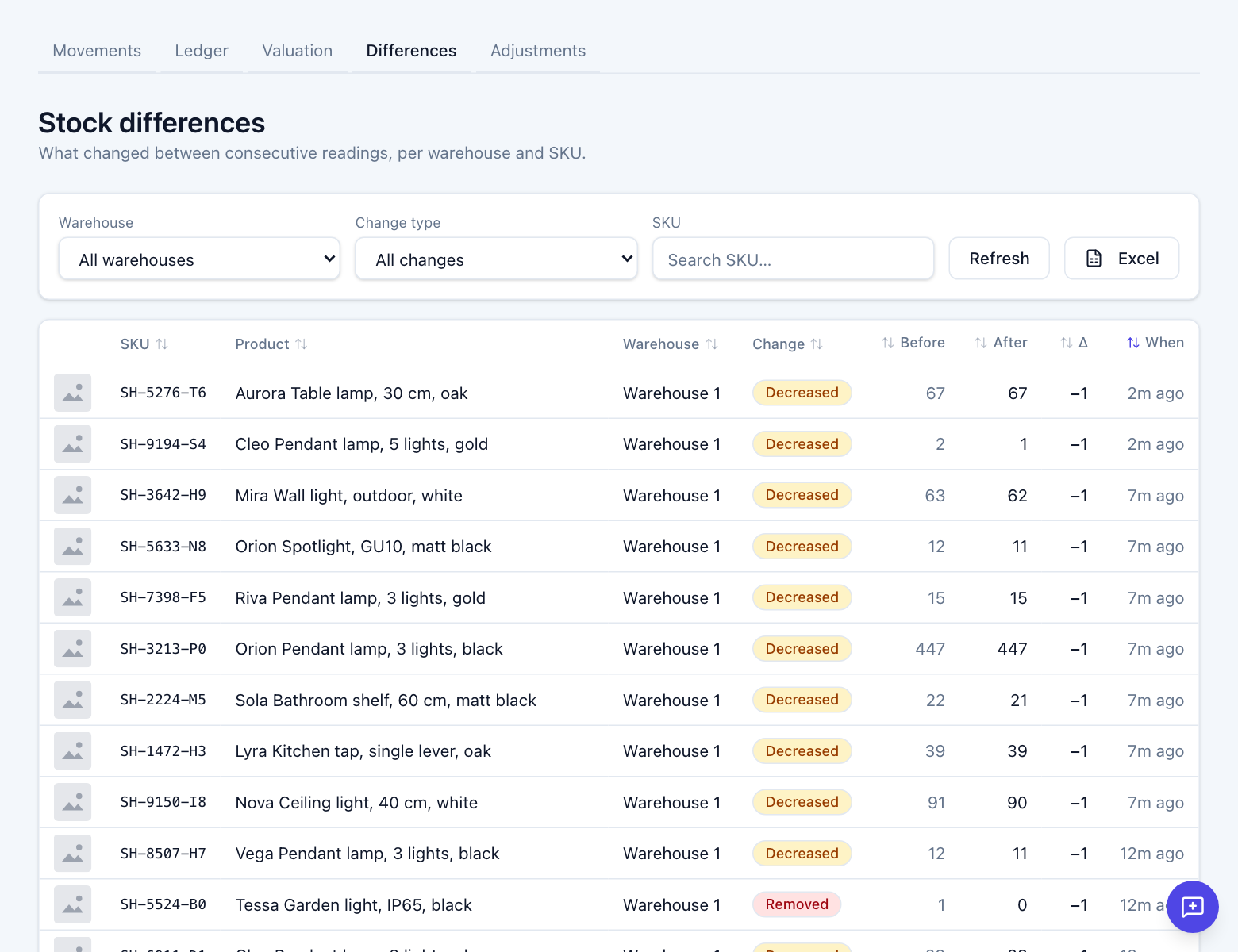
- 1Filtrează după depozit, după tipul de modificare (nou, crescut, scăzut, eliminat) sau caută un SKU.
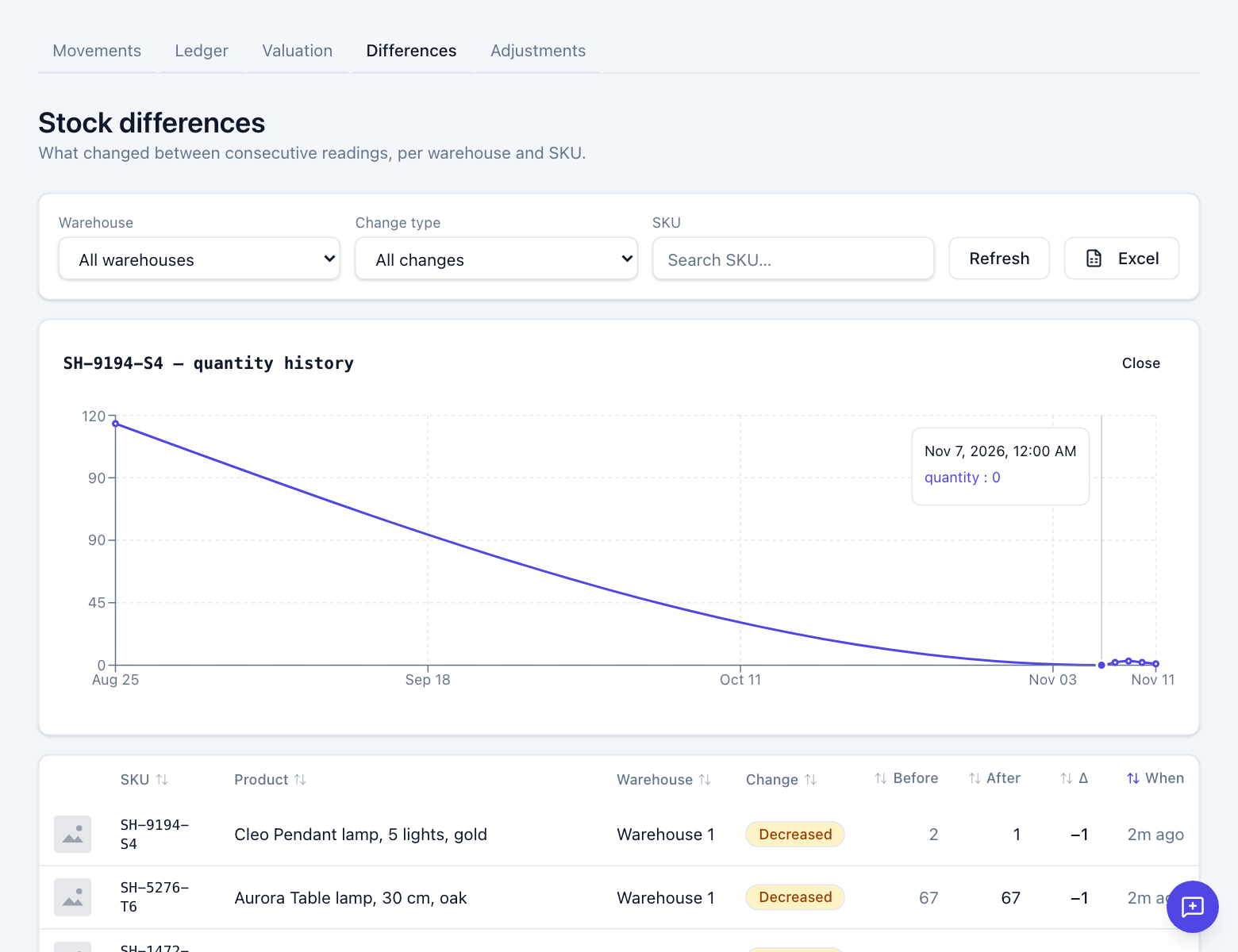
Dă clic pe un rând ca să deschizi istoricul de cantitate al acelui SKU sub formă de grafic. Îl închizi cu butonul Închide. Reîmprospătează reîncarcă lista.
Ajustări: corecții sugerate
Când depozitul și SmartBill nu sunt de acord, registrele se pot corecta cu ajustări de stoc. Fila Ajustări din Control stoc le sugerează. Compară stocul din WMS cu cel din SmartBill și asociază un SKU cu stoc scriptic prea mic cu un SKU cu stoc scriptic prea mare din același depozit și de valoare apropiată, astfel încât corecția să modifice foarte puțin valoarea totală a stocului.
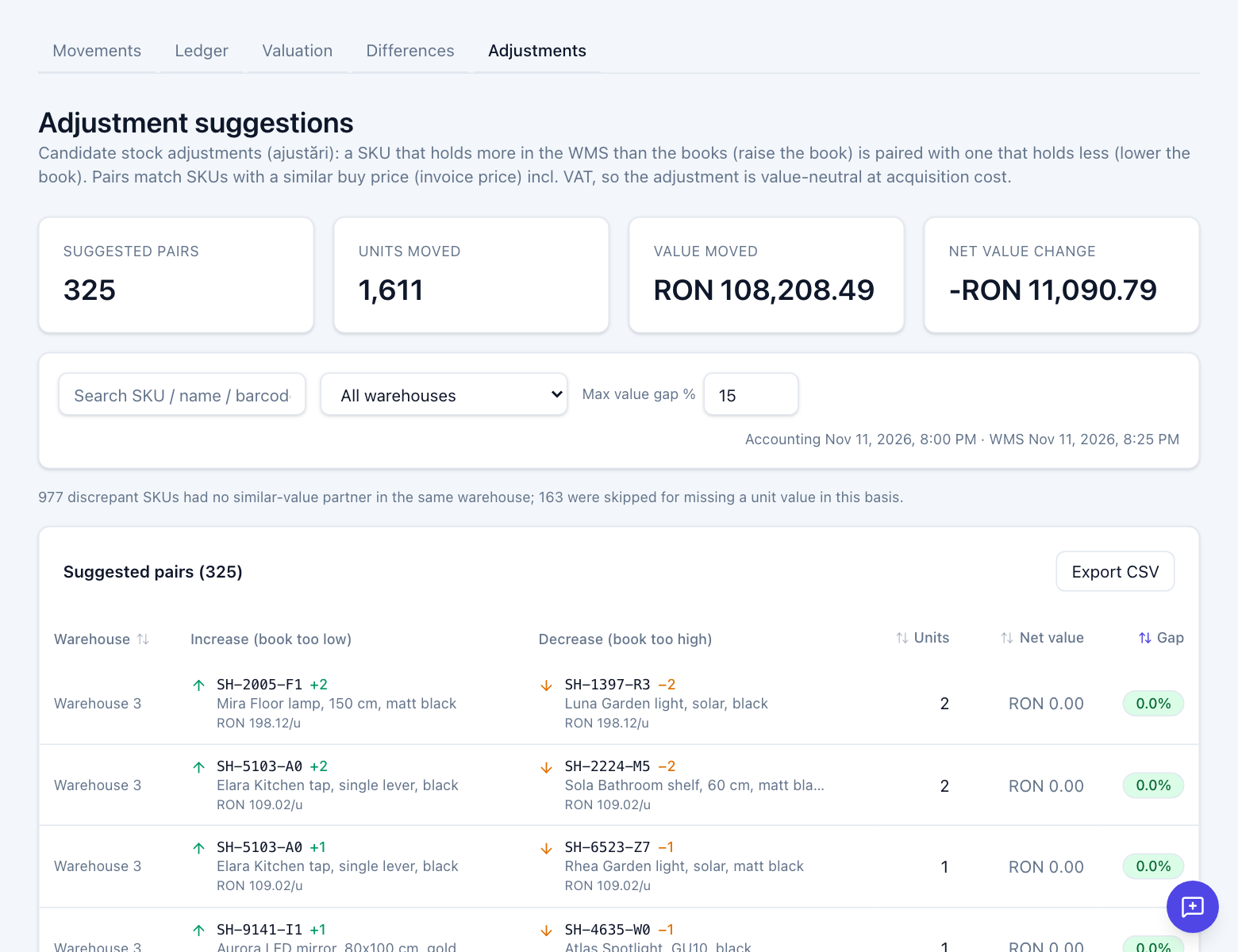
Caută un SKU, alege un depozit și stabilește diferența maximă de valoare, în procente, permisă între cele două SKU-uri ale unei perechi (implicit 15). Dedesubt, Perechi sugerate listează fiecare pereche cu SKU-ul de majorat, SKU-ul de diminuat, unitățile, valoarea netă și diferența; când nu e nimic de asociat, pagina o spune. Cardurile-sumar arată numărul de perechi, unitățile mutate, valoarea mutată și variația netă de valoare.
- Exportă CSV descarcă perechile ca să poată fi introduse în SmartBill.
Pagina are nevoie de ambele surse de stoc. Dacă îți spune asta, mapează depozitele BaseLinker în Integrări sau rulează întâi o citire de stoc.
Facturi: seriile urmărite de SaleHero
SmartBill nu permite altor programe să listeze toate facturile tale, așa că SaleHero urmărește facturile pe serii. Îi spui ce serii există (de exemplu seria unui depozit) și de la ce număr să înceapă, iar el preia facturile fiecărei serii, câte un număr pe rând.
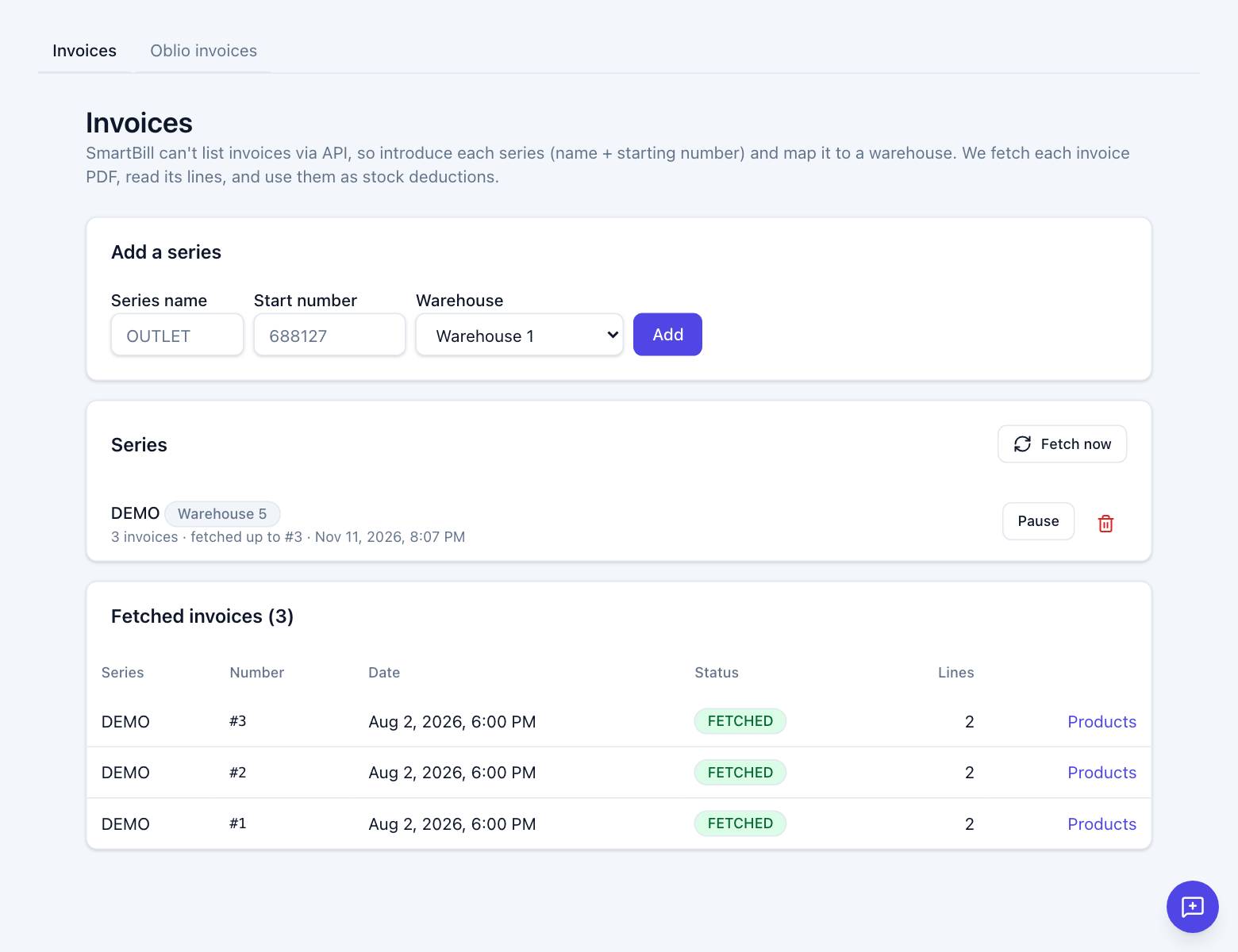
Facturi: adăugarea și gestionarea unei serii
- 1În Adaugă o serie, scrie numele seriei exact așa cum apare pe facturi.
- 2Introdu numărul de start și alege depozitul din care vinde seria.
- 3Apasă Adaugă. Seria apare în lista Serii.

Fiecare serie din listă arată câte facturi au fost preluate, până la ce număr și intervalul deja cunoscut. Patru butoane acționează asupra unei serii: Preia acum caută imediat facturi noi, Pauză și Reia opresc și repornesc preluarea, iar Solicită istoricul complet îi cere lui SaleHero să se întoarcă și să preia și facturile mai vechi. O solicitare se poate anula cu Anulează solicitarea.
O serie în pauză este marcată În pauză și este sărită până o reiei.
Facturi: facturile preluate
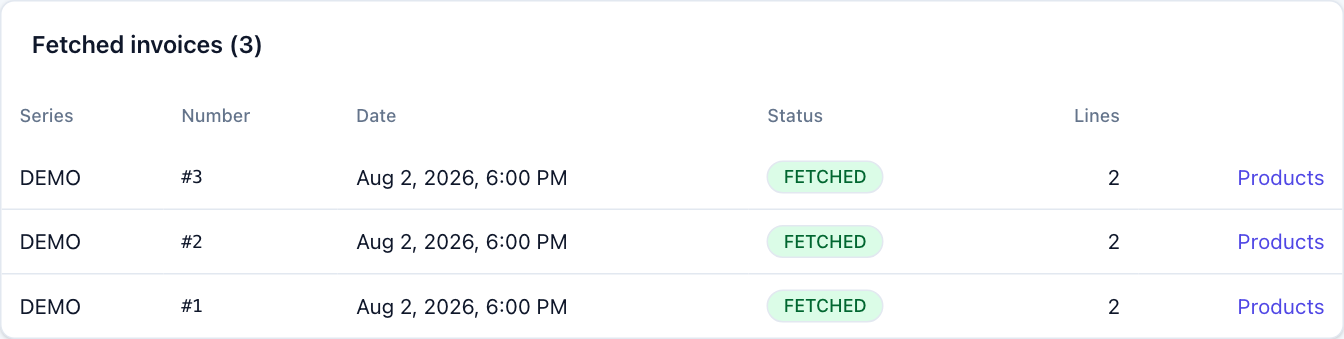
Sub serii, Facturi preluate listează facturile aduse, cu serie, număr, dată, stare și numărul de linii. Starea arată cât a ajuns SaleHero cu factura: Fetched înseamnă că a fost citită cu succes.
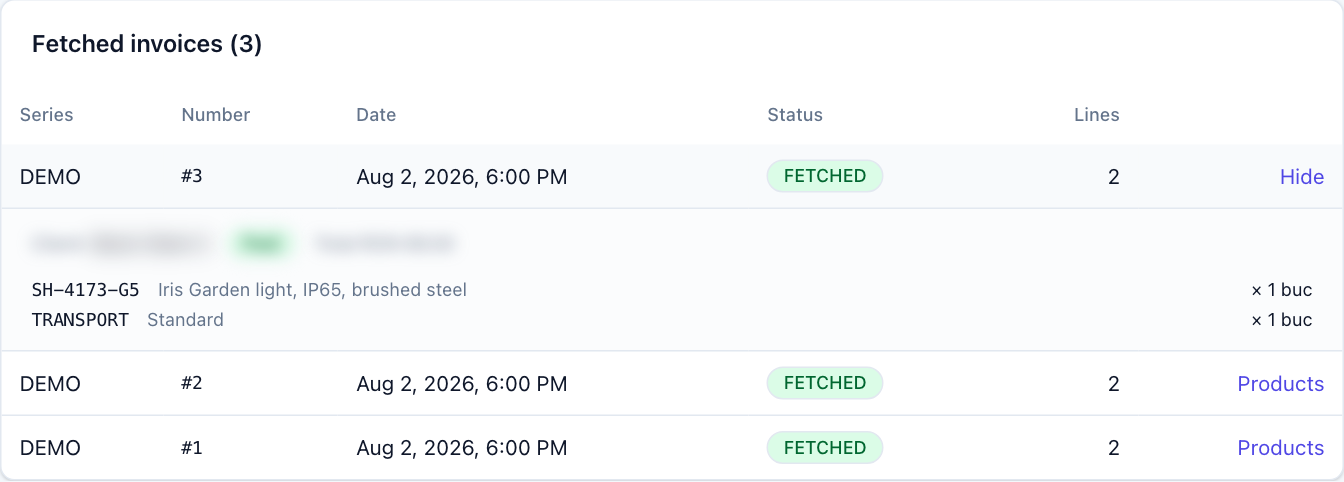
Dă clic pe Produse în dreptul unui rând ca să-l deschizi. Arată clientul, dacă factura este plătită sau neplătită, totalul, suma rămasă de plată și liniile de produse cu SKU și cantitate. Apasă Ascunde ca să-l închizi din nou.
Creanțe: cine îți datorează bani
Vechimea creanțelor (fila Creanțe din Flux de numerar) grupează facturile neplătite după vechime: curente (0-30 zile), 31-60 zile, 61-90 zile și peste 90 de zile. Primul card arată totalul restant, iar tabelul listează fiecare client cu suma din fiecare grup și vechimea celei mai vechi facturi neplătite.
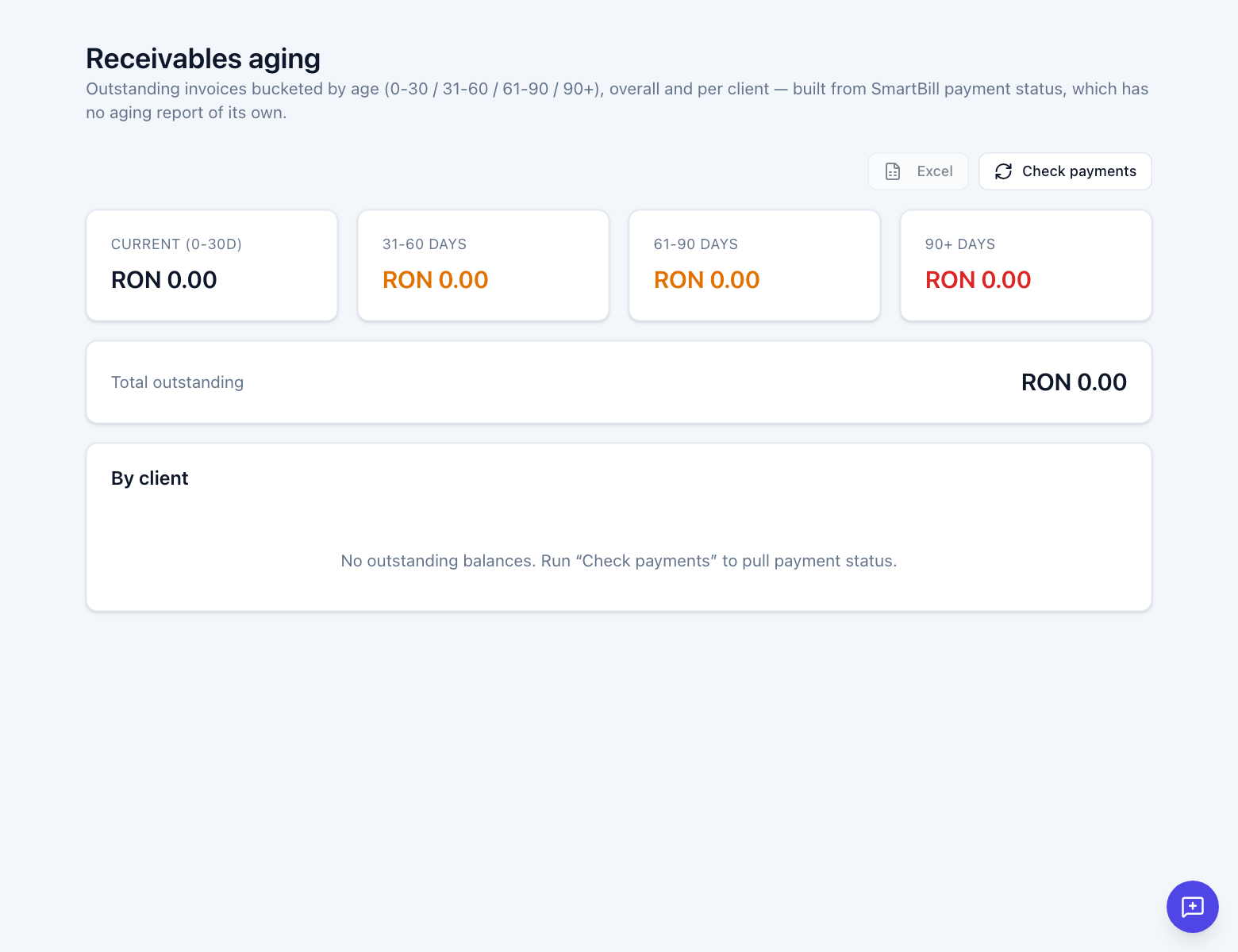
Verifică plățile întreabă SmartBill dacă facturile încă marcate neplătite au fost între timp plătite și actualizează pagina. Folosește-l înainte de a urmări un client.
O pagină goală înseamnă că nicio factură din seriile urmărite de SaleHero nu așteaptă plata.
Plăți: marcarea unei facturi ca plătită
Pagina Plăți listează facturile deschise, cele cu o sumă restantă, cu factură, client, data emiterii, total și restant. Lângă fiecare, butonul Marchează plătită înregistrează plata.
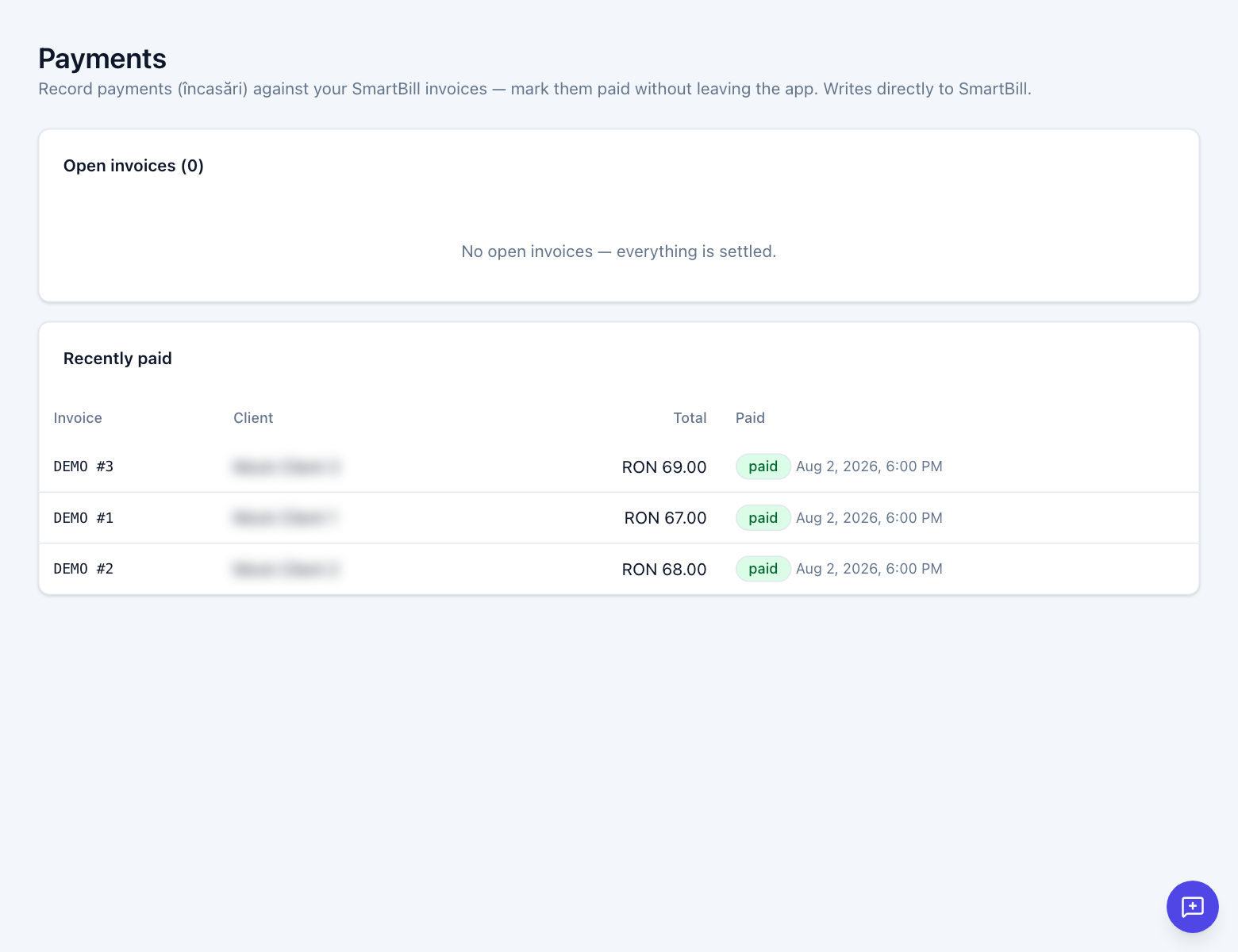
Marcarea unei facturi ca plătită scrie plata chiar în SmartBill, așa că folosește-o doar pentru o plată primită cu adevărat. Factura trece apoi la Plătite recent. Pentru plățile care sosesc în bloc de la un curier sau o piață online, pagina Încasări borderou face acest lucru pentru multe facturi deodată.
Încasări borderou: reconcilierea unui borderou
Curierii și piețele online te plătesc în bloc și trimit un fișier de decontare (un borderou) cu comenzile plătite. Pagina Încasări borderou citește fișierul, găsește factura fiecărei comenzi și, când decizi tu, înregistrează toate plățile în SmartBill dintr-o dată.
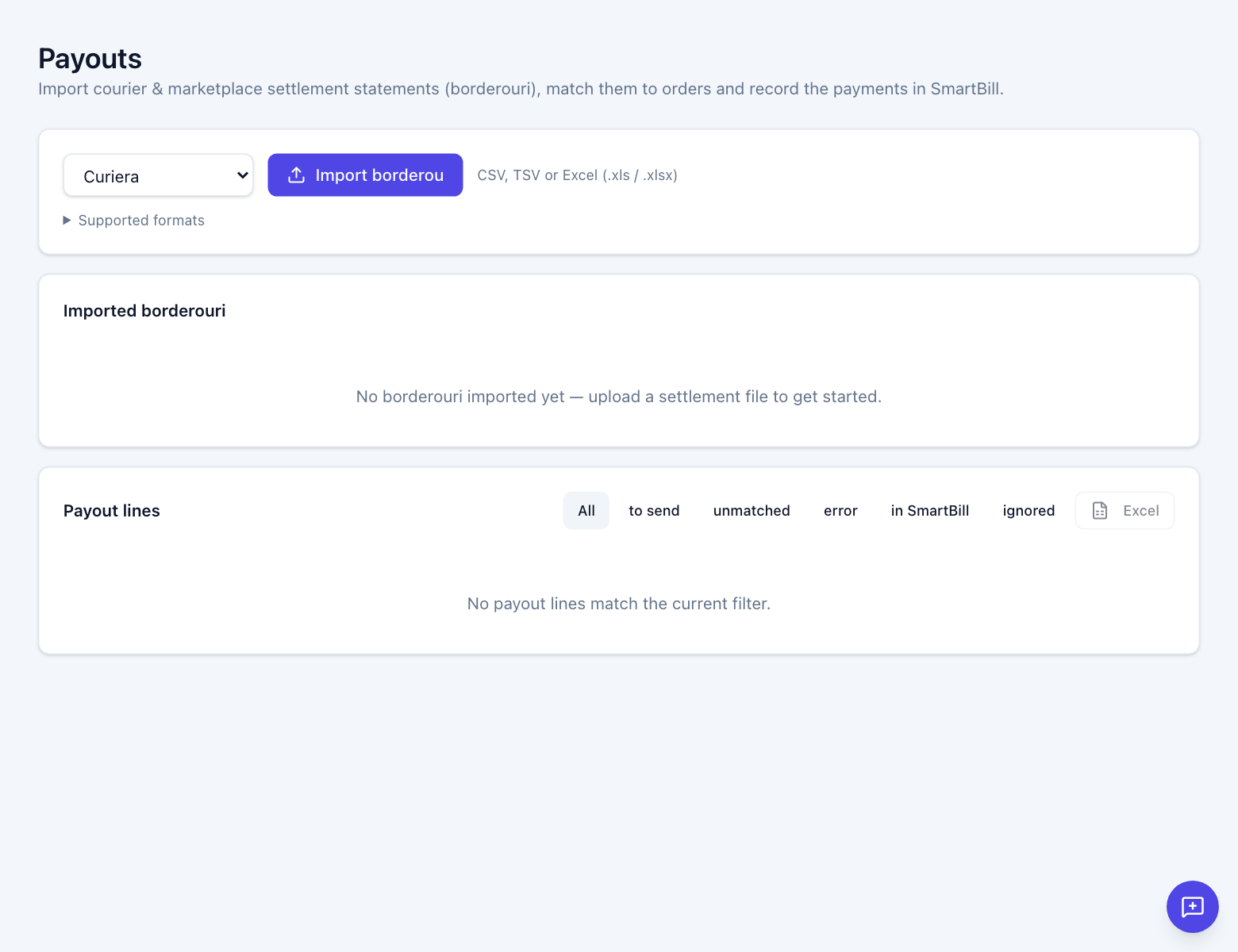
Încasări borderou: importul unui fișier
Alege furnizorul din lista de lângă buton, apoi apasă Importă borderou și alege un fișier CSV, TSV sau Excel (.xls sau .xlsx). Formate acceptate listează fișierele pe care SaleHero le poate citi: decontările ramburs ale curierilor, facturarea Packeta, rapoartele de decontare Trendyol, tranzacțiile Temu și desfășurătorul de plăți eMAG.
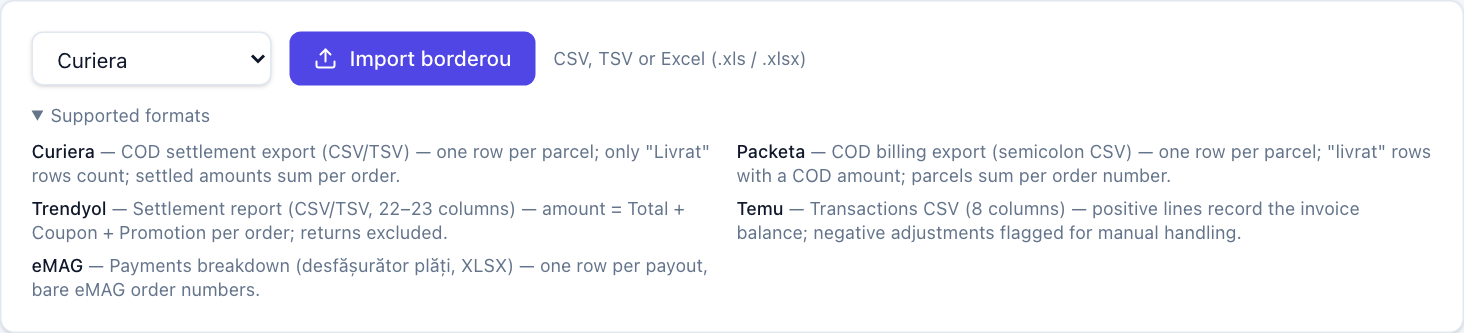
Importul arată mai întâi o previzualizare, nimic nu este înregistrat încă. Previzualizarea numără liniile din fișier și câte sunt potrivite cu o factură, nepotrivite, cu erori sau deja importate, și menționează rândurile omise. Un fișier deja importat este semnalat. Dacă previzualizarea arată corect, apasă Importă; altfel apasă Anulează.
Importul aceluiași fișier de două ori este blocat, iar o linie deja importată este marcată duplicat.
Încasări borderou: borderouri, linii și stări
Borderourile importate sunt listate cu furnizor, fișier, data transferului, numărul de linii, valoare și câte linii sunt deja în SmartBill. Dă clic pe un borderou ca să vezi doar liniile lui și șterge filtrul de borderou ca să le vezi pe toate. Șterge elimină un borderou importat întreg cu liniile lui, după ce îți cere confirmarea.
Fiecare linie de încasare arată comanda, plătitorul, factura, data încasării și valoarea și are una dintre stările: de trimis (potrivită cu o factură și gata de înregistrat), în SmartBill (deja înregistrată), nepotrivit (nicio factură găsită), ignorat, eroare sau neconfirmat. Filtrează liniile după stare cu butoanele de deasupra tabelului.
Patru acțiuni ajută la liniile care nu sunt gata: Asociază comanda leagă o linie nepotrivită de un număr de comandă pe care îl scrii, Ignoră pune o linie deoparte, iar Restaurează o readuce, iar Reîncearcă încearcă din nou o linie care s-a terminat cu eroare.
Încasări borderou: înregistrarea în SmartBill
Înregistrarea este pasul care contează, pentru că scrie plăți reale în SmartBill. Lucrează cu liniile de trimis. Unde suma din fișier se potrivește, linia înregistrează acea sumă pe factură; unde fișierul nu dă o sumă utilizabilă, înregistrează soldul facturii, iar linia îți spune asta înainte să apeși ceva.
- 1Verifică previzualizarea și liniile: fiecare plată trebuie să aparțină facturii corecte.
- 2Apasă Înregistrează pentru un borderou sau Înregistrează cu numărul de încasări ca să le trimiți pe toate.
- 3Așteaptă cât rulează contorul de progres. Un mesaj îți spune câte încasări au fost trimise în SmartBill și câte au eșuat.
- 4Deschide orice linie eșuată, repară cauza (de exemplu asociază comanda corectă) și apasă Reîncearcă.
O singură înregistrare rulează o dată. Dacă deschizi pagina cât timp una rulează, vezi progresul ei, nu un al doilea buton.
SPV / e-Factura: verificarea față de ANAF
SPV este spațiul ANAF în care circulă facturile e-Factura. Această pagină conectează SaleHero la ANAF și compară facturile emise de tine în SmartBill cu ce a primit ANAF, și arată și facturile furnizorilor pe care ți le-a livrat ANAF.
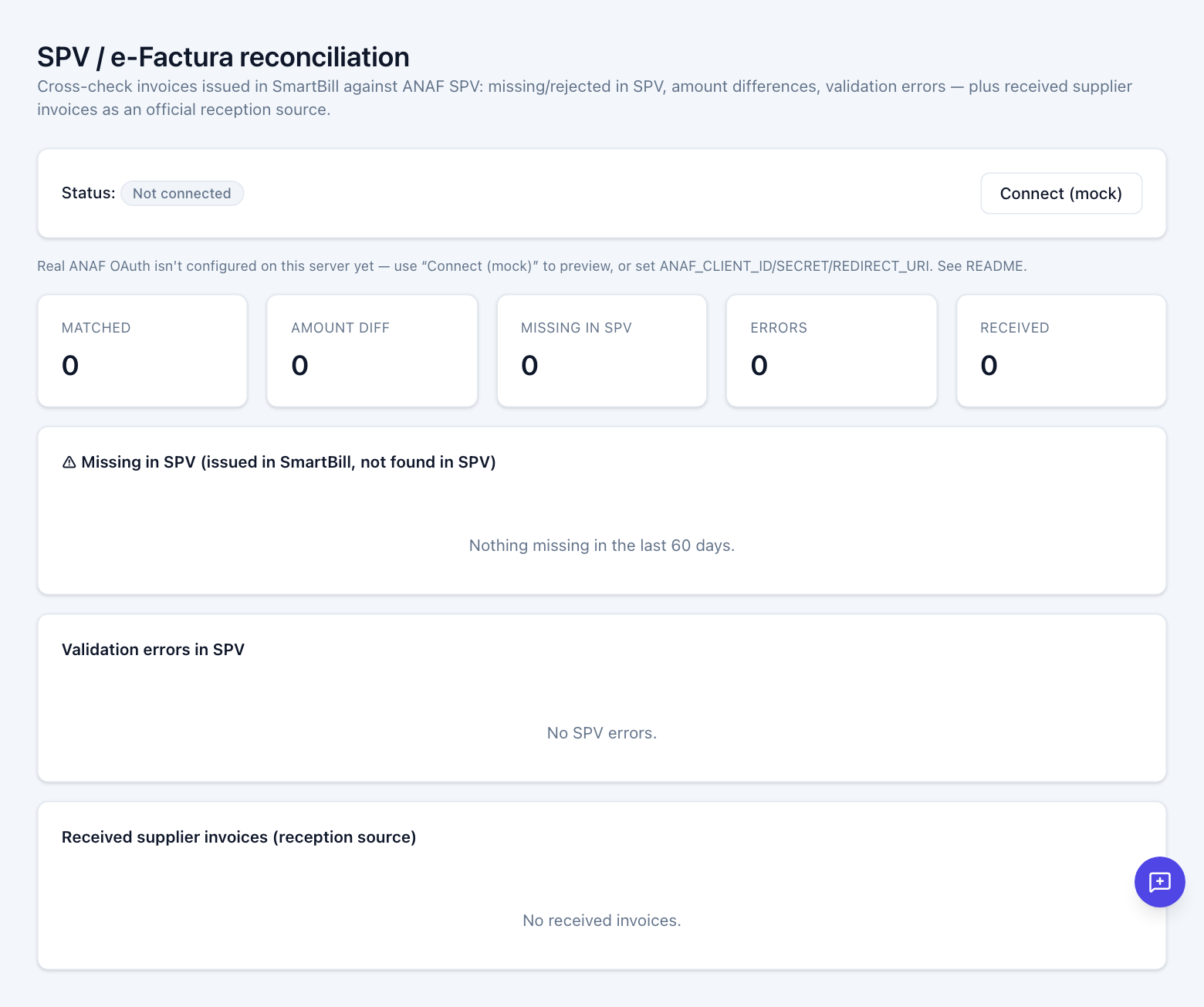
- Linia Stare arată dacă ANAF este conectat și când a fost ultima sincronizare. Conectează ANAF pornește conexiunea, Sincronizează acum aduce ultimele mesaje, iar Deconectează încheie conexiunea.
- Contoarele arată câte facturi sunt Potrivite, au o Dif. sumă, sunt Lipsă în SPV, au Erori și câte au fost Primite.
- Lipsă în SPV listează facturile emise în SmartBill în ultimele 60 de zile pe care ANAF nu le are. Erori de validare în SPV listează facturile respinse de ANAF.
- Facturi furnizori primite listează facturile de la furnizorii tăi; ele sunt folosite ca sursă pentru recepții.
O factură lipsă este cea la care trebuie să acționezi: a fost emisă, dar ANAF nu a primit-o, deci poate să nu fie valabilă pentru client.
Vezi ce face pentru magazinul tău
Pagini de funcții care merg cu acest ghid:
Încearcă pe propriul magazin
Creează un cont, conectează-ți instrumentele și primele date apar în aceeași zi.