SaleHero acolo unde se lucrează: masa de ambalare, raftul și chatul
Comenzile, stocul și prețurile stau în SaleHero. Aplicațiile de mai jos le duc acolo unde ai nevoie de ele. Fiecare spune clar dacă o poți folosi azi.
Pilot
SaleHero Print
„Imprimanta de etichete merge doar de la un singur PC și nu știm care tab ce tipărește.”
Ce face
Un serviciu Windows, instalat pe calculatorul de la masa de ambalare. Tipărește etichetele AWB și documentele pe care SaleHero le pune în coadă pentru acel post. Etichetele Zebra (ZPL) ajung la imprimantă exact cum sunt, iar PDF-urile se tipăresc prin driverul imprimantei (SumatraPDF vine în pachet). Merge cu imprimante USB sau de rețea, cât timp Windows are o coadă de imprimare pentru ele. După fiecare tipărire întreabă imprimanta dacă eticheta a ieșit cu adevărat (Zebra prin rețea sau USB, imprimantele de birou prin SNMP), așa că SaleHero arată tipărit, neconfirmat sau eșuat cu motivul. O iconiță lângă ceas arată postul și ultimele tipăriri. Instalarea e un singur fișier din pagina Imprimante: îl rulezi, alegi Da și calculatorul e asociat cu postul lui. Înlocuiește Base Printer.
Ce îți trebuie
Un calculator Windows la post, cu internet
Imprimanta instalată în Windows (driver ZPL, de exemplu ZDesigner, pentru etichetele Zebra)
Un cod de asociere din pagina Imprimante din SaleHero (installer-ul unui post, luat din acea pagină, se asociază singur)
Drepturi de administrator pe calculator, o singură dată, la instalare
„SaleHero e încă un tab printre treizeci și îl pierd la fiecare repornire a browserului.”
Ce face
SaleHero ca aplicație pe calculator, pentru macOS și Windows. Deschide același SaleHero pe care îl folosești în browser, cu aceeași autentificare. Când închizi fereastra, rămâne în tray și pornește când te autentifici în calculator. E în pilot: instalatoarele nu sunt încă semnate digital și notarizate, deci macOS și Windows avertizează la prima pornire (pașii sunt pe pagina de descărcare), și nu se actualizează singură încă. Tipărirea e o descărcare separată (SaleHero Print, mai sus).
Ce îți trebuie
Un Mac (Apple silicon sau Intel) sau un calculator Windows
Un cont SaleHero; te autentifici ca în browser
Permiți aplicația o singură dată în avertismentul sistemului (macOS: Open Anyway; Windows: More info, Run anyway)
„Pickerii umblă prin tot depozitul cu lista printată în mână.”
Ce face
O aplicație de telefon pentru munca în depozit, construită pe aceleași unelte ca WMS-ul: scanarea comenzilor, produselor și locațiilor, picking, ambalare, mutarea marfei între locații și predarea către curier. Scanezi cu camera, cu scannerul terminalului sau tastând. E un pilot pentru Android, instalat din fișierul de mai jos, nu din Google Play. Corecturile ajung singure în aplicația instalată; o redeschizi ca să le primești. Varianta pentru iPhone nu e gata încă.
Ce îți trebuie
Un telefon sau terminal Android (Android 7 sau mai nou)
Un cont SaleHero; intri cu același email și aceeași parolă
Permite o dată instalarea aplicațiilor din browser, când întreabă Android
„Ori de câte ori caut o locație sau verific o comandă, mă întorc la calculatorul din birou.”
Ce face
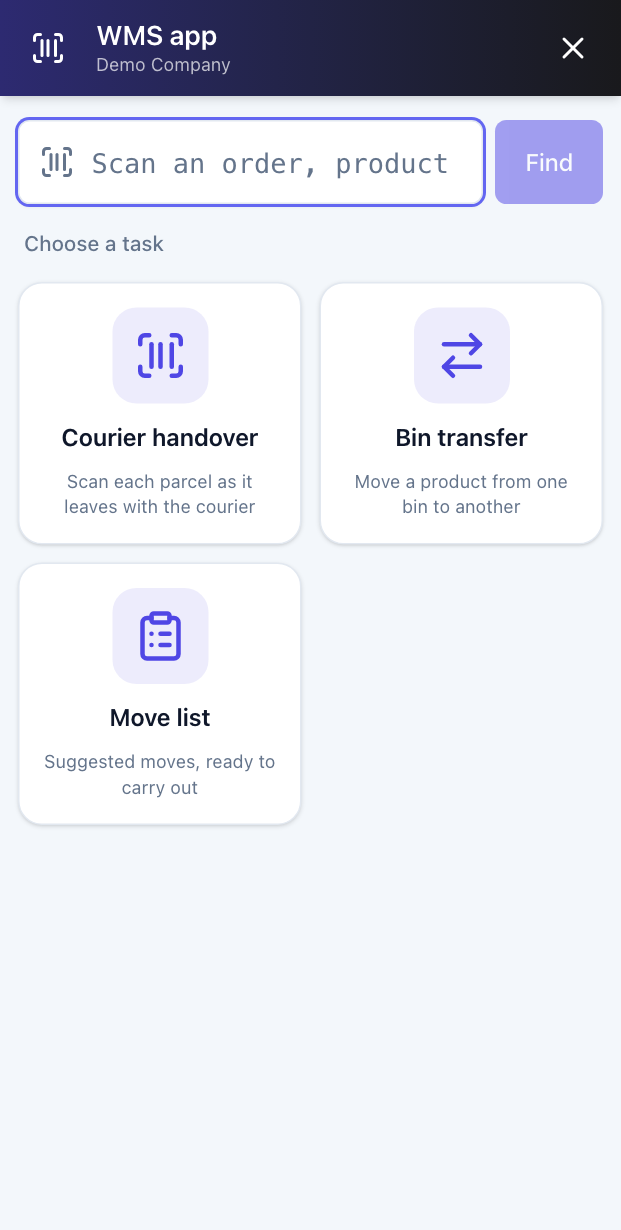
Un ecran complet, făcut pentru atingere, pentru telefoane și terminale de mână, în afara meniului de pe calculator. Scanezi sau scrii numărul comenzii, AWB-ul, EAN-ul sau SKU-ul și deschizi comanda, produsul sau locația. Unelte: scanarea predării către curier, mutarea unui produs între locații, o listă de mutări sugerate, picking și ambalare. Fiecare unealtă apare doar celor care au permisiunea potrivită.
Ecranul de start din aplicația WMS (interfața e în engleză)
Ce îți trebuie
Un cont SaleHero cu acces la secțiunea din spatele fiecărei unelte
Un telefon sau terminal cu browser; scannerul e opțional, merge și tastat
„Întreb cinci oameni și deschid trei tab-uri pentru o singură cifră.”
Ce face
SaleHero are un server MCP, deci asistenți AI precum Claude pot citi stocul, comenzile, facturile, returnurile, decontările și profitul și pot răspunde din ele. Sunt 35 de unelte, majoritatea doar de citire. Accesul se face cu o cheie API făcută pentru agenți, de două feluri: doar citire sau acces complet. Cheia cu acces complet poate și modifica date, în limitele rolului, secțiunilor și rutelor setate pe cheie. Fiecare apel de unealtă este înregistrat. Aplicația asistentului ar trebui să ceară acordul unui om înainte de orice scriere.
Ce îți trebuie
Un client AI care vorbește MCP (Claude Desktop, Claude Code, Cursor și altele)
Aplicațiile nu țin o copie separată a datelor tale. Citesc și scriu aceleași comenzi, același stoc și aceleași imprimante pe care le vezi în aplicația web.
O etichetă trimisă din pagina unei comenzi se tipărește la postul care deține imprimanta.
O mutare între locații făcută de pe telefon e aceeași mutare pe care ai face-o din pagina Relocări.
Un asistent vede doar ce permite cheia lui, iar fiecare apel este înregistrat.
Începe cu aplicația web
Aplicațiile de mai sus se leagă de contul tău SaleHero.
 SaleHero
 Pilot