 SaleHero
Numele de meniu din acest ghid (de exemplu Setări, Integrări) sunt cele pe care le vezi în SaleHero după autentificare. Capturile arată un magazin demo.
Conectează magazinele și Base
Unde găsești cheile BaseLinker, Shopify, Trendyol și TEMU și unde le lipești.
Fiecare secțiune are două părți: de unde copiezi cheia în celălalt serviciu și unde o lipești în SaleHero. Un chenar roșu pe captură arată locul. Cheile sunt păstrate criptat și nu mai sunt afișate niciodată; ca să schimbi una, lipește cheia nouă peste ea. Ca s-o păstrezi pe cea salvată, lasă câmpul gol.
BaseLinker (Base)
SaleHero citește comenzile și stocul din Base și scrie înapoi transferuri și modificări de comenzi, deci are nevoie de un token API cu drepturi complete.
- 1Intră în Base, deschide meniul contului din dreapta sus și alege My account.
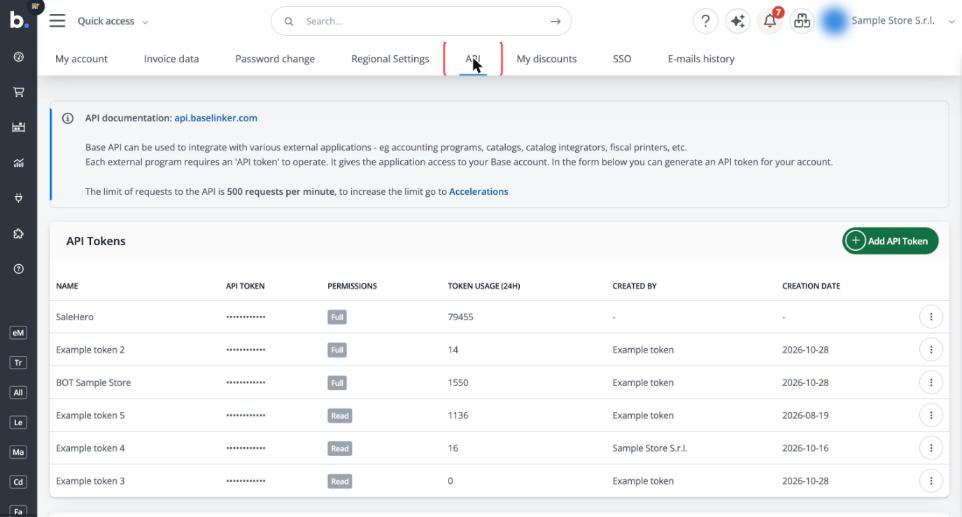
- 2Deschide fila API.
- 3Apasă Add API Token, numește-l SaleHero și dă-i drepturi Full.
- 4Copiază tokenul din rândul nou.
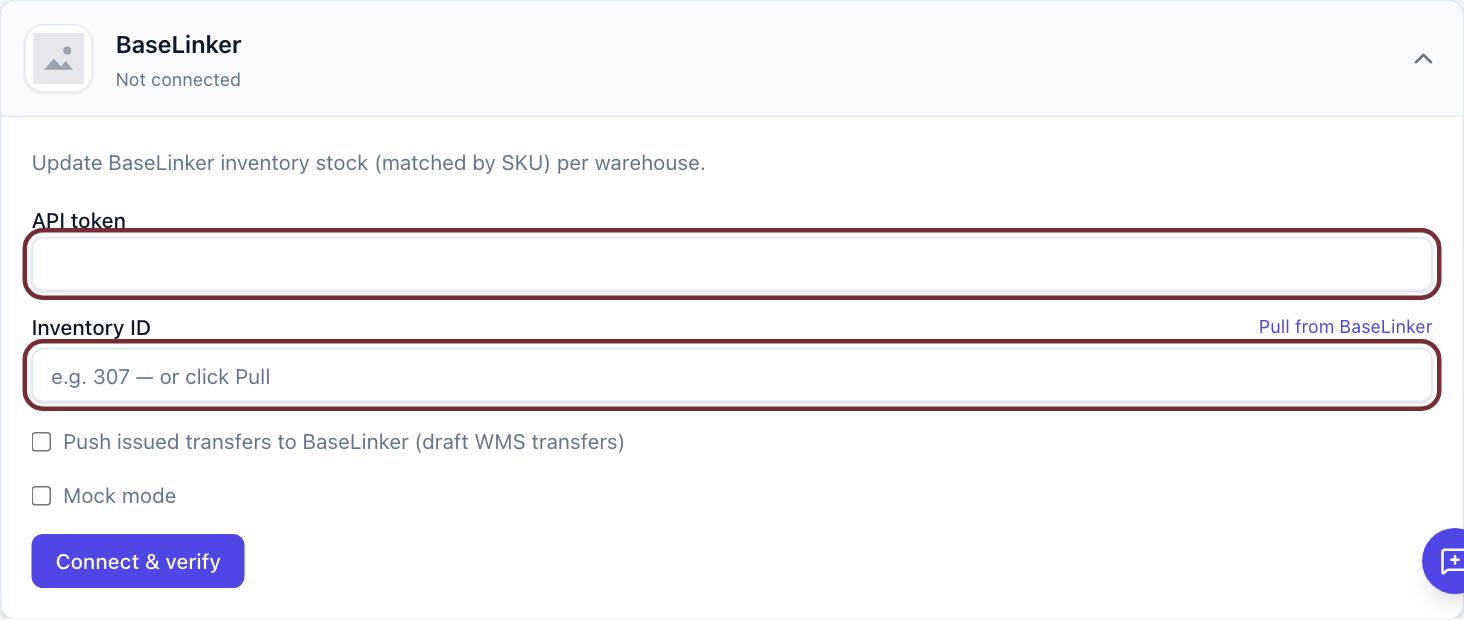
- 1În SaleHero deschide Integrări, fila Gestionarea comenzilor, și extinde BaseLinker.
- 2Lipește tokenul în API token.
- 3Apasă Pull from BaseLinker și alege inventarul la Inventory ID.
- 4Apasă Connect & verify.
Base permite 500 de cereri pe minut pe cont, împărțite între toate tokenurile. Un token separat pentru SaleHero îți arată ușor consumul lui în acea listă.
Adresele de apel BaseLinker (acțiuni automate)
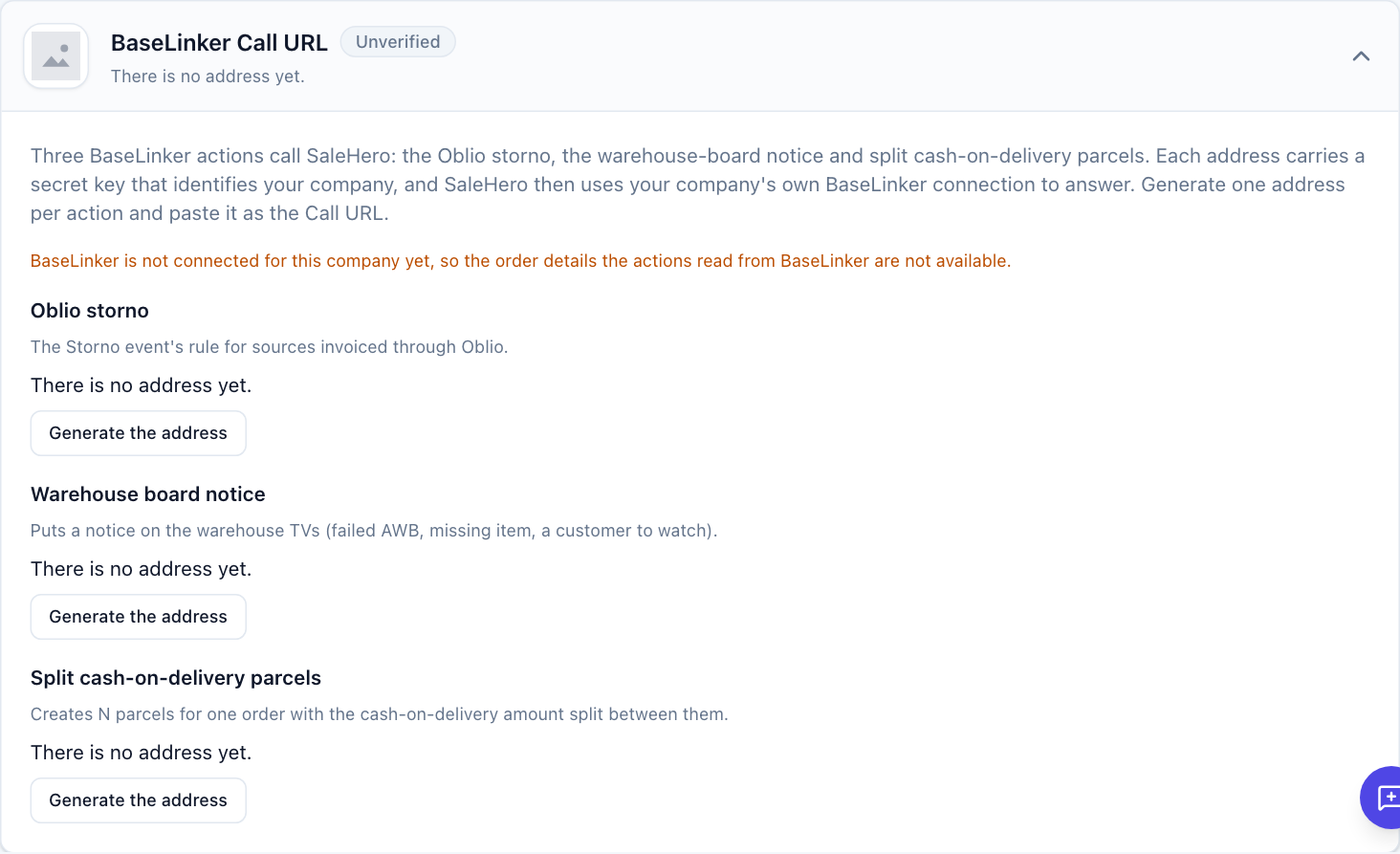
Unele acțiuni automate din Base apelează SaleHero: stornarea în Oblio, o notificare pe televizoarele din depozit și împărțirea rambursului pe mai multe colete. SaleHero îți dă adresa; tu o lipești în acțiunea din Base.
- 1În SaleHero deschide Integrări, fila Gestionarea comenzilor, și extinde BaseLinker Call URL.
- 2Apasă Generate the address lângă acțiunea de care ai nevoie, apoi copiaz-o.
- 3În Base, deschide acțiunea automată care trebuie să apeleze SaleHero și adaugă un pas care apelează un URL. Lipește adresa.
- 4Înlocuiește valorile de exemplu de după „?” (eveniment, curier, cont) cu cele ale acțiunii și păstrează &token de la final.
Tokenul din adresă îți identifică firma. Tratează adresa ca pe o parolă: nu o posta în chat-uri sau tichete.
Shopify (magazinul principal)
Magazinul principal se conectează cu un Admin API access token dintr-o aplicație personalizată. Are nevoie de permisiunile read_orders, read_products, read_inventory și write_inventory, plus write_products dacă SaleHero scrie specificațiile produselor.
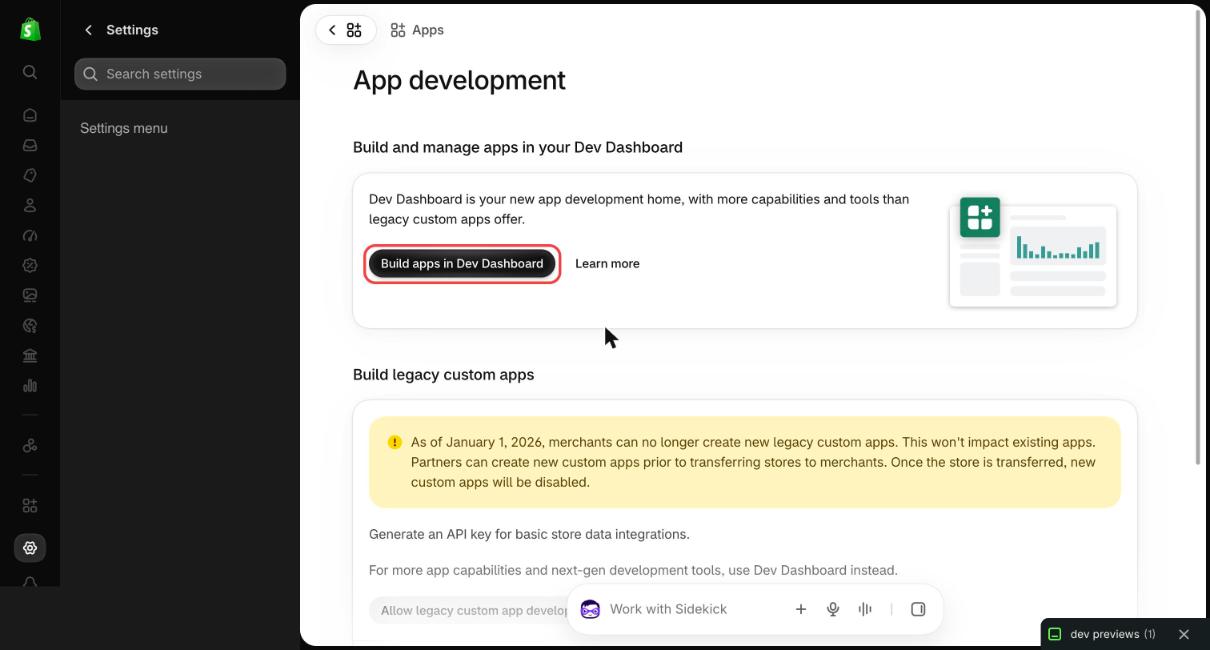
- 1În adminul Shopify deschide Settings, apoi Apps, apoi App development.
- 2Deschide aplicația personalizată existentă, mergi la API credentials și copiază Admin API access token. Shopify îl arată complet o singură dată, imediat după instalarea aplicației.
- 3Copiază și adresa magazinului, cea care se termină în .myshopify.com.
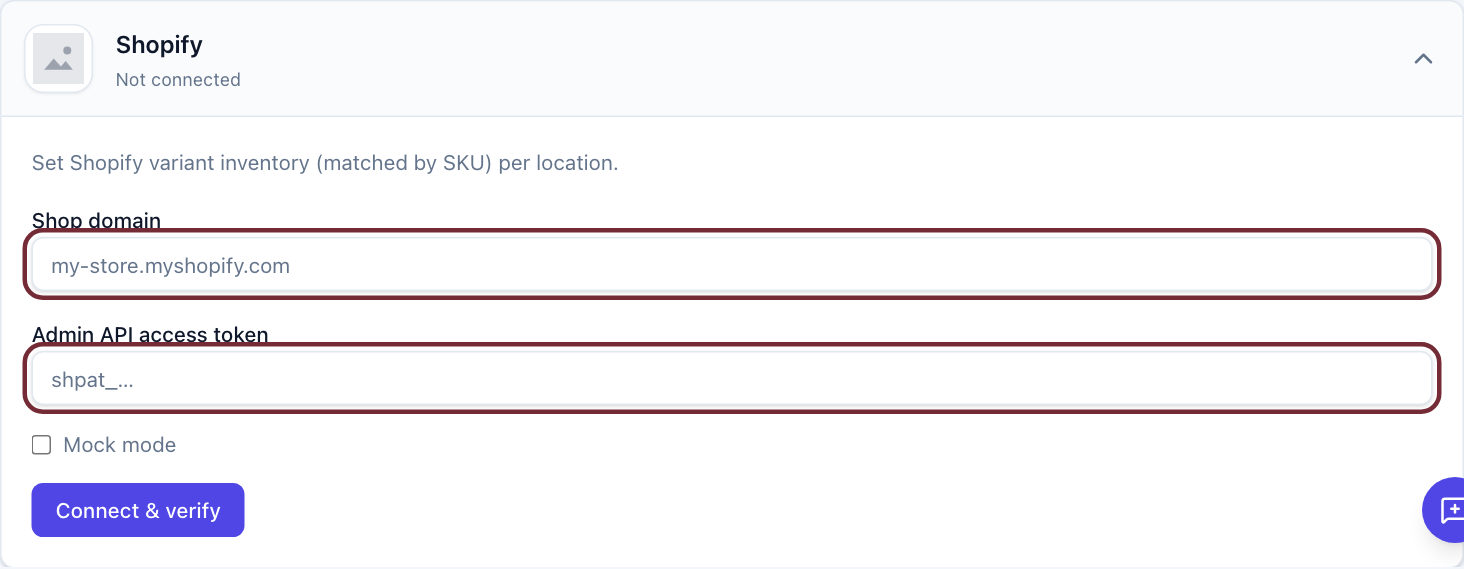
- 1În SaleHero deschide Integrări, fila Magazine, și extinde Shopify.
- 2Lipește adresa în Shop domain și tokenul în Admin API access token.
- 3Apasă Connect & verify.
Din 1 ianuarie 2026 Shopify nu mai lasă comercianții să creeze aplicații personalizate vechi (legacy). Un magazin fără una își face aplicația în Dev Dashboard, care dă un client ID și un secret: acestea sunt acceptate la Alte magazine Shopify (secțiunea următoare).
Alte magazine Shopify
Magazinele din alte țări se conectează fie cu un token Admin API, fie, mai simplu de întreținut, cu o aplicație din Dev Dashboard: SaleHero își reînnoiește singur tokenul. Doar citirea cere read_products și read_customers; scrierea produselor în magazin mai cere write_products și read_metaobjects.
- 1În adminul Shopify deschide Settings, Apps, App development și apasă Build apps in Dev Dashboard.
- 2Creează o aplicație în aceeași organizație Shopify, bifează permisiunile de mai sus și publică o versiune.
- 3Instalează aplicația pe magazin, apoi copiază Client ID și Secret din Settings-ul aplicației.
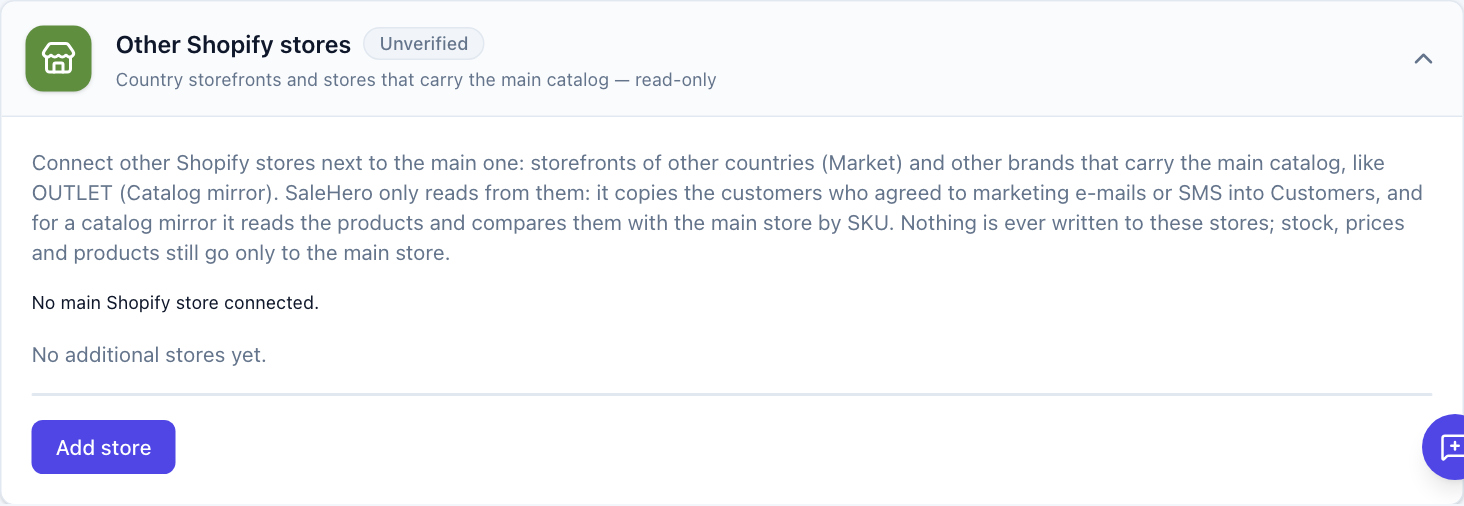
- 1În SaleHero deschide Integrări, fila Magazine, extinde Other Shopify stores și apasă Add store.
- 2Completează numele, țara și adresa .myshopify.com, apoi lipește Client ID și Secret (sau un token Admin API) și salvează.
Trendyol
- 1Intră în panoul de vânzător Trendyol și deschide Account, apoi Integration information.
- 2Copiază Seller ID, API Key și API Secret.
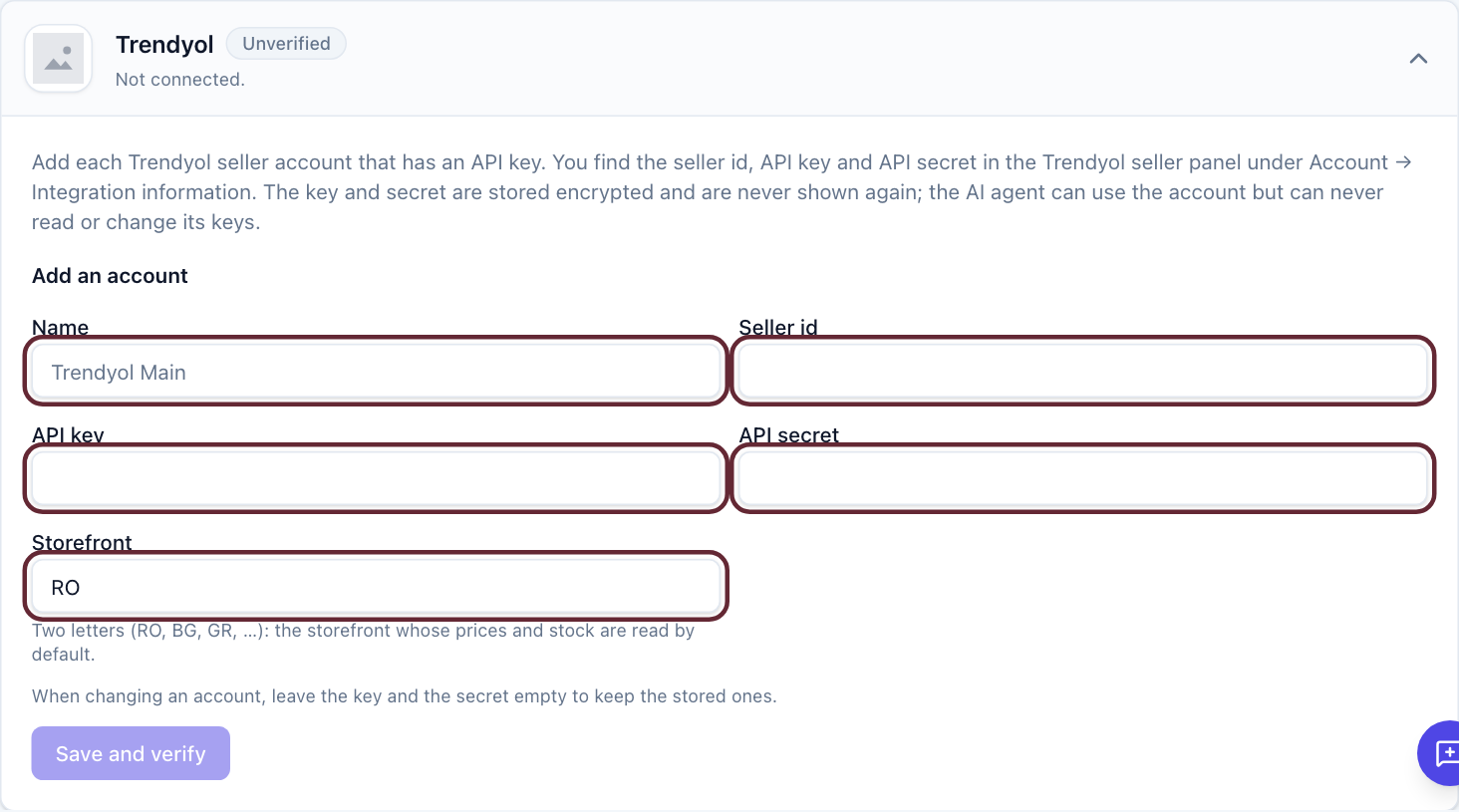
- 1În SaleHero deschide Integrări, fila Marketplace-uri, curieri și unelte, și extinde Trendyol.
- 2La Add an account completează un nume, seller id, API key, API secret și storefront-ul din două litere (RO, BG, GR…).
- 3Apasă Save & verify. Adaugă câte un cont pentru fiecare cont de vânzător Trendyol.
Încearcă pe propriul magazin
Creează un cont, conectează-ți instrumentele și primele date apar în aceeași zi.