 SaleHero
Numele de meniu din acest ghid (de exemplu Setări, Integrări) sunt cele pe care le vezi în SaleHero după autentificare. Capturile arată un magazin demo.
Depozit: operațiuni
Stoc WMS, inventariere, inventariere ciclică, predare curier, procesare zilnică și panoul de depozit.
Grupul Depozit din bara laterală cuprinde munca de zi cu zi din depozit: Stoc depozit, Inventare (Inventariere și Inventariere ciclică), Relocări (au ghidul lor), Predare curier, Procesare zilnică și Configurare, unde se află Panoul depozitului. Acest ghid le acoperă pe toate, mai puțin Relocările.
Stoc WMS
Prima intrare din grupul Depozit este Stoc depozit. Este aceeași pagină ca Stoc din grupul Stoc & aprovizionare, dar fixată pe WMS-ul BaseLinker: arată stocul raportat de BaseLinker pentru fiecare depozit, mapat la depozitele tale. O deschizi când vrei să știi câte bucăți dintr-un SKU sunt acum în depozit și în ce locații.
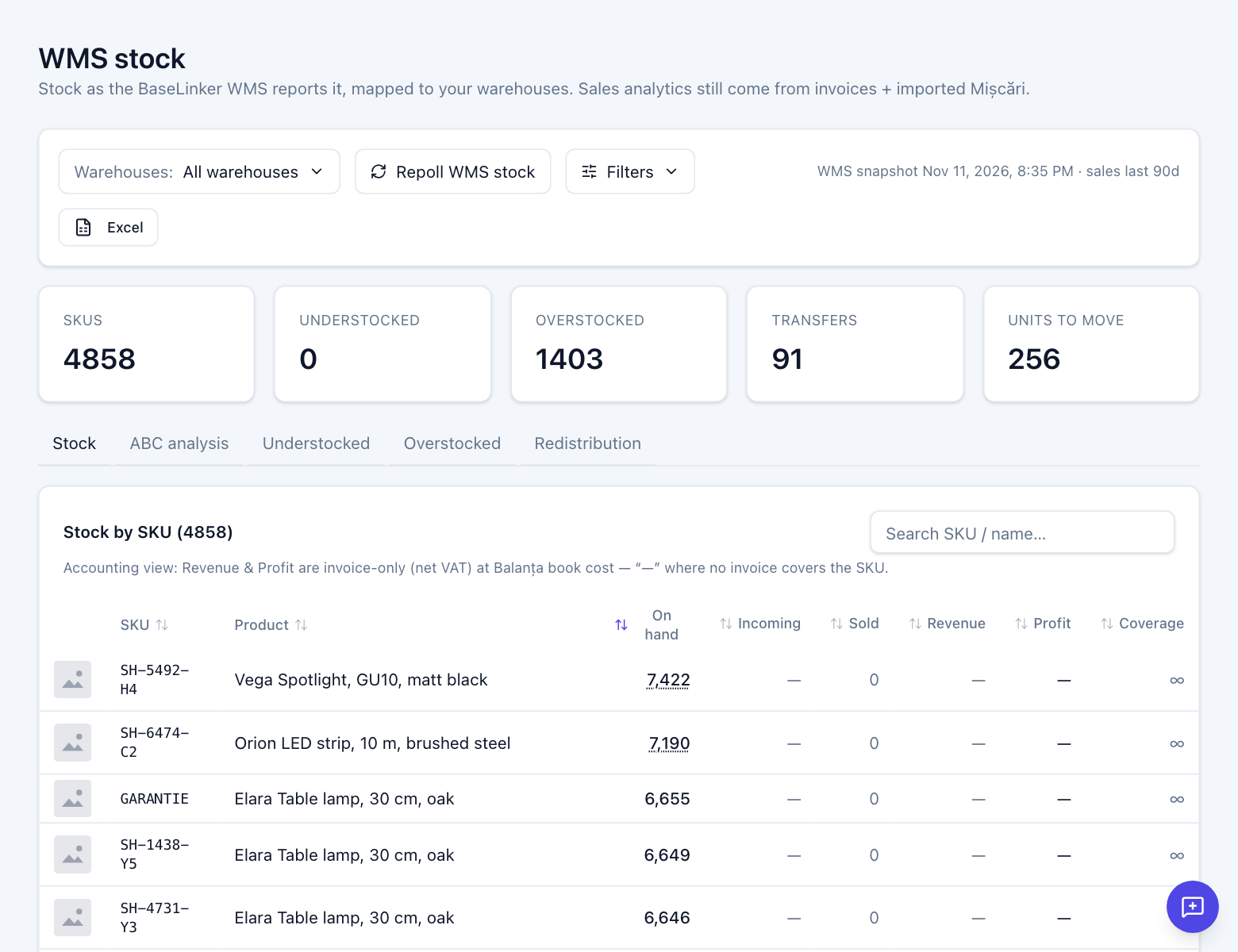
- Depozite: bifează depozitele pe care vrei să le incluzi.
- Recitește stocul WMS: cere acum stocul actual de la BaseLinker, fără să aștepți următoarea citire automată. Datele se reîmprospătează la scurt timp.
- Filtre: țintă de acoperire, prag de recomandare și perioada vânzărilor, toate în zile. Ele hotărăsc ce SKU-uri sunt sub-stoc sau supra-stoc.
- Taburi: Stoc, Analiză ABC, Sub-stoc, Supra-stoc și Redistribuire.
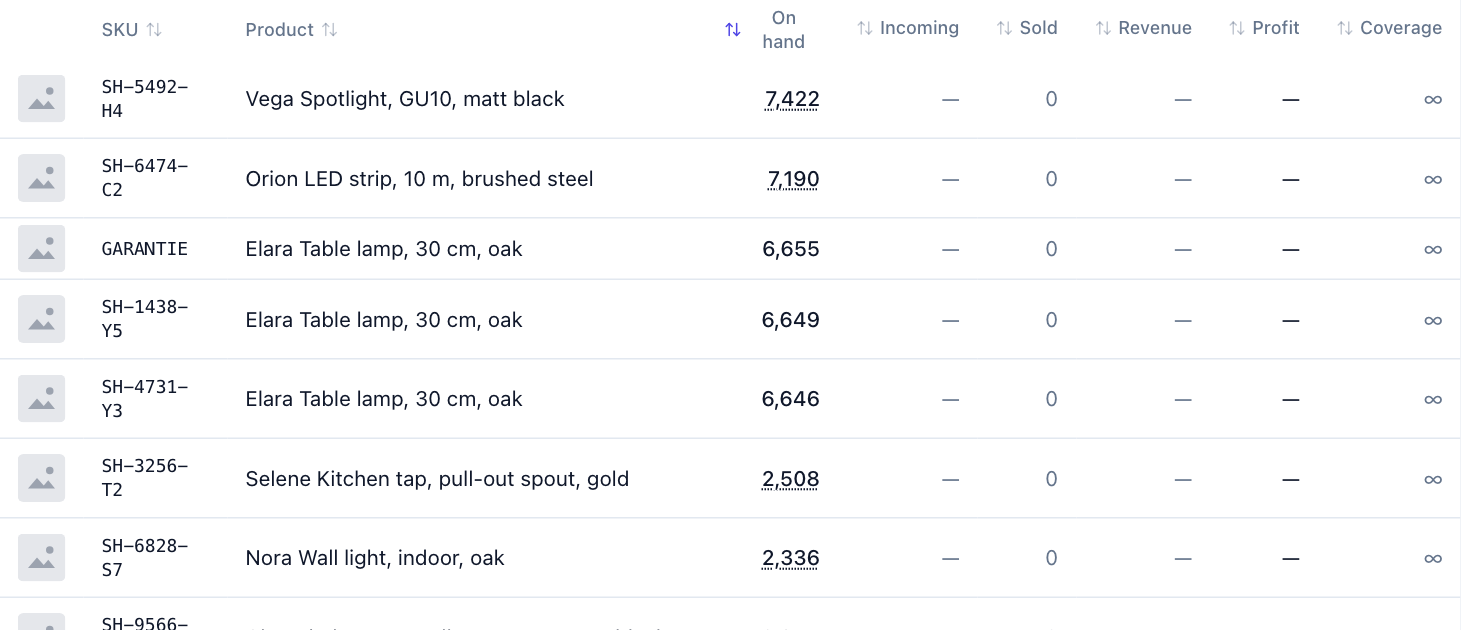
Treci cu mouse-ul peste cifra din coloana Stoc a unui SKU ca să vezi câte bucăți sunt în fiecare locație. Dacă vezi mesajul că stocul WMS nu este încă citit, BaseLinker este conectat dar depozitele lui nu sunt mapate la ale tale: mapează-le mai întâi în Depozite.
Inventariere: lista
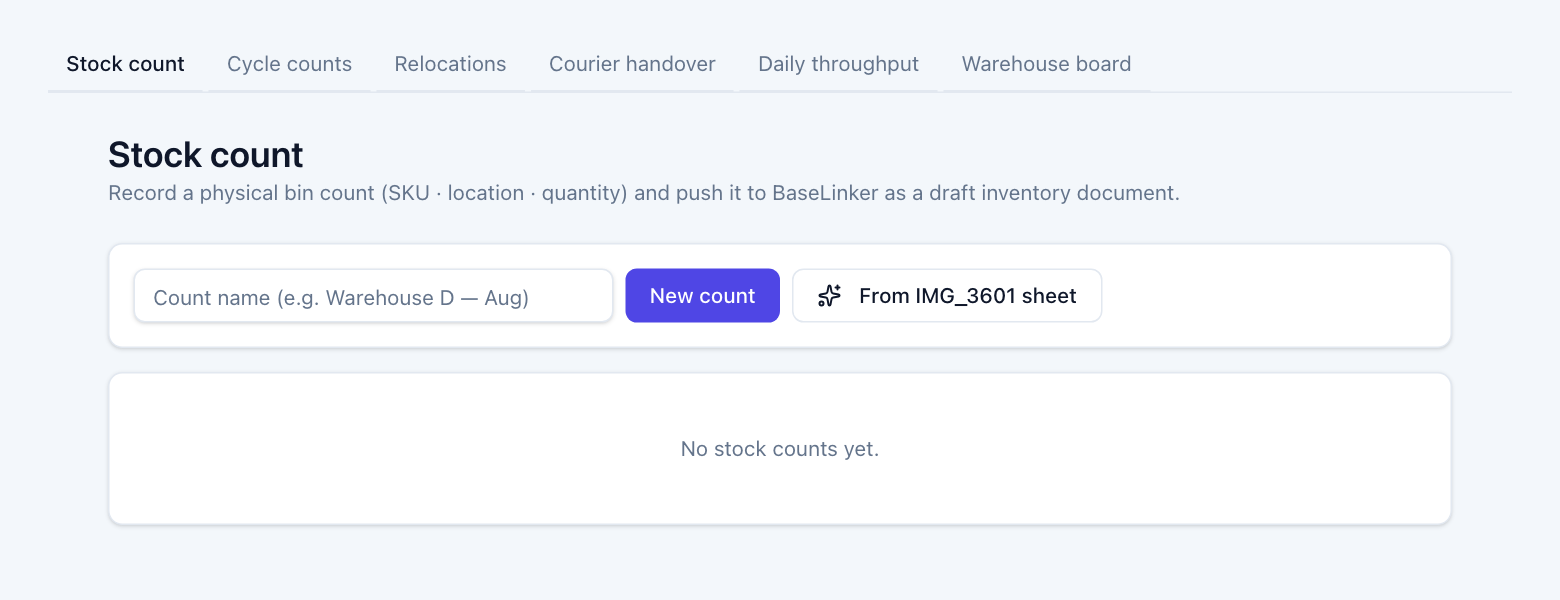
Depozit (operațiuni), Inventariere este locul unde se notează o numărare fizică a locațiilor și se trimite în BaseLinker. Numeri pe hârtie (SKU, locație, cantitate), apoi scrii liniile aici și le trimiți ca document ciornă. Fiecare numărare are un număr (#1, #2...), un nume, numărul de linii și o etichetă: Ciornă cât lucrezi încă la ea, Trimis după ce a plecat în BaseLinker (lângă etichetă apare numărul documentului din BaseLinker).
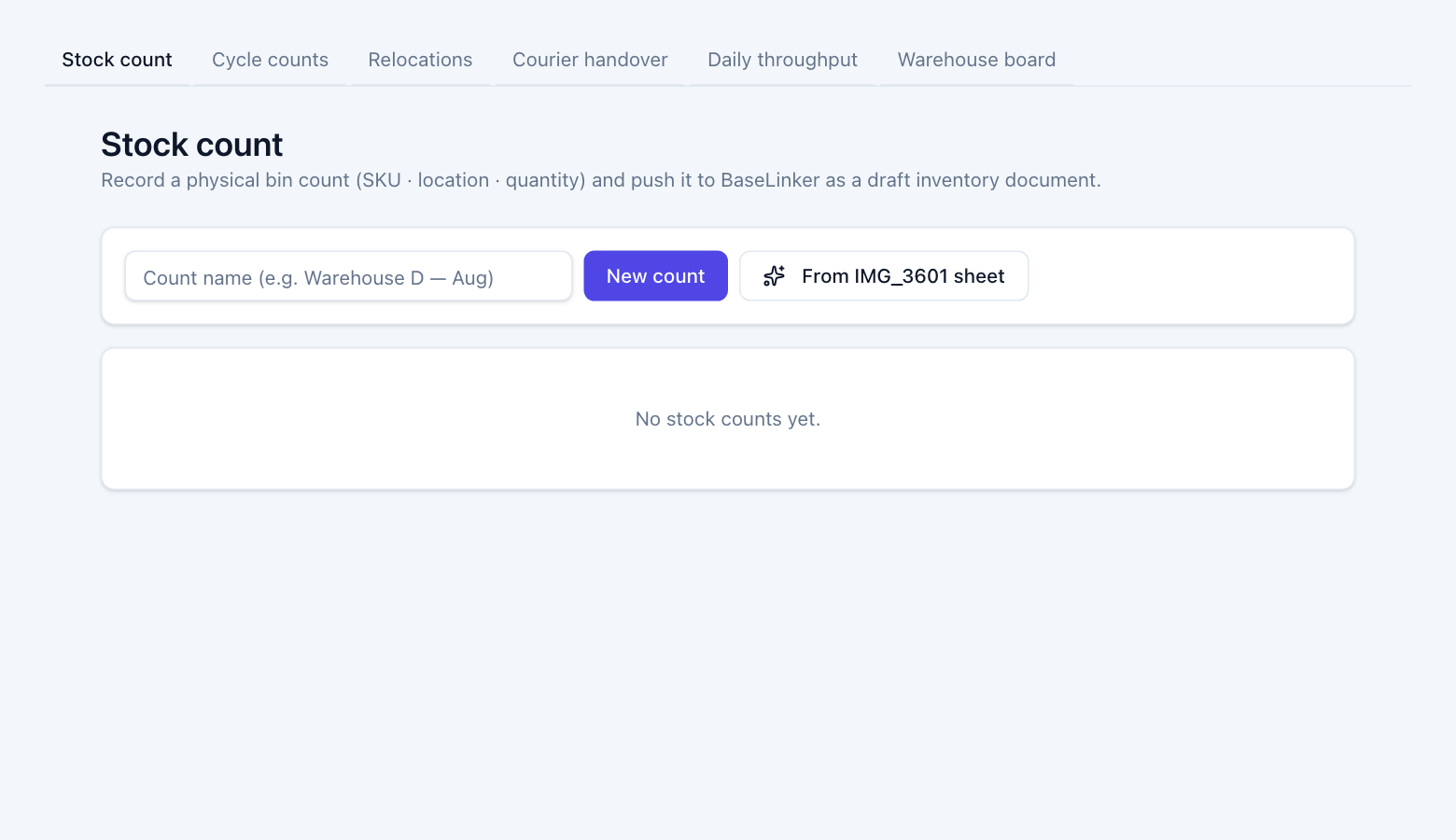
- 1Scrie un nume pentru numărare, de exemplu Depozit D, august.
- 2Apasă Numărare nouă. Numărarea se deschide, gata pentru linii.
- 3Mai târziu, apasă pe un rând din listă ca să redeschizi o numărare.
Butonul Din foaia IMG_3601 creează o numărare deja completată cu liniile unei foi de hârtie anume. Folosește-l doar dacă ți s-a cerut; pentru o numărare obișnuită folosește Numărare nouă. Butoanele apar doar pentru cei cu drept de scriere pe secțiunea WMS.
Inventariere: linii și trimitere
O numărare are trei câmpuri sus: Nume, Depozit și Note. Dedesubt este tabelul de linii: SKU, Dimensiune, Locație, Cant. și Notă. Folosește Adaugă rând pentru fiecare locație numărată și pictograma coș ca să ștergi un rând. Cât timp numărarea este Ciornă poți schimba orice; după ce este Trimisă, ea este blocată.
- 1Alege Depozitul. Doar depozitele mapate la un depozit BaseLinker pot primi un document; celelalte sunt marcate ca nemapate la BaseLinker.
- 2Adaugă un rând pentru fiecare locație: SKU, Locație și Cant.
- 3Apasă Salvează, apoi Verifică SKU. Pagina spune câte SKU-uri nu au fost găsite în BaseLinker și le marchează în tabel.
- 4Alege tipul documentului lângă butonul de trimitere (IGI, GI, IGR, GR sau OB) și apasă Trimite în BaseLinker (ciornă). Confirmă întrebarea care apare.
Documentul este doar o ciornă în BaseLinker. Nimic nu se schimbă în stoc până când cineva îl verifică și îl confirmă în BaseLinker WMS. IGI (Internal Goods Issue) este tipul implicit. Rândurile cu SKU negăsit sau cu cantitate zero sunt sărite, iar mesajul spune câte. Același SKU în două locații diferite devine două linii; același SKU de două ori în aceeași locație se adună.
Inventariere ciclică: cum sunt alese locațiile
Inventarierea ciclică nu numără tot depozitul. Alege locațiile cu cea mai mare șansă să fie greșite, cele din care se culege, se reaprovizionează și se mută cel mai mult, și creează în BaseLinker o inventariere doar pentru ele. O deschizi când vrei o rundă scurtă și utilă de numărare pentru ziua respectivă.
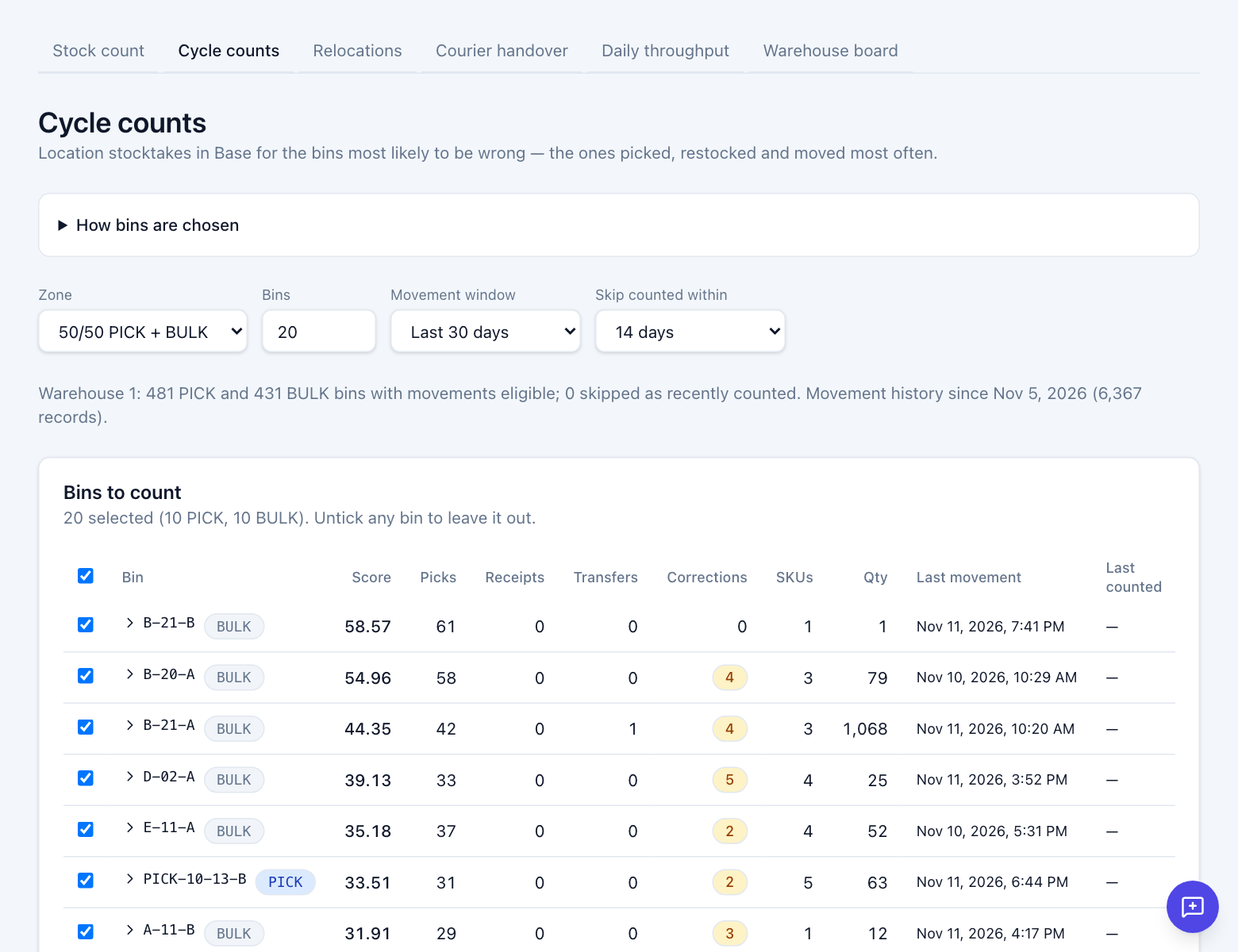
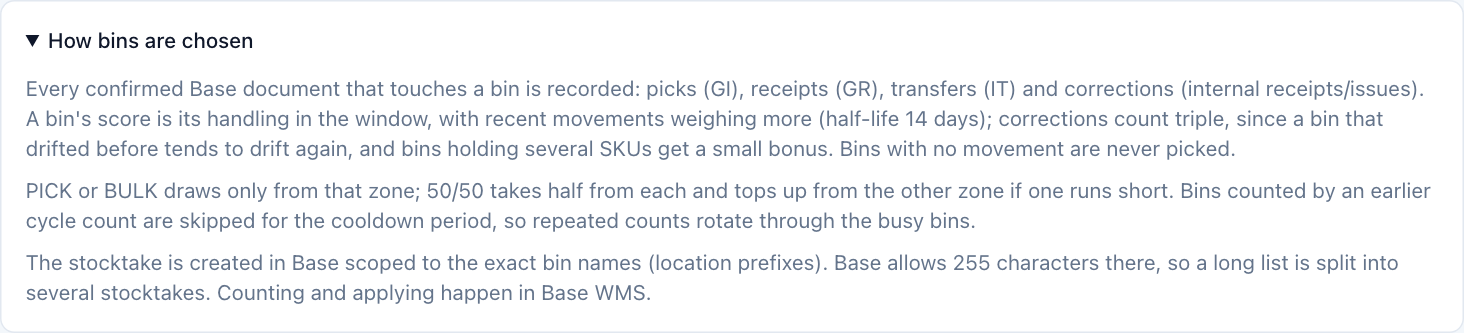
- Fiecare document confirmat din BaseLinker care atinge o locație este înregistrat: culegeri, recepții, transferuri și corecții.
- Scorul unei locații arată cât a fost manipulată în fereastra de mișcări. Mișcările recente cântăresc mai mult (greutatea se înjumătățește la fiecare 14 zile).
- Corecțiile contează triplu: o locație care a greșit o dată tinde să greșească din nou. Locațiile cu mai multe SKU-uri primesc un mic bonus.
- Locațiile fără mișcări nu sunt propuse niciodată. Locațiile numărate de o inventariere ciclică anterioară sunt sărite în perioada de pauză, așa că rundele repetate trec prin toate locațiile active.
Inventariere ciclică: opțiuni și lista de locații
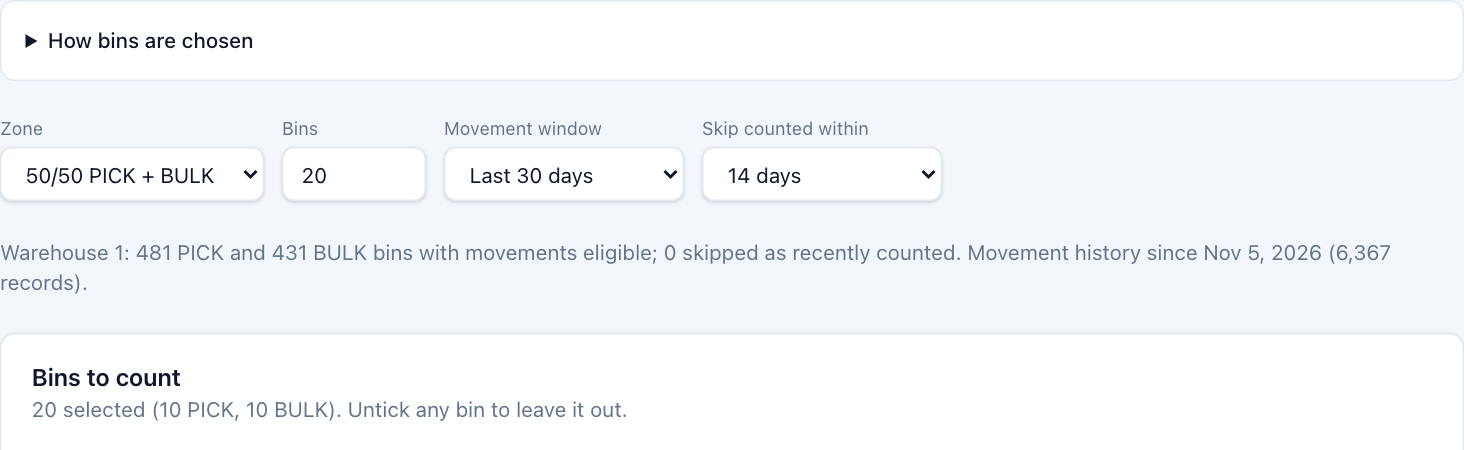
Opțiunile de sus schimbă imediat propunerea. Zonă: 50/50 PICK + BULK, Doar PICK sau Doar BULK (50/50 ia jumătate din fiecare zonă și completează din cealaltă dacă una nu ajunge). Locații: câte locații vrei, implicit 20. Fereastră mișcări: cât de departe în timp se uită mișcările. Sari peste numărate în: cât se odihnește o locație numărată (implicit 14 zile, sau Nu sări).
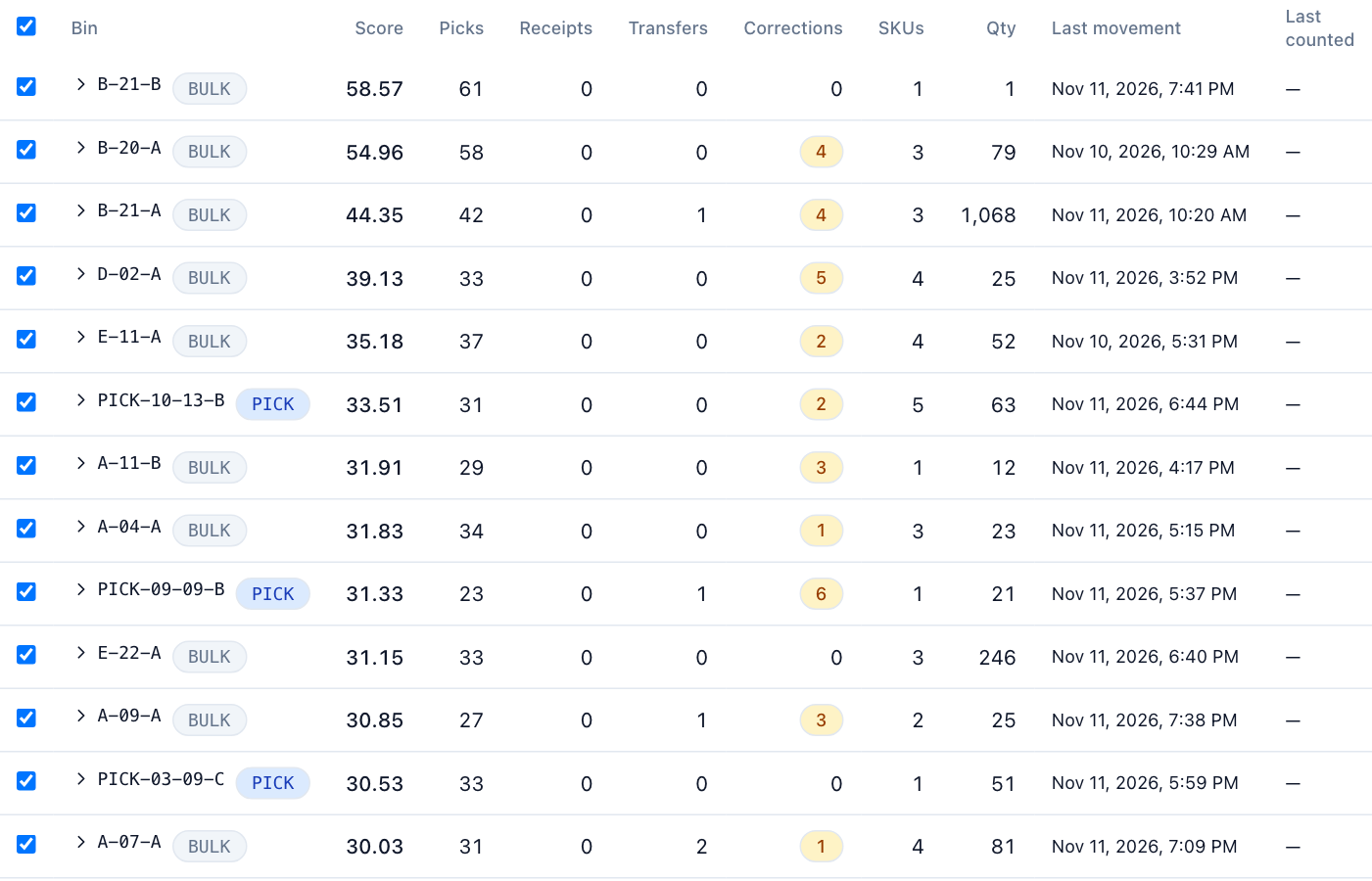
- Locație și Scor: numele locației și scorul ei; lista este ordonată după scor.
- Culegeri, Recepții, Transferuri, Corecții: câte documente de fiecare fel au atins locația în fereastră.
- SKU-uri și Cant.: ce se află în locație după ultima citire de stoc. Ultima mișcare și Ultima numărare dau datele.
- Butonul mic de pe un rând arată documentele care au atins locația, cele mai noi primele; deschide unul ca să-i vezi liniile pe acea locație, citite live din BaseLinker.
- Debifează orice locație pe care nu o vrei în această rundă.
Dacă numele unei locații este începutul numelui altei locații, se numără doar cea mai lungă, pentru că BaseLinker alege locațiile după prefixul numelui; pagina spune ce locații au fost lăsate deoparte din acest motiv. Dacă pagina spune că nu există încă istoric de mișcări, istoricul se construiește din citirea obișnuită a documentelor, iar lista rămâne goală până atunci.
Inventariere ciclică: trimiterea în BaseLinker
Sub listă sunt trei căsuțe și butonul de creare. Numărare oarbă ascunde cantitatea așteptată de cel care numără. Scanează locația înainte de numărare cere să scanezi întâi eticheta locației. Cere aprobare înainte de aplicare înseamnă că rezultatul trebuie aprobat înainte să schimbe stocul. Aceste setări merg în inventarierea creată în BaseLinker.

- 1Setează opțiunile și debifează locațiile pe care nu le vrei.
- 2Alege cele trei căsuțe.
- 3Apasă Creează inventarierea în Base. Pagina confirmă cu numerele inventarierilor.
- 4Numărarea propriu-zisă și aplicarea rezultatului se fac în BaseLinker WMS. Cele create apar în Inventarieri ciclice recente, jos în pagină.
BaseLinker acceptă doar 255 de caractere de nume de locații într-o inventariere, așa că o listă lungă este împărțită în mai multe inventarieri. Apăsarea pe creare chiar creează inventarieri în BaseLinker; verifică întâi locațiile.
Predare curier
Predare curier este locul unde citești ce a plecat cu curierul. Coletele se scanează la biroul de predare (în aplicația WMS); fiecare scanare este înregistrată și asociată comenzii prin AWB. Pagina arată ce colete cu etichetă au plecat și care sunt încă în depozit. Pagina are și un câmp de scanare propriu, care înregistrează o scanare exact ca biroul de predare, deci nu scrie și nu scana coduri de test în el.
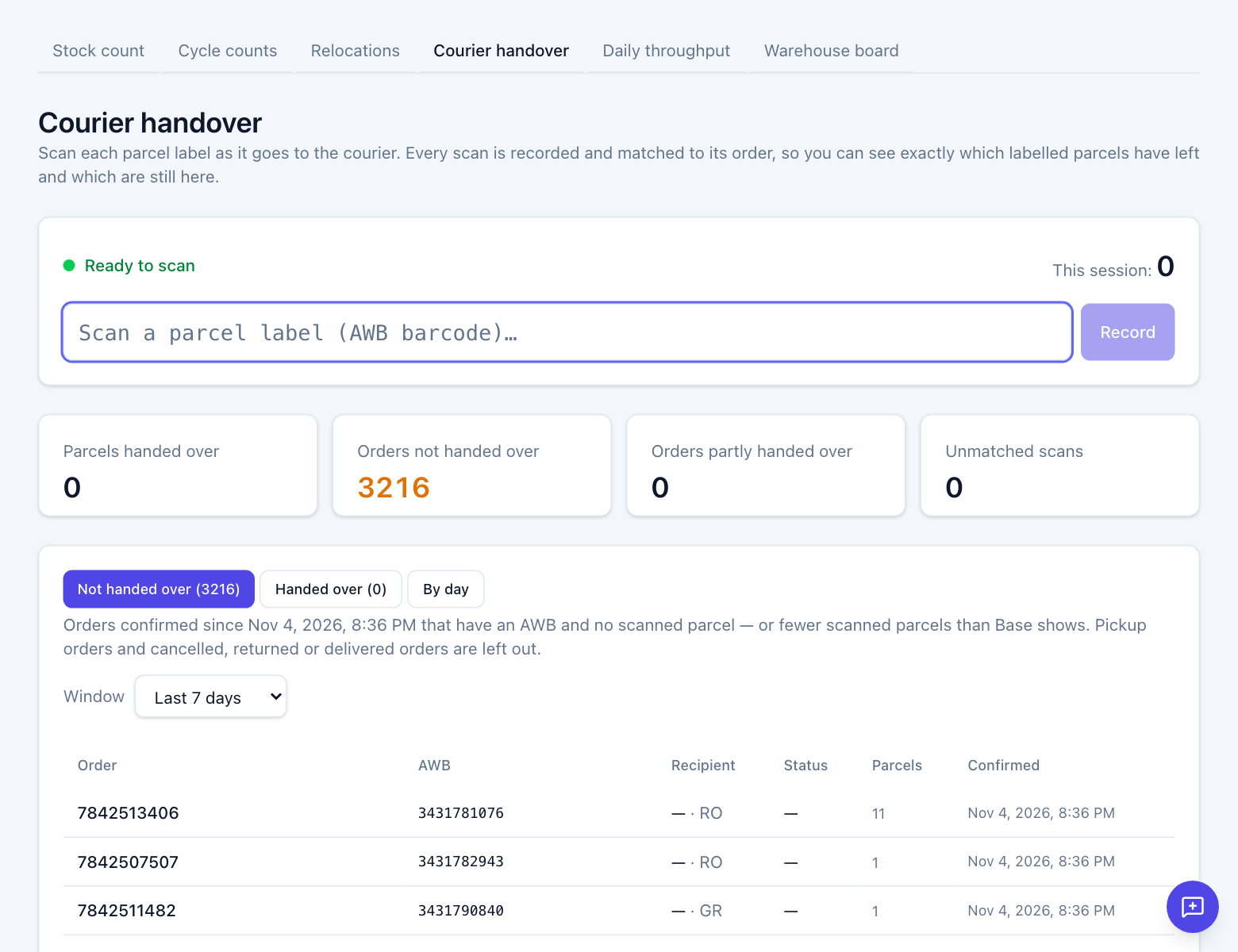
- Colete predate: coletele scanate în interval.
- Comenzi nepredate (sau Ambalate, nepredate dacă ai ales statusuri de ambalare în setări): comenzi cu AWB și cu un colet încă nescanat.
- Comenzi predate parțial: unele colete ale unei comenzi cu mai multe colete au fost scanate, nu toate.
- Scanări neasociate: coduri scanate pentru care nu s-a găsit încă nicio comandă. Sunt verificate din nou la aproximativ 15 minute, pe măsură ce etichetele se sincronizează din BaseLinker.
Selectorul Interval (24 de ore, 3, 7, 14 sau 30 de zile) limitează ce arată contoarele și listele; implicit sunt 7 zile. Comenzile cu ridicare personală și cele anulate, returnate sau livrate nu apar niciodată ca nepredate.
Predare curier: scanări, zile și setări
Sub contoare, trei taburi arată aceleași fapte din trei unghiuri. Nepredate listează comenzile care încă așteaptă, cele care așteaptă de cel mai mult primele când sunt alese statusuri de ambalare. Predate listează fiecare colet scanat, cel mai nou primul, cu codul de bare, comanda, destinatarul și cine l-a scanat; o scanare care nu s-a potrivit încă apare ca înregistrată, fără comandă găsită. Pe zile arată coletele scanate pe zi, cele neasociate și o împărțire pe curieri.
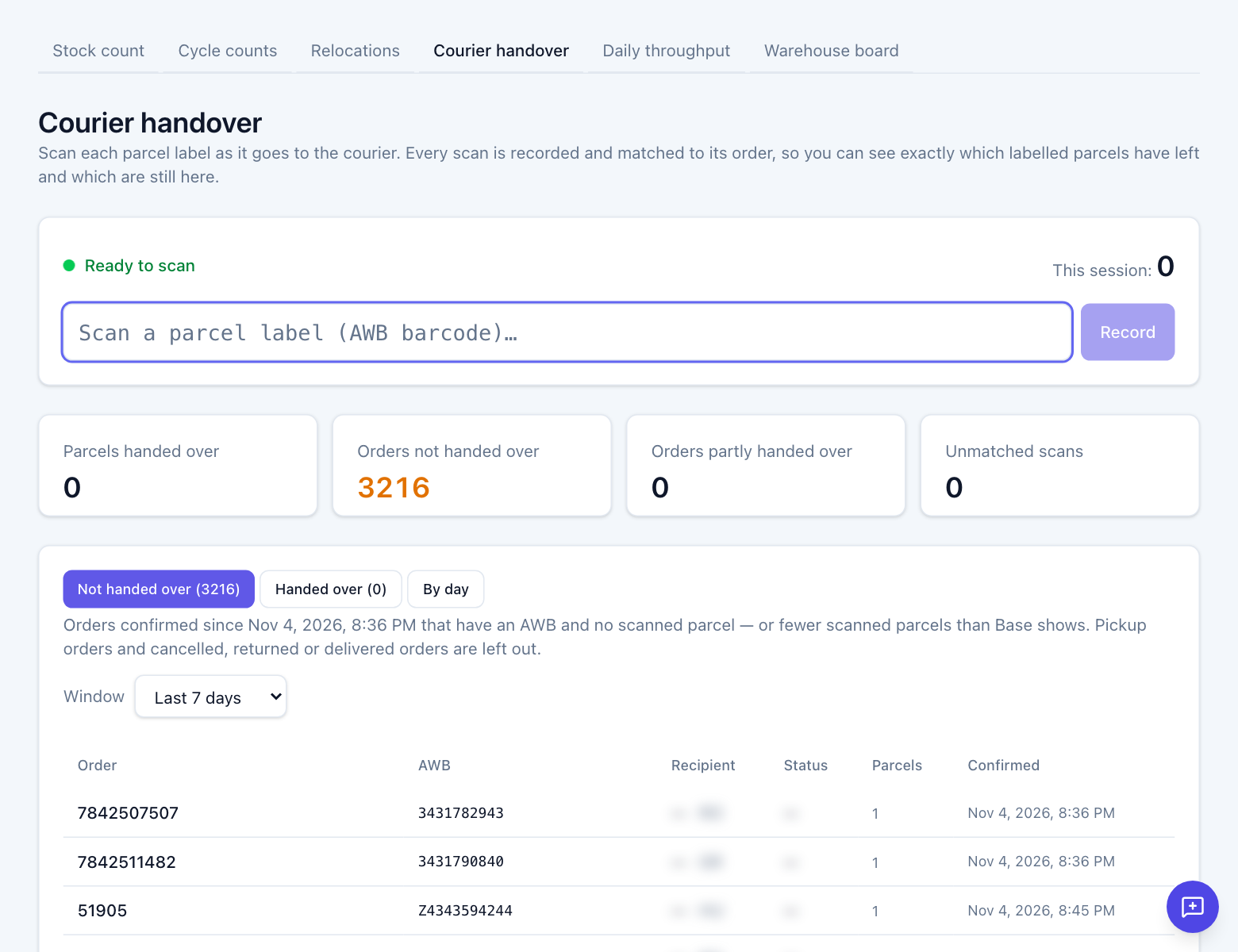
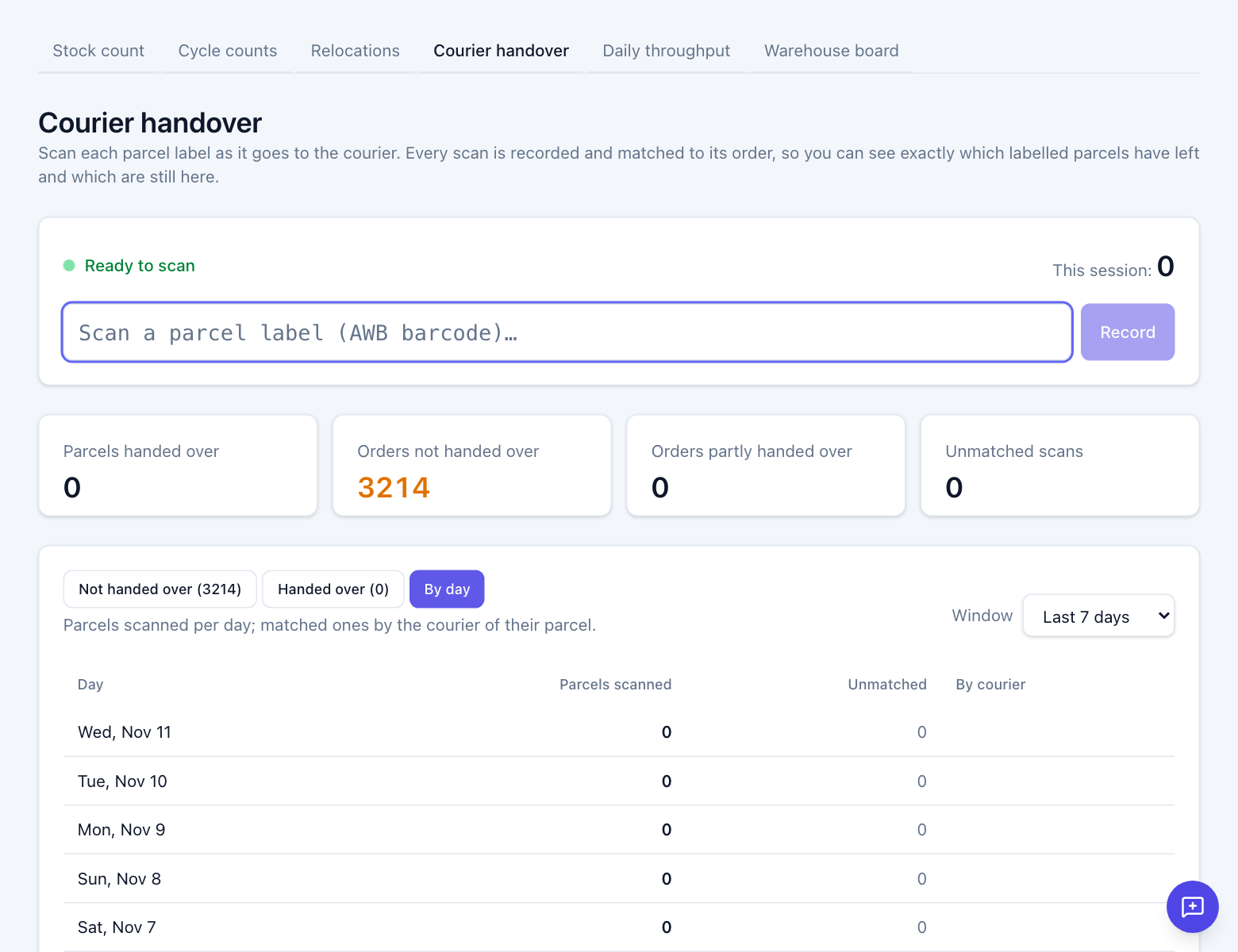
Jos în pagină, Setări predare (vizibile celor cu drept de scriere pe Vânzări) are două alegeri opționale. Statusuri de ambalare: statusurile de comandă care înseamnă că coletul e ambalat și așteaptă curierul; cu ele alese, tabul Nepredate listează doar comenzile din aceste statusuri. După scanarea tuturor coletelor, mută în statusul: când toate coletele unei comenzi au fost scanate, comanda este mutată în acest status în BaseLinker, o singură dată pe comandă. Dacă cineva o mută înapoi, rămâne unde a pus-o.
Salvarea setărilor poate începe imediat să mute comenzi în BaseLinker, pentru că sunt mutate și comenzile deja scanate complet. Anulează (pe rezultatul scanării sau pe un rând din tabul Predate) șterge o scanare făcută din greșeală.
Procesare zilnică
Procesarea zilnică răspunde la o singură întrebare pentru o zi: câte comenzi au fost colectate, ambalate și predate curierului. O deschizi la sfârșitul zilei sau pentru o dată trecută, ca să vezi cum a mers depozitul. Implicit arată ziua de azi.
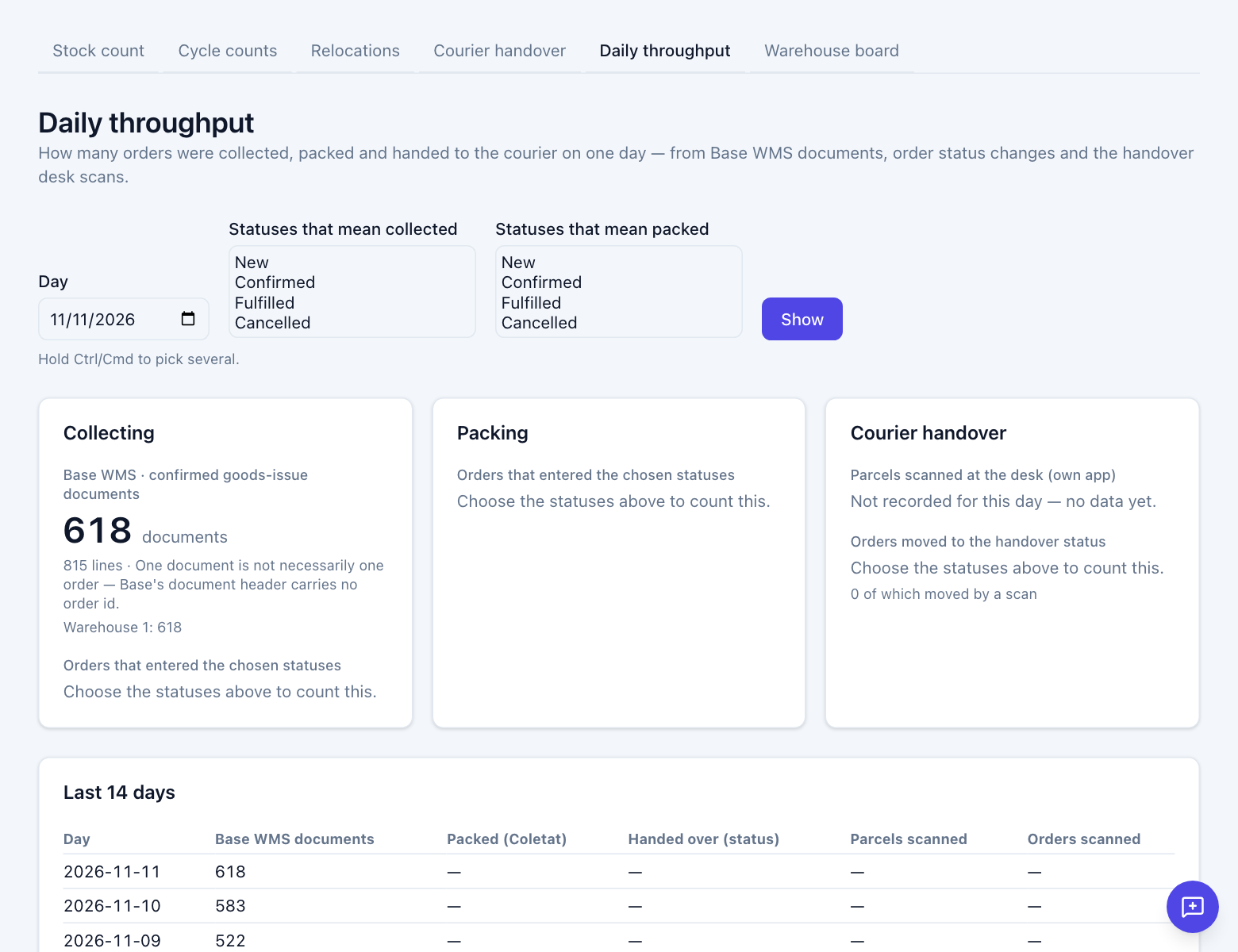
- Ziua, apoi Arată: alege data și reîncarcă cifrele.
- Colectare: documentele de ieșire confirmate în BaseLinker WMS în ziua aceea, cu liniile lor și împărțirea pe depozite. Un document nu este neapărat o comandă. Dedesubt, comenzile care au intrat în statusurile alese la Stări care înseamnă colectat.
- Ambalare: comenzile care au intrat în statusurile de ambalat (implicit statusurile Coletat și variantele lor, sau cele alese de tine).
- Predare curier: coletele și comenzile scanate la birou, coletele neasociate și comenzile mutate în statusul de predat (statusurile Predat), cu câte dintre ele au fost mutate de o scanare.
- Ultimele 14 zile: un rând pe zi cu aceleași cifre, ca să poți compara zilele.
O liniuță înseamnă că sursa respectivă nu începuse să înregistreze în acea zi, iar un card poate spune că nu este încă înregistrat; asta nu înseamnă zero. Statusurile pentru Colectare nu sunt alese pentru tine: alege-le din listă (ține apăsat Ctrl sau Cmd ca să alegi mai multe) și apasă Arată, altfel cardul te roagă să le alegi.
Panou depozit: anunțuri
Panoul de depozit trimite anunțuri scurte pe televizoarele din depozit. Un anunț apare pe ecrane în aproximativ o secundă și rămâne până îl închide cineva sau până expiră. Folosește-l pentru ce trebuie văzut imediat: ora curierului, un culoar închis, o comandă urgentă.
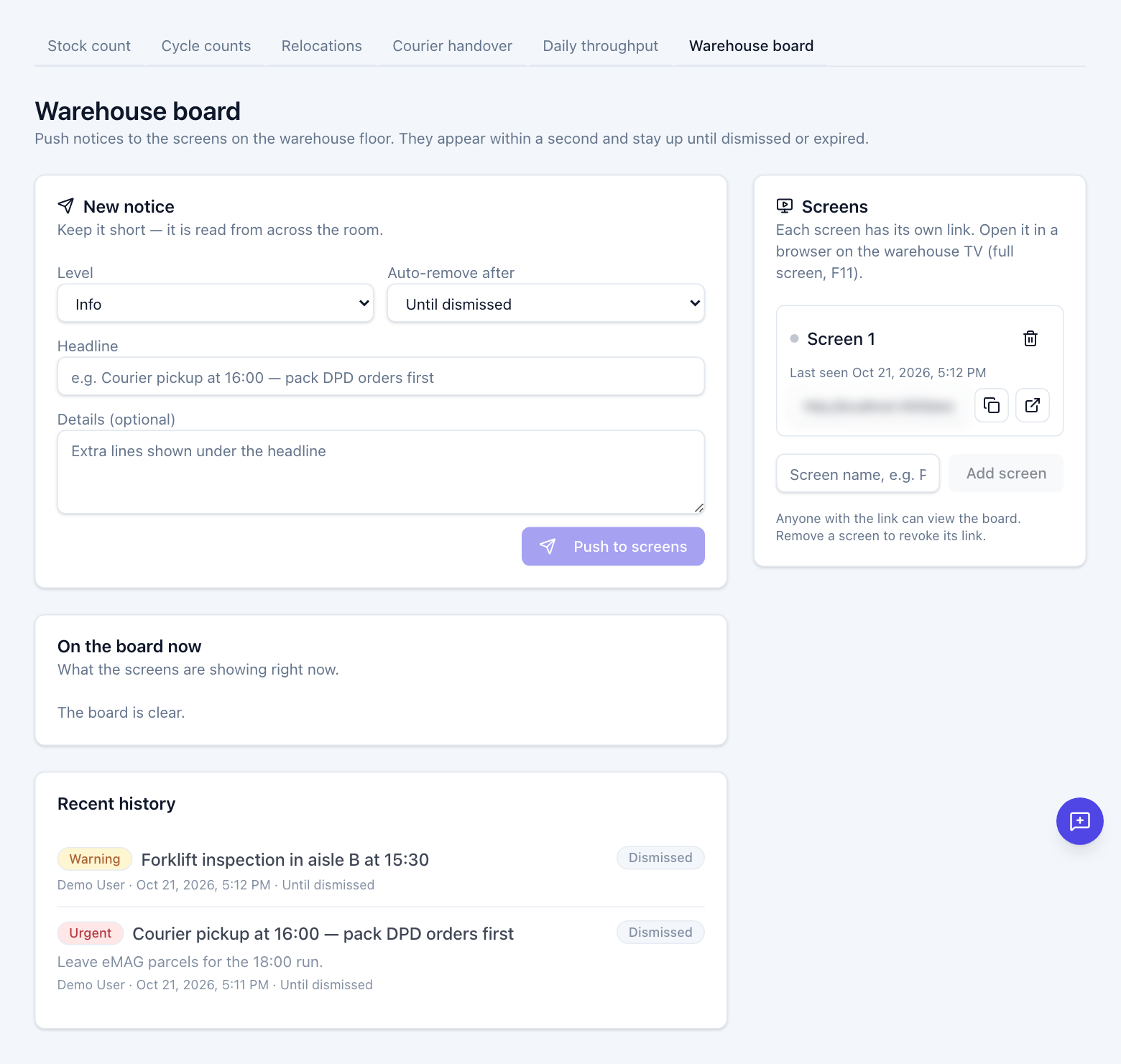
- 1Alege un Nivel: Info, Atenție sau Urgent. Urgent este cel mai vizibil.
- 2Scrie un Titlu scurt. Se afișează foarte mare, deci păstrează-l la un rând.
- 3Opțional adaugă Detalii, afișate mai mic sub titlu.
- 4Alege Se șterge automat după: 30 de minute, 1, 4 sau 8 ore, sau Până la închidere.
- 5Apasă Trimite pe ecrane. Anunțul apare sub Pe panou acum; apasă acolo Închide ca să-l scoți de pe toate ecranele. Anunțurile închise și expirate trec în Istoric recent.
Trimiterea unui anunț ajunge imediat pe ecranele reale. Doar cei cu drept de scriere pe secțiunea WMS pot trimite, închide sau gestiona ecrane; ceilalți pot vedea ce este pe panou. Păstrează anunțurile rare: un panou care are mereu ceva pe el nu mai este citit.
Panou depozit: configurarea unui ecran
Fiecare televizor este un ecran cu propriul link. În Ecrane, scrie un nume, de exemplu Zona de ambalare, și apasă Adaugă ecran. Rândul arată când a fost văzut ecranul ultima dată sau că nu a fost deschis încă, plus linkul, cu buton de copiere și buton de deschidere.
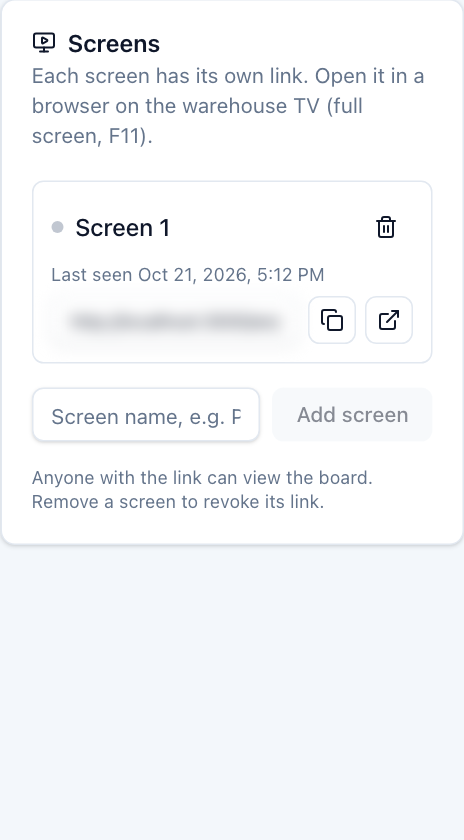
- 1Adaugă ecranul și copiază linkul.
- 2Pe televizor, deschide linkul într-un browser și apasă F11 pentru ecran complet. Pagina este întunecată, cu litere mari, ușor de citit de departe.
- 3Apasă o dată Sound off pe televizor ca să pornești sunetul; browserele permit sunetul doar după un clic, iar alegerea este ținută minte pe acel televizor.
Oricine are linkul poate vedea panoul fără autentificare, deci tratează-l ca pe o parolă. Ca să revoci un link, șterge ecranul cu pictograma coș: televizorul respectiv nu mai funcționează. Limba din link (en, ro, zh) stabilește limba afișată pe acel televizor.
Încearcă pe propriul magazin
Creează un cont, conectează-ți instrumentele și primele date apar în aceeași zi.