 SaleHero
Numele de meniu din acest ghid (de exemplu Setări, Integrări) sunt cele pe care le vezi în SaleHero după autentificare. Capturile arată un magazin demo.
Primii pași
Cum este organizată aplicația: meniul lateral, filele, căutarea, contul tău și ce vede fiecare membru.
Acest ghid îți arată cum te orientezi în SaleHero: meniul lateral, filele, căutarea, limba, contul tău și butonul de feedback. Explică și cele trei vizualizări ale stocului și de ce colegii pot vedea lucruri diferite.
Cum este organizat meniul lateral
Meniul din stânga este harta aplicației SaleHero. Sus găsești organizația, Caută, Tablou de bord și, dacă ai voie, Aplicație WMS. Sub ele urmează grupurile de pagini, câte unul pentru fiecare activitate. Vezi doar grupurile pe care le folosește firma ta și pe care le poate deschide contul tău, deci un coleg poate avea un meniu mai scurt decât al tău. Josul meniului este un singur rând cu numele tău. El deschide un meniu cu limba, contul tău și Ghidurile.
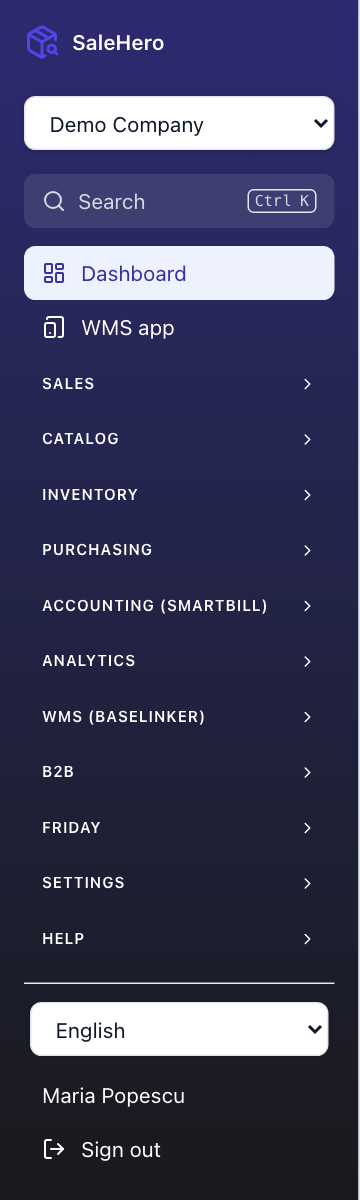
- Comenzi: Comenzi, Fluxul comenzilor, Confirmări comenzi, Clienți, Retururi & cazuri, Inbox marketplace, Apeluri.
- Produse: Produse, Specificații, Coduri GS1, Panou preț, Motor de prețuri, Prețuri pe canale.
- Stoc & aprovizionare: Stoc, Coadă de revizuire, Control stoc, Cerere & transferuri, Liste de achiziție, Sugestii achiziții, Recepții (NIR), Furnizori.
- Depozit: Stoc depozit, Inventare, Relocări, Predare curier, Procesare zilnică, Camere, Configurare.
- Facturi & Conta: De reconciliat, Registru facturi, Emitere documente, Flux de numerar, Încasări borderou, Extrase bancare, Stoc scriptic, Mișcări stoc, Documente de gestiune. Emitere documente și Documente de gestiune apar doar când SaleHero emite documentele, iar Stoc scriptic doar când SmartBill este conectat.
- Marketing: Campanii SMS, Promoții, Audiență, Mesaje, Consimțământ, Punte Shopify, SEO, Reclame. Audiență, Mesaje, Consimțământ, Punte Shopify apar doar unde comutatorul Marketing este activ.
- Rapoarte: Vânzări produse, Profit, Monitorizare, Marketplace-uri, Curieri, Consilier.
- B2B: Clienți B2B, Oferte, Feed-uri, Setări B2B.
- Echipă: Chat, Cine e online, Boarduri, Munca mea, Pontaj, Oameni, Angajați. Paginile FRIDAY apar doar dacă FRIDAY este activat pentru organizația ta.
- Setări: Integrări, Depozite, Setări documente, Pluginuri, Jurnal de audit, Utilizare aplicații, Cereri de confidențialitate, Feedback, Setări companie.
- Un grup cu o singură pagină pe care o poți deschide apare ca acea pagină. Paginile unui modul plătit pe care firma ta nu l-a cumpărat apar cu un lacăt pentru proprietari și administratori și duc la Setări, Module.
Un meniu scurt arată fiecare grup deschis sub numele lui. Când meniul este lung, grupurile se strâng: trece cu mouse-ul peste numele unui grup și se deschide alături un mic meniu cu paginile lui, sau apasă pe nume ca să-l ții deschis (apasă din nou ca să-l strângi). Poți ajunge acolo și cu tastatura. Paginile care merg împreună, de exemplu Fluxul comenzilor cu Statusuri comenzi, au o singură intrare în meniu și sunt legate printr-o bară de file deasupra paginii (vezi secțiunea despre bara de file).
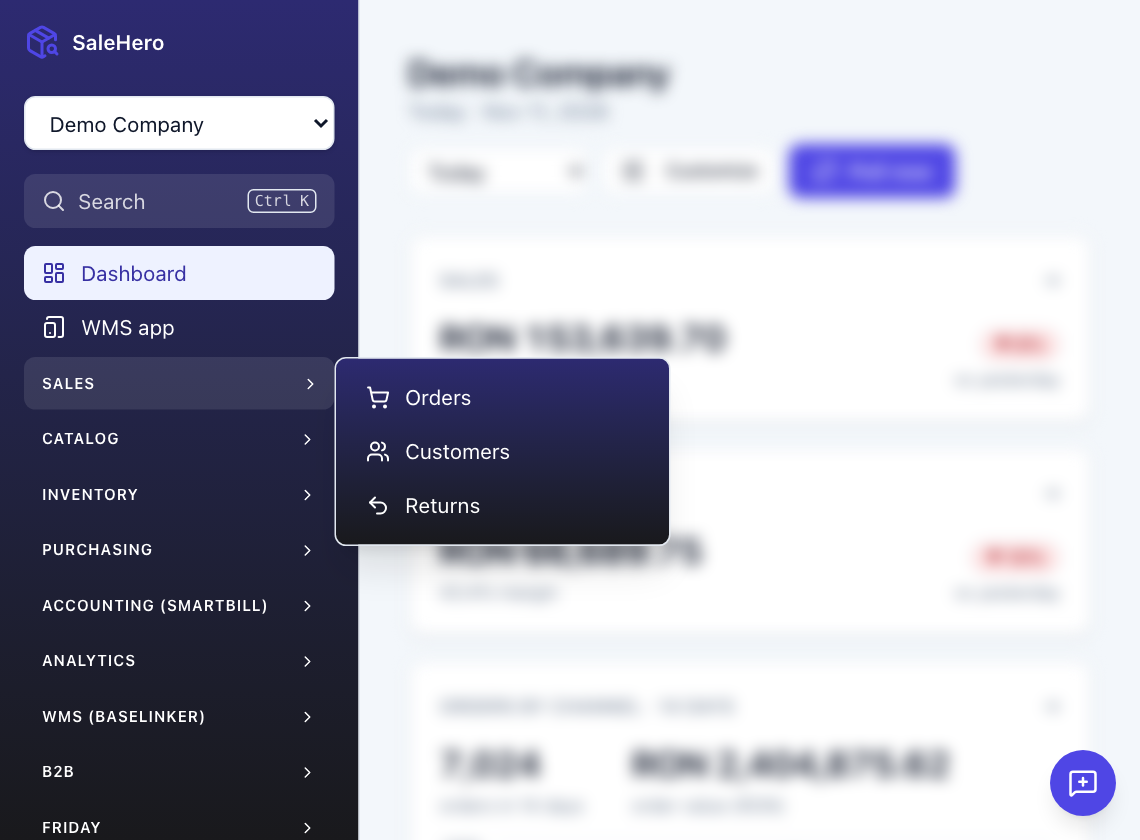
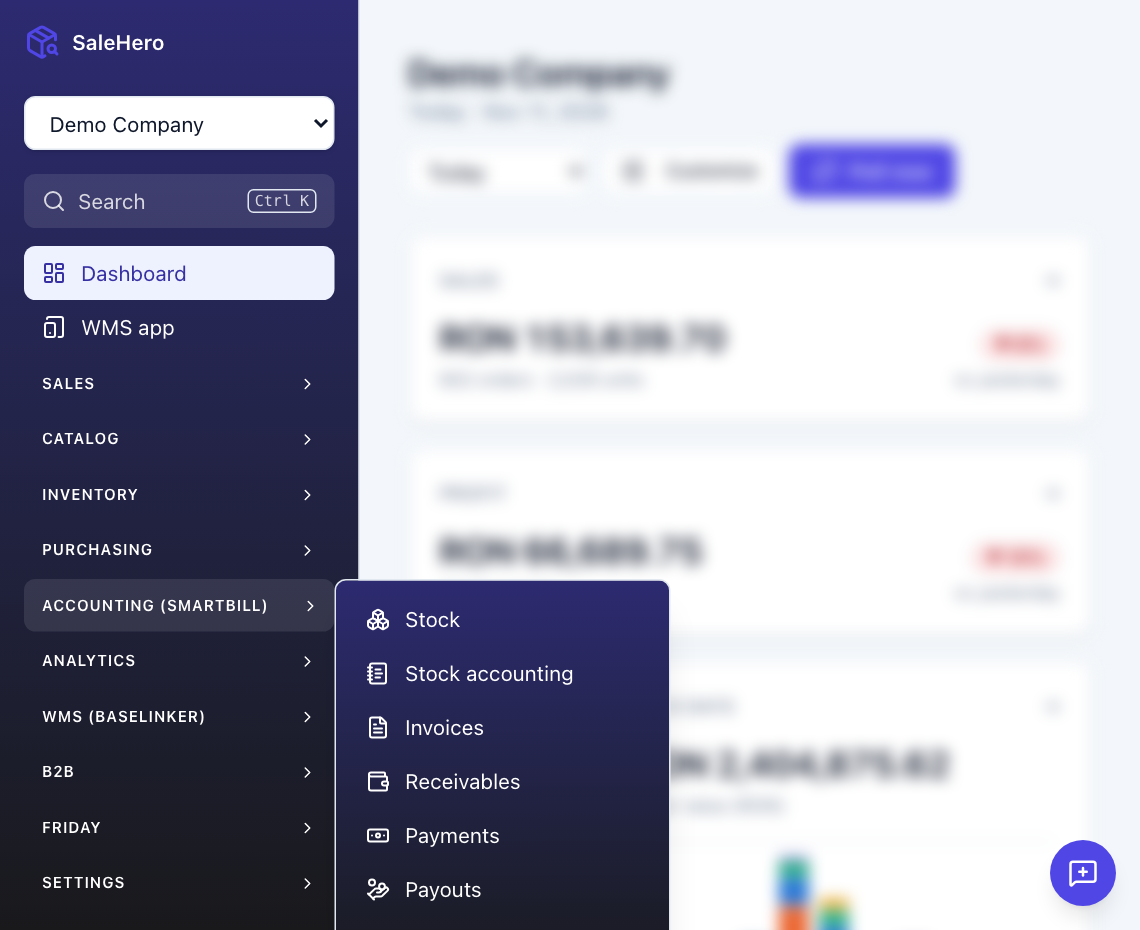
- 1Mută mouse-ul peste grupul dorit, de exemplu Comenzi.
- 2Apasă pe pagina din micul meniu, de exemplu Clienți.
Pe telefon sau într-o fereastră îngustă, bara laterală este înlocuită de un buton de meniu sus. Acesta deschide aceeași listă ca un sertar, cu grupuri pe care le deschizi pe rând.
Schimbarea organizației
Prima casetă din meniul lateral arată organizația în care lucrezi. Tot ce vezi, comenzi, produse, stoc și setări, aparține acelei organizații. Dacă ai acces la mai multe, deschide caseta și alege alta.

- 1Apasă pe caseta de sub sigla SaleHero.
- 2Alege organizația dorită. Pagina se reîncarcă în acea organizație.
Ultima opțiune din listă, + Organizație nouă, pornește configurarea unei organizații complet noi. Nu o folosi decât dacă vrei cu adevărat să creezi una.
Bara de file de deasupra paginii
Unele intrări din meniu deschid un grup de pagini. Meniul arată o singură intrare pentru grup, iar paginile din el apar ca file deasupra conținutului. De exemplu, Produse are Produse, Familii și Conflicte, iar Control stoc are Reconciliere, Diferențe, Ajustări, Citiri stoc. Apasă pe o filă ca să treci între paginile grupului.

- Fluxul comenzilor: Fluxul comenzilor, Statusuri comenzi. Inbox marketplace: Întrebări Trendyol, Solicitări TEMU. Apeluri: Rapoarte apeluri, Apeluri, Nepreluate.
- Produse: Produse, Familii, Conflicte. Specificații: Specificații, Traduceri.
- Panou preț: Panou preț, Grupuri de preț. Motor de prețuri: Motor de prețuri, Politica de preț.
- Flux de numerar: Flux de numerar, Creanțe, Datorii furnizori, plus Fișa clientului când SaleHero emite documentele.
- Inventare: Inventariere, Inventariere ciclică. Relocări: Relocări, Eliberare A/B, Documente.
- Configurare: Panou depozit, Imprimante, Echipa depozit.
- Registru facturi: Registru facturi, Facturi Oblio, SPV / e-Factura. Mișcări stoc: Mișcări stocuri, Registru stoc, Balanța stocului.
- Control stoc: Reconciliere, Diferențe, Ajustări, Citiri stoc. Cerere & transferuri: Cerere, Transferuri.
- Profit: COGS & CPS, Profit pe produs, Analiză pierderi. Marketplace-uri: Trendyol, Prețuri TEMU, Analiza surse de vânzări.
O filă apare doar dacă contul tău poate deschide pagina respectivă. Dacă poți deschide mai puțin de două pagini dintr-un grup, bara nu se afișează deloc.
Căutarea globală
Apasă Ctrl K (Cmd K pe Mac) din orice pagină sau apasă Caută în meniul lateral. Se deschide o casetă în care scrii ce cauți. Caută în mai multe zone deodată și te duce direct la rezultat.
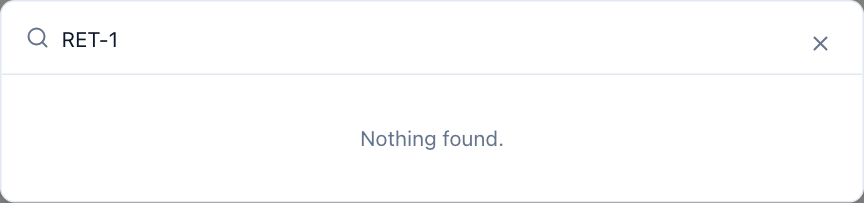
- Ce poți scrie: număr de comandă, AWB, SKU, EAN, telefon, email, factură (serie și număr, de exemplu SERIE 123), un cod RET- sau CAZ- ori un nume.
- Grupuri de rezultate: Comenzi, Clienți, Retururi, Cazuri comenzi, Produse, Facturi, Liste de achiziție, Furnizori, Documente de transfer și Clienți B2B.
- Ai nevoie de cel puțin 3 caractere. Fiecare grup arată cel mult 5 rezultate.
- Dacă nu se potrivește nimic, vezi: Nu s-a găsit nimic.
- 1Apasă Ctrl K sau Cmd K ori apasă Caută.
- 2Scrie cel puțin 3 caractere, de exemplu un număr de comandă sau un AWB.
- 3Folosește săgețile sus și jos ca să parcurgi rezultatele și apasă Enter ca să deschizi unul, sau apasă pe el.
Căutarea caută doar în zonele pe care ai voie să le deschizi. Dacă un coleg găsește ceva ce tu nu găsești, de obicei contul tău nu are acces la acea secțiune. Butonul Caută este ascuns dacă contul tău nu are nicio secțiune în care se poate căuta.
Meniul numelui tău: limba, contul și deconectarea
Josul meniului lateral este un singur rând cu numele tău. Apasă pe el ca să deschizi un meniu cu selectorul de limbă, Contul meu, Datele mele, Ghiduri, Aplicația desktop și Deconectare. Selectorul de limbă schimbă întreaga aplicație între engleză, chineză și română. Alegerea ta se păstrează în adresa paginii, deci pagina se reîncarcă în noua limbă.
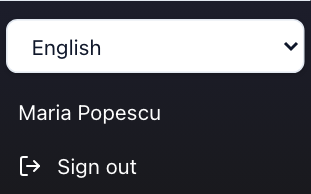
- Limba: English, 中文 sau Română.
- Contul meu: deschide pagina contului tău (vezi secțiunea următoare). Datele mele se află lângă ea.
- Ghiduri: deschide ghidurile. Aplicația desktop: versiunea desktop a SaleHero.
- Aplicație WMS (spre partea de sus a meniului): o legătură către aplicația de depozit pentru ecrane tactile, folosită pe scannere de mână și telefoane. Apare doar dacă contul tău poate folosi cel puțin una dintre uneltele ei, de exemplu predarea către curier, transferul între locații sau lista de mutări.
- Administrare platformă: o intrare pe care o văd doar administratorii platformei. Deconectare: încheie sesiunea ta pe acest calculator.
Schimbarea limbii modifică doar textele de pe ecran. Nu schimbă datele tale.
Contul tău
Apasă pe numele tău din josul meniului lateral, apoi pe Contul meu, ca să deschizi pagina Cont. Aici este profilul tău.
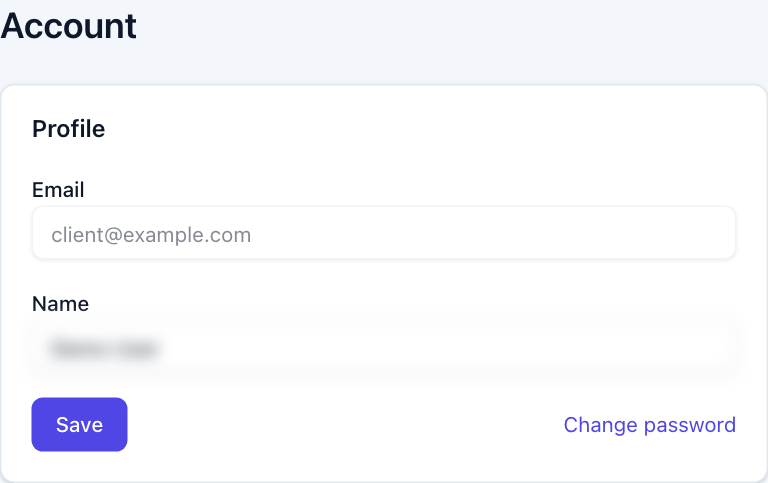
- Email: adresa cu care te conectezi. Este gri și nu se poate schimba de aici.
- Nume: numele pe care îl văd colegii. Îl poți modifica.
- Salvează: salvează un nume nou.
- Schimbă parola: deschide pagina unde ceri resetarea parolei.
- 1Apasă pe numele tău din josul meniului lateral, apoi pe Contul meu.
- 2Modifică câmpul Nume și apasă Salvează. Un mesaj scurt confirmă actualizarea.
Pentru rolul sau parola unui coleg, un proprietar sau administrator folosește Setări, Echipă. Nu se poate face din pagina ta de Cont.
Butonul de feedback
Un buton rotund se află în colțul din dreapta jos al fiecărei pagini. Folosește-l oricând ceva nu merge sau ai o idee. Se deschide un formular mic, iar echipa care administrează SaleHero primește mesajul tău.
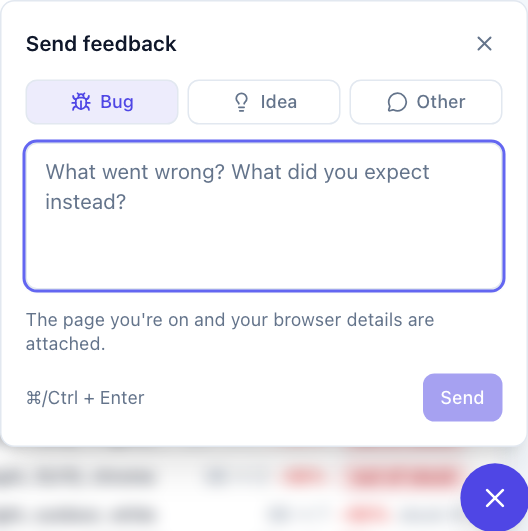
- 1Apasă pe butonul rotund din colțul din dreapta jos.
- 2Alege Problemă (ceva nu a mers), Idee (ceva ce ți-ar ușura munca) sau Altceva.
- 3Scrie cel puțin câteva cuvinte. Spune ce nu a mers și ce te așteptai.
- 4Apasă Trimite sau apasă Cmd ori Ctrl și Enter.
- Pagina pe care ești și detaliile browserului se atașează automat, deci nu trebuie să descrii unde erai.
- Oricine poate trimite feedback. Mesajele se adună în Setări, Feedback, pe care îl pot deschide doar membrii cu acces la Setări.
Un mesaj bun este scurt și concret: un exemplu real, de pildă un număr de comandă, valorează mai mult decât o explicație lungă.
Unde se află ghidurile
Ghidurile pe care le citești sunt chiar în aplicație. Apasă pe numele tău din josul meniului lateral, apoi pe Ghiduri. Pagina listează toate ghidurile, grupate pe teme, începând cu Start here. Apasă pe un card ca să deschizi ghidul.
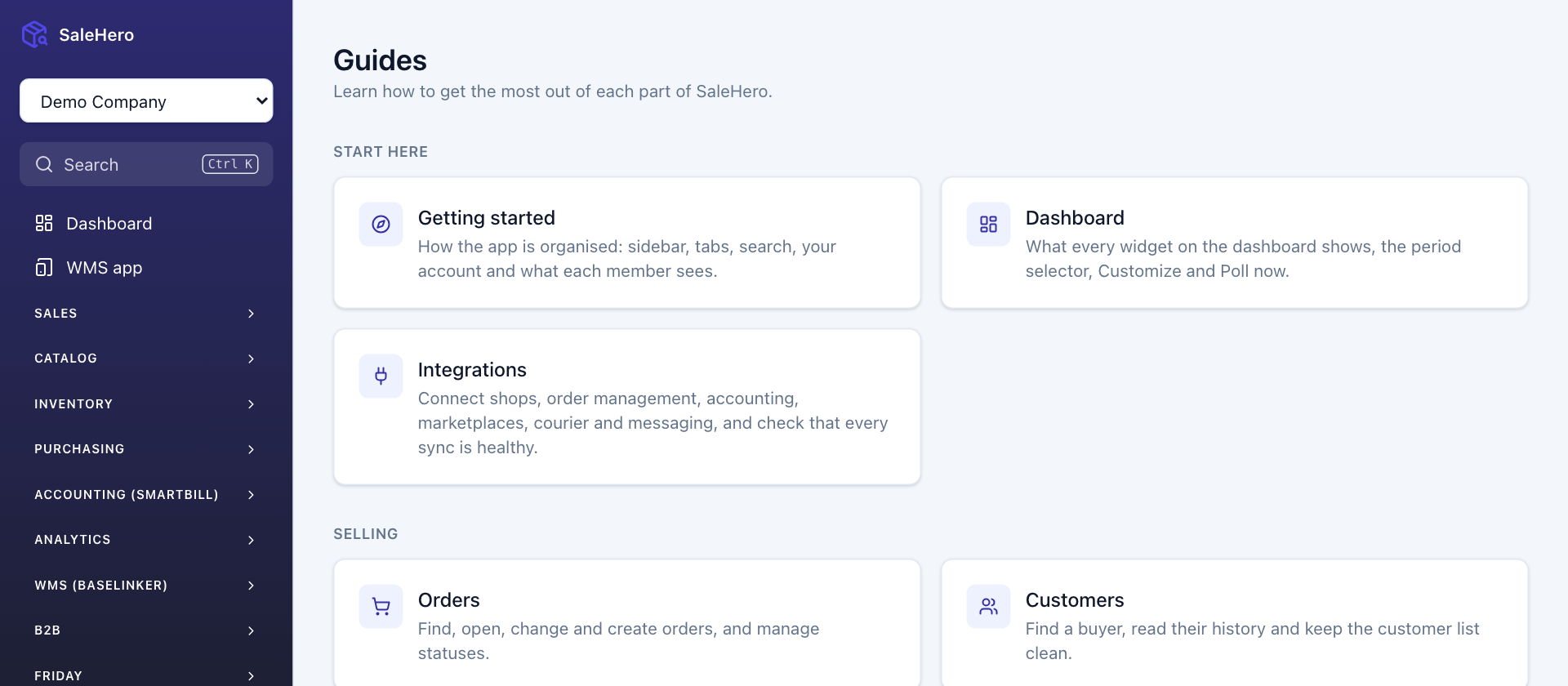
- 1Apasă pe numele tău din josul meniului lateral.
- 2Apasă Ghiduri.
- 3Alege ghidul zonei în care lucrezi.
Ghidurile sunt întotdeauna deschise fiecărui membru, deci toți le pot citi.
Cele trei vizualizări ale stocului
Stocul se poate deschide din trei locuri din meniul lateral. Toate folosesc aceeași pagină, dar nu arată același lucru, așa că uită-te la titlu și la comutator înainte să citești cifrele.
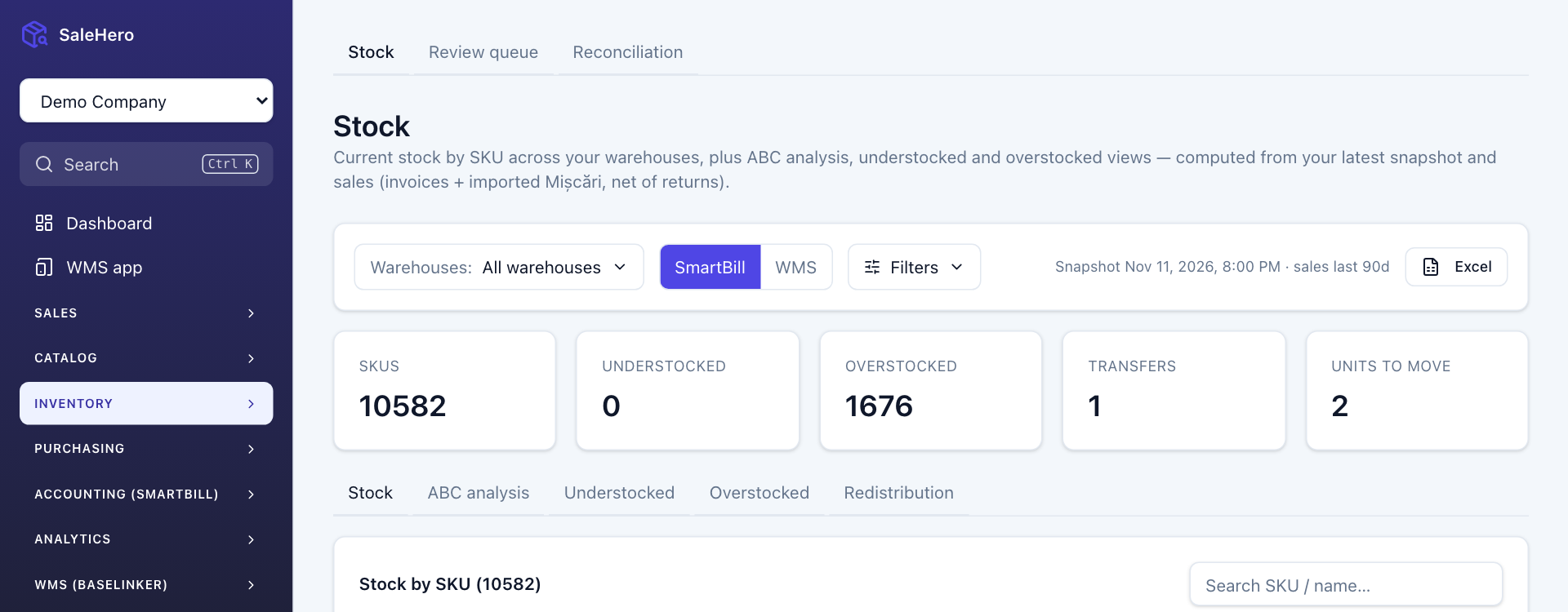
- Stoc & aprovizionare, apoi Stoc: vizualizarea combinată. Dacă BaseLinker este conectat, un comutator sus alternează între cifrele SmartBill (ce spune contabilitatea) și cele WMS (ce este fizic în depozit).
- Facturi & Conta, apoi Stoc scriptic: aceeași pagină, fixată pe cifrele SmartBill. Nu are comutator. Apare doar când SmartBill este conectat.
- Depozit, apoi Stoc depozit: aceeași pagină, fixată pe cifrele din depozit. Se numește WMS stock, nu are comutator și are un buton pentru recitirea stocului WMS.
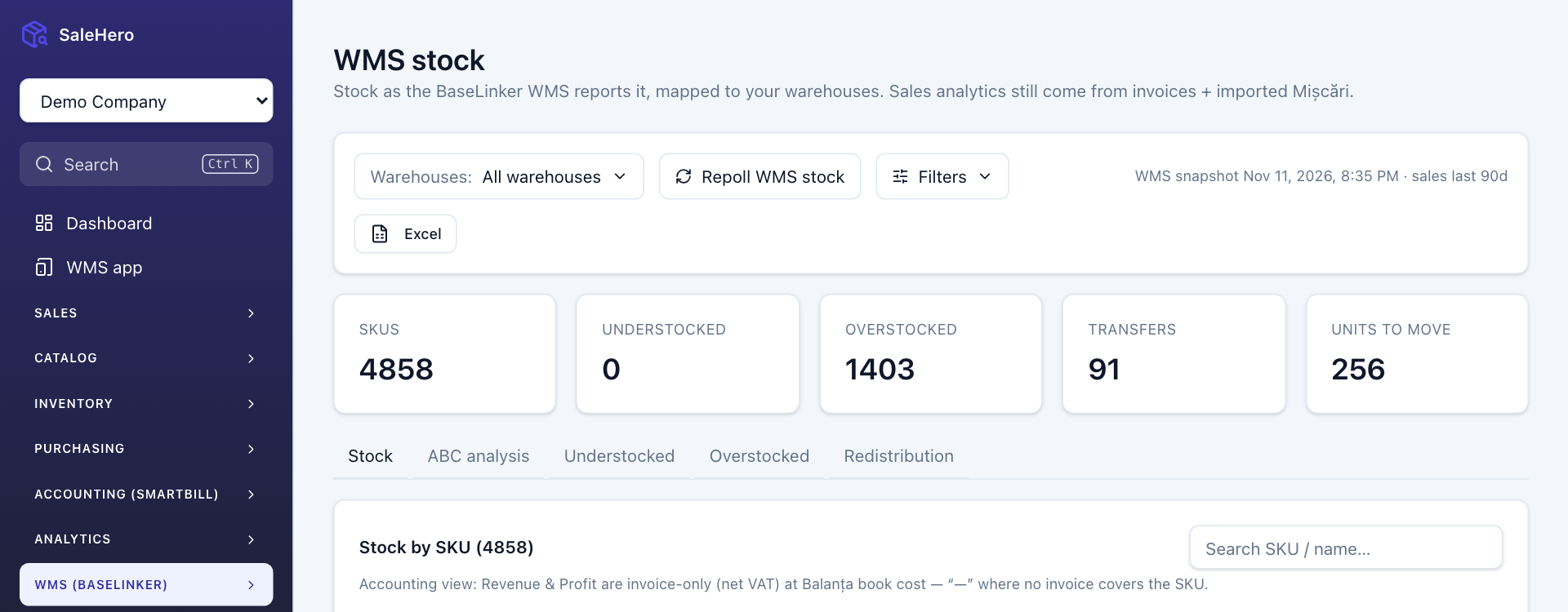
Ce intrare poți deschide depinde de permisiunile tale: Financiar pentru vizualizarea SmartBill, Depozit pentru cea WMS și Stocuri pentru cea combinată. Când două cifre nu se potrivesc, verifică mai întâi în ce vizualizare ești.
Ce vede fiecare membru
SaleHero arată fiecărei persoane doar ce permite rolul ei. Există trei niveluri de rol: proprietar, administrator și membru. Proprietarii și administratorii pot deschide orice. Un membru primește acces secțiune cu secțiune, iar pentru fiecare secțiune este Fără acces, Citire (vezi dar nu modifici) sau Scriere (vezi și modifici).
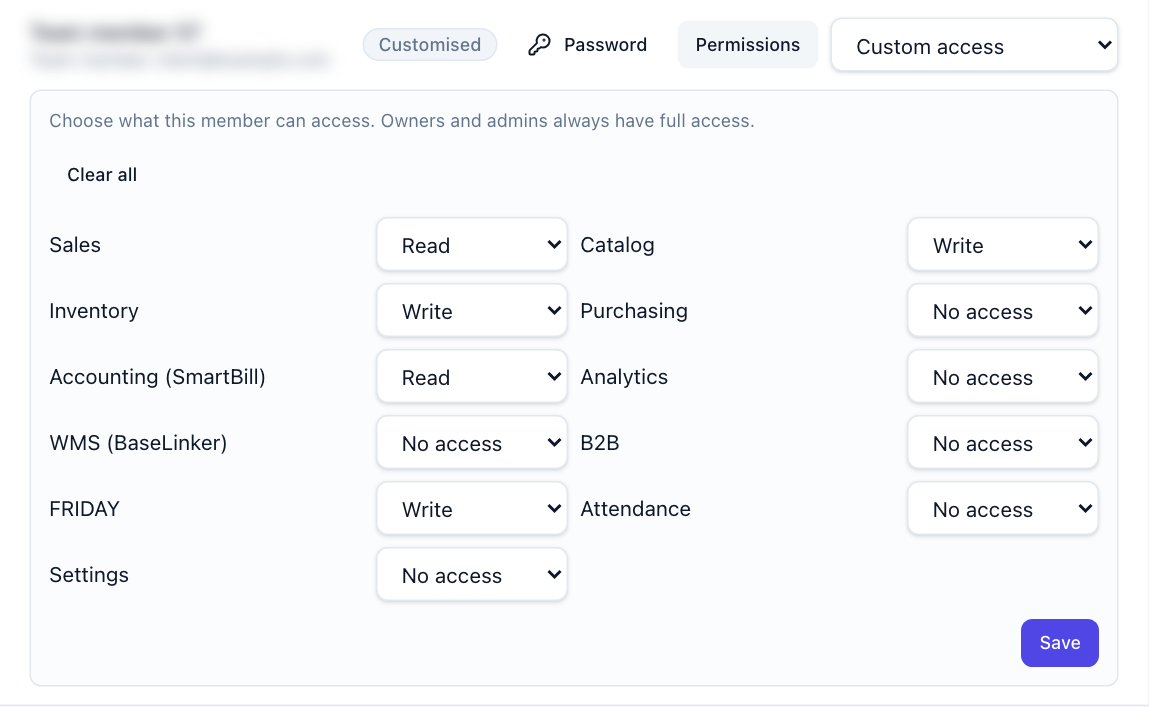
- Secțiunile care se pot seta sunt Vânzări, Catalog, Prețuri, Stocuri, Achiziții, Depozit, Financiar, Analiză, B2B, FRIDAY, Pontaj, SmartPBX și Setări. Sunt secțiuni de permisiuni și nu se potrivesc unu la unu cu grupurile din meniu.
- Tabloul de bord și ghidurile pot fi citite întotdeauna de orice membru.
- O pagină pe care nu ai voie s-o citești dispare din meniul lateral, iar un grup dispare când nu-i mai rămâne nicio pagină. Odată cu ea dispar filele, rezultatele din căutare și widgeturile de pe tabloul de bord.
- Citirea permite unui membru să deschidă pagini și să vadă date. Scrierea este necesară pentru a salva, trimite sau modifica ceva.
- Rolurile de job sunt seturi de acces gata făcute. De exemplu, un operator de depozit citește Vânzări și Catalog și lucrează în aplicația de depozit, iar un agent de relații cu clienții scrie în Vânzări și B2B. Un membru al cărui acces a fost modificat manual este marcat cu Customised și eticheta Custom access.
- 1Un proprietar sau administrator deschide Setări, apoi fila Echipă.
- 2Apasă Permissions pe rândul membrului.
- 3Alege No access, Read sau Write pentru fiecare secțiune, apoi salvează.
Dacă nu găsești o pagină pe care o menționează un coleg, aproape întotdeauna e vorba de o permisiune, nu de o eroare. Roagă un proprietar sau administrator să îți verifice accesul.
Vezi ce face pentru magazinul tău
Pagini de funcții care merg cu acest ghid:
Încearcă pe propriul magazin
Creează un cont, conectează-ți instrumentele și primele date apar în aceeași zi.