 SaleHero
Numele de meniu din acest ghid (de exemplu Setări, Integrări) sunt cele pe care le vezi în SaleHero după autentificare. Capturile arată un magazin demo.
Conectează mesageria, telefonia și e-mailul
WATI, Slack, SmartPBX, monday.com, căsuța de suport, Gmail și Resend.
WATI (WhatsApp)
- 1În WATI deschide pagina API din meniu.
- 2Copiază API endpoint (de exemplu https://live-mt-server.wati.io) și, la API Tokens, tokenul de acces.
- 3În SaleHero deschide Integrări, fila Marketplace-uri, curieri și unelte, extinde WATI, lipește-le în API host și API access token și apasă Save & verify.
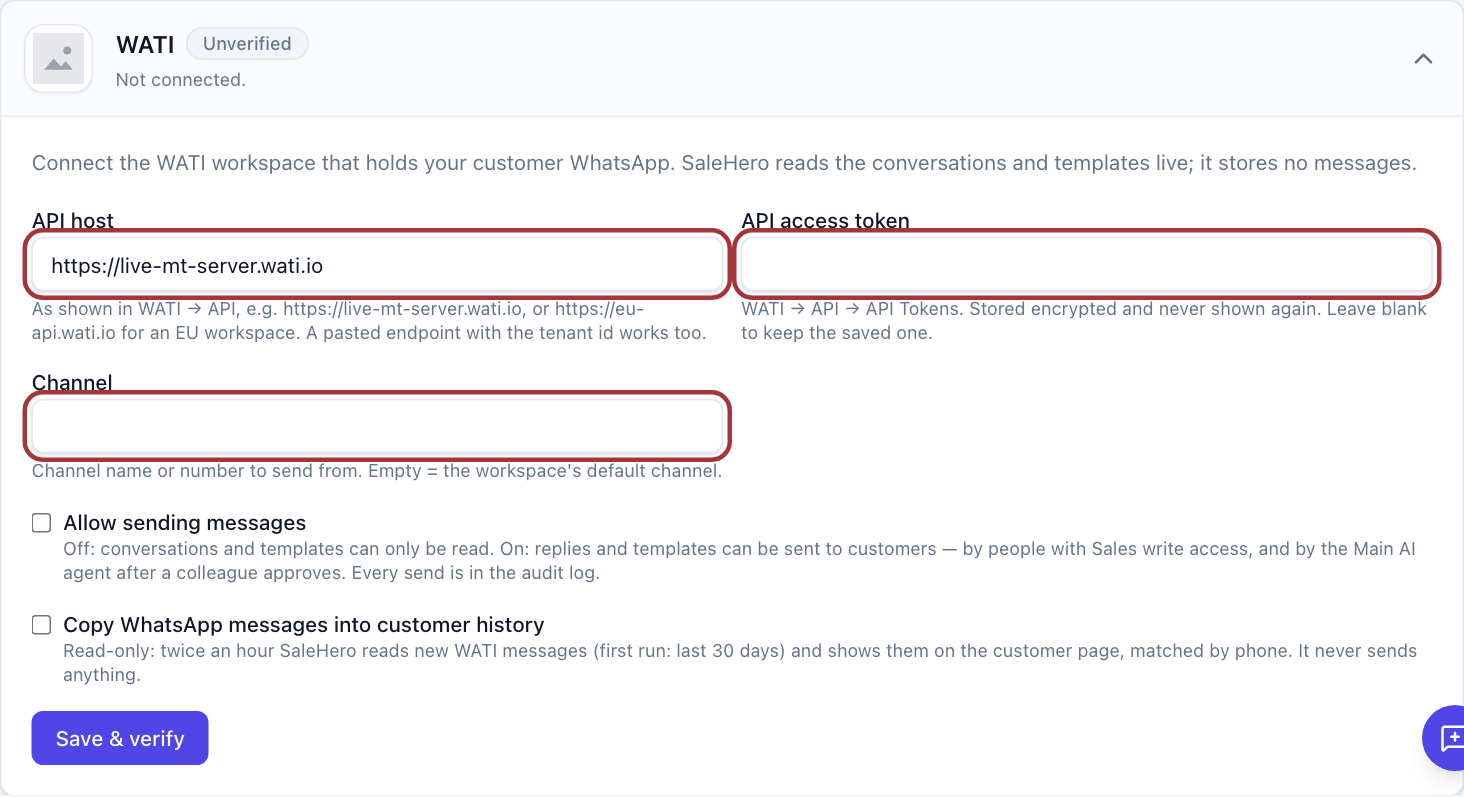
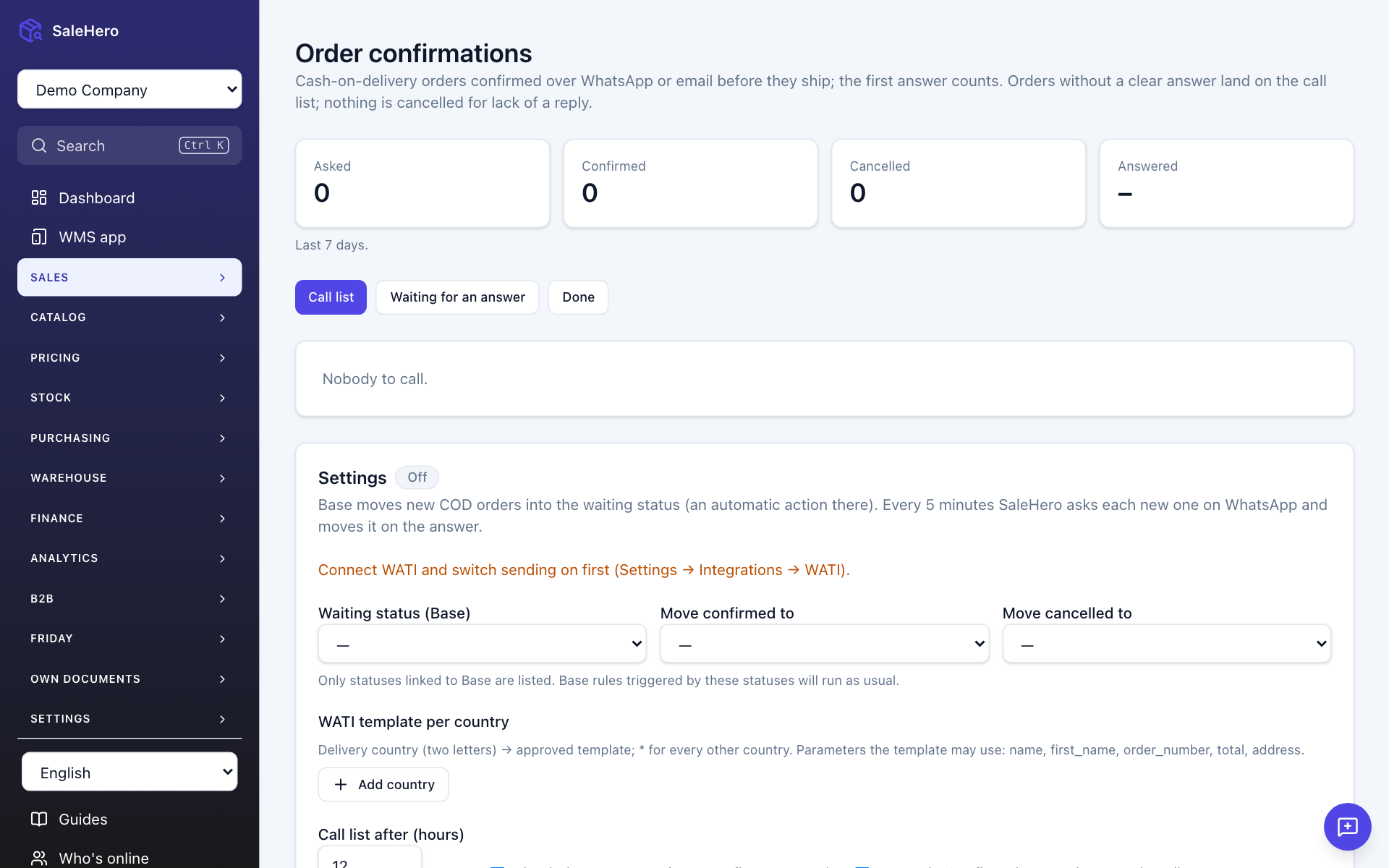
Pentru confirmarea comenzilor SaleHero trebuie să primească și răspunsurile clienților:
- 1În SaleHero deschide Comenzi, apoi Confirmări comenzi, și copiază adresa webhook din Setări.
- 2În WATI deschide Webhooks, adaugă un webhook cu acea adresă și evenimentul Message received.
Slack
- 1La api.slack.com/apps apasă Create New App, From scratch, și alege workspace-ul.
- 2La OAuth & Permissions adaugă permisiunile bot chat:write, channels:read, channels:join și groups:read. Pentru aprobările de prețuri adaugă și users:read și users:read.email.
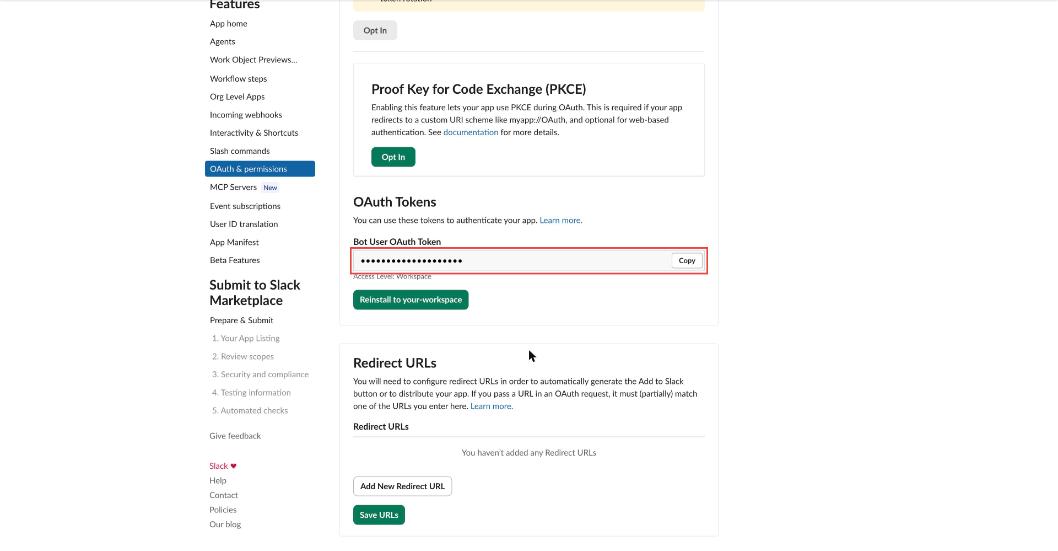
- 3Apasă Install to Workspace și copiază Bot User OAuth Token (începe cu xoxb-).
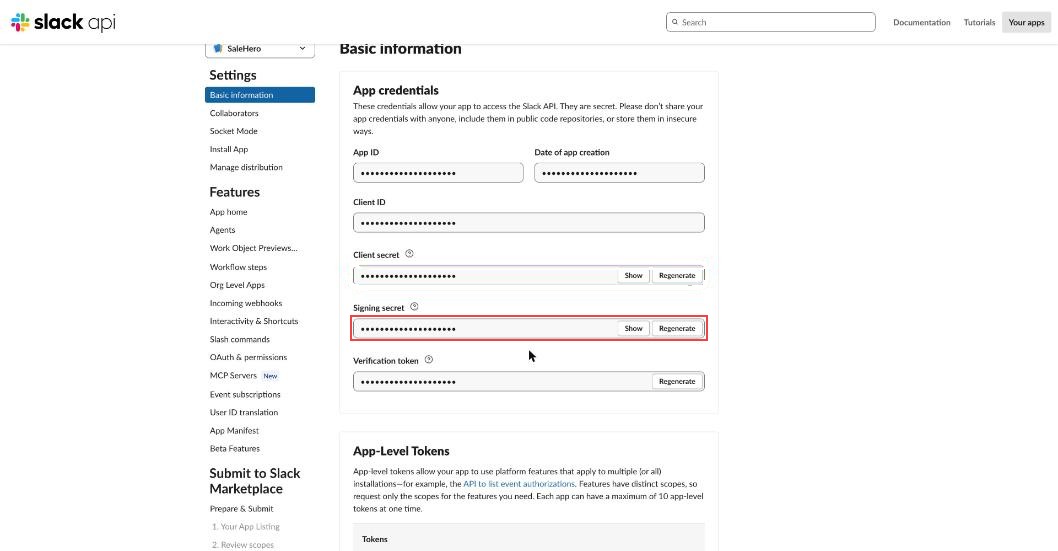
- 4Pentru aprobări: la Basic Information copiază Signing Secret, iar la Interactivity & Shortcuts pornește opțiunea și lipește Request URL afișat pe cardul SaleHero.
- 1În SaleHero deschide Integrări, fila Marketplace-uri, curieri și unelte, și extinde Slack.
- 2Lipește tokenul bot, alege canalul implicit și, pentru aprobări, lipește signing secret. Salvează.
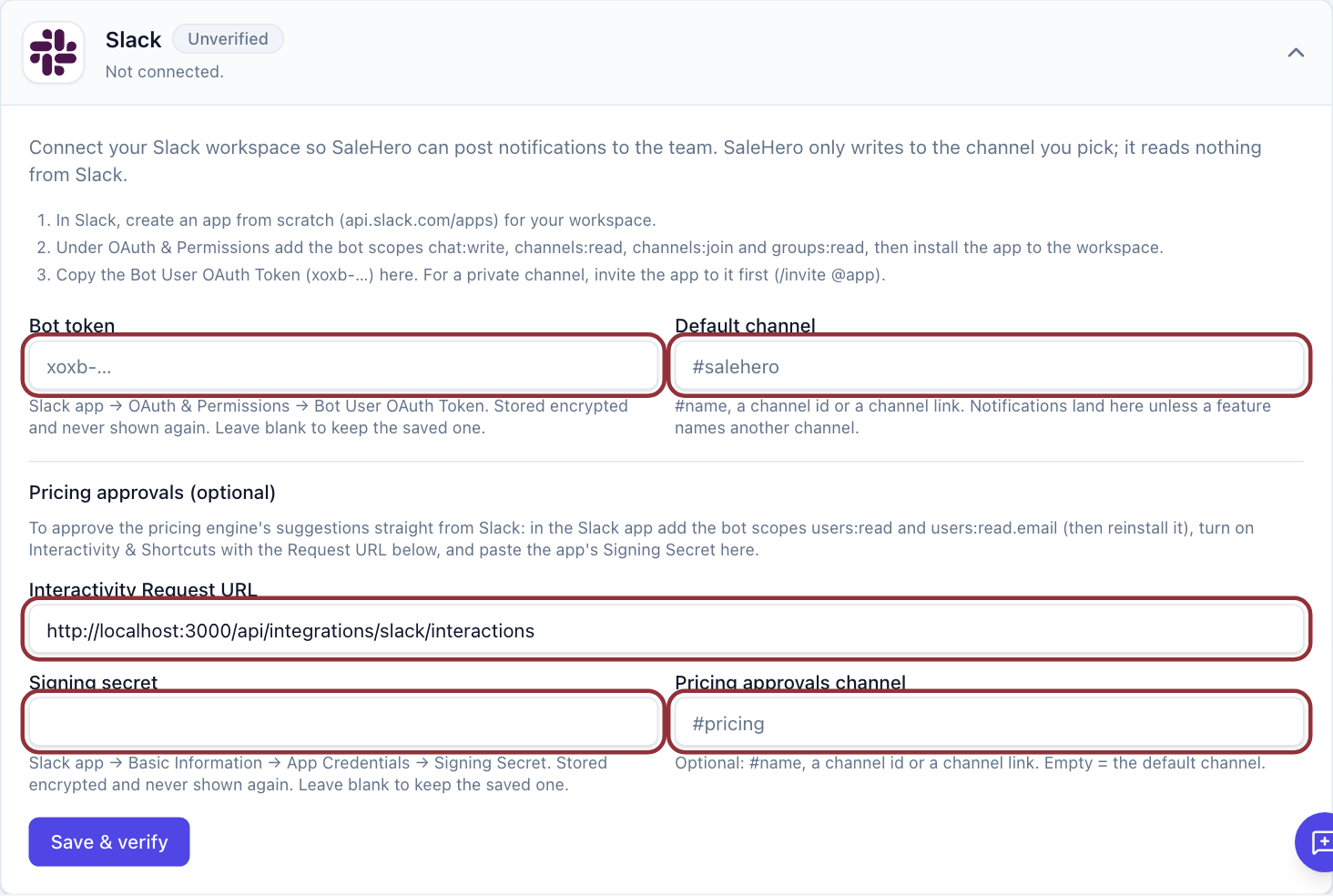
Invită botul într-un canal privat (/invite @aplicatia-ta) înainte să-l alegi; în canalele publice intră singur.
Zendesk
Aplicația SaleHero pentru Zendesk Support arată în bara laterală a tichetului ultimele comenzi, retururi și cazuri ale clientului, fiecare cu link în SaleHero. Doar citește: nu scrie nimic în Zendesk și nu arată adrese sau costuri.
- 1În Zendesk Admin Center deschide Apps and integrations, Zendesk API, activează Token access și adaugă un API token.
- 2În SaleHero deschide Setări, Integrări, cardul Zendesk. Completează adresa Zendesk, emailul agentului căruia îi aparține tokenul și tokenul, apoi apasă Salvează și verifică.
- 3Apasă Descarcă aplicația Zendesk, apoi Generează token pentru bara laterală și copiază tokenul (apare o singură dată).
- 4În Zendesk Admin Center deschide Apps and integrations, Zendesk Support apps, Upload private app, și încarcă arhiva zip.
- 5Lipește tokenul în setarea SaleHero sidebar token a aplicației și instaleaz-o. Deschide orice tichet ca să vezi panoul.
Înlocuirea tokenului pentru bara laterală îl oprește imediat pe cel vechi: lipește-l pe cel nou în setările aplicației din Zendesk.
monday.com
- 1În monday.com apasă pe avatar, deschide Developers, apoi API token în Developer Center.
- 2Apasă Copy. Folosește tokenul unui utilizator care poate scrie pe tabla de suport.
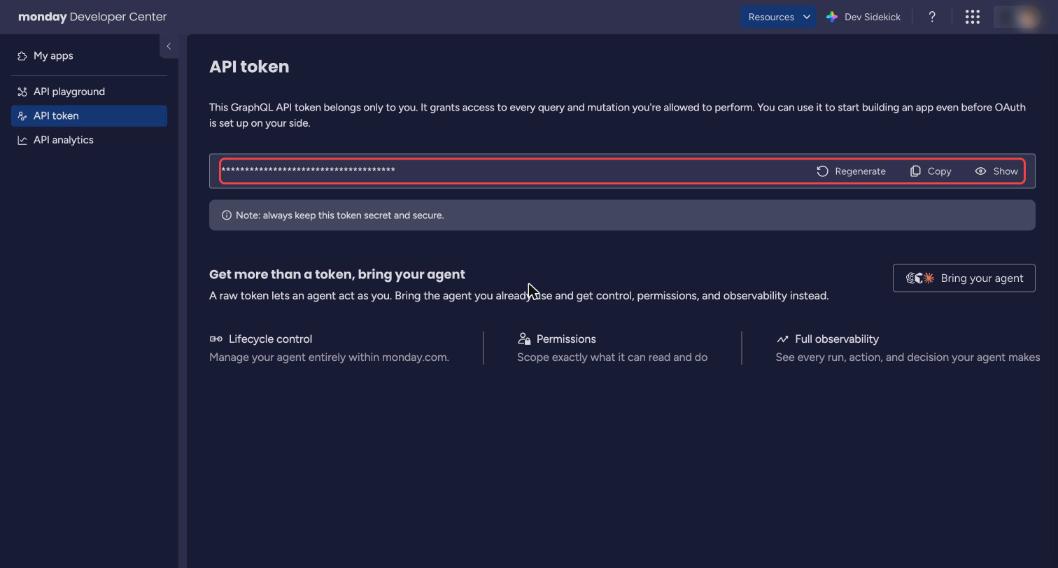
- 1Id-ul tablei este numărul din adresa tablei, după /boards/.
- 2În SaleHero deschide Integrări, fila Marketplace-uri, curieri și unelte, extinde monday.com, lipește tokenul și id-ul tablei, încarcă tabla, alege coloanele și apasă Connect & verify.
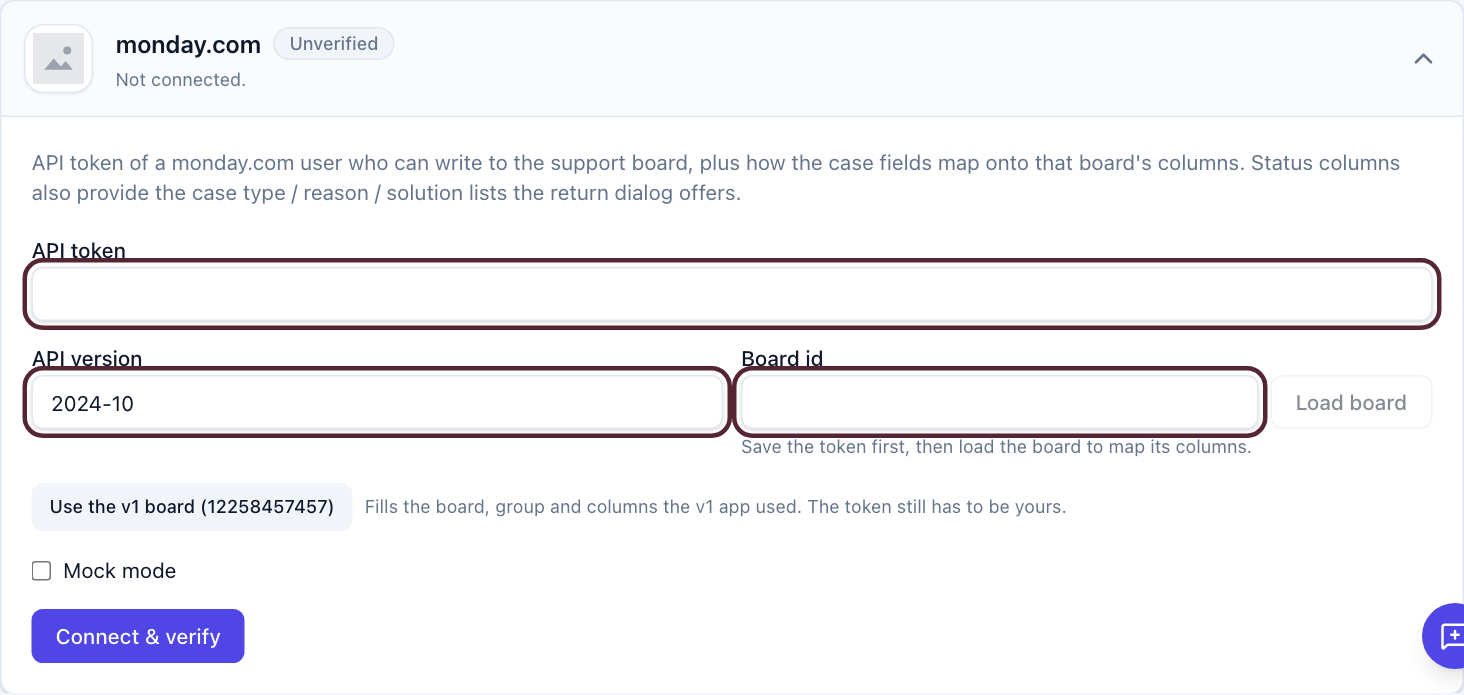
Nu apăsa Regenerate în monday: orice program care folosește tokenul vechi se oprește.
Căsuța de suport (IMAP)
SaleHero copiază căsuța de suport doar pentru citire, ca e-mailurile fiecărui client să apară pe pagina lui. Gmail și Google Workspace cer o parolă de aplicație în locul celei obișnuite.
- 1Pentru Gmail: pornește verificarea în doi pași pentru contul Google al căsuței, apoi deschide myaccount.google.com/apppasswords.
- 2Creează o parolă de aplicație numită SaleHero și copiază cele 16 litere.
- 3În SaleHero deschide Integrări, fila Marketplace-uri, curieri și unelte, extinde E-mail și apasă Add mailbox. Completează serverul și portul IMAP (imap.gmail.com, 993), adresa și parola de aplicație.
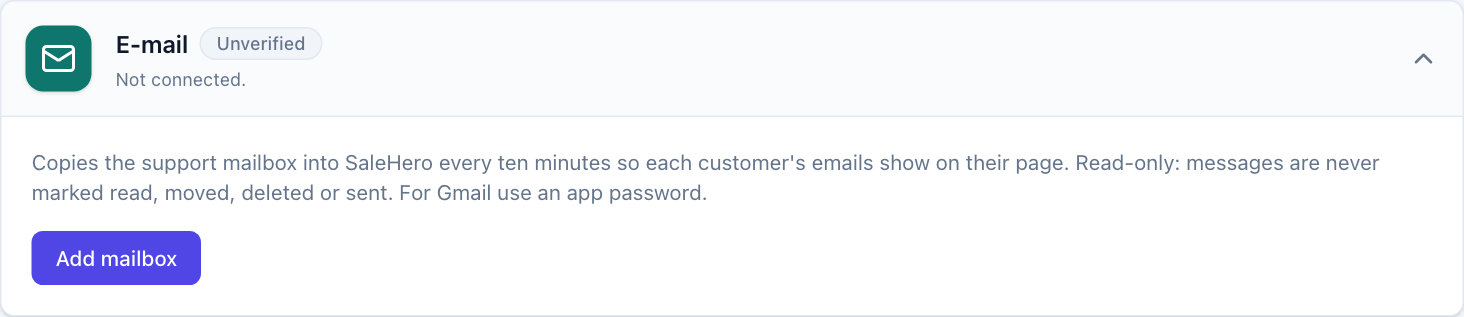
Expeditor Gmail
Aici nu e nicio cheie: e-mailurile către clienți pot pleca de pe un cont Google al firmei. Apasă butonul de autentificare Google de pe cardul Gmail, alege contul și permite trimiterea. Nimic de copiat sau lipit.
Resend (e-mail de marketing)
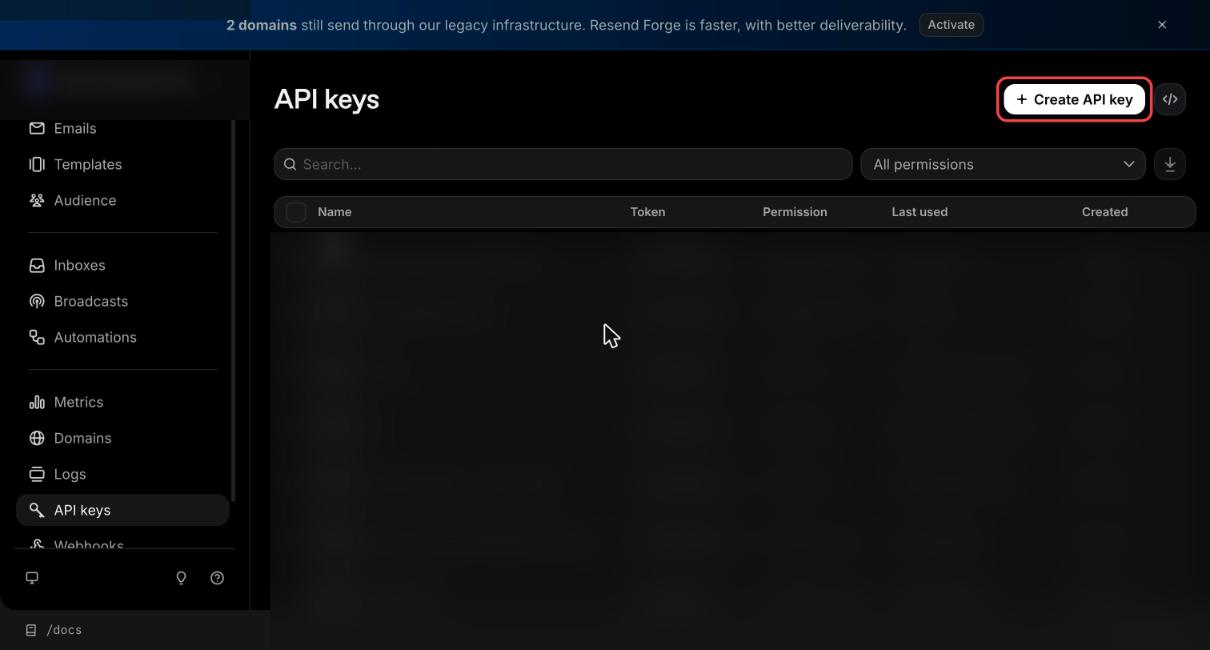
- 1În Resend deschide API keys și apasă Create API key. Dă-i Full access: SaleHero configurează prin ea domeniile și webhook-ul.
- 2Copiază cheia imediat: Resend o arată o singură dată.
- 1În SaleHero deschide Marketing, apoi Campanii, și lipește cheia la Resend API key.
- 2Adaugă domeniul de trimitere și creează la furnizorul DNS înregistrările afișate de SaleHero, apoi apasă Check again.
- 3La Bounces and complaints apasă Set it up. Dacă nu merge, adaugă webhook-ul manual în Resend și lipește signing secret (whsec_…).
Încearcă pe propriul magazin
Creează un cont, conectează-ți instrumentele și primele date apar în aceeași zi.