 SaleHero
Numele de meniu din acest ghid (de exemplu Setări, Integrări) sunt cele pe care le vezi în SaleHero după autentificare. Capturile arată un magazin demo.
Achiziții
Liste de achiziție, sugestii, recepții și furnizori.
Achizițiile sunt locul unde planifici ce cumperi, urmărești comanda până sosește și înregistrezi ce a intrat. Ghidul parcurge cele patru pagini în ordinea în care le folosești de obicei.
Cum funcționează achizițiile
Achizițiile fac parte din grupul Stoc & aprovizionare, unde planifici ce cumperi, urmărești comanda până sosește și înregistrezi ce a intrat de fapt. Are patru pagini: Liste de achiziție, Sugestii achiziții, Recepții (NIR), Furnizori.
- 1Adaugă furnizorul la Furnizori.
- 2Creează o listă de achiziție pentru acel furnizor sau vezi în Sugestii achiziții ce se termină.
- 3Completează lista cu SKU-uri și cantități și urmărește-o pe drum.
O listă de achiziție are o stare: Ciornă, Transmisă, Pe drum, Recepționată sau Anulată. Finalizarea unei recepții trece lista în starea Recepționată.
Liste de achiziție
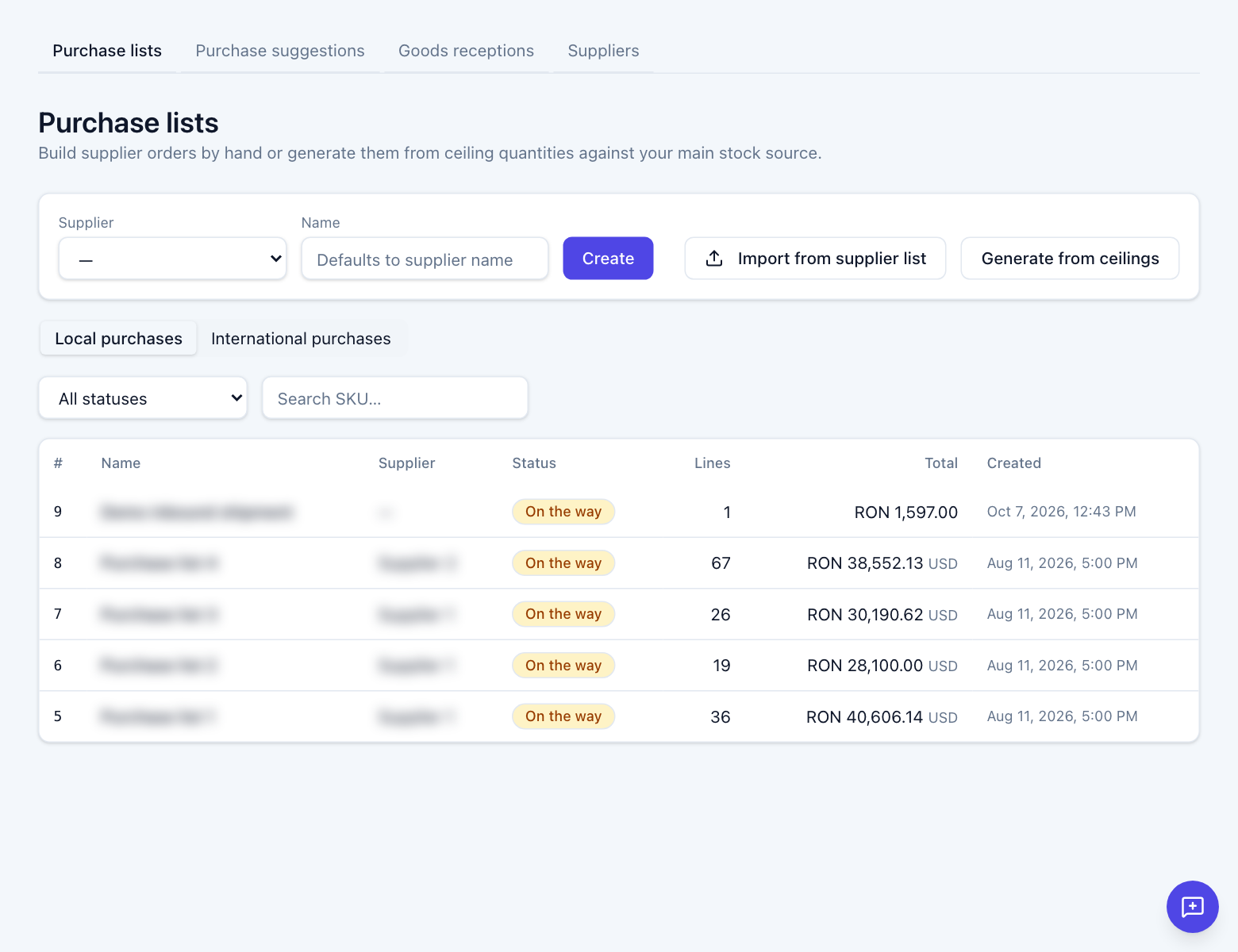
Deschide Liste de achiziție din grupul Stoc & aprovizionare. Fiecare rând este o listă, cu nume, furnizor, status, număr de linii, total, data estimată de sosire și data creării. Apasă pe un rând pentru a deschide lista.


- Creează: face o listă goală pentru furnizorul ales. Dacă lași Nume gol, preia numele furnizorului.
- Importă din listă furnizor: citește un fișier de la furnizor, arată o previzualizare cu numărul facturii, moneda și eventualele SKU-uri necunoscute și creează lista când confirmi.
- Generează din plafoane: construiește liste de achiziție din produsele tale, grupate pe furnizor.
Generează din plafoane grupează produsele după furnizor, deci leagă mai întâi produsele de un furnizor.
Achiziții internaționale
Lângă Achiziții locale se află tabul Achiziții internaționale. Arată doar listele furnizorilor marcați Internațional, cu butoane de etapă: Toate, Transmisă, Pe drum și Recepționată, fiecare cu numărul ei.
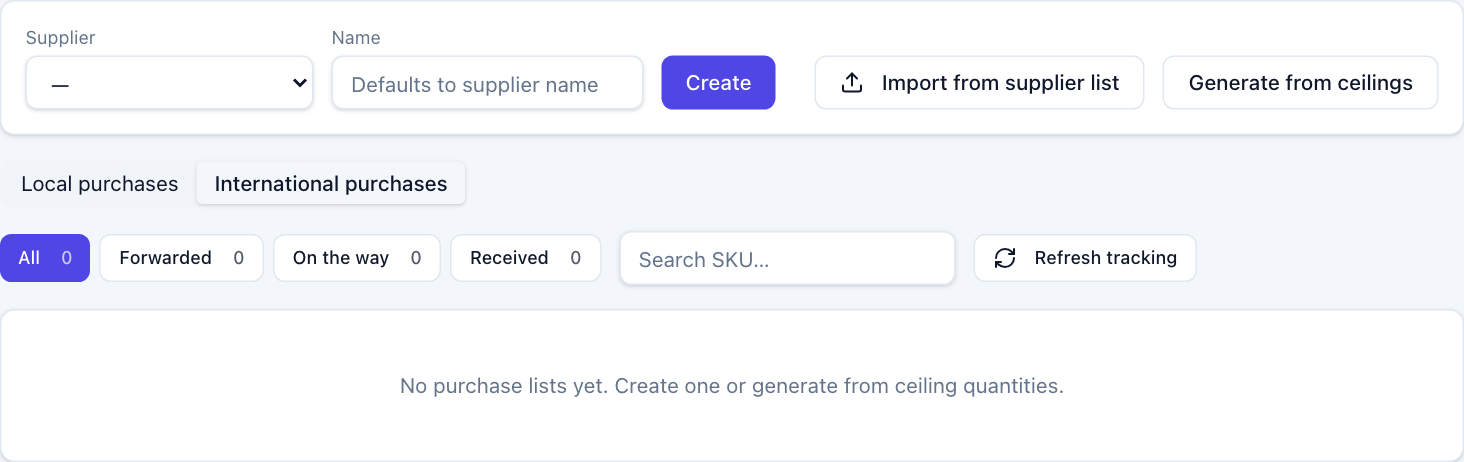
- Căutarea SKU găsește listele care conțin un produs.
- Coloana ETA Constanța arată sosirea estimată în port și se poate sorta cu cele mai apropiate întâi sau ultimele.
- Actualizează urmărirea cere acum ultimele noutăți de la serviciul de urmărire pentru toate listele.
Pentru un furnizor internațional statusul se schimbă singur: Transmisă la crearea listei, Pe drum după ce e urmărită sau are număr de tracking și Recepționată la finalizarea recepției. Urmărirea maritimă se actualizează și la aproximativ 12 ore.
Pagina unei liste de achiziție
Pagina se deschide cu numele listei și furnizorul. Deasupra liniilor poți schimba statusul, seta Data estimată sosire, descărca un PDF sau un PDF (fără prețuri) pentru furnizor, deschide Factură furnizor sau apăsa Creează recepție.
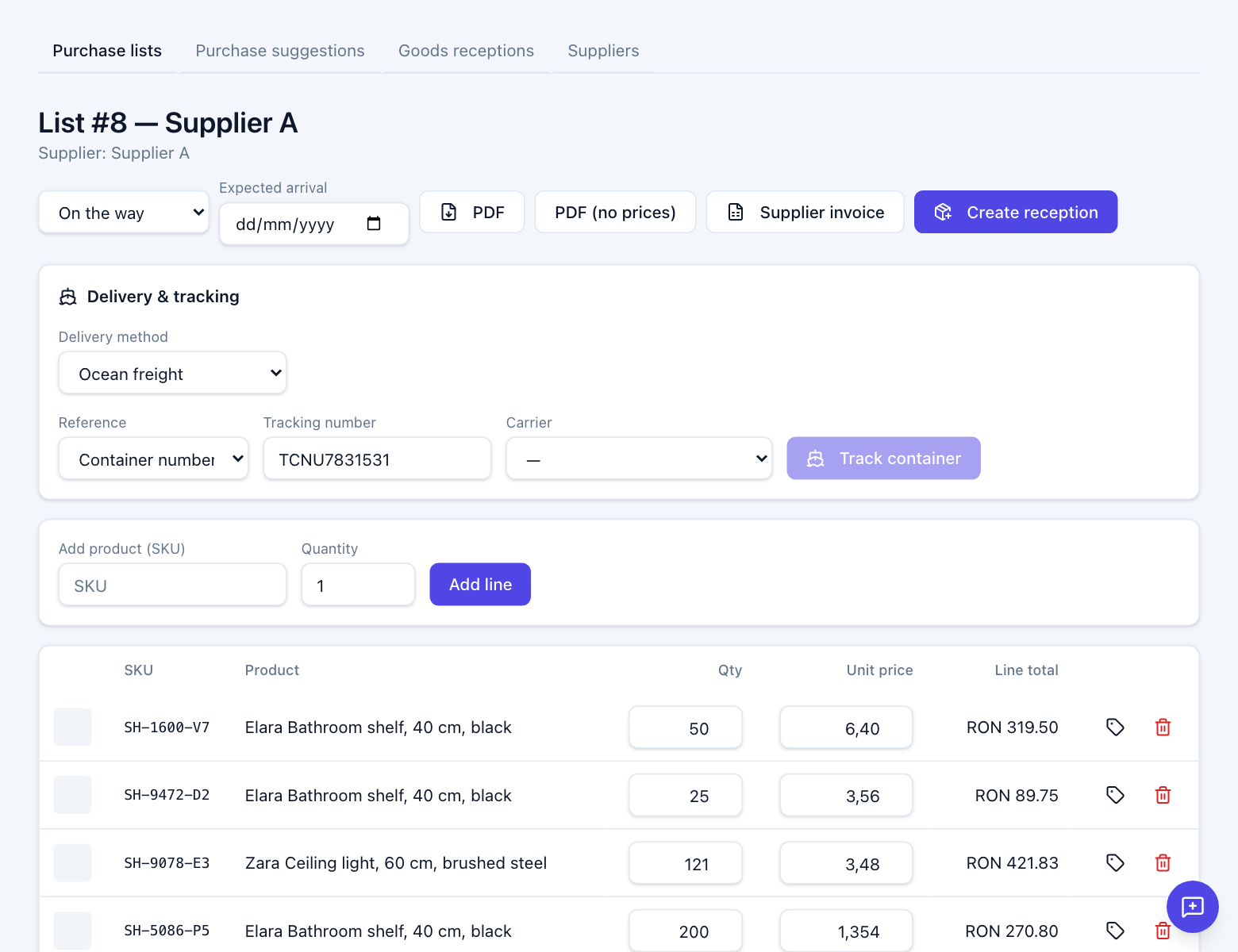
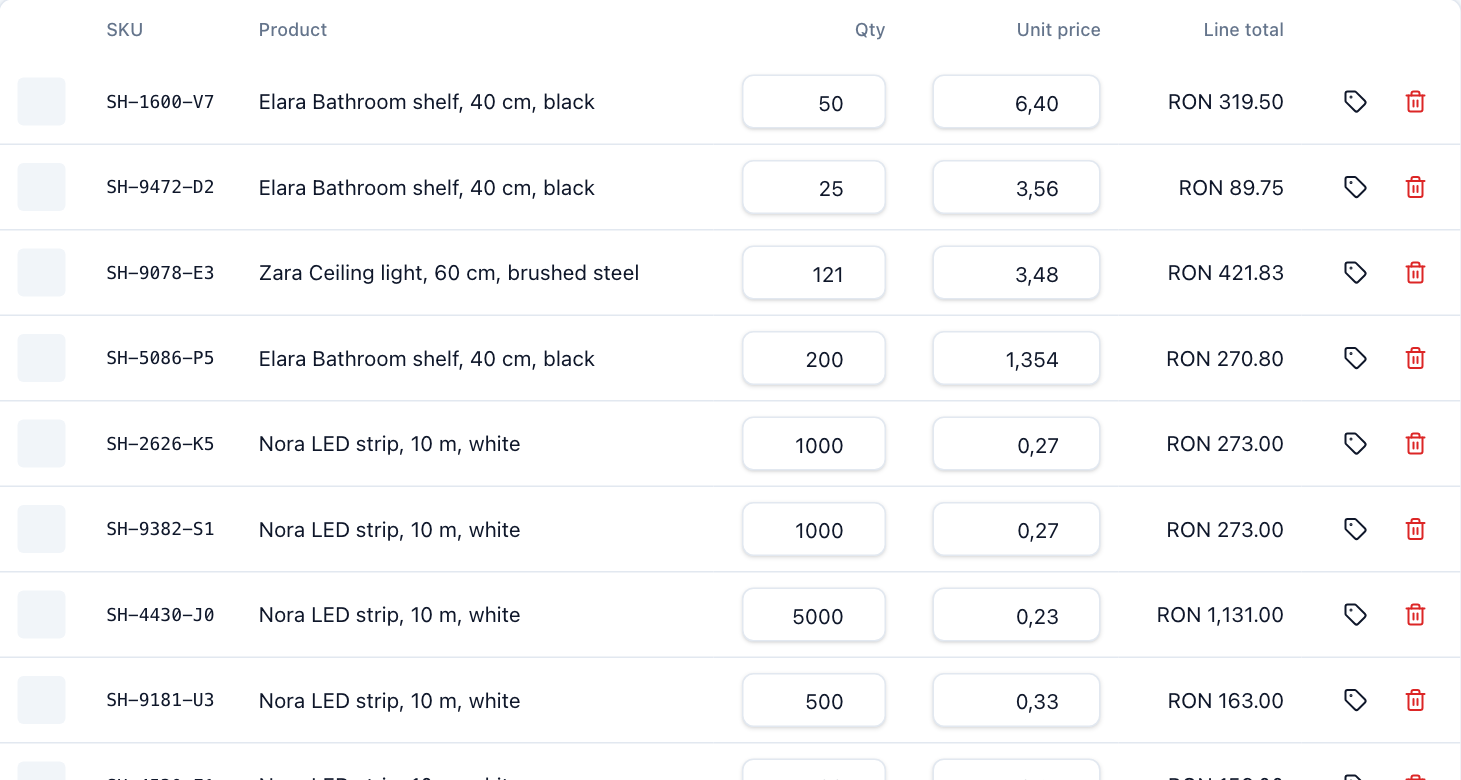
- 1Scrie un SKU și o Cantitate la Adaugă produs (SKU), apoi apasă Adaugă linie.
- 2Modifică Cant. sau Preț unitar în tabel când se schimbă ceva.
- 3Verifică totalul, apoi descarcă PDF-ul pentru furnizor.
Folosește PDF (fără prețuri) când furnizorul sau altcineva nu trebuie să vadă prețurile tale de achiziție.
Livrare și urmărire
Caseta Livrare și urmărire de pe o listă notează cum călătorește marfa. Alege Metoda de livrare, de exemplu Transport maritim, apoi tipul Referință, cum ar fi Număr container, scrie numărul de tracking și alege Transportatorul.
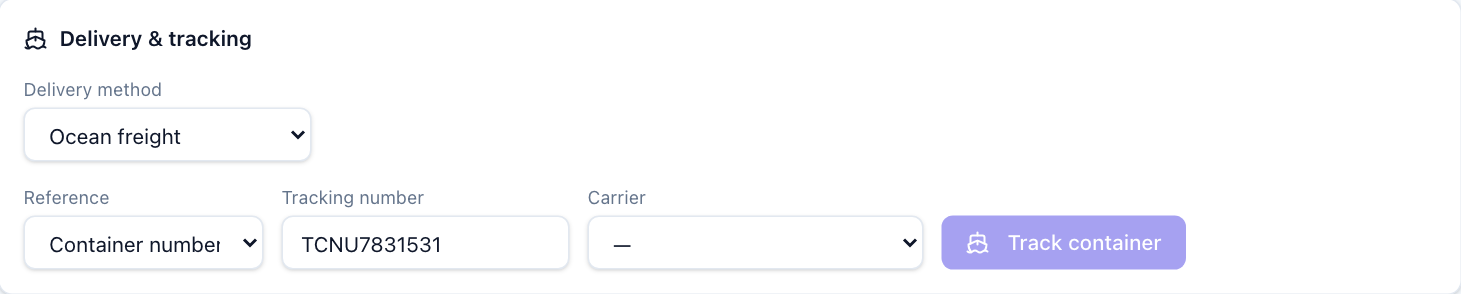
- Urmărește containerul pornește urmărirea maritimă pentru numărul scris.
- După ce e urmărit, sosirea estimată este copiată pe listă ca Data estimată sosire.
- Lista arată când o cursă a sosit sau are întârziere.
Urmărirea maritimă se actualizează singură la aproximativ 12 ore. Pentru noutăți mai repede, apasă Actualizează urmărirea în tabul Achiziții internaționale.
Export factură furnizor
Factură furnizor construiește factura comercială a furnizorului pentru listă, ca fișier Excel, cu foaie de traducere în română. Cantitățile și prețurile vin din listă. Descrierile, greutățile și baxurile se pot corecta în fereastră și nu se salvează nimic.
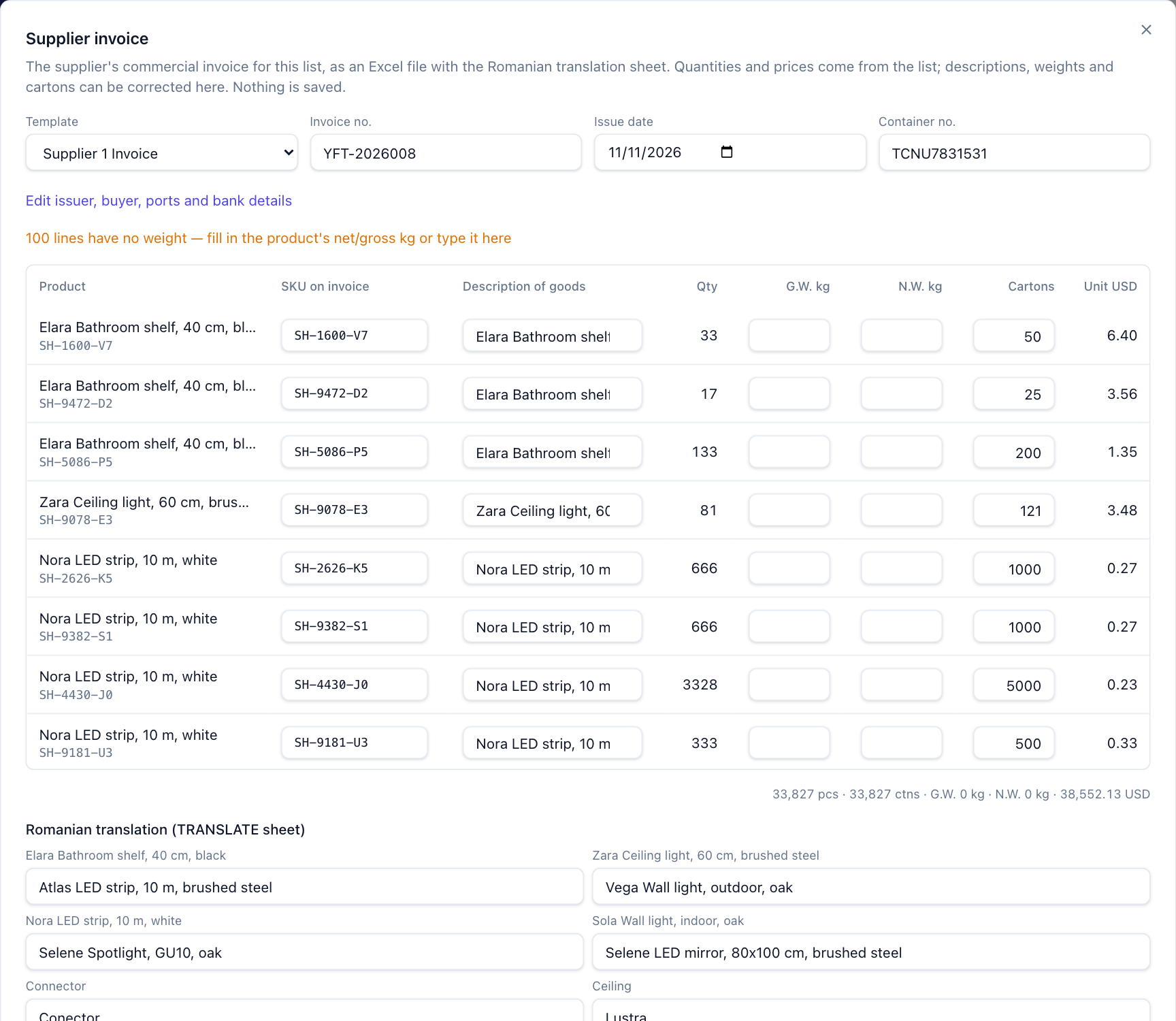
- 1Apasă Factură furnizor pe pagina listei.
- 2Alege Șablonul și completează Nr. factură, Data emiterii și Nr. container.
- 3Corectează liniile fără greutate, semnalate în avertismentul portocaliu.
Greutățile vin din datele produsului. Completează-le o dată la produs și rămân pentru factura următoare.
Sugestii achiziții
Sugestii achiziții listează produsele a căror rotație de stoc este sub Fereastra de rotație aleasă. Este doar o recomandare: nu se comandă nimic până nu pui produsele pe o listă.
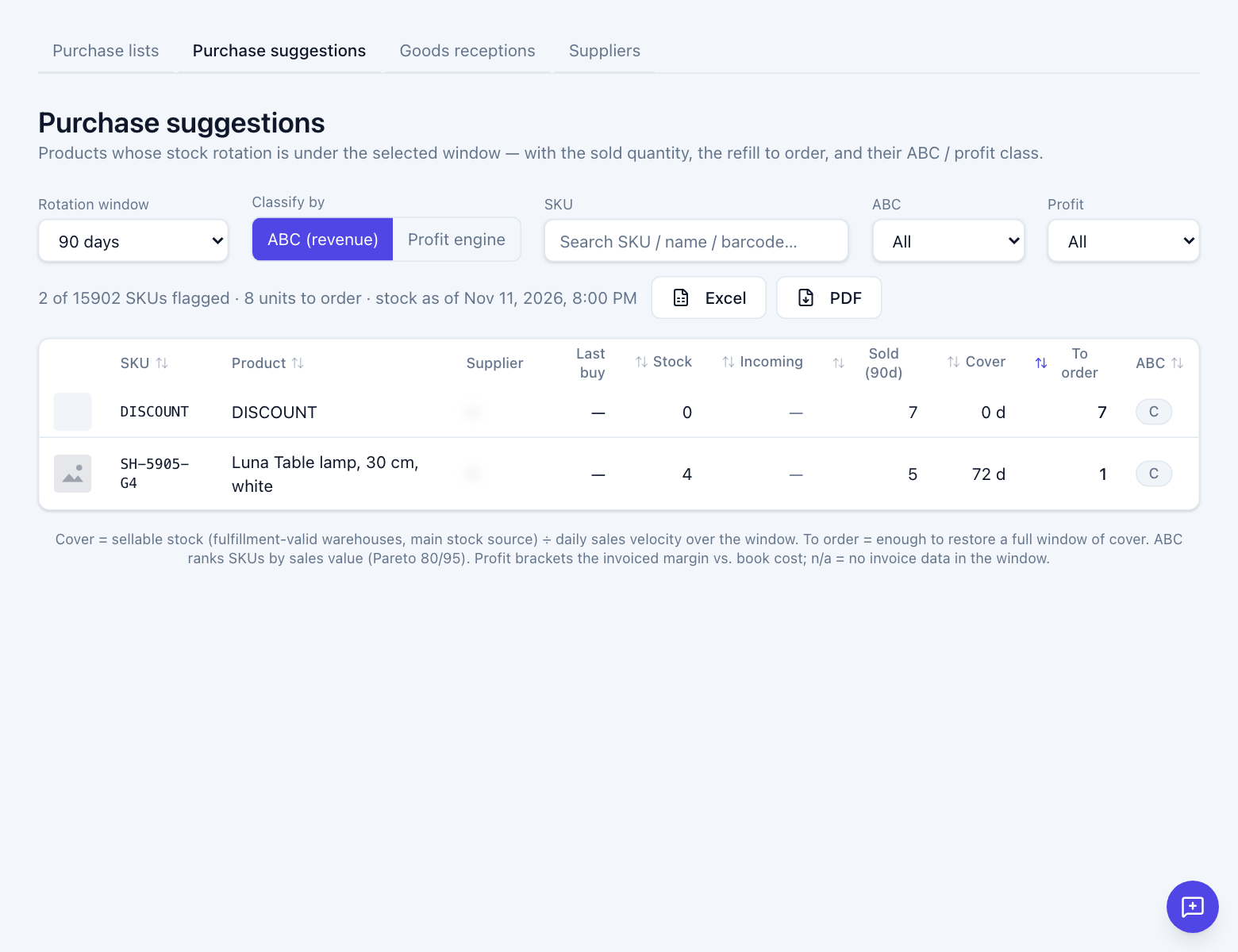

- Stoc: stocul vandabil acum. În sosire: ce e deja pe drum.
- Vândut: bucăți vândute în fereastră. Acoperire: stocul împărțit la vânzările zilnice, în zile.
- De comandat: cantitatea care readuce o fereastră întreagă de acoperire.

Butoanele Excel și PDF exportă sugestiile, deci le poți trimite unui coleg sau unui furnizor.
Recepții (NIR)
Recepții (NIR) este locul unde înregistrezi ce a sosit efectiv. Recepțiile nu se creează aici: deschide o listă de achiziție și apasă Creează recepție. Baza locală nu are încă nicio recepție, deci lista de mai jos e goală.
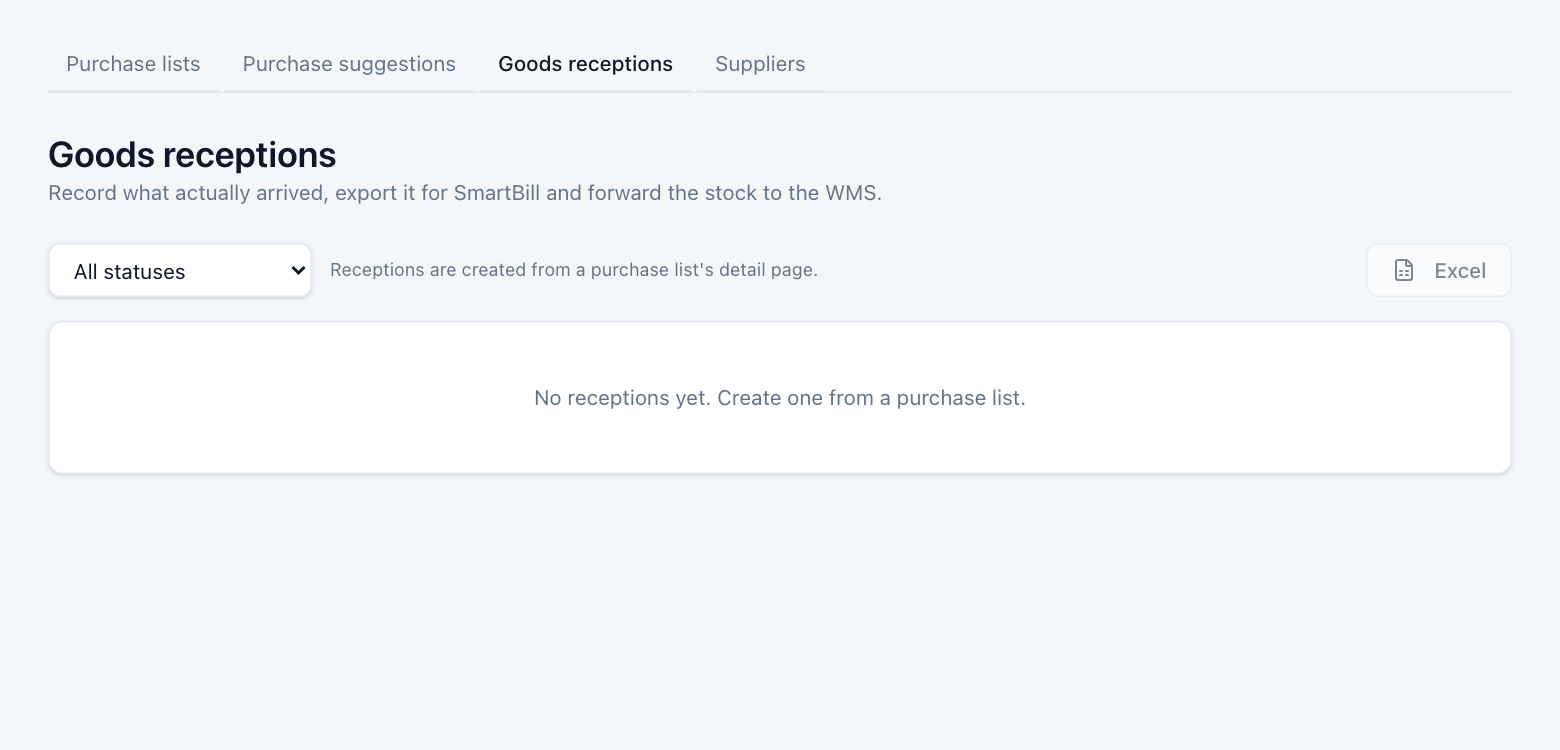
O recepție începe ca Ciornă. Pe pagina ei setezi Gestiunea destinație și Documentul furnizor (nr. factură sau aviz) și corectezi Cant. recepționată pe fiecare linie. Blocul Compară cu lista de achiziții arată diferența față de Cant. comandată sau Toate liniile corespund.
- Cost total (landed) măsurat: adaugă Transport, Vamă și Alte costuri și alege cum se alocă: după valoarea liniei, cantitate, volum (cbm) sau greutate.
- Finalizează îngheață liniile, trece lista în Recepționată, actualizează ultimele prețuri de achiziție și scrie costul landed când extra este peste zero.
- XLSX SmartBill descarcă recepția pentru import manual de NIR în SmartBill. SaleHero nu o postează.
Finalizează nu se poate anula, iar costul landed se îngheață odată cu ea, deci verifică întâi cantitățile recepționate și costurile extra. Pagina unei recepții nu a putut fi capturată aici fiindcă nu există nicio recepție de deschis.
Furnizori
Furnizori conține datele de bază ale furnizorilor. Leagă produsele de un furnizor ca listele generate să fie grupate pe furnizor. Numele furnizorilor sunt ascunse în imagine.
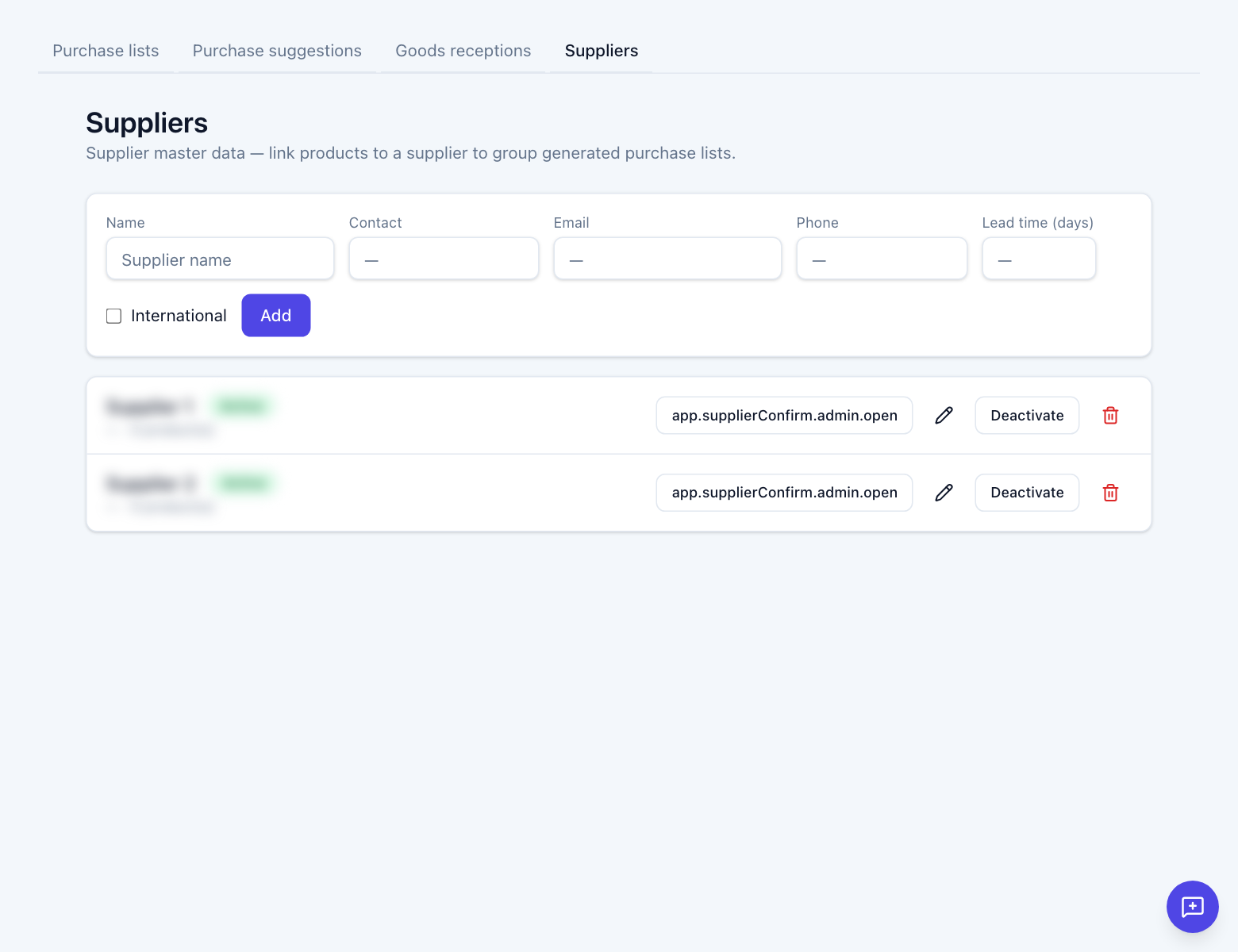

- 1Scrie Numele și, opțional, Contact, Email, Telefon și Termen livrare (zile).
- 2Bifează Internațional dacă furnizorul livrează din străinătate.
- 3Apasă Adaugă.
Fiecare rând are un creion pentru editare, Dezactivează sau Activează și un coș pentru ștergere. Bifarea Internațional trece furnizorul pe etapele automate descrise la Achiziții internaționale.
Confirmare stoc de la furnizor
Dintr-un rând de furnizor poți deschide pagina de confirmare. Acolo creezi un link de confirmare și îl trimiți furnizorului, care marchează ce produse sunt În stoc, Nu este în stoc sau Nu mai aducem.
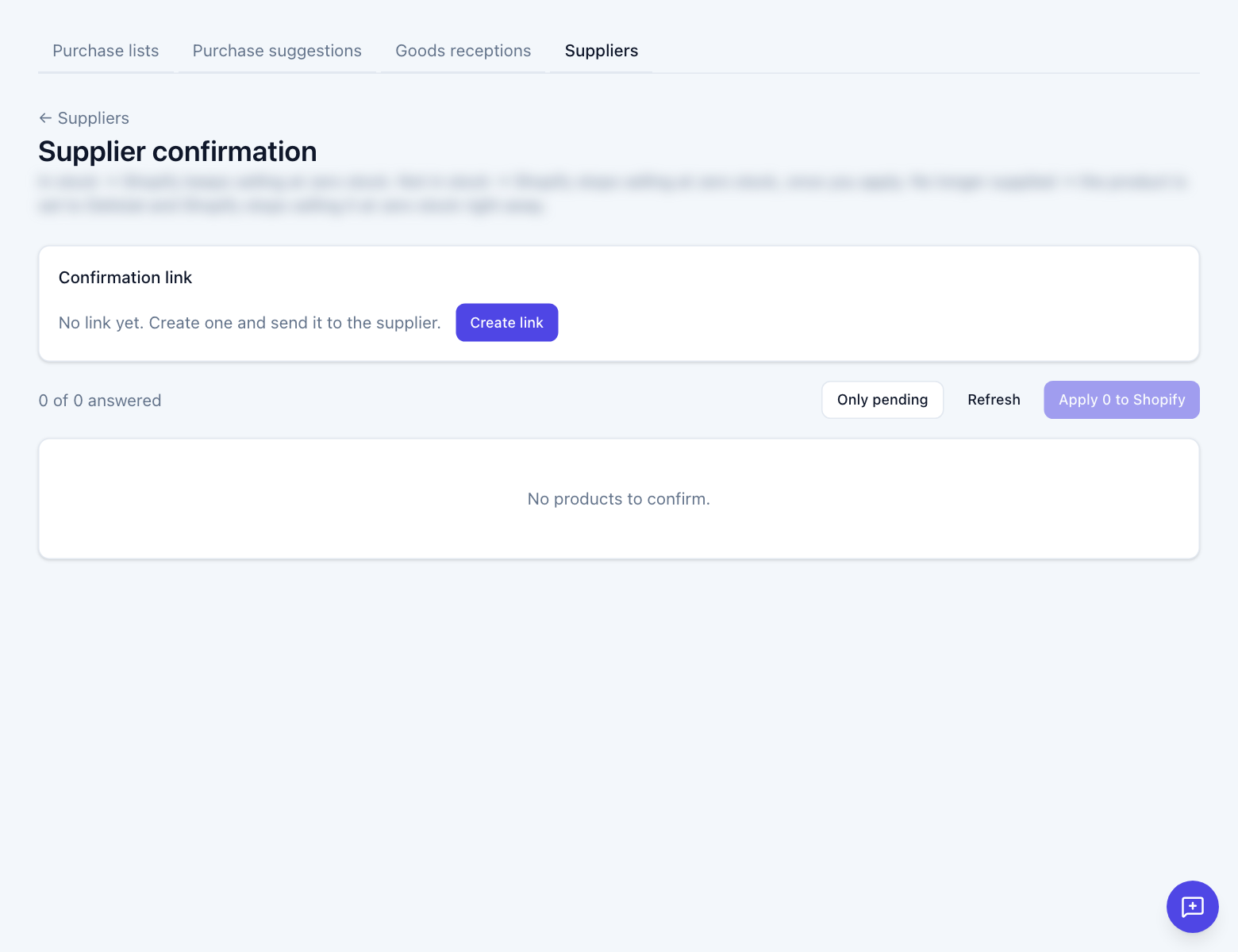
- 1Apasă Creează link și trimite linkul furnizorului.
- 2Apasă Reîmprospătează pentru a vedea răspunsurile primite.
- 3Verifică rândurile marcate În așteptare.
În stoc lasă Shopify să vândă și la stoc zero. Nu este în stoc oprește vânzarea la stoc zero în Shopify. Nu mai aducem setează produsul pe Delistat. Nimic nu se întâmplă până nu apeși Aplică, care scrie în Shopify, deci apas-o doar când ești sigur.
Încearcă pe propriul magazin
Creează un cont, conectează-ți instrumentele și primele date apar în aceeași zi.