 SaleHero
Numele de meniu din acest ghid (de exemplu Setări, Integrări) sunt cele pe care le vezi în SaleHero după autentificare. Capturile arată un magazin demo.
Prețuri
Panou preț, grupuri de preț, politica de preț, motor de prețuri și prețuri pe canale.
Prețurile sunt în grupul Produse, în trei intrări: Panou preț (filele Panou preț și Grupuri de preț), Motor de prețuri (filele Motor de prețuri și Politica de preț) și Prețuri pe canale. Prima servește la setarea prețurilor, politica definește regulile, motorul dă sugestii, iar ultima arată ce ar trebui să ceară fiecare canal de vânzare.
Panou preț: toate prețurile într-un singur tabel
Deschide Panou preț din grupul Produse când vrei să vezi și să schimbi prețurile mai multor produse deodată. Fiecare rând este un produs. Coloanele arată stocul, profitul, prețul întreg (PRP), prețul de intrare, COG-ul și câte un preț pentru fiecare grup de preț.
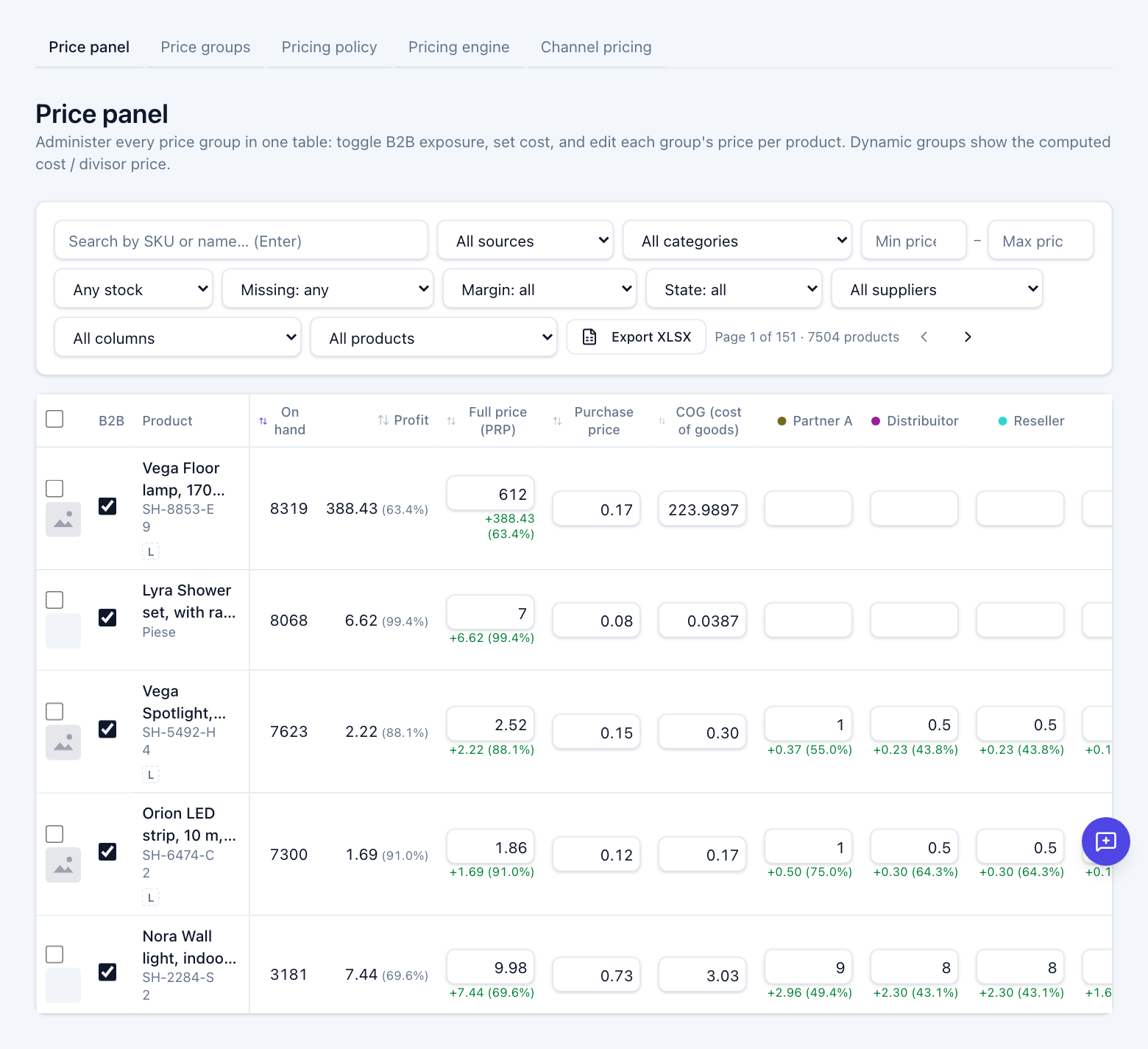
- B2B: bifează ca să afișezi produsul clienților B2B.
- Preț întreg (PRP): prețul standard al produsului. Dedesubt vezi profitul în bani și în procente.
- Preț intrare: prețul plătit furnizorului pentru produs, așa cum este salvat pe produs.
- COG (cost of goods): cât te costă marfa, fără marketing, risc sau comision. Nu este același lucru cu costul complet (CPS), care le adaugă pe acestea.
- Câte o coloană pentru fiecare grup de preț (de exemplu VIP, Distribuitor, Reseller). Fiecare casetă conține prețul grupului, cu adaosul dedesubt. Într-un grup dinamic prețul se calculează din cost și nu se scrie de mână.
Descrierea paginii o spune clar: un grup dinamic afișează costul împărțit la un divizor. Dacă vrei să schimbi un astfel de preț, schimbă costul sau divizorul, nu caseta.
Panou preț: filtre și vizualizări
Cardul de deasupra tabelului restrânge lista. Scrie un SKU sau un nume și apasă Enter, sau combină listele derulante. Textul de lângă săgeți arată pagina și câte produse corespund.
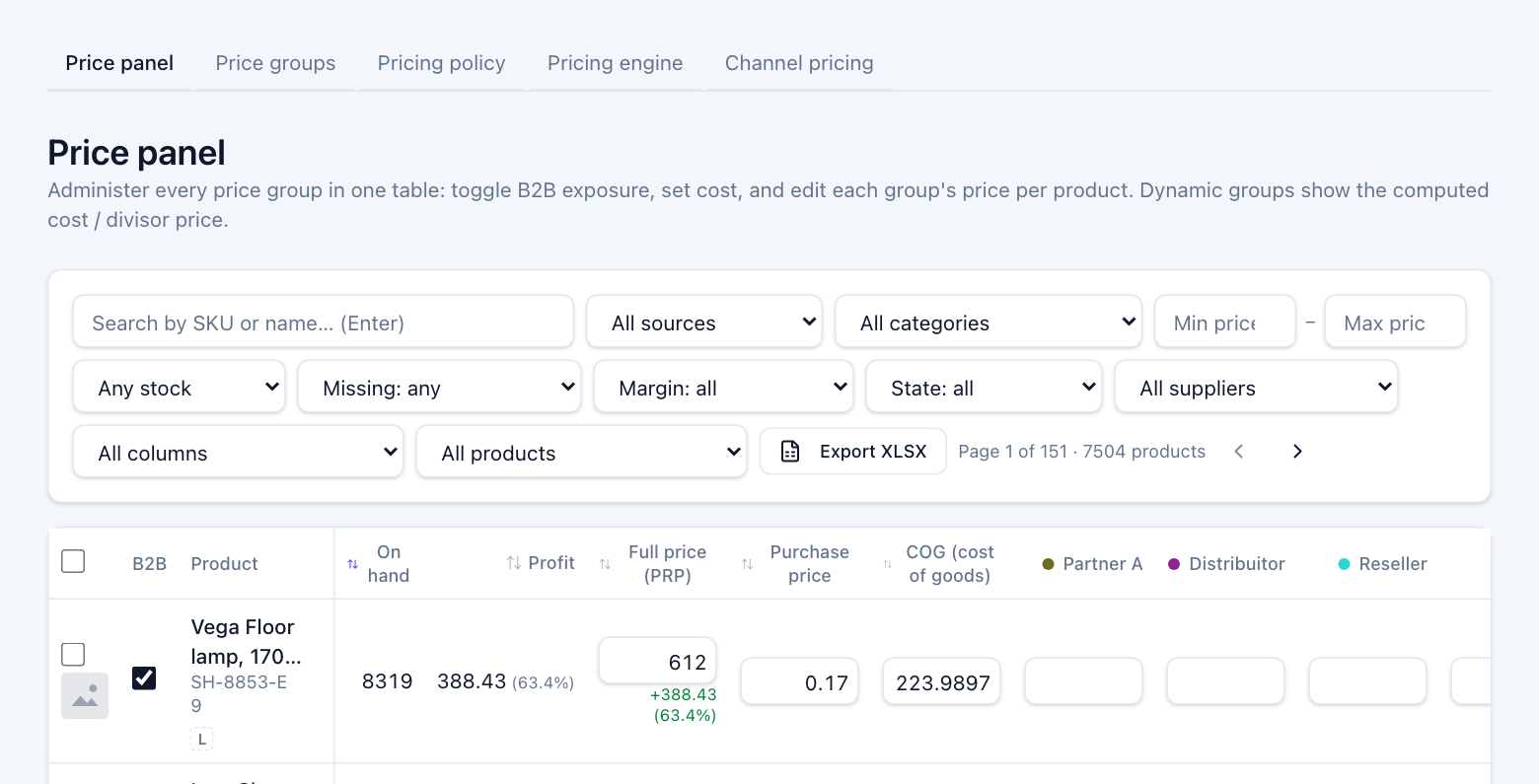
- Prețuri lipsă: găsește produsele fără COG, fără preț de intrare, fără niciun cost sau fără preț întreg.
- Bandă de marjă: Sub cost, Mică (0 până la 10%), Medie (10 până la 30%), Mare (30 până la 60%) sau Ultra (peste 60%).
- Vizualizare: Toate coloanele, Doar grupuri de preț sau Online (Shopify, …). Folosește vizualizările mai scurte când tabelul e prea lat.
- Filtru expunere: Toate produsele, Expuse B2B sau Neexpuse.
- Exportă XLSX: descarcă tabelul ca fișier Excel.
Panou preț: istoricul prețurilor și SKU-ul
Treci cu mouse-ul peste un rând și apare un mic ceas lângă nume. Apasă pe el ca să deschizi istoricul prețurilor produsului. Lângă el este un buton care copiază SKU-ul.
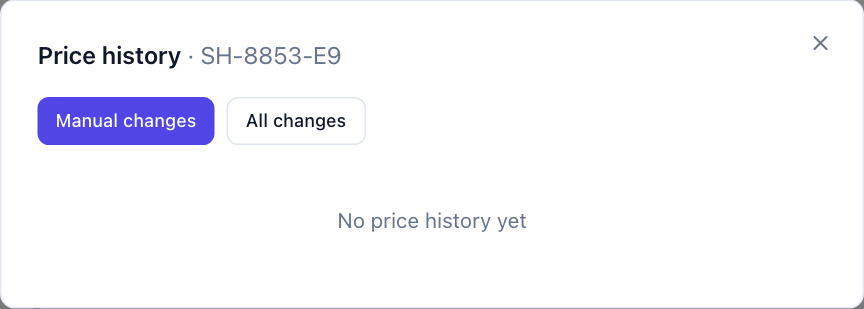
Istoricul înregistrează și modificările venite din sincronizarea catalogului, nu doar pe cele scrise în panou. Alege Toate modificările ca să le vezi.
Panou preț: schimbarea mai multor produse deodată
Bifează căsuța din stânga a două sau mai multe rânduri, sau căsuța din antetul tabelului ca să iei toată pagina. Deasupra tabelului apare o bară cu numărul de produse selectate, butonul Setează prețul întreg din… și Șterge selecția.
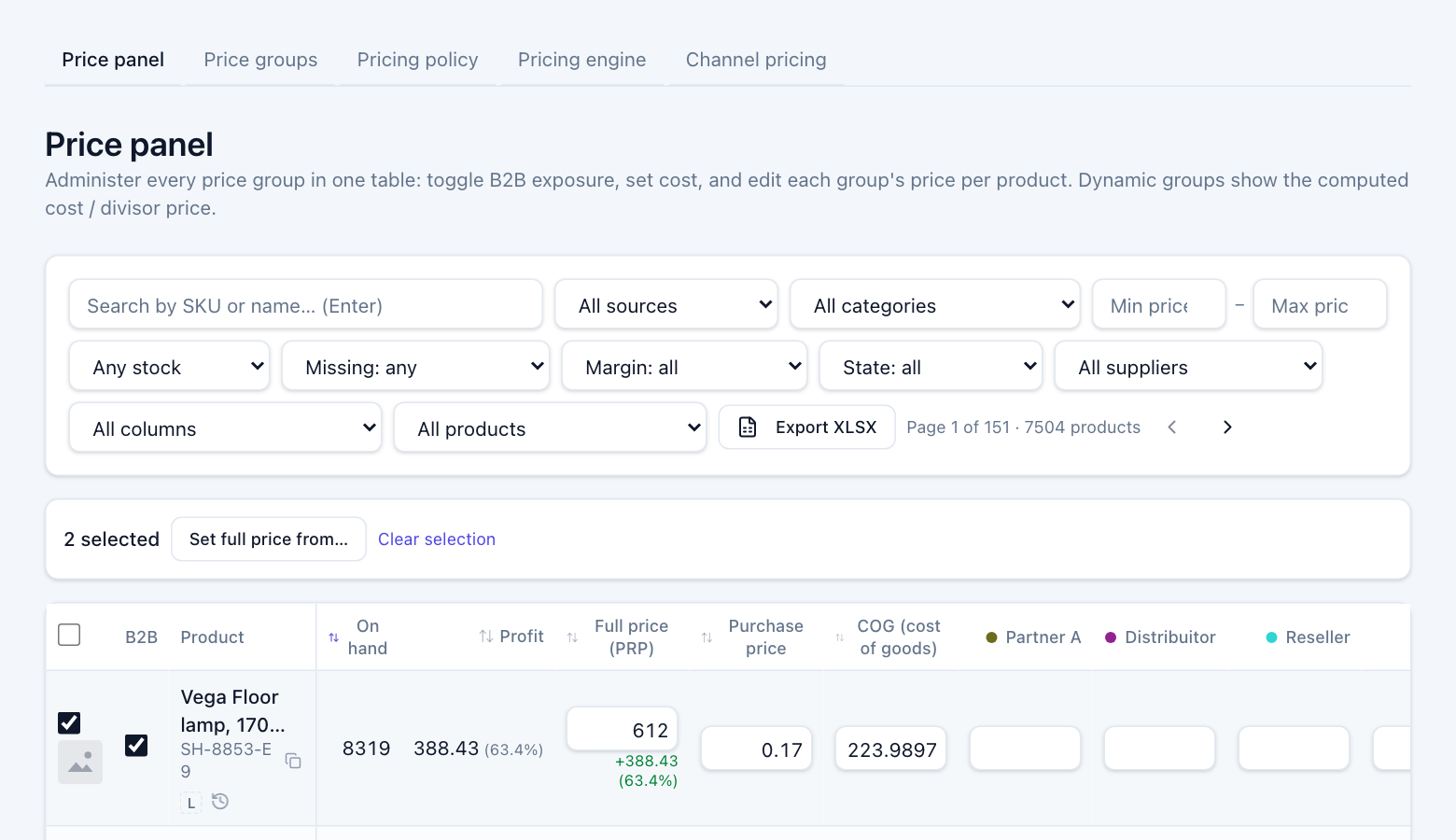
- 1Bifează produsele pe care vrei să le schimbi.
- 2În bară, deschide Setează prețul întreg din… și alege unul dintre prețurile sursă.
- 3Citește întrebarea care apare: indică numărul de produse și sursa. Abia apoi confirmă.
- 4La final, linia de rezultat spune câte au fost actualizate, câte au rămas neschimbate, câte nu aveau acel preț și câte au eșuat.
Aceasta schimbă prețuri reale. Verifică numărul de produse din întrebare înainte să confirmi și folosește întâi filtrele, ca să selectezi doar ce vrei.
Grupuri de preț
Un grup de preț este un nivel de preț cu nume, de exemplu VIP, Distribuitor sau Reseller. Fiecare produs poate avea un preț în fiecare grup. Pagina are două coloane: Standard și B2B.
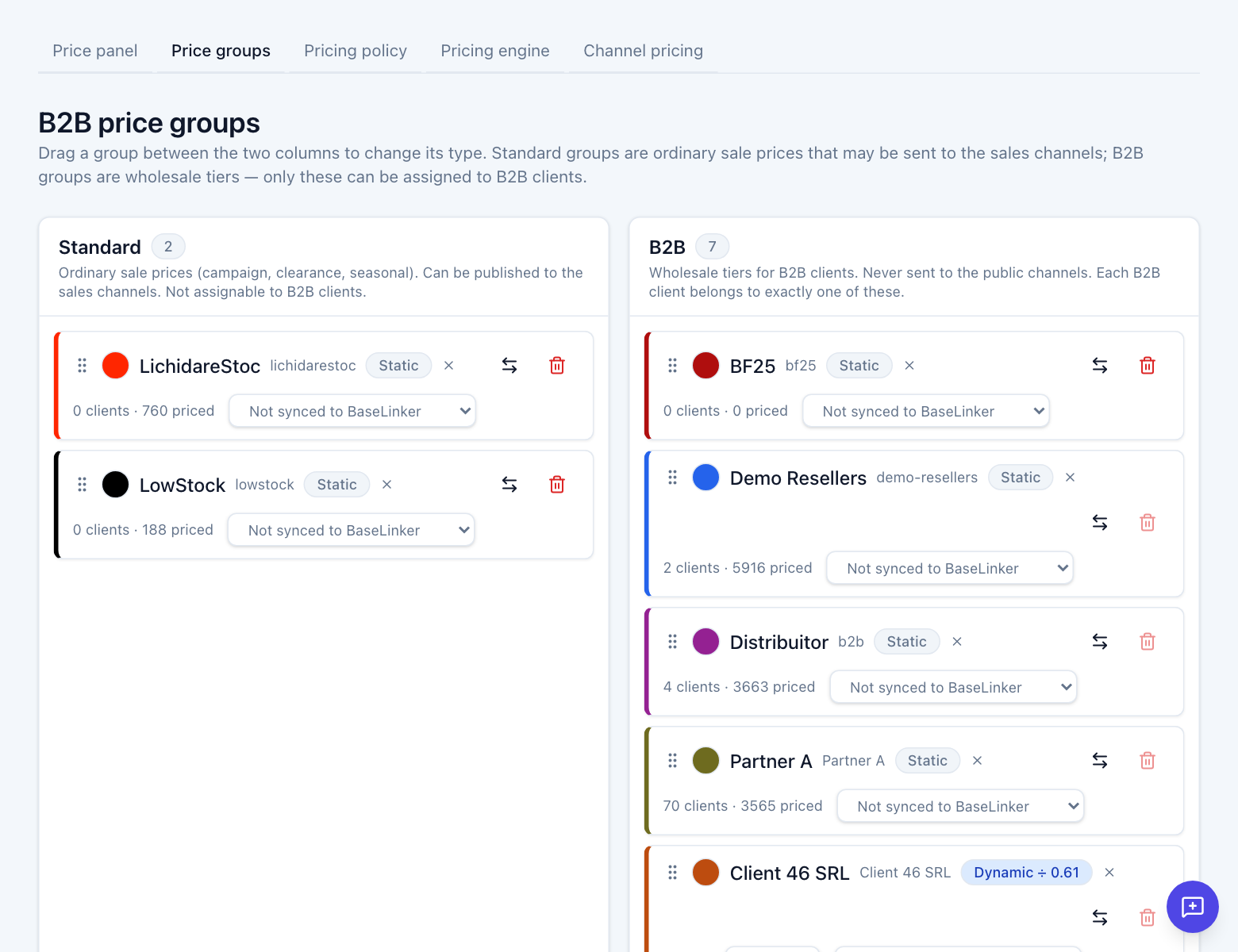
- Standard: prețuri de vânzare obișnuite, de exemplu campanie, lichidare sau sezon. Pot fi publicate pe canalele de vânzare. Nu pot fi atribuite clienților B2B.
- B2B: niveluri en gros pentru clienții B2B. Nu sunt trimise niciodată pe canalele publice. Fiecare client B2B aparține exact unuia dintre ele.
- Static: scrii câte un preț pentru fiecare produs, în Panoul de preț.
- Dinamic: prețul se calculează ca preț de intrare împărțit la un divizor. Insigna îl arată, de exemplu Dinamic ÷ 0.92. Schimbi divizorul în căsuța mică de pe card.
- Butonul cu săgeți de pe card mută grupul în cealaltă coloană. Poți și să tragi cardul. Coșul de gunoi șterge grupul.
- 1În josul coloanei dorite, scrie numele grupului.
- 2Alege modul de stabilire a prețului: Static, preț per produs, sau Dinamic, cost împărțit la un divizor. La dinamic completează și divizorul.
- 3Apasă Adaugă la Standard sau Adaugă la B2B.
Un grup care mai are clienți nu poate fi șters și nici mutat la Standard: întâi atribuie acelor clienți alt grup. Un grup fără grup de preț BaseLinker este marcat Nesincronizat cu BaseLinker.
Politica de preț
Tabul Politica de preț conține regulile firmei pentru prețuri și verifică fiecare produs în raport cu ele. Aici vezi ce produse sunt prețuite contra regulilor, iar un administrator poate schimba regulile.
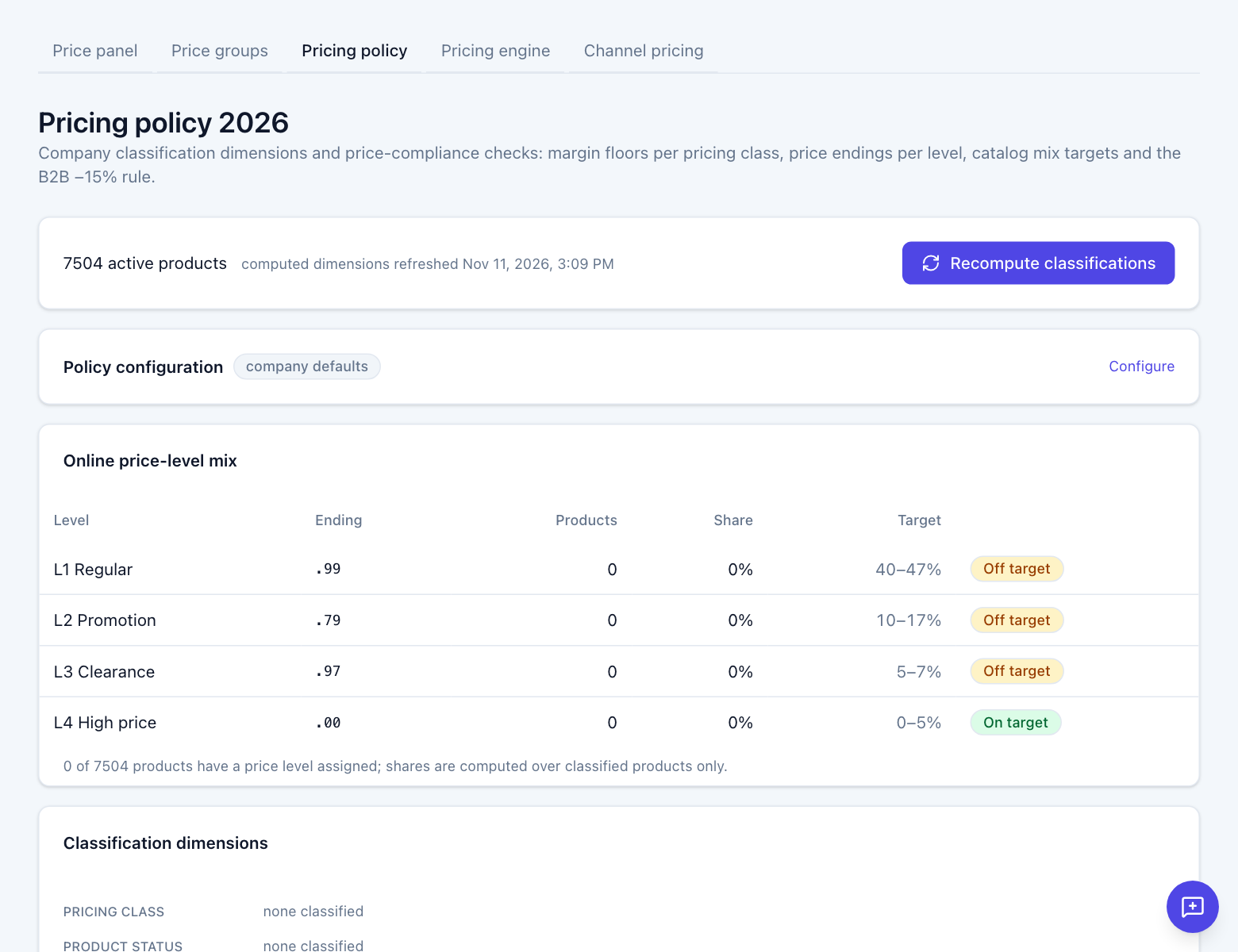
- Recalculează clasificările: reîmprospătează starea stocului (Normal, Overstock, Stoc mic) și clasa de profitabilitate a tuturor produselor. Linia de lângă el spune când s-a făcut ultima dată.
- Mix niveluri de preț online: pentru fiecare nivel (L1 Normal, L2 Campanie, L3 Lichidare, L4 Stoc mic) arată terminația de preț cerută, câte produse îl au, ponderea și ponderea țintă. Insigna spune În țintă sau În afara țintei.
- Dimensiuni de clasificare: câte produse intră în fiecare valoare pentru Clasă de preț, Nivel de preț, Status produs, Rol în canal, Stare stoc și Profitabilitate.
- Abateri de la politică: un tabel cu produsele care încalcă o regulă. Tipul este Prag de adaos, Terminație preț sau Regula B2B. Fiecare rând arată prețul curent și prețul Necesar. Poți filtra după tip. Dacă sunt foarte multe, sunt listate doar primele, iar o notă spune asta.
Unde pagina spune none classified (nicio clasificare), produsele nu au încă nicio valoare pentru acea dimensiune. Mixul numără doar produsele care au deja un nivel de preț, deci un număr mic e normal până se atribuie nivelurile.
Politica de preț: regulile
Apasă Configurează pe cardul Configurare politică ca să deschizi regulile. Insigna spune dacă se folosesc valorile implicite ale firmei sau cele personalizate ale organizației tale. Apasă Ascunde ca să îl închizi din nou.
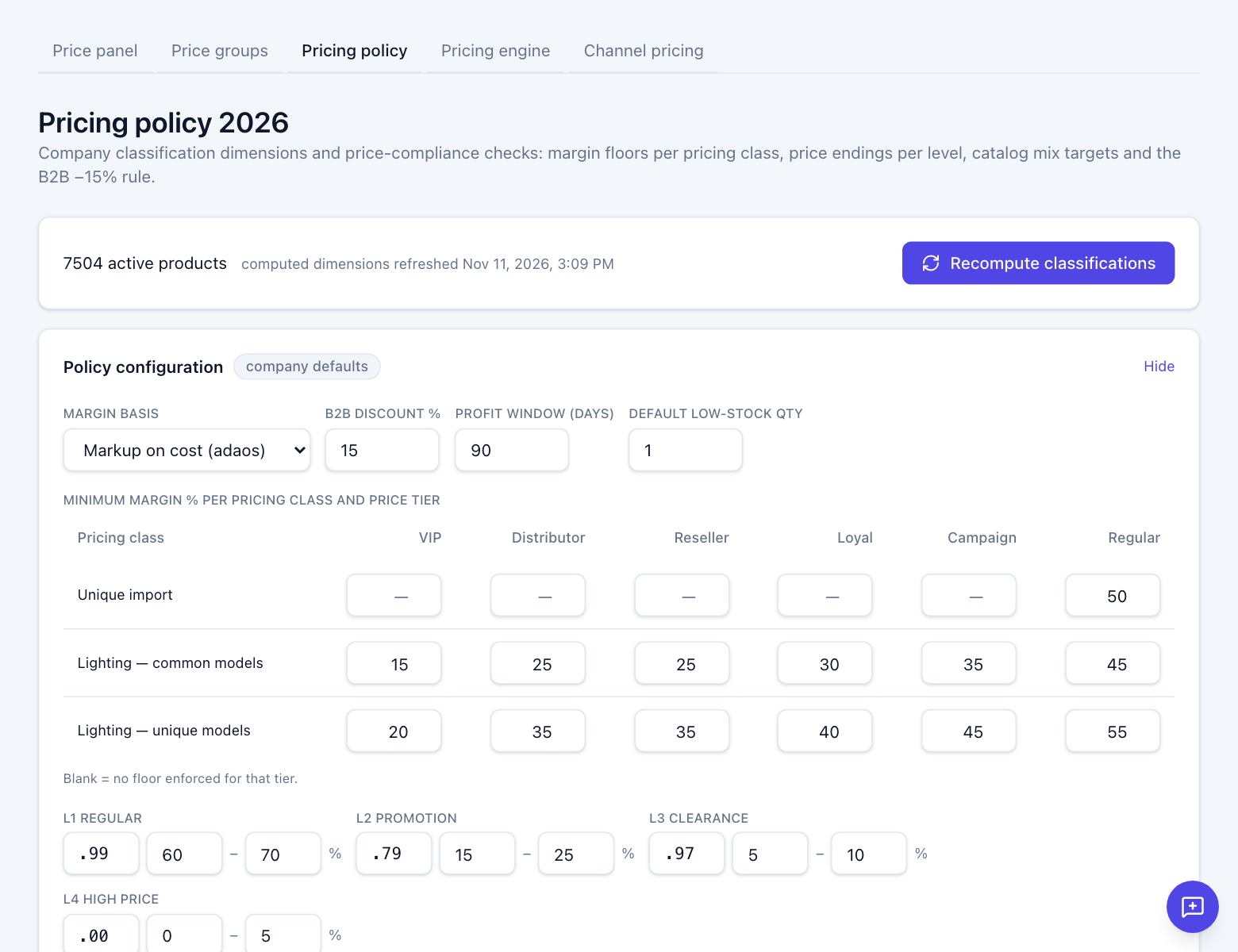
- Bază de calcul marjă: Adaos pe cost sau Marjă pe preț. Hotărăște cum se calculează fiecare prag de mai jos. Adaosul pe cost este profitul ca procent din cost. Marja pe preț este profitul ca procent din prețul de vânzare.
- Discount B2B %: cu cât sub cel mai mic preț online trebuie să rămână un preț B2B. Implicit este 15.
- Fereastră profit (zile) și Prag implicit stoc mic: perioada folosită pentru clasa de profitabilitate și cantitatea la care sau sub care un produs este Stoc mic, când nu are limită proprie.
- Marjă minimă % pe clasă de preț și nivel de preț: un tabel cu un rând pe clasă de preț și o coloană pe nivel (VIP, Distribuitor, Reseller, Fidel, Campanie, Normal). O casetă goală înseamnă că nu există prag pentru acel nivel.
- Pe nivel: terminația de preț necesară (de exemplu .99) și ponderea țintă din catalog, de la un procent minim la unul maxim.
- 1Apasă Configurează și schimbă valorile de care ai nevoie.
- 2Apasă Salvează configurarea. Un mesaj confirmă. Dacă un număr nu e valid, ecranul îți spune care.
- 3Resetează la implicite revine la valorile firmei.
Pragurile și terminațiile setate aici sunt cele folosite de tabelul de abateri și de Motorul de prețuri. Salvarea unei politici noi nu schimbă niciun preț de la sine.
Motor de prețuri: ecranul
Motorul de prețuri se uită la fiecare produs și sugerează dacă să păstrezi, să crești sau să scazi prețul. Folosește zilele de stoc rămase (acoperirea), cât de repede se vinde, pragurile de marjă din politică și stocul în tranzit. Banda sănătoasă este numărul de zile de stoc pe care vrei să îl ții: sub ea reducerile te costă bani, deasupra ei capitalul stă degeaba.
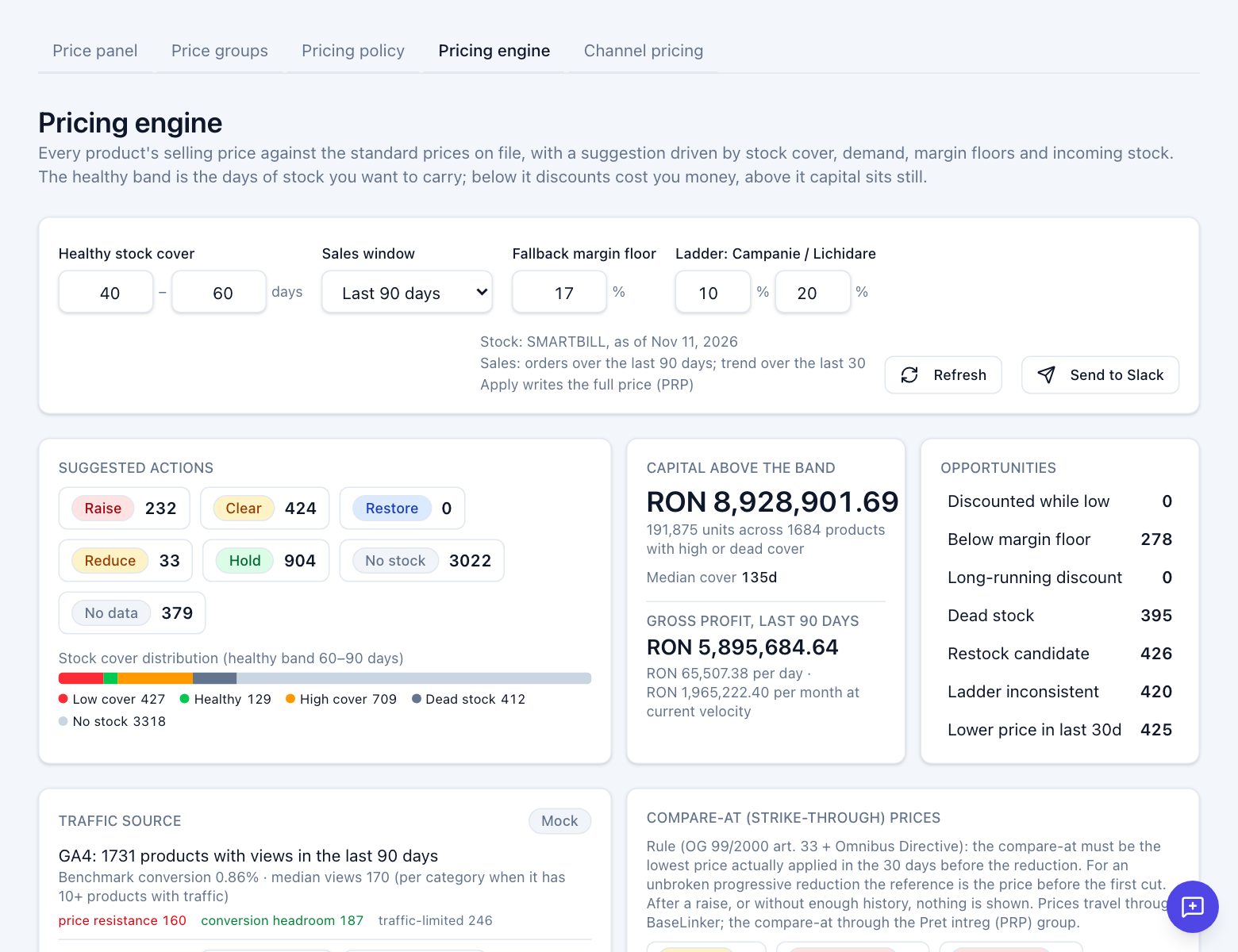
- Acoperire sănătoasă a stocului: zilele minime și maxime de acoperire. Ecranul pornește cu 60 până la 90 de zile.
- Fereastra de vânzări: câte zile din urmă de comenzi se citesc (implicit Ultimele 90 de zile).
- Prag de marjă implicit: marja minimă pentru produsele fără clasă de preț. Produsele clasificate folosesc pragul Normal al clasei lor din Politica de preț.
- Scară: Campanie / Lichidare: reducerea sub prețul întreg (PRP) pentru prețul de campanie și pentru cel de lichidare. Ecranul pornește cu 15 și 30 la sută.
- Reîncarcă: recalculează din stocul, vânzările și prețurile curente. Altfel rezultatele se păstrează 10 minute.
- Carduri sub controale: Acțiuni sugerate (câte produse pe acțiune), Distribuția acoperirii stocului, Capital peste bandă cu acoperirea mediană și profitul brut, Oportunități (de exemplu Sub pragul de marjă, Stoc mort, Candidat la reaprovizionare), plus cardurile Sursă trafic și Compare-at.
- Filtre: căutare după SKU sau nume, acțiune, bandă de acoperire, sursa prețului curent, semnale, stare și trend. Resetează le șterge. O linie sub controale spune ce sursă de stoc și ce perioadă de vânzări se folosesc.
Costul în acest ecran: coloana COG / intrare arată costul folosit pentru marjă și, lângă el, sursa: costul complet măsurat (landed) când este cunoscut, altfel prețul de achiziție (COG), altfel prețul de intrare. Un produs fără niciunul primește semnalul Fără cost, iar marja lui nu poate fi verificată.
Motor de prețuri: cum se face o sugestie
Pentru fiecare produs, motorul încadrează mai întâi acoperirea stocului într-o bandă, apoi hotărăște o acțiune. Benzile sunt Fără stoc, Acoperire mică, Sănătos, Acoperire mare și Stoc mort (stoc, dar fără vânzări în fereastră).
- Crește: prețul e sub pragul de marjă, sau stocul se consumă rapid la prețul normal.
- Revino la listă: produsul e redus deși acoperirea e sub bandă. Revino la prețul întreg.
- Menține: acoperirea e în bandă, o schimbare de preț recentă încă se așază, sau cererea accelerează.
- Redu: acoperirea e peste bandă. Coboară la următorul preț mai mic.
- Lichidează: mult peste bandă, fără vânzări sau produsul iese din gamă. Mergi la cel mai mic preț.
- Fără stoc: nimic în stoc și nimic în tranzit. Fără date: nu există preț de vânzare sau produsul e prea nou pentru a fi judecat.
Trei reguli păstrează sugestiile rezonabile. Un preț sugerat nu coboară niciodată sub pragul de marjă. Stocul în tranzit contează: o acoperire mică pe care bucățile în tranzit o readuc în bandă nu e tratată ca mică. Un produs al cărui preț s-a schimbat recent primește timp să se așeze înainte de a-i judeca efectul.
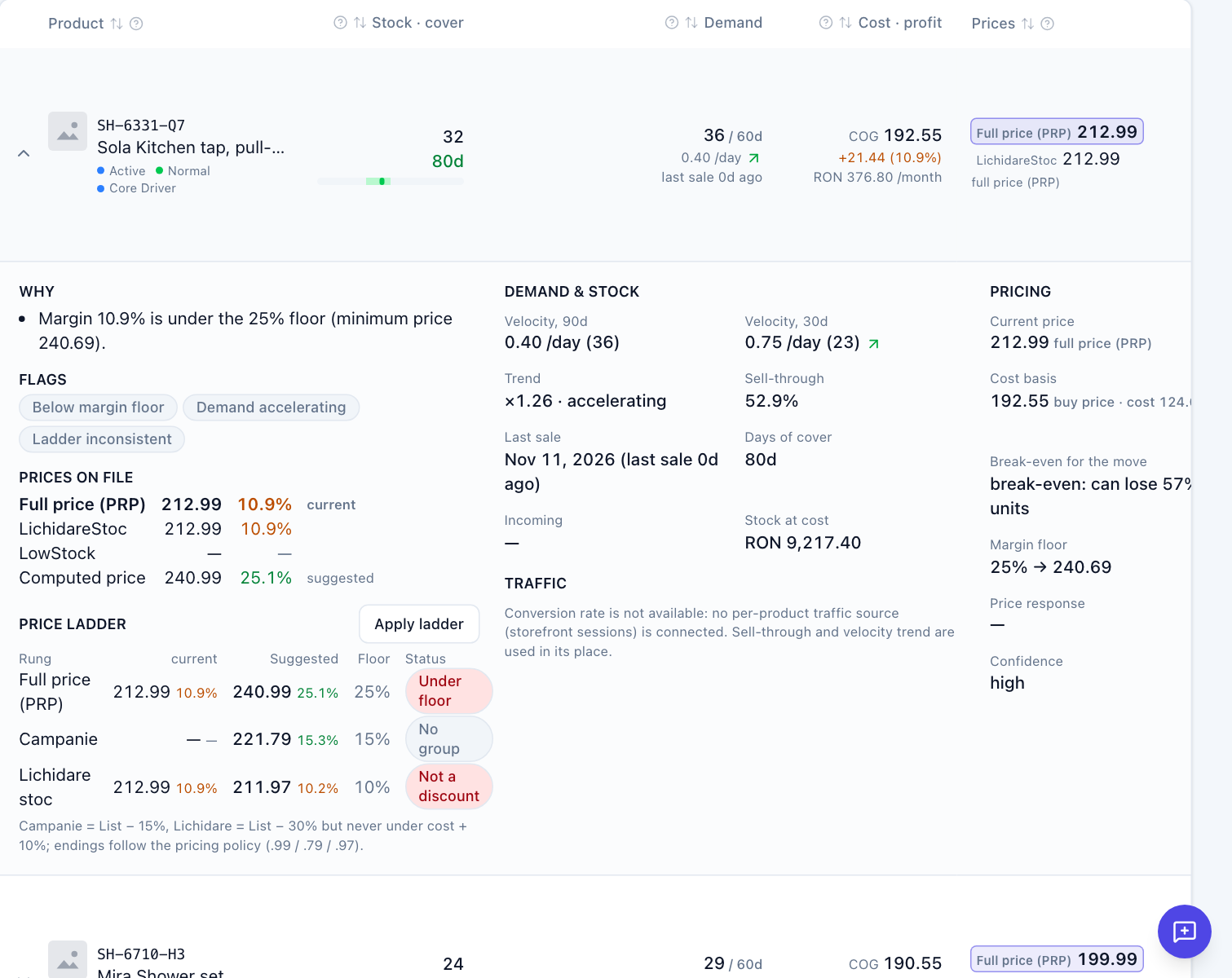
Pe fiecare rând, săgeata Arată detaliile deschide motivele în cuvinte simple, semnalele, cifrele de cerere și stoc, marja și prețurile existente. Un semnal este un avertisment, de exemplu Sub pragul de marjă, Terminație greșită, Stoc mort sau Candidat la reaprovizionare. Un candidat la reaprovizionare este o decizie de achiziție, nu una de preț.
Scara de prețuri are trei trepte: Preț întreg (PRP), Campanie și Lichidare stoc. Pentru fiecare arată prețul curent, prețul Sugerat, Pragul și o Stare, de exemplu Sub prag, Fără grup sau Nu e reducere. Nota de sub ea explică regula: Campanie este prețul de listă minus procentul de campanie, Lichidare prețul de listă minus procentul de lichidare, dar niciodată sub cost plus 10 la sută, iar terminațiile urmează politica de preț (.99, .79, .97). Aplică scara scrie aceste prețuri.
Folosește Aplică pe un rând doar când vrei într-adevăr să schimbi acel preț: îți cere să Confirmi și apoi scrie prețul sugerat în prețul întreg (PRP), cum spune linia de sub controale. Scara de prețuri din detalii poate scrie mai multe prețuri deodată. Capturile din acest ghid nu apasă niciodată aceste butoane.
Motor de prețuri: Trimite pe Slack pentru aprobare
Butonul Trimite pe Slack publică cele mai importante sugestii pe Slack, unde un administrator le aprobă sau le respinge pe fiecare. Fiecare sugestie este un mesaj separat, cu butoanele Aprobă, Respinge și Detalii.
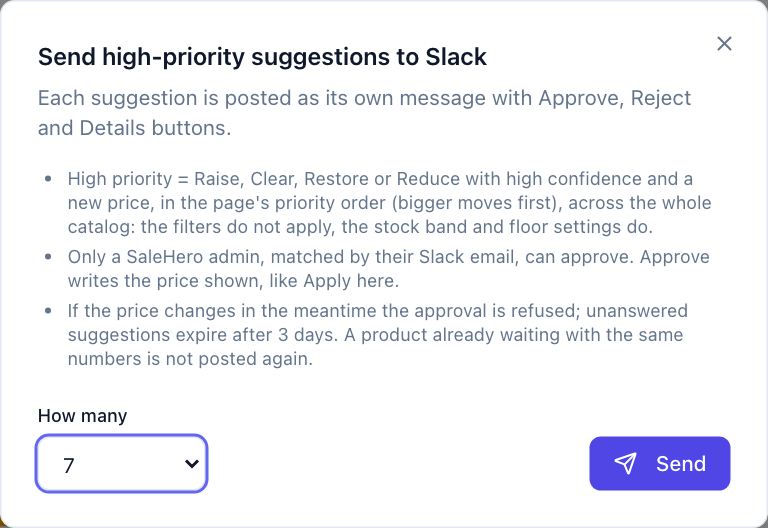
- Care: Crește, Lichidează, Revino sau Reduce cu încredere ridicată și un preț nou, în ordinea de prioritate a paginii, mișcările mari întâi. Se folosește tot catalogul: filtrele tale nu se aplică, dar banda de stoc și pragul de marjă da.
- Cine aprobă: doar un administrator SaleHero, recunoscut după emailul din Slack. Aprobarea scrie prețul afișat, la fel ca Aplică din această pagină.
- Siguranță: dacă prețul se schimbă între timp, aprobarea este refuzată. Sugestiile fără răspuns expiră după 3 zile. Un produs care așteaptă deja cu aceleași cifre nu este trimis de două ori.
- 1Apasă Trimite pe Slack. Se deschide fereastra, nu se trimite nimic încă.
- 2Citește regulile și alege Câte sugestii să se trimită.
- 3Apasă Trimite. Un mesaj spune câte au fost trimise și câte așteptau deja o decizie.
Trimiterea doar publică mesaje pe Slack; niciun preț nu se schimbă până când un administrator apasă acolo Aprobă. Dacă nu există nimic prioritar, primești mesajul Momentan nu există sugestii prioritare.
Prețuri pe canale: modele și prețuri
Prețuri pe canale te ajută să stabilești prețurile pentru un canal de vânzare, de exemplu Trendyol. Un model aparține uneia sau mai multor surse de comenzi. Pentru fiecare produs calculează un prag de rentabilitate, un minim, un preț de vânzare și un preț de listă și le compară cu ce cere acum canalul. Alege modelul în caseta Model din partea de sus.
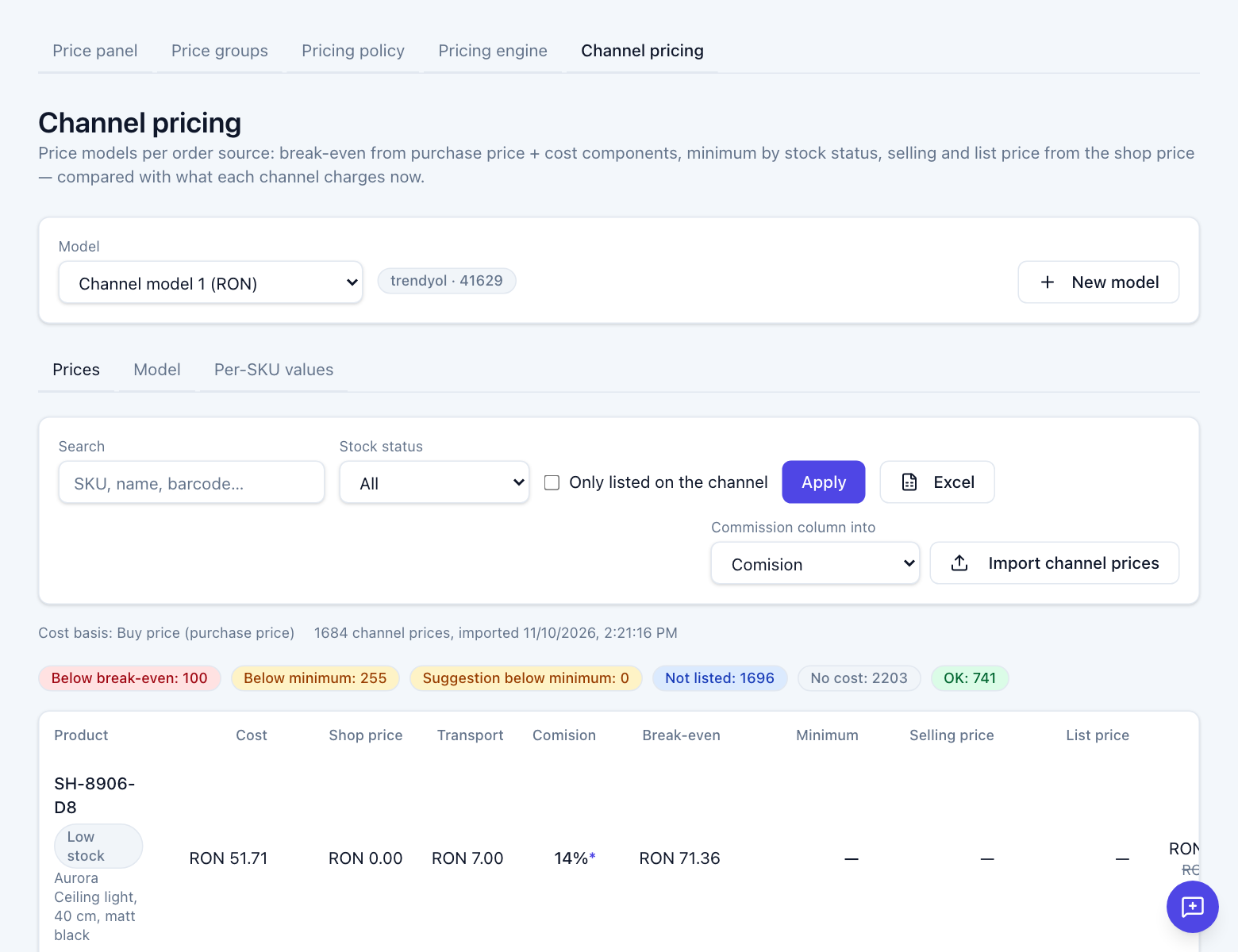
- Sub prag: prețul din canal este sub pragul de rentabilitate. Pierzi bani la fiecare vânzare.
- Sub minim: prețul din canal este sub minimul stabilit de regulile modelului. Sugestie sub minim: chiar prețul de vânzare sugerat este sub minim.
- Nelistat: produsul nu se află printre prețurile de canal importate. Fără cost: produsul nu are cost, deci nu se poate calcula nimic. OK: nu e nimic de corectat.
- Căutare, Stare stoc și Doar listate pe canal restrâng tabelul. Aplică rulează filtrul. Excel exportă tabelul.
Nimic de aici nu se trimite în canal. Tabul este pentru verificare: citești sugestia, o exporți sau schimbi prețul în canalul însuși.
Prețuri pe canale: tabul Model
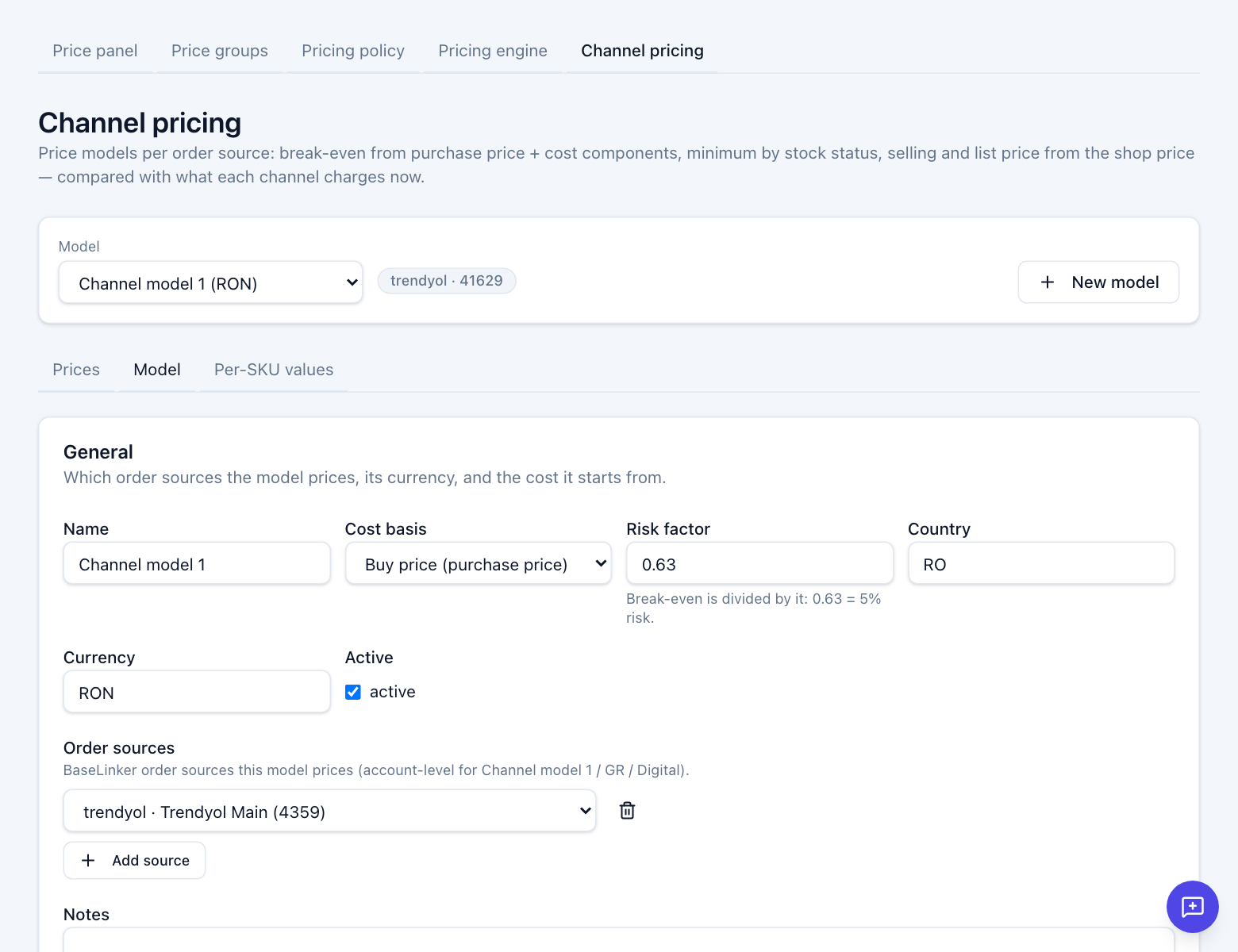
Tabul Model conține regulile calculului. Sus este cardul General: Nume, Bază de cost, Factor de risc, Țară, Monedă, dacă modelul este activ și Sursele de comenzi. Un factor de risc de 0.95 înseamnă un risc de 5 la sută: prețul de rentabilitate se împarte la el.
- Bază de cost: de la ce cost pornește modelul: Preț de achiziție, Baza de preț (landed, apoi achiziție, apoi cost), Cost landed, Cost mediu BaseLinker sau Ultimul preț de recepție.
- Componente de cost: transport, comision, ambalaj și altele. Fiecare are o metodă: procent din prețul de vânzare, procent din cost sau o sumă fixă pe bucată, în RON.
- Prag de rentabilitate = (cost x (1 + procent din cost) + sume fixe) împărțit la (1 - procent din preț), împărțit la factorul de risc, rotunjit la 2 zecimale.
- Reguli pentru prețul minim: se verifică de sus în jos. Prima regulă care se potrivește cu starea stocului și trendul produsului stabilește minimul.
- Preț de vânzare și de listă: prețul din shop este majorat în funcție de bandă, iar celălalt preț se deduce din el. Alegi dacă benzile dau prețul de vânzare sau prețul de listă.
- Exemplu lucrat: încearcă un rând din registru cu formularul curent, înainte de salvare. Butoanele Salvează modelul, Duplică și Șterge modelul sunt în josul tabului.
Șterge modelul cere să apeși a doua oară. Duplică este varianta sigură pentru a încerca o schimbare: copiezi modelul, apoi modifici copia.
Prețuri pe canale: valori pe SKU și import
O componentă de cost are o valoare implicită pentru toate produsele. În tabul Valori pe SKU o înlocuiești pentru un singur produs, de exemplu un alt comision pentru un anumit SKU. Lista arată produsul, componenta, valoarea, dacă vine dintr-un Import sau a fost setată manual (Manual) și data.
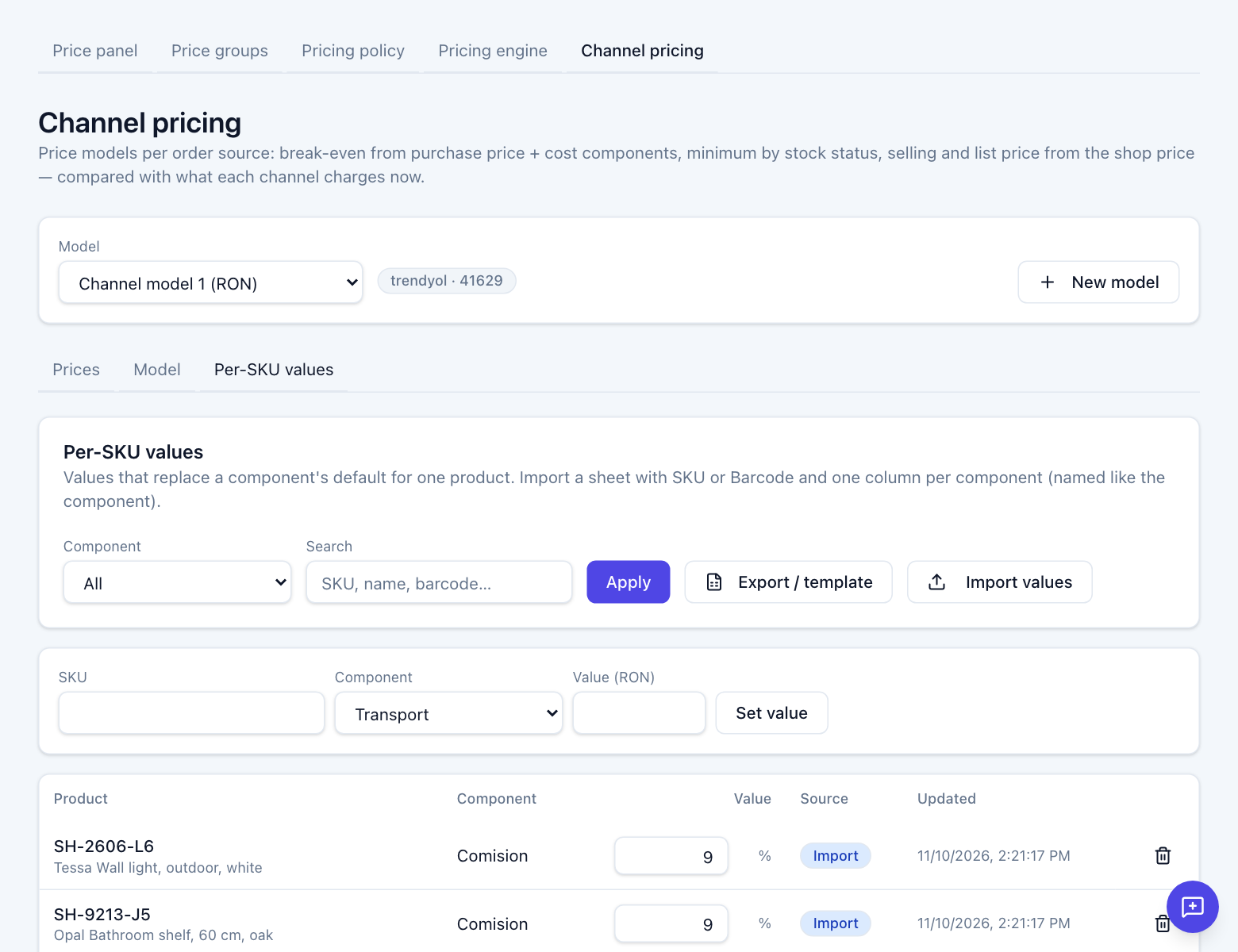
- Export / șablon: descarcă o foaie pe care o poți completa. Importă valori: citește o foaie cu SKU sau Cod de bare și o coloană pentru fiecare componentă, numită ca ea. Celulele goale sunt ignorate.
- Previzualizare import: înainte de orice scriere vezi câte modificări sunt, câte produse s-au potrivit, câte sunt neschimbate, câte nu sunt în catalog și eventualele celule duplicate sau invalide. Butonul spune apoi Aplică și numărul de modificări.
- Importă prețurile din canal (în tabul Prețuri): citește exportul de produse al canalului, de exemplu descărcarea Produse de la Trendyol, ca modelul să poată compara cu ce cere acum canalul. Alege foaia și, dacă foaia are o coloană de comision, componenta în care intră. Alege exportul propriu al canalului, nu o foaie cu prețuri calculate de tine.
Importul scrie valori doar în SaleHero, niciodată în canal. Citește întotdeauna previzualizarea înainte.
Prețuri pe canale: un model nou
Apasă Model nou lângă caseta Model. Fereastra cere un Șablon și un Nume. Poți porni de la unul dintre taburile registrului de prețuri sau de la un Model gol. După ce apeși Creează, ajungi în tabul Model al modelului nou, ca să completezi regulile.
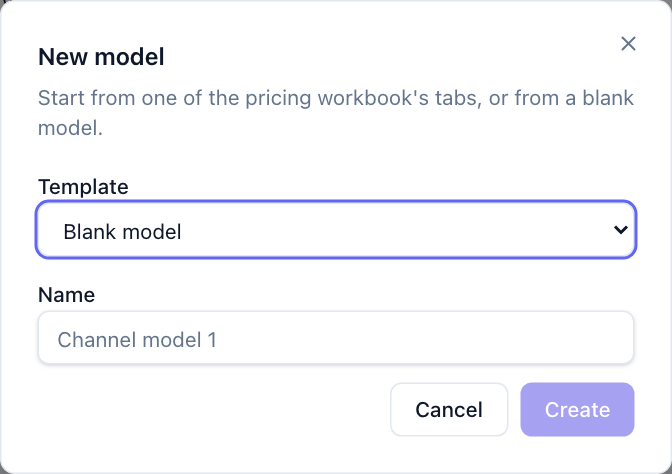
- 1Apasă Model nou.
- 2Alege Șablonul sau Model gol și scrie Numele.
- 3Apasă Creează, apoi completează sursele de comenzi, baza de cost și componentele de cost în tabul Model.
Încearcă pe propriul magazin
Creează un cont, conectează-ți instrumentele și primele date apar în aceeași zi.