 SaleHero
Numele de meniu din acest ghid (de exemplu Setări, Integrări) sunt cele pe care le vezi în SaleHero după autentificare. Capturile arată un magazin demo.
Stoc
Stoc, coadă de revizuire, control stoc, cerere și transferuri într-un singur loc.
Grupul Stoc & aprovizionare arată cât din fiecare produs ai, unde se află, cât de repede se vinde și ce cere atenție. Tot aici găsești instrumentele care țin stocul din contabilitate și stocul din depozit de acord, precum și documentele care mută marfa între depozite.
Stoc: vederea unificată
Deschide Stoc din meniul din stânga (grupul Stoc & aprovizionare) ca să vezi câte un rând pentru fiecare produs (SKU), cu stocul, vânzările și acoperirea lui. Pagina citește două surse: SmartBill pentru stocul contabil și BaseLinker pentru stocul fizic din depozit. Comutatorul SmartBill / WMS de deasupra tabelului alege sursa pe care o privești.
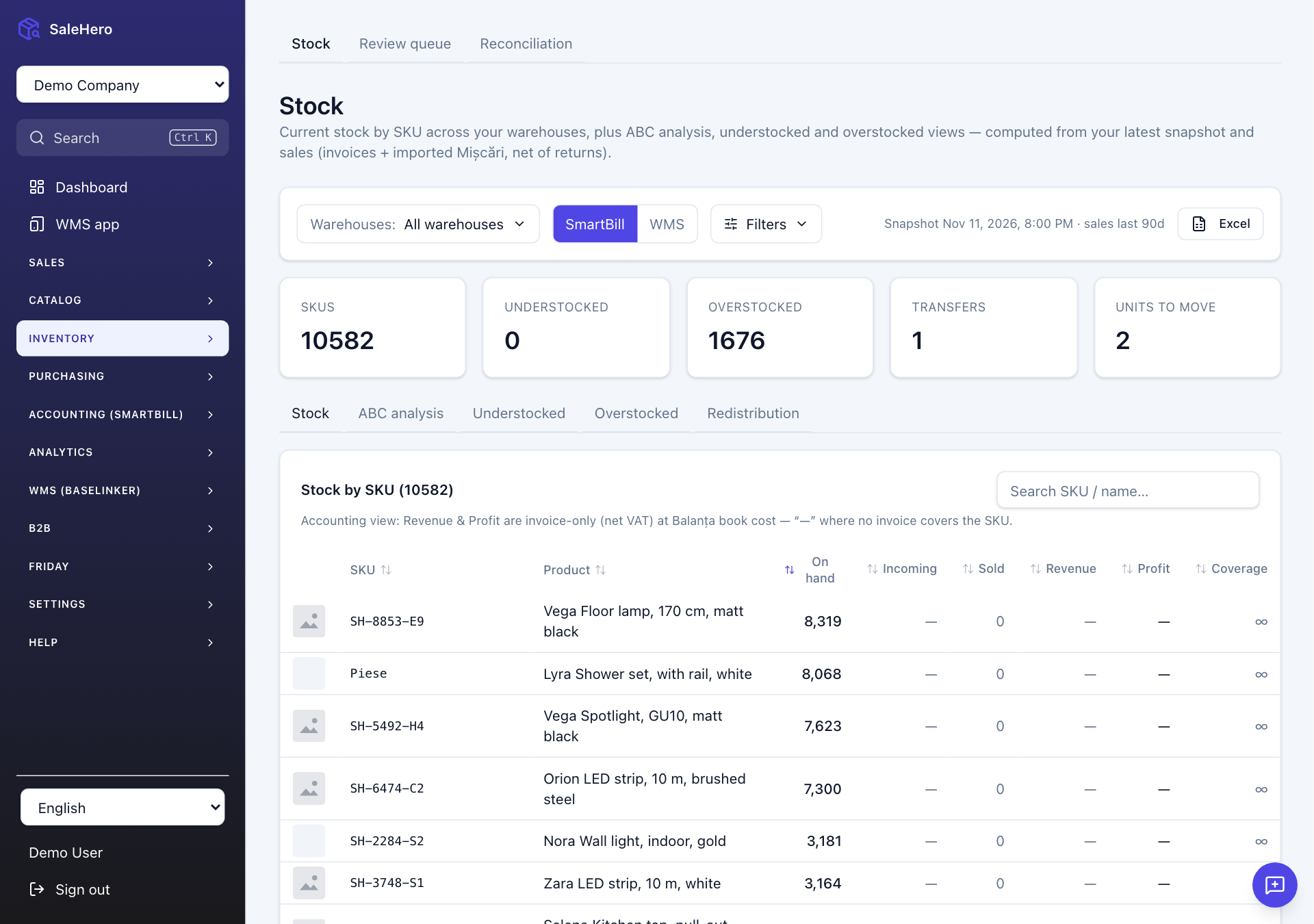
Cardurile de sus numără SKU-urile, SKU-urile în sub-stoc, cele în supra-stoc, transferurile sugerate și unitățile de mutat. Sub ele, Stoc pe SKU listează fiecare produs.
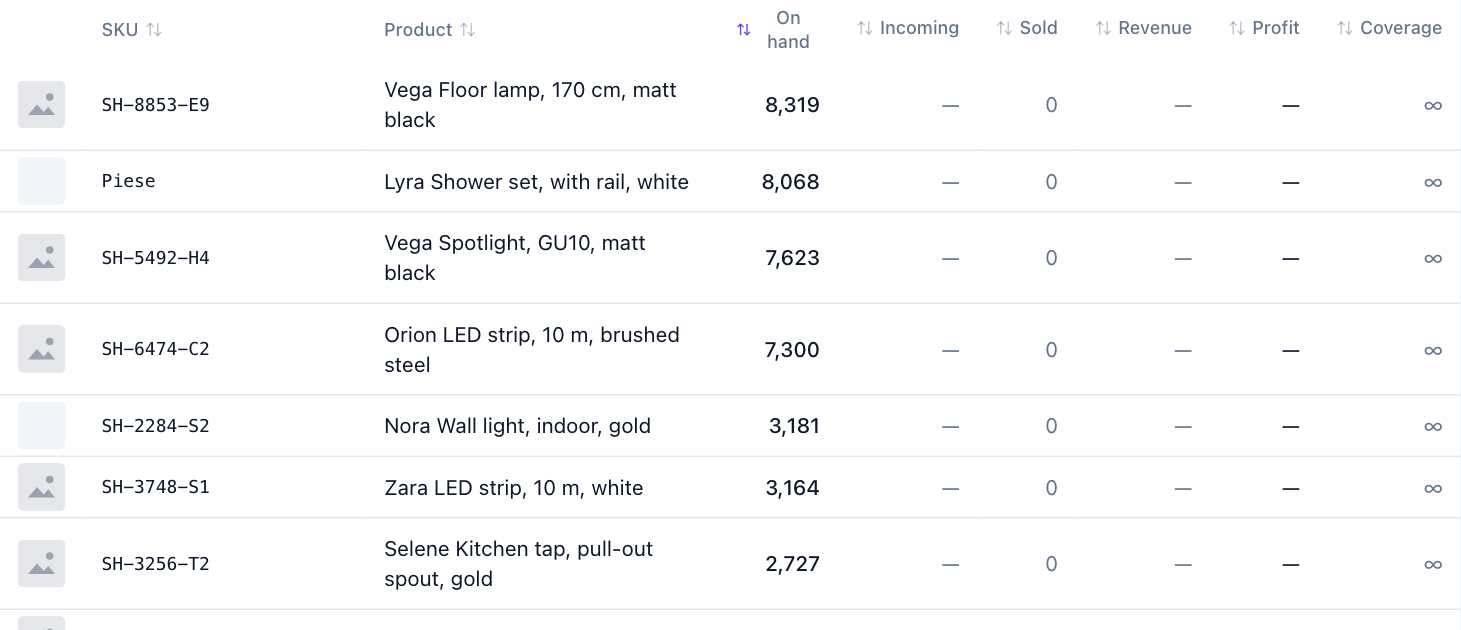
- Disponibil: cantitatea pe care o ai acum. Ține cursorul pe ea ca să vezi locațiile în care se află.
- În sosire: bucățile care sunt deja pe drum către tine.
- Vândut: bucățile vândute în fereastra de vânzări (90 de zile, dacă nu o schimbi din Filtre).
- Venit și Profit: banii obținuți din acele vânzări.
- Acoperire: câte zile ajunge stocul la ritmul actual de vânzare. Un produs care se vinde cu 2 pe zi și are 20 în stoc are 10 zile.
Stocul din depozit este citit din BaseLinker ca stoc disponibil, adică cantitatea de pe raft minus ce au rezervat deja comenzile deschise. De aceea poate fi negativ, când este rezervat mai mult decât există pe raft.
Depozite, sursă și filtre
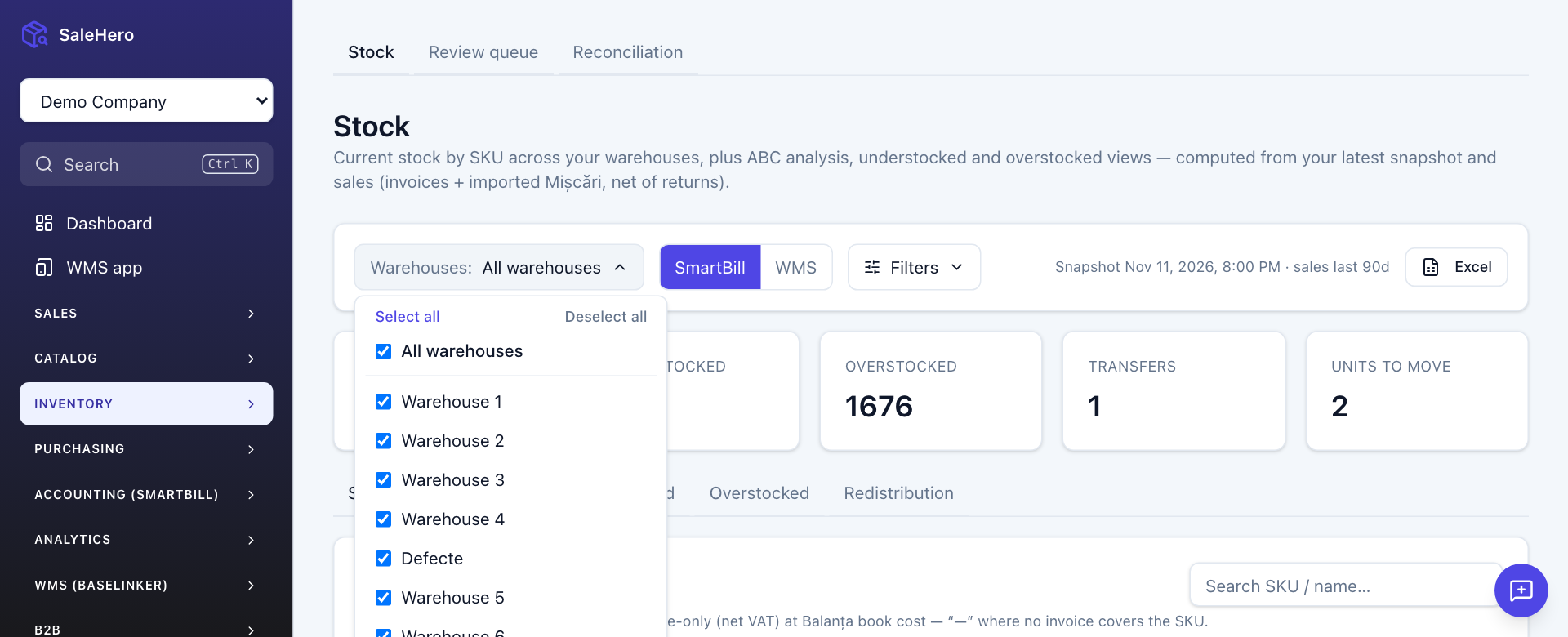
Deasupra tabelului alegi ce se include. Alege SmartBill sau WMS ca sursă de stoc, bifează depozitele pe care vrei să le vezi și caută după SKU sau nume de produs.

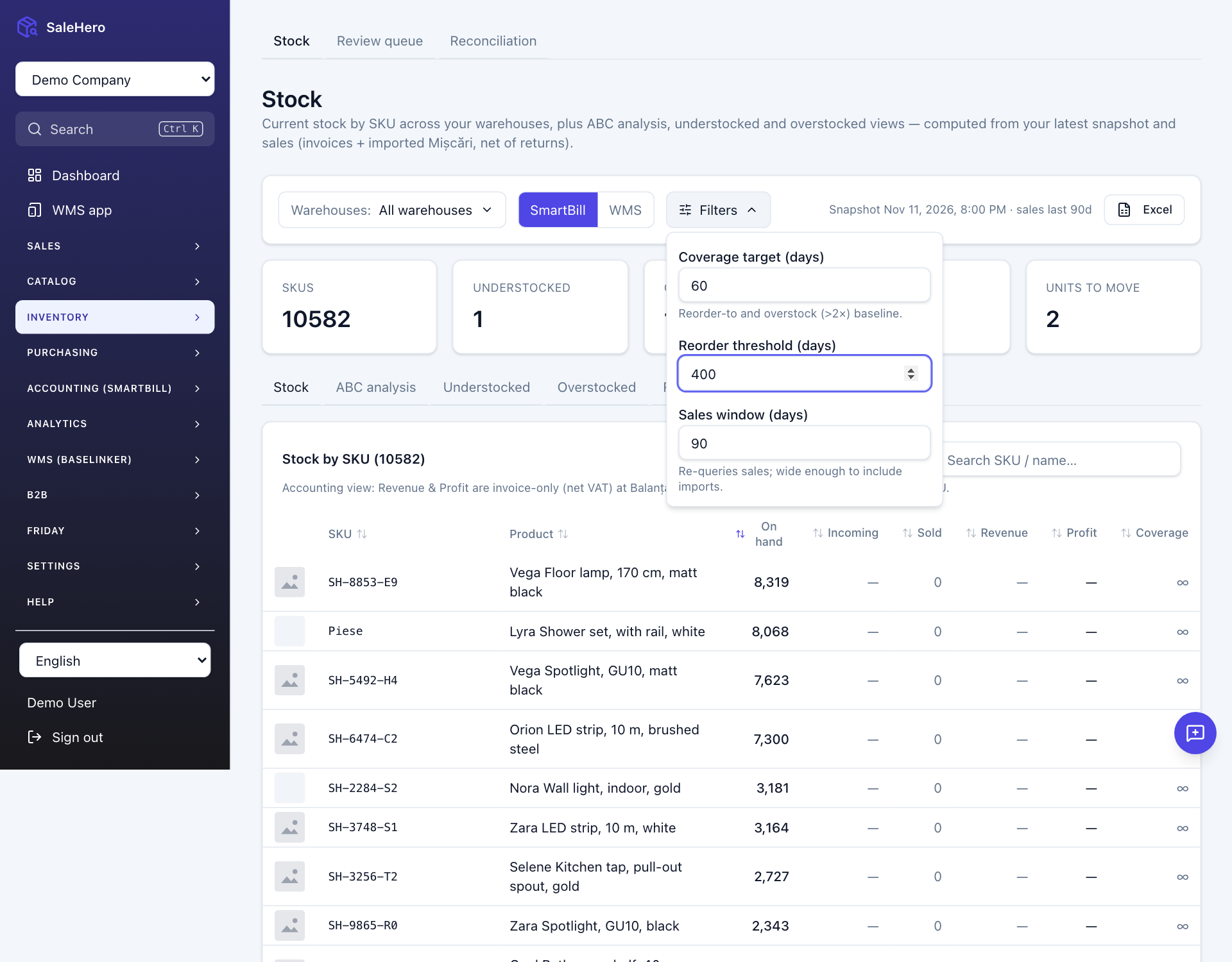
Panoul Filtre conține numerele pe care le folosește analiza. Schimbă-le ca să vezi pagina din alt unghi.
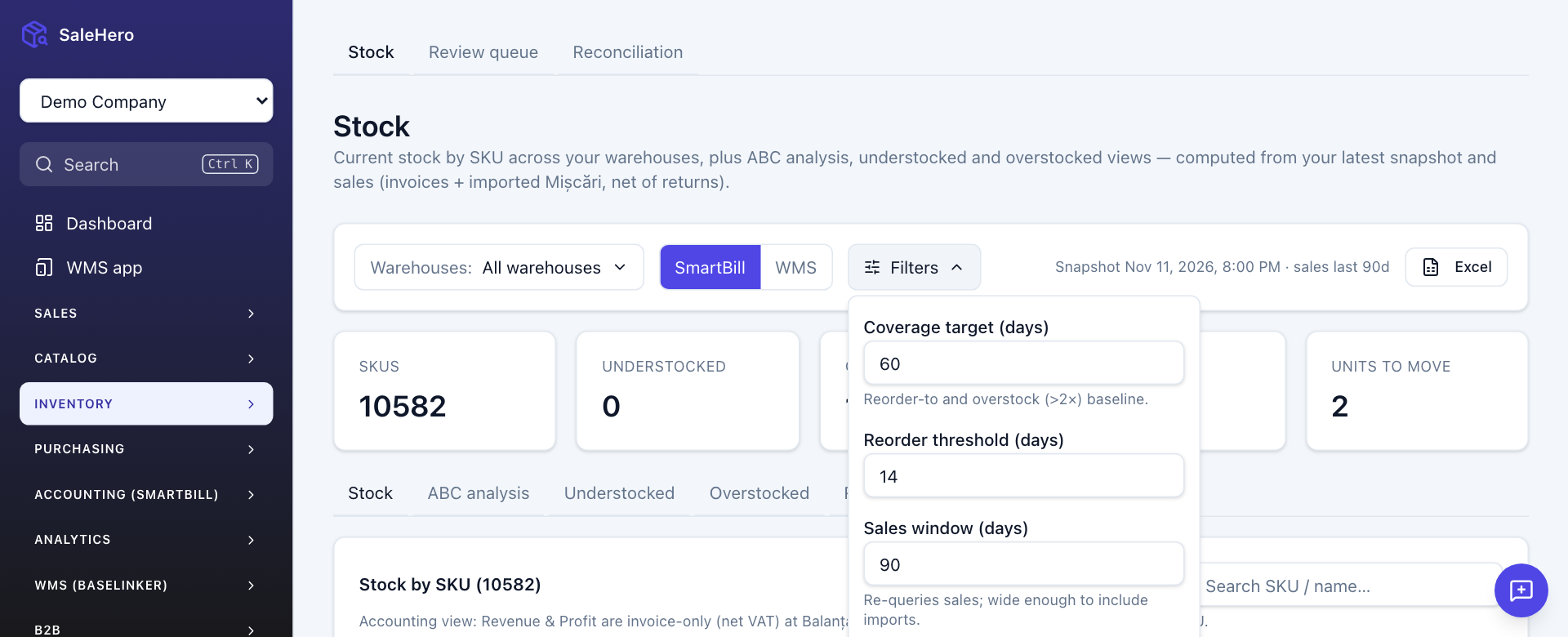
- Țintă de acoperire (zile): câte zile de stoc vrei să ai. Sugestiile de reaprovizionare completează până la acest nivel, iar un produs peste dublul lui este considerat în supra-stoc.
- Prag de reaprovizionare (zile): un produs cu acoperire mai mică decât acest prag apare ca sub-stoc.
- Fereastră de vânzări (zile): cât de mult în urmă se numără vânzările. Reinterogează vânzările, deci o fereastră mai largă este mai lentă.
Dacă lipsește un depozit din listă sau pagina spune că stocul WMS nu este încă citit, integrarea BaseLinker nu este configurată. Pagina trimite către Integrări, BaseLinker.
Analiza ABC
Fila ABC clasează produsele după importanță. Clasa A este grupul mic care aduce cea mai mare parte din valoare, B este mijlocul, iar C este coada lungă. Folosește-o ca să decizi unde îți pui mai întâi atenția și banii.
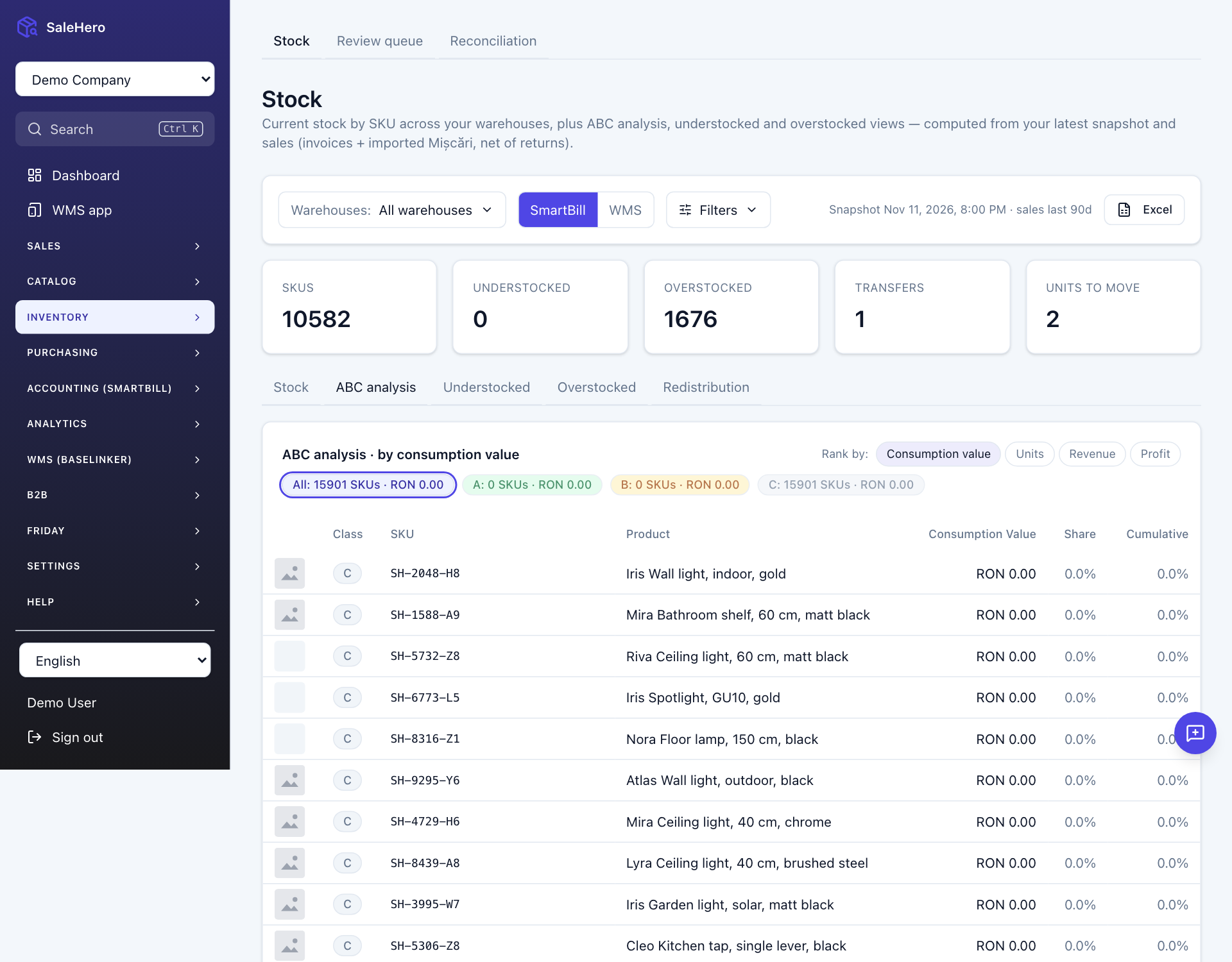
- Clasează după: valoarea consumului, unități, venit sau profit. Clasa se schimbă după alegere.
- Clasă: A cuprinde produsele care adună primele 80 la sută din măsura aleasă, B următoarele 15 la sută, C ultimele 5 la sută.
- Cotă și Cumulat: partea pe care o face fiecare produs și totalul acumulat pe măsură ce cobori în listă.
Clasamentele după venit și profit vin din comenzi reale, deci au sens doar când comenzile au costurile completate. Un produs fără vânzări în fereastră intră în clasa C.
Sub-stoc
Fila Sub-stoc listează produsele care se vor epuiza curând: se vând, sunt în stoc, iar acoperirea lor este sub pragul de reaprovizionare. Îți spune cât să comanzi ca să revii la ținta de acoperire.
- Depozit: depozitul în care produsul scade.
- În stoc și Acoperire: ce a mai rămas și pentru câte zile.
- Reaprovizionare: cantitatea sugerată, calculată din viteza de vânzare înmulțită cu ținta de acoperire, minus ce ai deja.
Produsele fără niciun stoc și cele care nu se vând nu apar aici, pentru că nu există o viteză de vânzare pe care să se bazeze sugestia. Stocul mort apare în fila următoare.
Supra-stoc și stoc mort
Această filă arată banii care stau pe raft. Stocul mort este stocul fără vânzări în fereastră. Supra-stoc înseamnă că acoperirea este mai mare decât dublul țintei de acoperire.
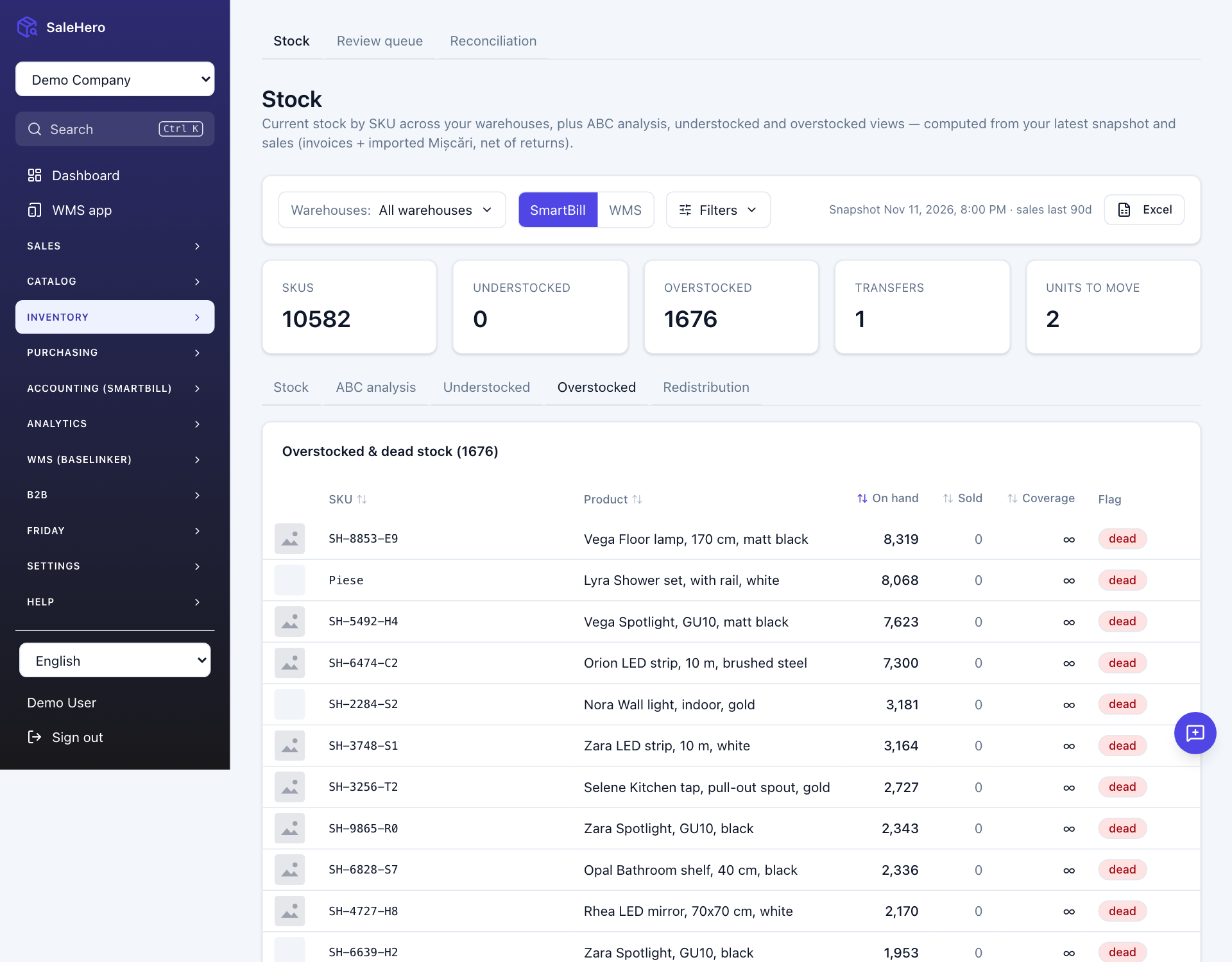
- Marcaj: mort (fără vânzări în fereastră) sau supra-stoc (prea multe zile de acoperire).
- Lista este sortată după cantitate, cele mai mari primele, deci cele mai mari grămezi sunt sus.
Înainte să numești ceva mort, mărește Fereastra de vânzări din Filtre. Un produs sezonier poate să nu aibă vânzări în 30 de zile și totuși să se vândă bine într-un an.
Redistribuire
Când ai stoc în două sau mai multe depozite, unul poate avea prea mult dintr-un produs în timp ce altul rămâne fără. Fila Redistribuire propune mutări din depozitul cu surplus în cel cu deficit, astfel încât poate nu trebuie să cumperi nimic.
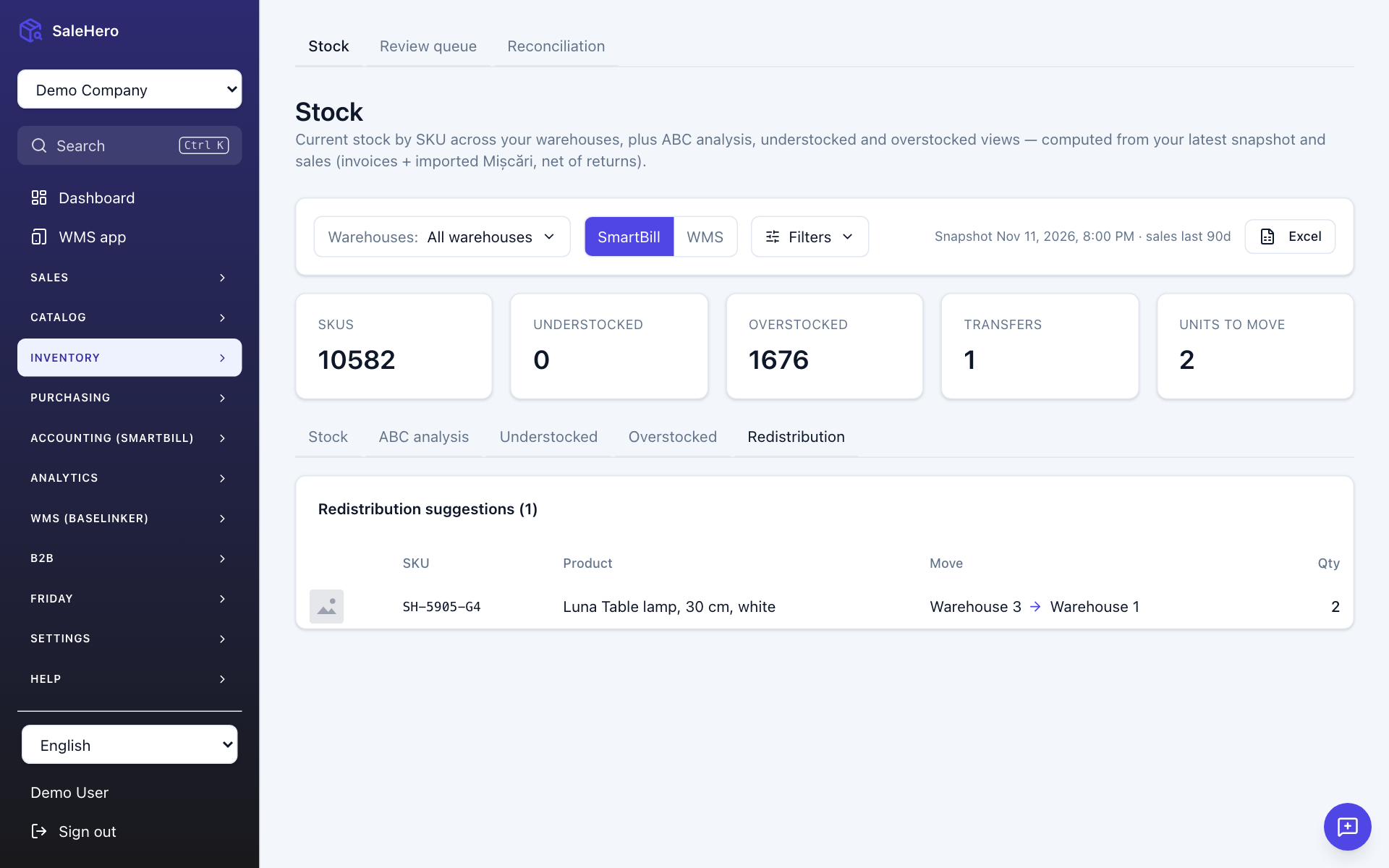
- Mută: din ce depozit în ce depozit.
- Cant.: câte bucăți se mută.
- Unități de mutat, de pe cardul de sus, le adună pe toate.
Sunt doar sugestii. Nimic nu se mută până când cineva nu face un transfer. Pagina Cerere transformă cererea reală din comenzi în documente de transfer.
Vederile Stoc scriptic și Stoc depozit
Grupurile Facturi & Conta și Depozit din meniu au fiecare o pagină de stoc: Stoc scriptic și Stoc depozit. Ele deschid aceeași pagină cu sursa deja aleasă: SmartBill pentru Stoc scriptic (doar când SmartBill este conectat), BaseLinker pentru Stoc depozit. Folosește-le când te interesează doar o parte.
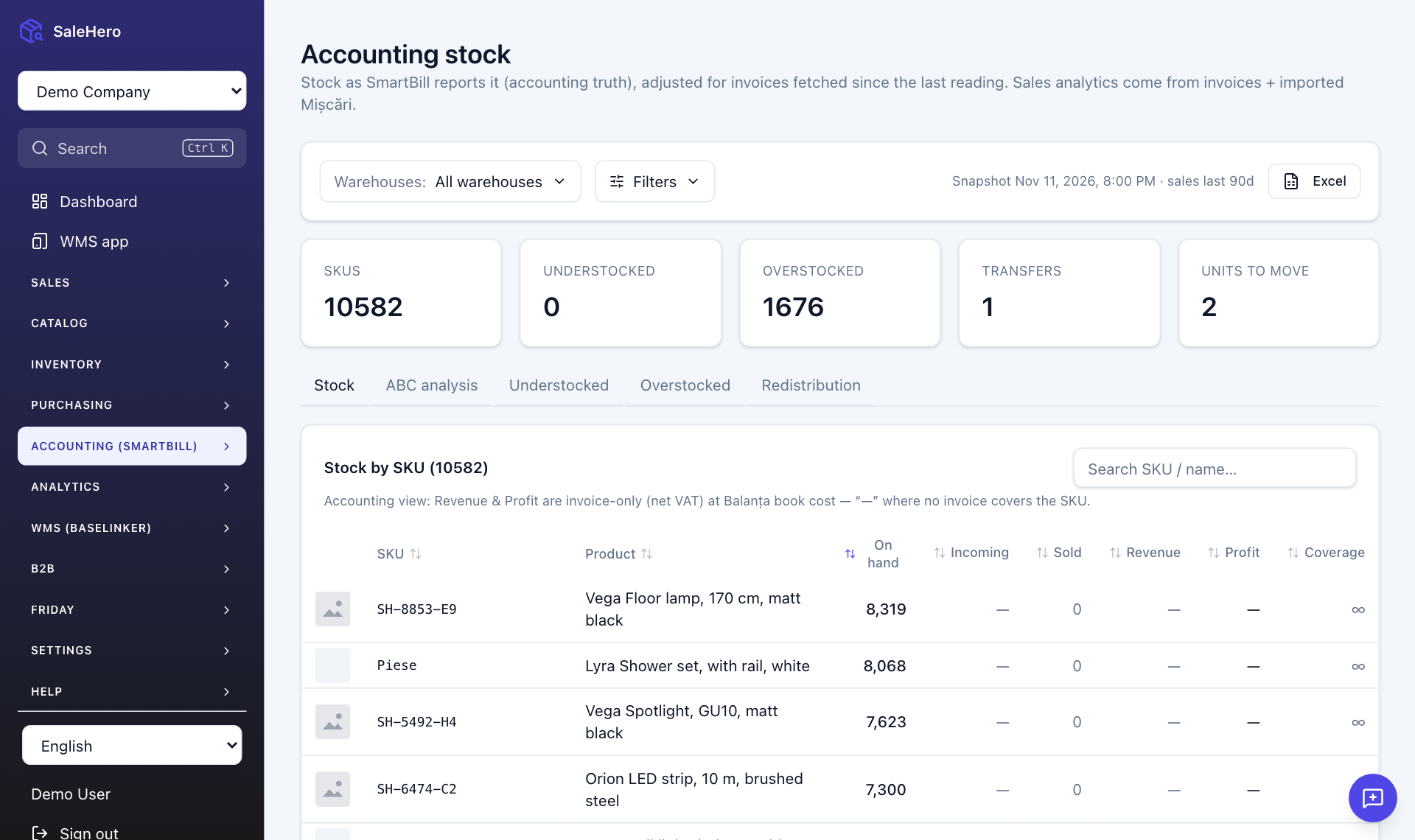
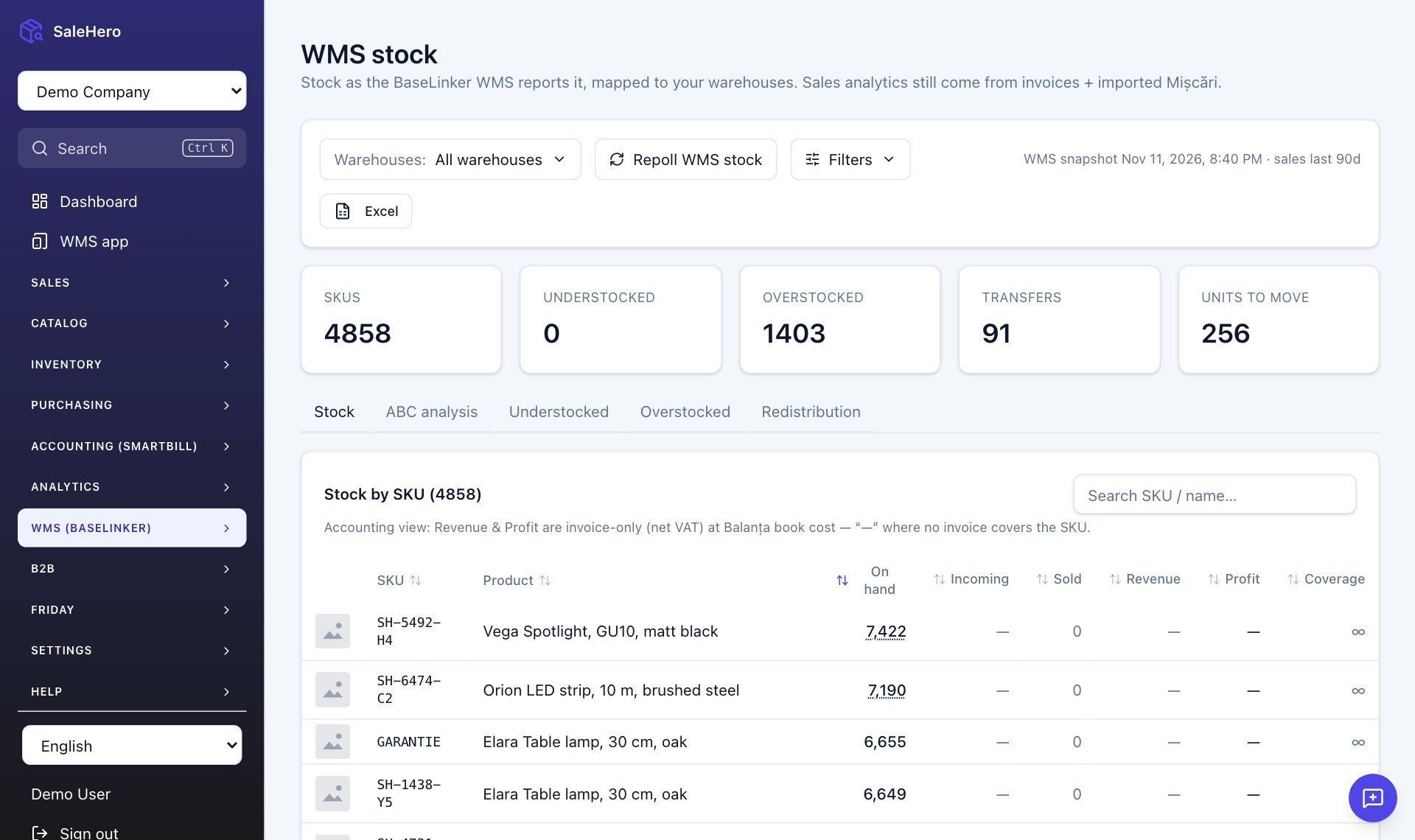
Cifra SmartBill este ultima citire minus bucățile facturate de la acea citire, deci rămâne actuală între citiri. Linia de sub carduri arată câte bucăți s-au facturat de atunci. Cifra BaseLinker vine din ultima citire a depozitului, pe care o poți reîmprospăta cu Recitește stocul WMS.
Cele două surse rareori coincid exact. Fila Reconciliere din Control stoc arată unde diferă.
Coadă de revizuire
Coada de revizuire este o listă de sarcini pe care o construiește sistemul pentru tine. Se uită la stocul, vânzările și marja fiecărui produs și ridică un eveniment când ceva cere o decizie umană, de exemplu un produs de top rămas fără stoc. Doar sugerează: nu comandă, nu schimbă prețuri și nu modifică produse singură.
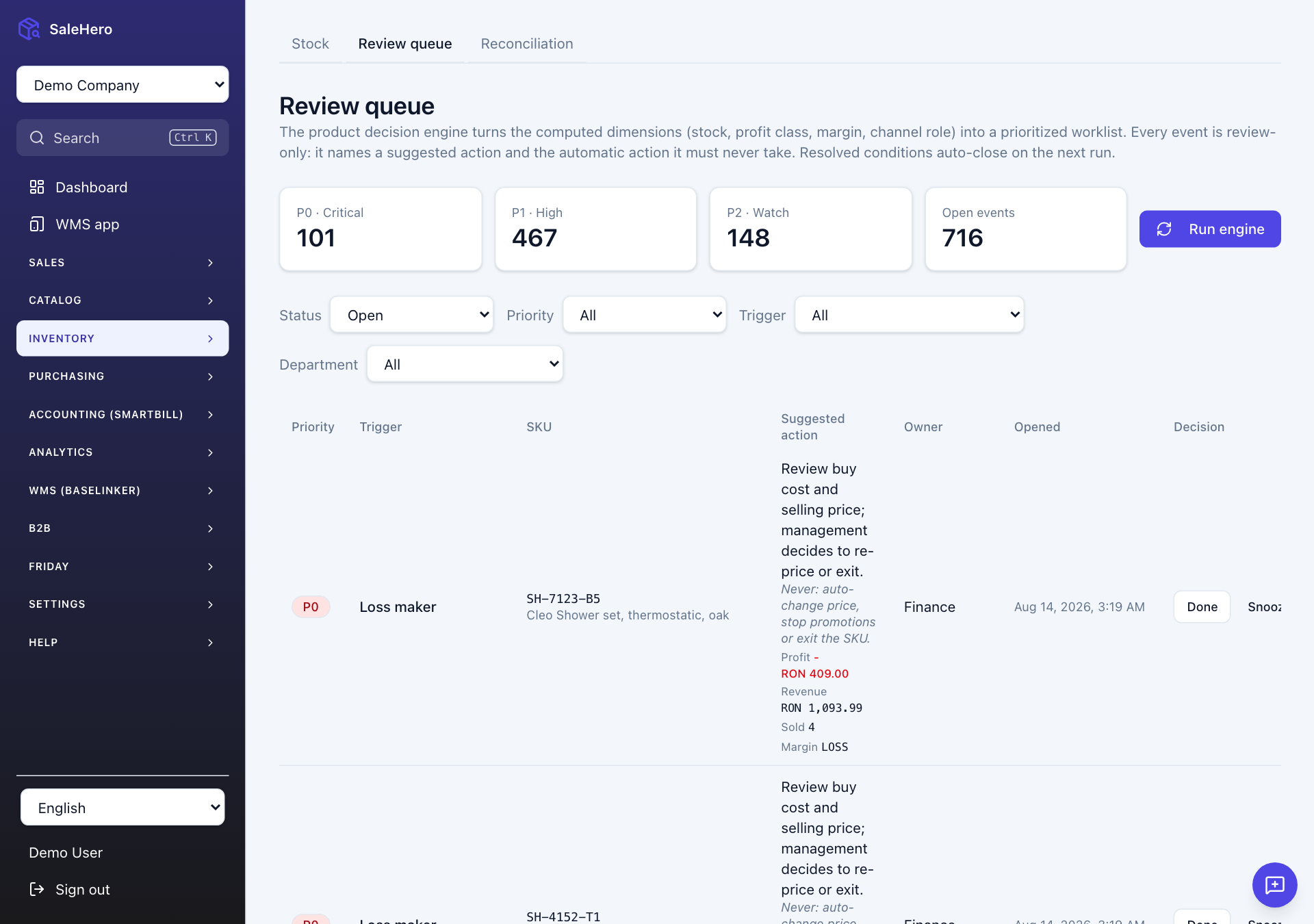
Fiecare rând este un eveniment. Evenimentele deschise sunt cele care te așteaptă încă. Filele de stare arată Deschise, Amânate și Închise.

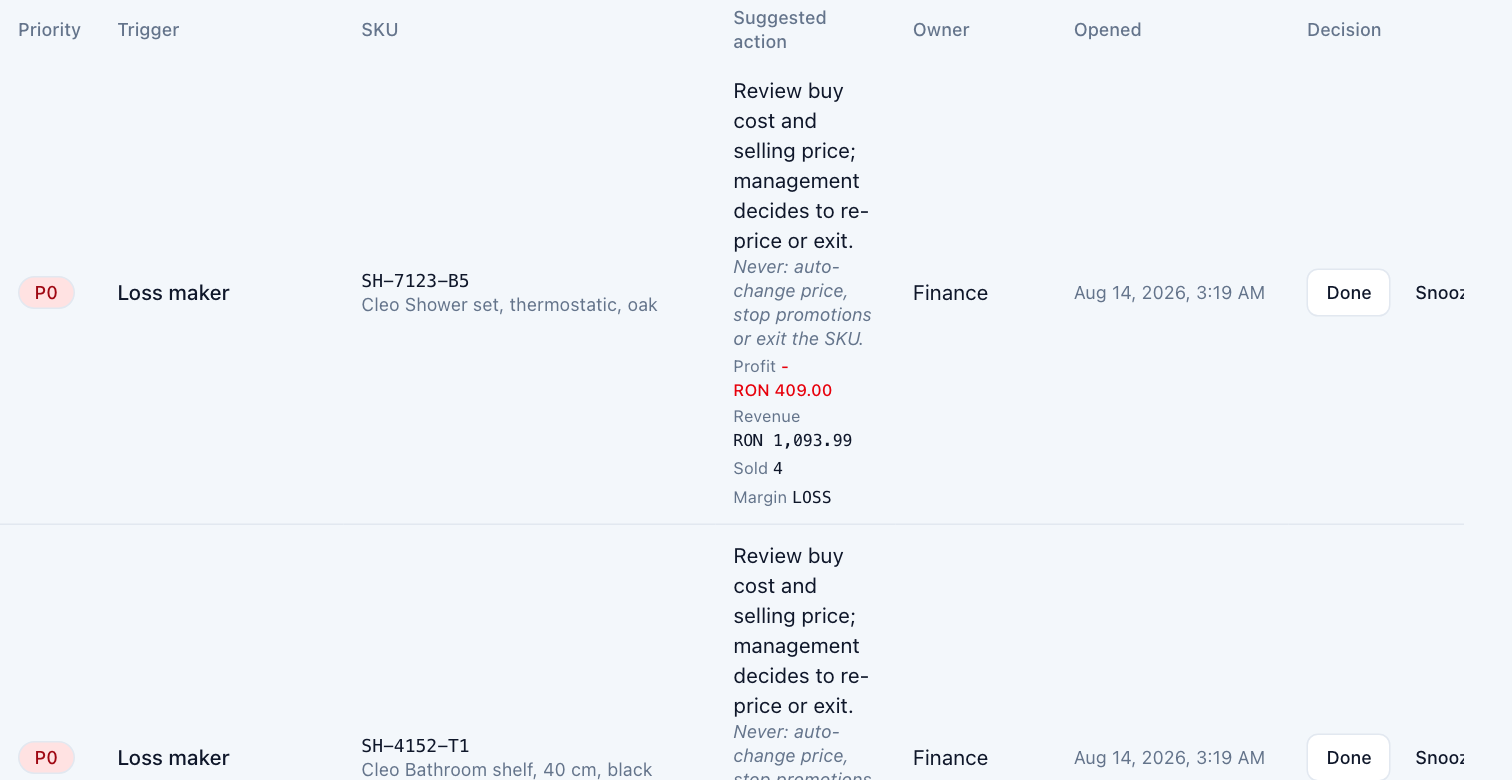
- Prioritate: P0 Critic (acționează acum), P1 Ridicat, P2 De urmărit (ține-l sub observație).
- Declanșator: ce a fost detectat. Vezi lista de mai jos.
- Responsabil: departamentul care ar trebui să se ocupe.
- Acțiune sugerată: ce recomandă sistemul. Rândul care începe cu Niciodată spune ce nu trebuie făcut automat.
Ce înseamnă declanșatoarele:
- SKU cheie fără stoc și SKU cheie stoc redus: un produs important care încă se vinde s-a epuizat sau este pe cale să se epuizeze.
- Generează pierdere: produsul a pierdut bani în fereastra de vânzări.
- Marjă subțire: un produs important se vinde cu marjă mică.
- Stoc mort și Capital blocat în surplus: stoc fără vânzări sau mulți bani blocați într-un stoc prea mare dintr-un produs obișnuit.
- Câștigător de scalat: un produs sănătos, cu marjă mare, care merită împins mai tare.
- Revizuire ieșire: un produs care urma să iasă din gamă mai are stoc.
- Sub pragul de marjă, Terminație preț greșită și Subcotare B2B: verificări ale regulilor de preț, afișate aici ca prețurile să fie în aceeași listă.
- 1Apasă Rulează motorul, sus. Citește datele cele mai recente și reconstruiește lista. Evenimentele care nu mai sunt adevărate se închid singure.
- 2Filtrează după prioritate sau responsabil și începe cu rândurile P0.
- 3Citește acțiunea sugerată și fă-o în locul potrivit, de exemplu creează o comandă de achiziție sau verifică prețul.
- 4Înapoi pe rând, apasă Rezolvat când ai terminat, Amână ca să ți se reamintească mai târziu sau Respinge când evenimentul nu se aplică. Redeschide readuce un eveniment închis.
Motorul sare peste evenimentele amânate, deci un rând amânat nu revine ca duplicat. Rularea motorului nu schimbă niciun stoc, preț sau comandă.
Reconciliere
Reconcilierea compară stocul din contabilitate (SmartBill) cu stocul din depozit (BaseLinker), SKU cu SKU, pentru depozitele mapate între cele două. O deschizi din fila Reconciliere din Control stoc. Folosește-o ca să găsești unde cărțile și rafturile nu se potrivesc, înainte să numeri sau să corectezi ceva.
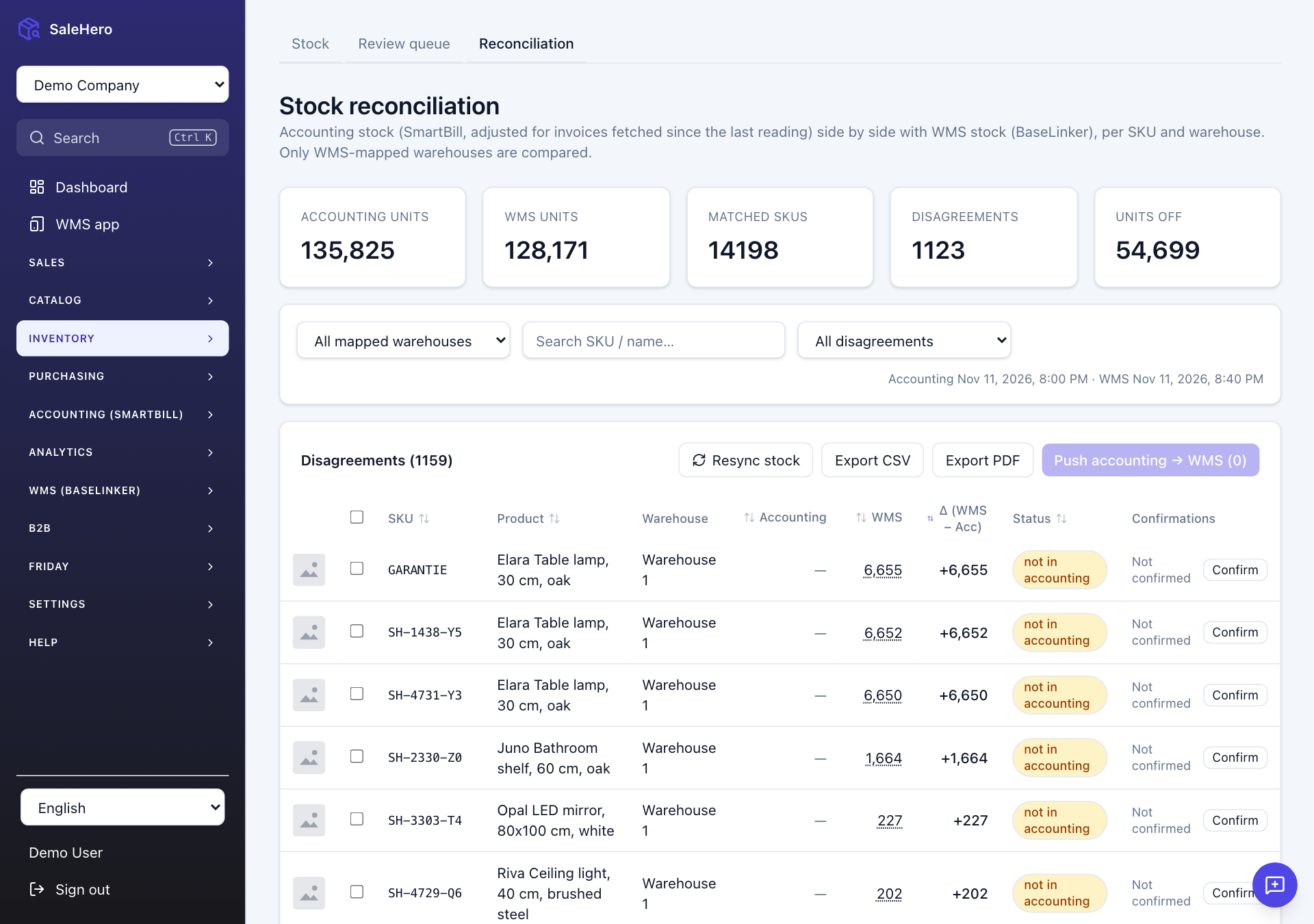
- Unități contabile și Unități WMS: totalurile din fiecare parte.
- SKU-uri potrivite, Neconcordanțe și Unități în diferență: câte produse se potrivesc, câte nu și diferența totală în bucăți.

Implicit se afișează doar neconcordanțele. Filtrul de stare poate arăta și tot, inclusiv cele potrivite, sau doar o stare.
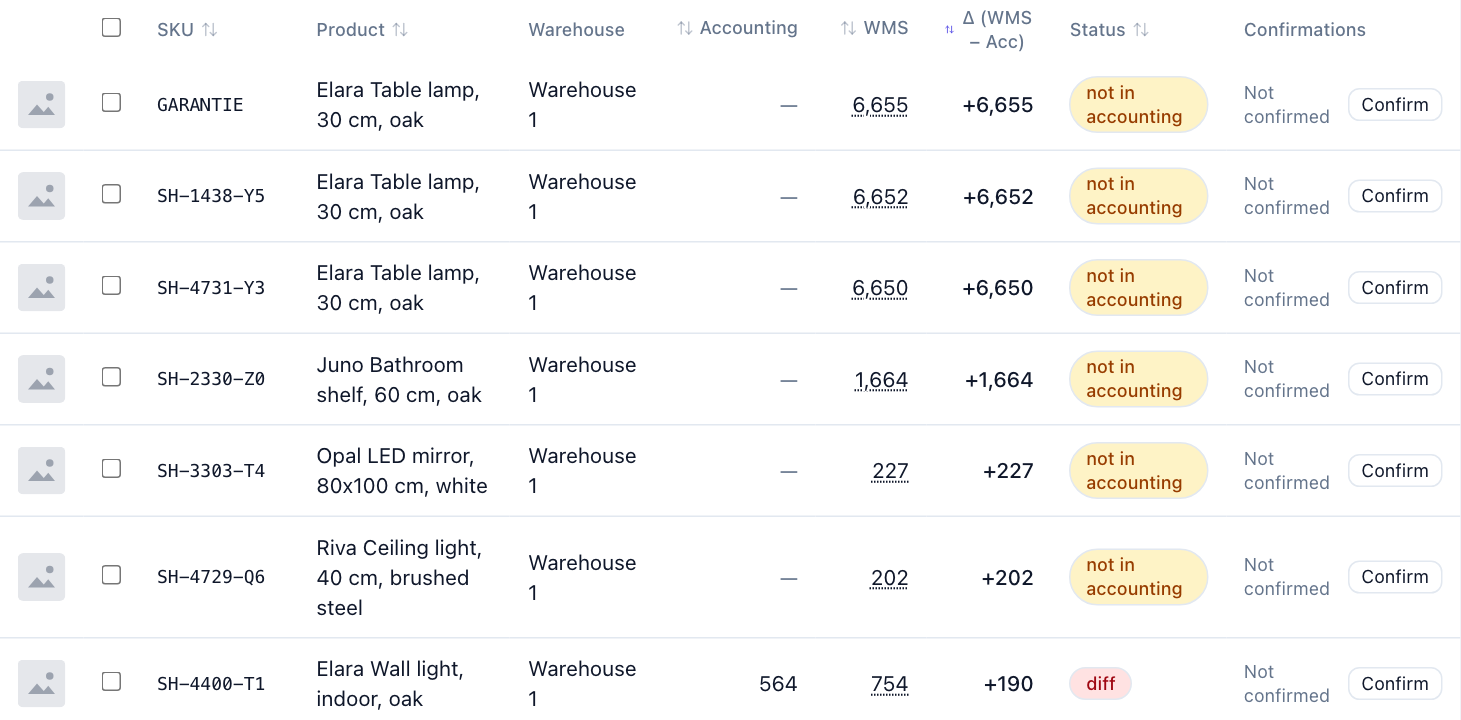
- potrivit: ambele părți sunt de acord.
- diferă: ambele cunosc produsul, dar cantitățile diferă. Delta este WMS minus contabilitate.
- lipsă în WMS: contabilitatea are stoc, iar citirea din depozit arată zero sau nu cunoaște SKU-ul.
- lipsă în contabilitate: depozitul are stoc, iar SmartBill arată zero sau nu cunoaște SKU-ul.
- explicat de stoc parcat: diferența este exact cantitatea aflată în depozite BaseLinker nemapate, de exemplu un container încă în depozitul tampon. Nu este o pierdere reală.
- 1Verifică data fiecărei citiri sub carduri. Dacă este veche, apasă Resincronizează stocul și așteaptă mesajul că comparația este actualizată.
- 2Filtrează pe un depozit și parcurge neconcordanțele.
- 3Ține cursorul pe cifra WMS ca să vezi stocul pe locații, ce au rezervat comenzile deschise și ce este disponibil. Semnul plus cu parcat înseamnă bucăți găsite în depozite nemapate.
- 4Numără produsul pe raft. Dacă cifra din depozit este corectă, apasă Confirmă pe rând: se înregistrează cine a confirmat, când și care era stocul WMS.
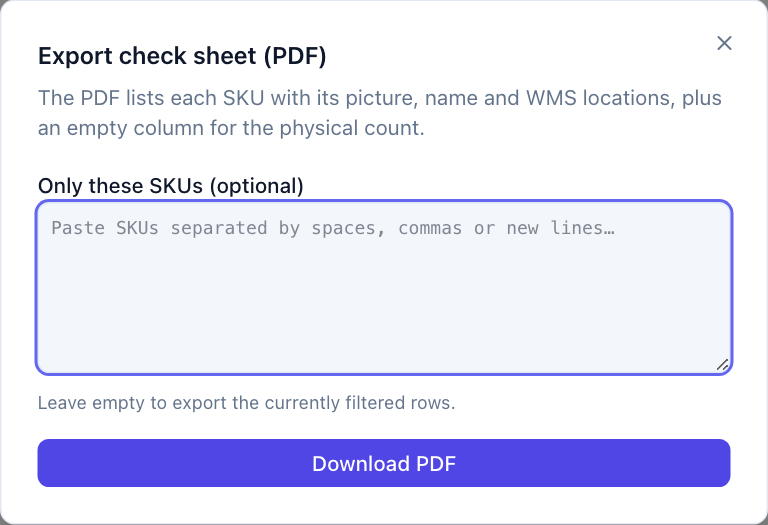
Exportă CSV dă o foaie de calcul. Exportă PDF deschide o fereastră în care poți lipi anumite SKU-uri ca să obții o fișă de verificare pe care o iei la raft. Dacă lași caseta goală, se tipăresc rândurile filtrate acum. Dacă bifezi mai întâi rânduri, butoanele exportă doar acele rânduri.
Confirmarea nu schimbă niciun stoc. Dacă stocul WMS se schimbă după ce ai confirmat, rândul arată că s-a modificat de la confirmare, ca să știi că trebuie verificat din nou.
Butonul Trimite contabil la WMS trimite cantitățile contabile ale rândurilor selectate în BaseLinker și schimbă acolo stocul din depozit. Folosește-l doar după ce ai numărat și ești sigur că cifra contabilă este cea corectă.
Cerere
Cererea răspunde la o întrebare: pentru comenzile care așteaptă expedierea, ce trebuie să cumpărăm și ce putem muta din alte depozite? Numără bucățile din statusurile de comandă marcate drept cerere și le compară cu stocul gestiunii principale. O deschizi din fila Cerere din Cerere & transferuri.
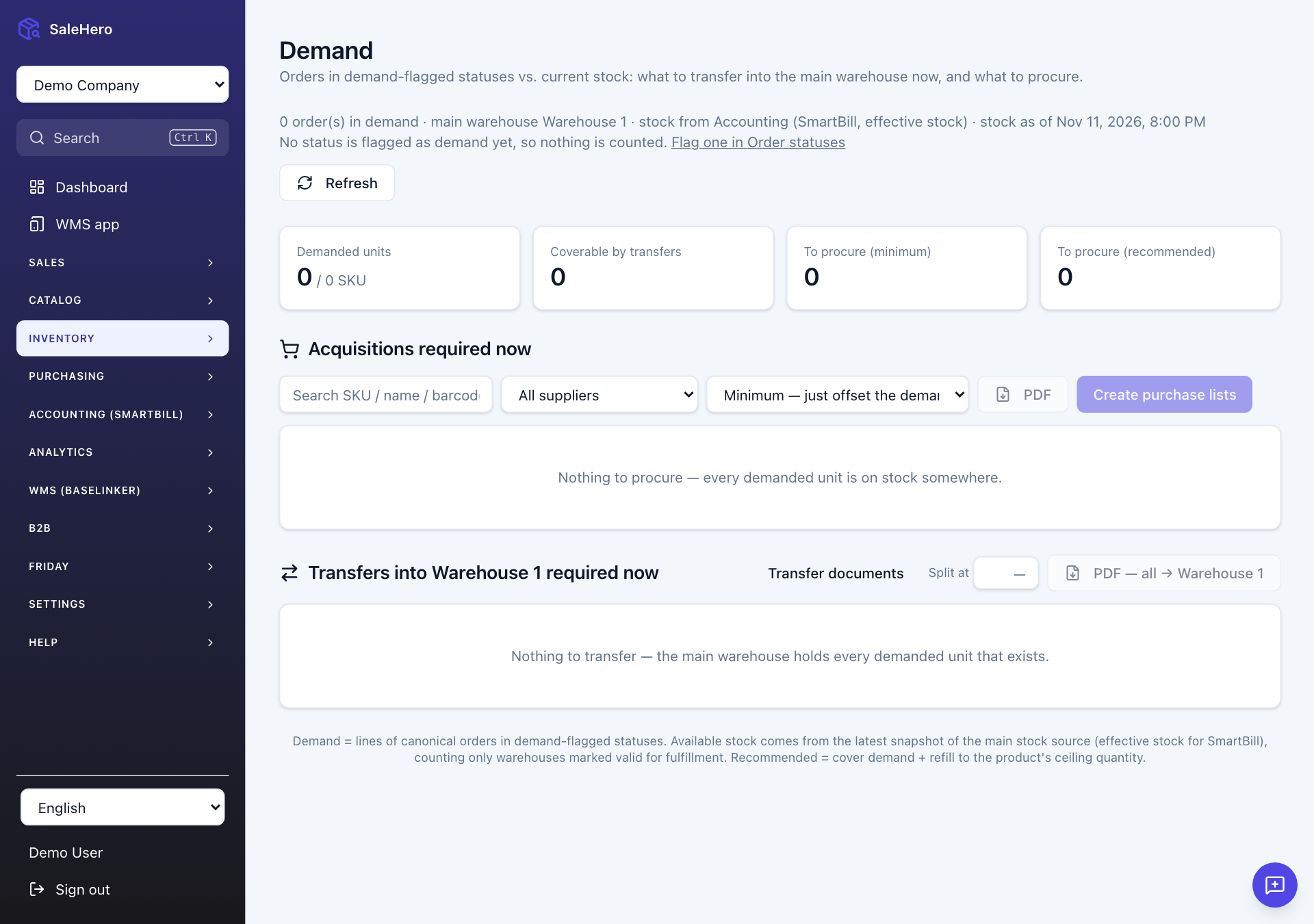
- Bucăți cerute: câte bucăți au nevoie comenzile care așteaptă.
- Acoperibil din transferuri: partea pe care o pot acoperi alte depozite.
- De achiziționat (minim) și (recomandat): ce trebuie cumpărat.
Dacă pagina îți cere să alegi gestiunea principală, mergi la Setări, Organizație. Dacă spune că niciun status nu e marcat drept cerere, marchează cel puțin unul în Statusuri comenzi, altfel nu se numără nimic.
Achiziții necesare acum listează ce trebuie cumpărat, produs cu produs.
- Alege Minim ca să acoperi doar cererea sau Recomandat ca să completezi până la plafonul de stoc.
- Alege furnizor setează un furnizor pe un produs care nu are.
- Creează liste de achiziție face câte o listă ciornă pentru fiecare furnizor. Rândurile fără furnizor sunt omise, deci alege mai întâi furnizorii.
Transferuri necesare acum listează ce poate veni din alte depozite în cel principal, cu un plan pentru fiecare produs.
- 1Alege un furnizor în filtru dacă vrei doar produsele unui furnizor.
- 2Setează Împarte la la numărul de linii dorit pe document.
- 3Apasă butonul PDF ca să obții hârtiile de transfer pe care le duci la depozit.
PDF-ul nu este doar o listare. Emite documente de transfer reale, numerotate, care apar apoi la Transferuri. Apasă-l doar când ești gata să muți marfa, pentru că dacă îl apeși de două ori se fac două seturi de numere.
Documente transfer
Documentele de transfer sunt hârtiile care înregistrează mutarea mărfii dintr-un depozit în altul. Le deschizi din fila Transferuri din Cerere & transferuri. Fiecare document are un număr, o rută, bucățile și valoarea lui, data emiterii și starea în BaseLinker.
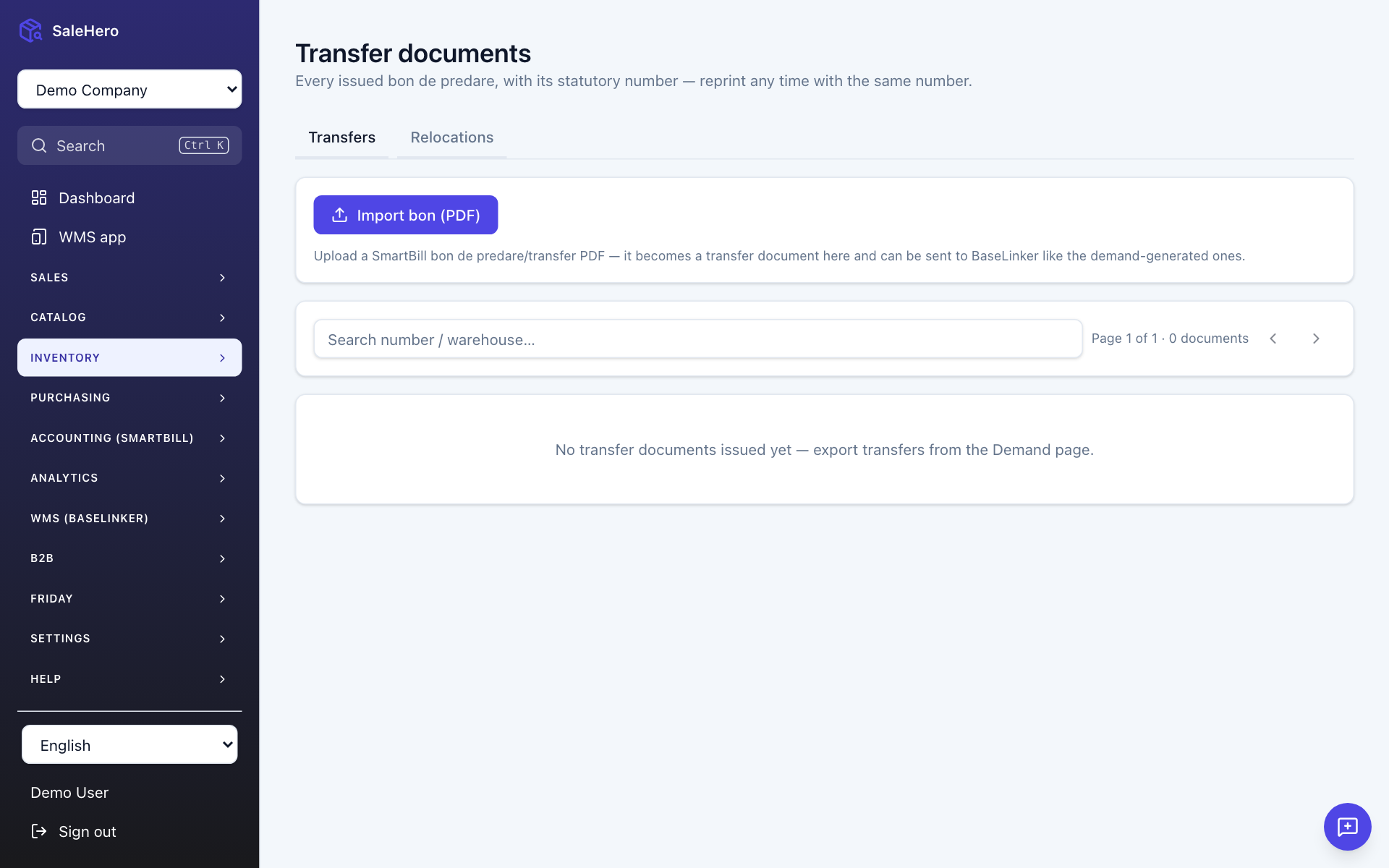
- Sincronizat în BaseLinker ca transfer ciornă: BaseLinker are documentul, cu numărul de transfer.
- În așteptare: așteaptă să fie trimis.
- Eșuat: BaseLinker l-a refuzat. Se afișează motivul și se programează o reîncercare.
- Trimite: trimite documentul în BaseLinker manual. Dacă BaseLinker nu este conectat, spune Netrimis.
Importul unui bon: dacă un transfer a fost deja emis în SmartBill, butonul Importă bon (PDF) citește PDF-ul într-un document. Previzualizarea arată liniile, locațiile, cantitățile și prețurile și marchează liniile cu SKU necunoscut sau cu produs lipsă în BaseLinker. Confirmă cu Importă documentul. Documentul păstrează numărul din SmartBill. Doar administratorii pot importa și edita.
- 1Caută în listă după număr sau gestiune.
- 2Verifică coloana BaseLinker. Dacă un document a eșuat, citește motivul și rezolvă-l, de exemplu un produs lipsă în BaseLinker.
- 3Înainte să fie trimis, apasă Editează ca să schimbi cantitățile, să adaugi un produs căutându-i SKU-ul sau numele ori să ștergi o linie, apoi Salvează modificările.
- 4Apasă Trimite când documentul este corect.
După ce un document este trimis în BaseLinker, nu mai poate fi modificat. Un document are nevoie de cel puțin o linie cu cantitate.
Pagina Relocări
Pagina Relocări, din grupul Depozit, este pentru mutări în interiorul aceluiași depozit, dintr-o locație în alta. Butonul Importă fișă (foto) îți permite să fotografiezi o fișă de relocare scrisă de mână. Aplicația o transformă în linii editabile, pe care le corectezi și le confirmi.
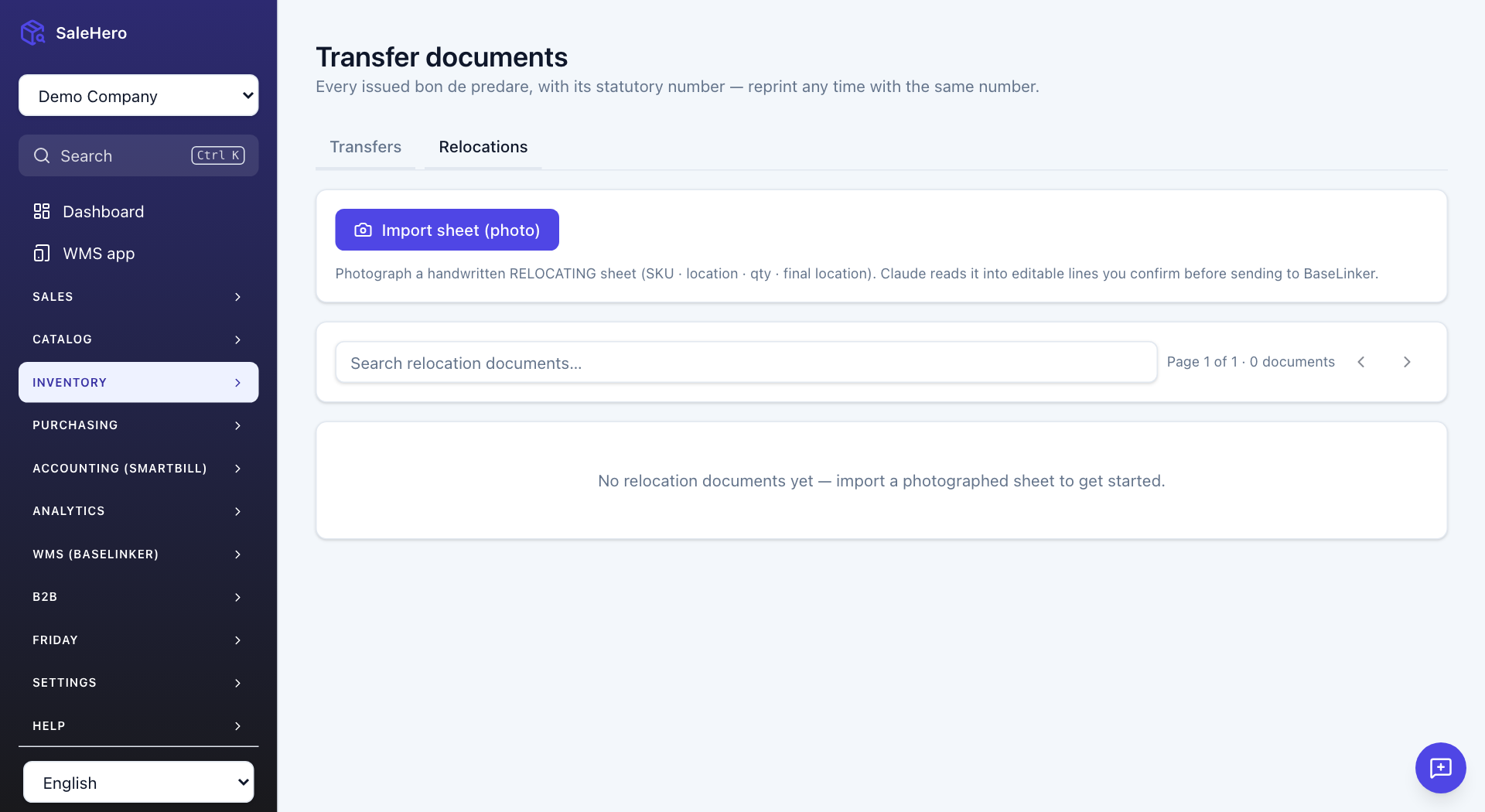
- 1Apasă Importă fișă (foto) și alege poza.
- 2Alege gestiunea și verifică fiecare linie: SKU, din locație, cantitate și în locație. Șterge sau adaugă linii după nevoie.
- 3Apasă Creează relocarea. Documentul este apoi trimis în BaseLinker.
O linie al cărei SKU nu există în BaseLinker este omisă la trimiterea documentului. Scrisul de mână este citit de o inteligență artificială, deci verifică mereu liniile înainte să confirmi.
Vezi ce face pentru magazinul tău
Pagini de funcții care merg cu acest ghid:
Încearcă pe propriul magazin
Creează un cont, conectează-ți instrumentele și primele date apar în aceeași zi.