 SaleHero
Numele de meniu din acest ghid (de exemplu Setări, Integrări) sunt cele pe care le vezi în SaleHero după autentificare. Capturile arată un magazin demo.
Depozit: relocări
Ce mutăm, din ce locație în ce locație și de ce: produse rulante blocate pe rafturi greu accesibile, paleți de centralizat, stoc din tranzit de pus la loc.
Depozit (operațiuni), Produse de relocat transformă instantaneul locațiilor din BaseLinker și vânzările recente într-o listă de mutări fizice pentru depozitul de expediere. Fiecare rând este o mutare: acest SKU, atâtea bucăți, din această locație în această locație.
Cum este modelat depozitul
Pagina citește zona și nivelul raftului doar din numele locației, deci nu cere nicio configurare. Deschide panoul de ajutor din partea de sus, Cum funcționează pagina, ca să recitești regulile oricând.
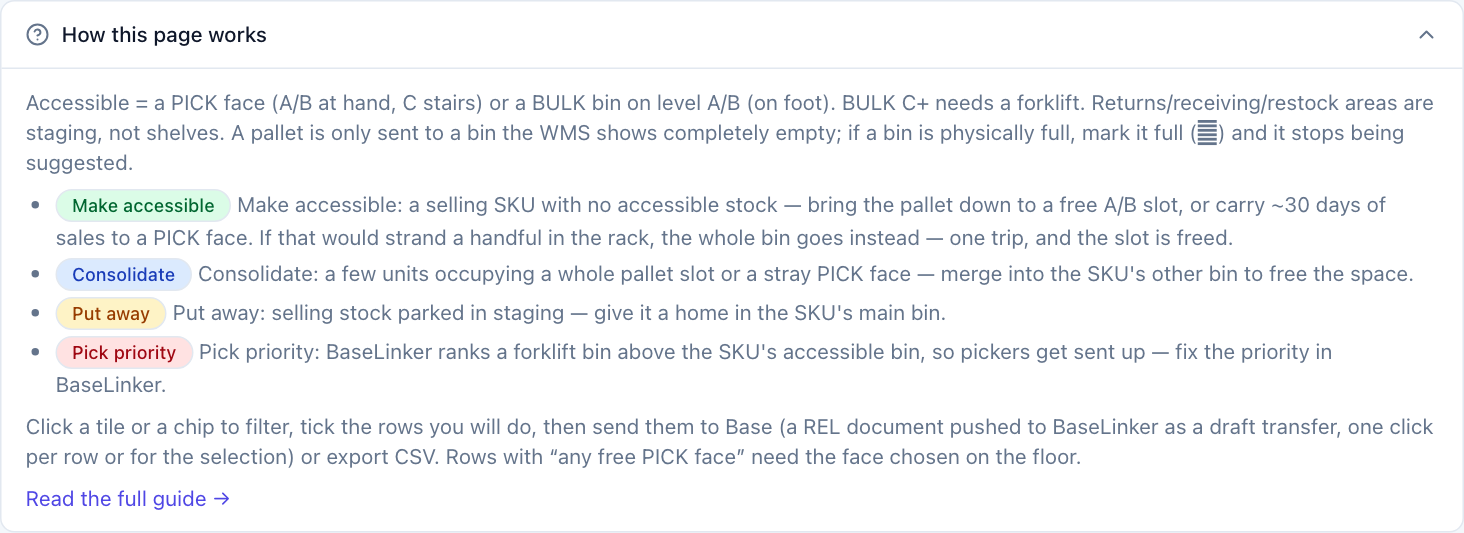
- Zona PICK (de exemplu PICK-07-01-A): cutii libere. Nivelurile A și B sunt la îndemână, C cere scara, D și E sunt și mai sus.
- Zona BULK (de exemplu A-03-B): paleți. O locație ține nominal 3 paleți, un SKU pe palet, dar marfa voluminoasă, ca rulourile de gazon sau lustrele mari, umple o locație cu un singur SKU. Nivelurile A și B se ajung pe jos; de la C în sus este nevoie de stivuitor, iar cu cât nivelul e mai sus, cu atât culesul e mai lent.
- Tot restul (Returns-Rec, REC-TRANSFER, rafturi Restock, Cancel Palet etc.) este zonă de tranzit, nu raft.
- Accesibil înseamnă o față PICK sau o locație BULK pe nivelul A sau B. Scopul este ca fiecare produs vândut să aibă stoc în cel puțin o locație accesibilă.
Capacitatea paletului nu este cunoscută per SKU, așa că drept mărime de palet se folosește cel mai plin palet pe care îl are SKU-ul acum.
Pagina și cele patru carduri
Produse de relocat, în Depozit (operațiuni), transformă instantaneul locațiilor din BaseLinker și vânzările recente într-o listă de mutări fizice pentru depozitul principal (de expediere). Fiecare rând este o mutare: acest SKU, atâtea bucăți, din această locație în această locație. Dacă pagina cere să setezi un depozit principal, fă-o mai întâi în Setări, Organizație. Rândul de sub titlu arată când au fost citite ultima dată locațiile și butonul Reîmprospătează directorul de locații, care aduce prioritățile de picking și locațiile goale din BaseLinker.
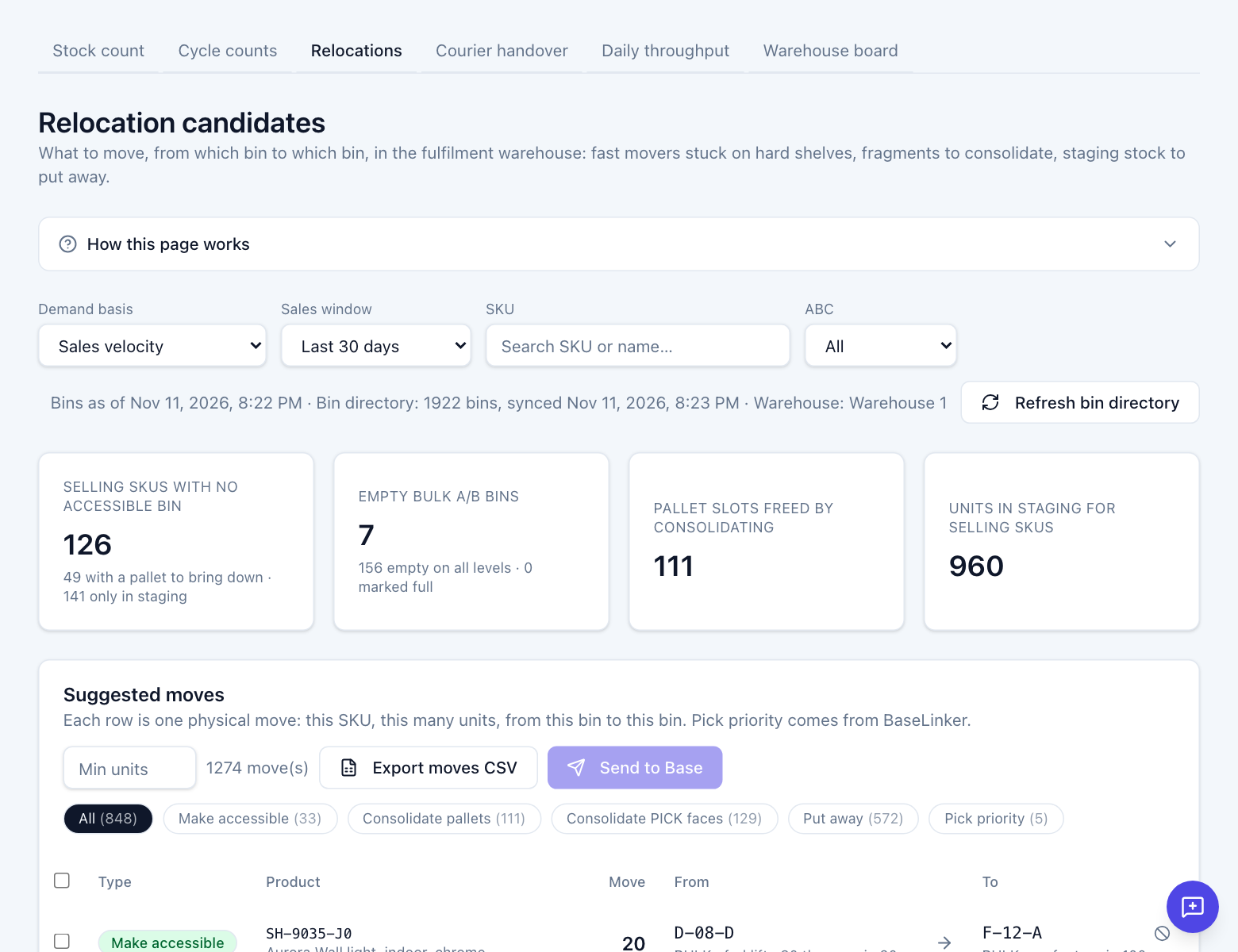

- SKU-uri vândute fără locație accesibilă: SKU-uri cu cerere la care fiecare bucată stă pe BULK nivel C sau mai sus ori în tranzit. Click ca să vezi doar mutările Fă accesibil.
- Locații BULK A/B goale: locații pe care WMS le arată complet goale și pe care nimeni nu le-a marcat pline. Click ca să deschizi lista lor.
- Sloturi de palet eliberate prin centralizare: sloturi BULK cu câteva bucăți care pot fi mutate pe alt palet al aceluiași SKU. Click ca să vezi Centralizează paleți.
- Bucăți în tranzit pentru SKU-uri vândute: zone de retururi, recepție și restock. Click ca să vezi Pune la loc.
Perioada cererii și filtrele
Deasupra cardurilor alegi ce înseamnă cerere. Perioadă vânzări: ultimele 7, 30, 60 sau 90 de zile de vânzări bazate pe comenzi. Sau schimbi Baza cererii pe Comenzi deschise după status și alegi un Status comandă, ca să muți întâi ce au nevoie comenzile deschise din acel status (coloana Cerere devine Buc. necesare). În cardul Mutări propuse cauți după SKU sau nume, setezi Stoc minim pentru SKU și Min buc. ca să ascunzi mutările mai mici.

Butoanele de tip (Toate, Fă accesibil, Centralizează paleți, Centralizează fețe PICK, Pune la loc, Prioritate picking) fac același lucru ca un click pe card. Exportă mutările CSV descarcă ce vezi acum, util când un picker lucrează dintr-o foaie tipărită.
Tipurile de mutări și cum citești un rând
Fiecare rând are o etichetă de tip. Folosește filtrele ca să vezi un singur fel odată.
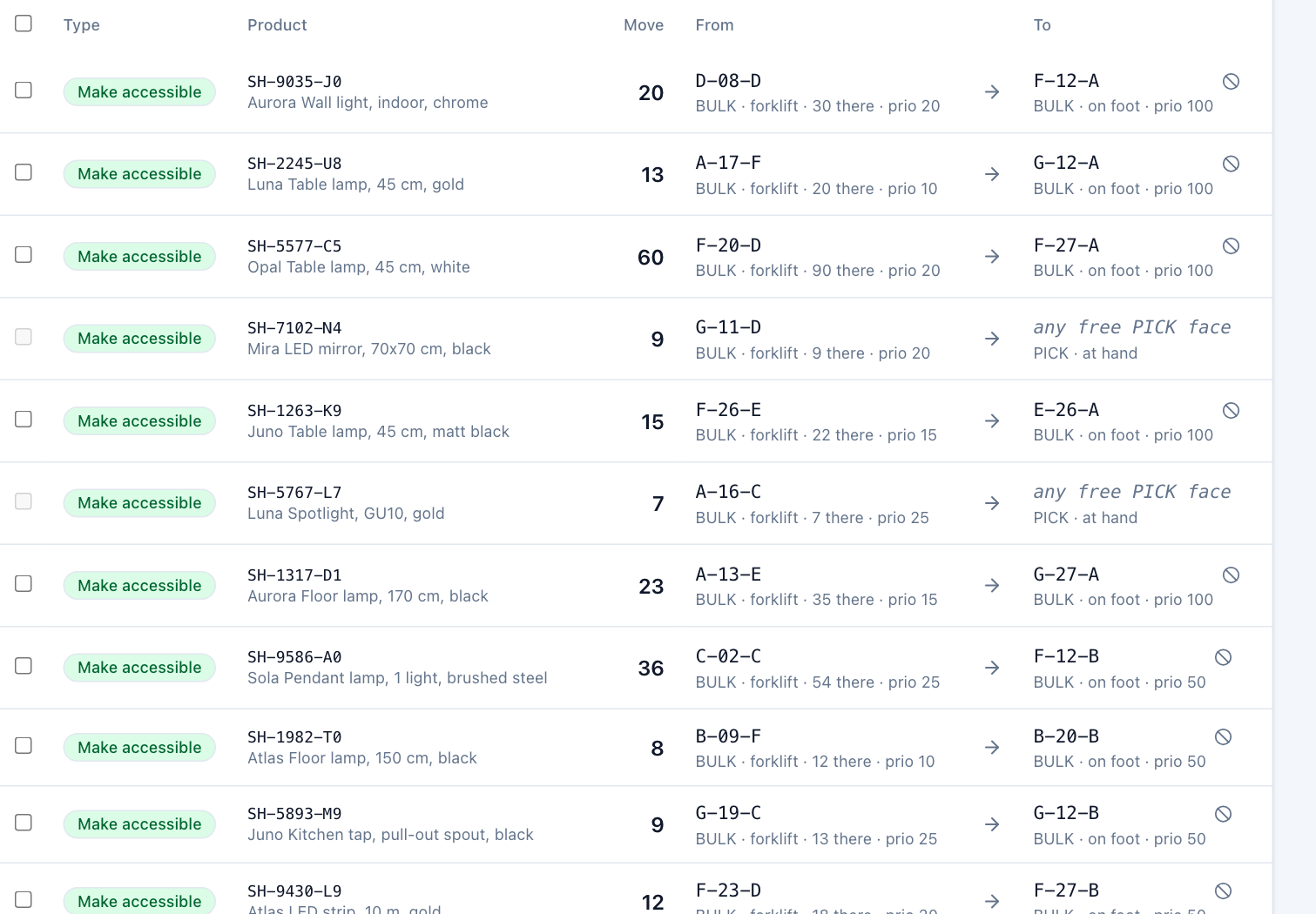
- Fă accesibil: un SKU vândut nu are stoc în nicio locație accesibilă. Fie cobori paletul întreg de la un nivel înalt într-un slot A/B liber din același culoar, fie duci aproximativ o lună de vânzări pe o față PICK. Dacă ar rămâne doar câteva bucăți în rastel, se mută tot binul: un singur drum, iar slotul se eliberează.
- Centralizează paleți: câteva bucăți (maximum 5 sau o fracțiune mică dintr-un palet) ocupă un slot întreg, iar SKU-ul are alt palet cu loc. Le aduni și slotul se eliberează.
- Centralizează fețe PICK: un SKU este împrăștiat pe mai multe fețe PICK, cu doar câteva bucăți pe una. Le aduni pe fața mai mare, care e cel puțin la fel de ușor de ajuns.
- Pune la loc: stoc vândut este parcat în zona de tranzit. Pune-l pe fața PICK principală a SKU-ului sau pe paletul accesibil.
- Prioritate picking: nu este o mutare fizică. BaseLinker pune o locație cu stivuitor înaintea locației accesibile a SKU-ului, deci pickerii sunt trimiși sus. Crește prioritatea locației accesibile în BaseLinker sau mută stocul.

Sub fiecare locație vezi zona și efortul (PICK la îndemână, PICK scară, PICK sus, BULK pe jos, BULK stivuitor sau tranzit), câte bucăți din SKU sunt acolo și prioritatea de picking din BaseLinker. Un rând poate spune eliberează slotul sau orice față PICK liberă, adică alegi fața în depozit.
Lucrul cu lista și trimiterea în Base
- 1Apasă Reîmprospătează directorul de locații dacă ultima sincronizare e veche. Aduce prioritățile de picking și locațiile goale din BaseLinker.
- 2Începe cu Fă accesibil, ordonat după cerere: primele rânduri sunt produsele rulante cu care pickerii se chinuie cel mai mult.
- 3Bifează rândurile pe care le faci azi. Se pot bifa doar rândurile cu locație țintă concretă, netrimise încă.
- 4Fă mutările în depozit. Rândurile care spun orice față PICK liberă cer să alegi tu fața.
- 5Apasă Trimite în Base pe un rând sau Trimite N în Base pentru rândurile bifate și confirmă în fereastra care se deschide.
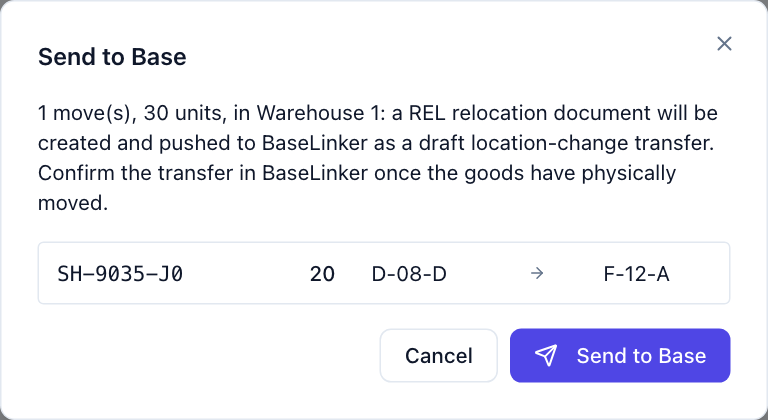
Confirmarea creează un document REL (în Cerere, Documente) și îl trimite în BaseLinker ca transfer ciornă de schimbare a locației. Confirmă transferul în BaseLinker după ce marfa s-a mutat fizic. Un rând trimis arată apoi eticheta Trimis cu numărul transferului și nu mai poate fi trimis a doua oară. Dacă trimiterea a eșuat, rândul spune asta; reîncearcă din Cerere, Documente.
Trimiterea este reală: creează un document și un transfer în BaseLinker. Trimite doar mutările pe care urmează să le faci.
Locații goale și marcarea unei locații pline
Un palet este trimis doar într-o locație BULK A/B pe care WMS o arată complet goală, un palet pe locație. O locație cu un SKU nu se presupune niciodată că are loc, pentru că marfa voluminoasă umple singură o locație de 3 paleți. Click pe cardul Locații BULK A/B goale ca să vezi lista.
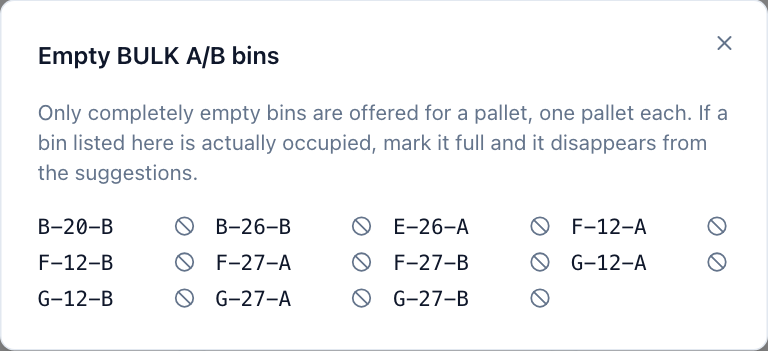
- 1Dacă o locație din listă este de fapt ocupată în depozit, apasă Marchează această locație plină lângă ea.
- 2Nu mai este sugerată. Locațiile marcate apar sub Marcate pline în depozit.
- 3Când locația se eliberează, apasă Elimină marcajul de plin.
Când nu se cunoaște nicio locație goală, mutările de palet spun orice slot A/B liber cu culoarul, iar slotul îl alegi în depozit.
Produse fără locație accesibilă
Jos, un tabel listează produsele vândute la care fiecare bucată stă pe un raft greu accesibil (BULK nivel C sau mai sus ori tranzit). Mutările de mai sus pornesc din această listă. Coloane: SKU, Produs, Vândut în perioadă, Buc./zi, În stoc, clasa ABC, Depozit și locațiile greu accesibile unde stă stocul. O folosești ca să înțelegi de ce e propusă o mutare sau ca să verifici un SKU pe care mutările nu-l acoperă.

De unde vin cifrele
Pagina arată un instantaneu, deci este la fel de proaspătă ca ultima citire. Rândul de sub titlu îți spune cât de vechi sunt datele despre locații.
- Cerere: bucăți vândute pe baza comenzilor în perioadă (7, 30, 60 sau 90 de zile) sau bucățile necesare comenzilor deschise dintr-un status.
- Locații și cantități: instantaneul WMS BaseLinker păstrat de sincronizarea catalogului, doar depozitul principal.
- Locații goale: doar locațiile pe care WMS le arată complet goale, din directorul sincronizat, și nemarcate pline în depozit.
- Capacitatea PICK este necunoscută (cutii libere), deci țintele PICK sunt o față pe care SKU-ul o folosește deja, o față goală sau orice față PICK liberă.
- Prioritatea de picking și dacă se poate culege dintr-o locație vin din directorul de locații BaseLinker. Locațiile din care nu se poate culege nu sunt sugerate niciodată ca țintă.
Vezi ce face pentru magazinul tău
Pagini de funcții care merg cu acest ghid:
Încearcă pe propriul magazin
Creează un cont, conectează-ți instrumentele și primele date apar în aceeași zi.