 SaleHero
Numele de meniu din acest ghid (de exemplu Setări, Integrări) sunt cele pe care le vezi în SaleHero după autentificare. Capturile arată un magazin demo.
Retururi
Tratează retururile, coletele refuzate și coletele intrate.
Retururi adună ce se întoarce după o vânzare. Ghidul acoperă cele trei taburi, caseta de scanare a coletelor, cum se creează un retur de către client sau de operator, pagina returului cu pașii de integrare și dosarul unui colet intrat.
Retururile pe scurt
Retururile adună tot ce se întoarce la tine după o vânzare. Le găsești în bara laterală, grupul Comenzi, elementul Retururi & cazuri. Are trei taburi, iar deasupra lor o casetă pentru scanarea unui colet intrat.

- Retur: cererile de retur, fie că le-a completat clientul în formular, le-a deschis un operator sau au fost create în BaseLinker.
- Refuz: coletele inițiale care se întorc la noi pentru că clientul le-a refuzat sau nu au putut fi livrate.
- TEMU retururi: o oglindă doar pentru citire a cazurilor de rambursare și retur de pe TEMU.
Cazurile de comandă (numerele CAZ, pentru un colet retrimis sau o piesă lipsă) nu sunt un tab aici. Se deschid și se tratează în pagina comenzii și apar în pagina clientului și în dosarul coletului intrat.
Scanarea unui colet intrat
Când un colet ajunge în depozit, scanează eticheta ca să vezi ce este și ce trebuie făcut cu el. Poți scana oriunde în pagină sau poți scrie în casetă un număr RET, un număr CAZ ori un număr de comandă și apeși Deschide.

- Dacă codul este recunoscut, se deschide dosarul coletului, vezi secțiunea despre dosar mai jos.
- Dacă nu, o casetă roșie spune că codul nu este recunoscut: niciun retur, refuz, caz sau comandă nu cunoaște acest colet. Încearcă numărul de urmărire al curierului sau numărul comenzii.
- Dacă mai multe comenzi au același număr, un avertisment galben te anunță.
Lista de retururi și filtrele ei
Primul tab listează fiecare retur cu statusul din BaseLinker, AWB-ul de ridicare și cazul din monday.com. Linia de sub titlu spune când s-a sincronizat ultima dată lista cu BaseLinker.
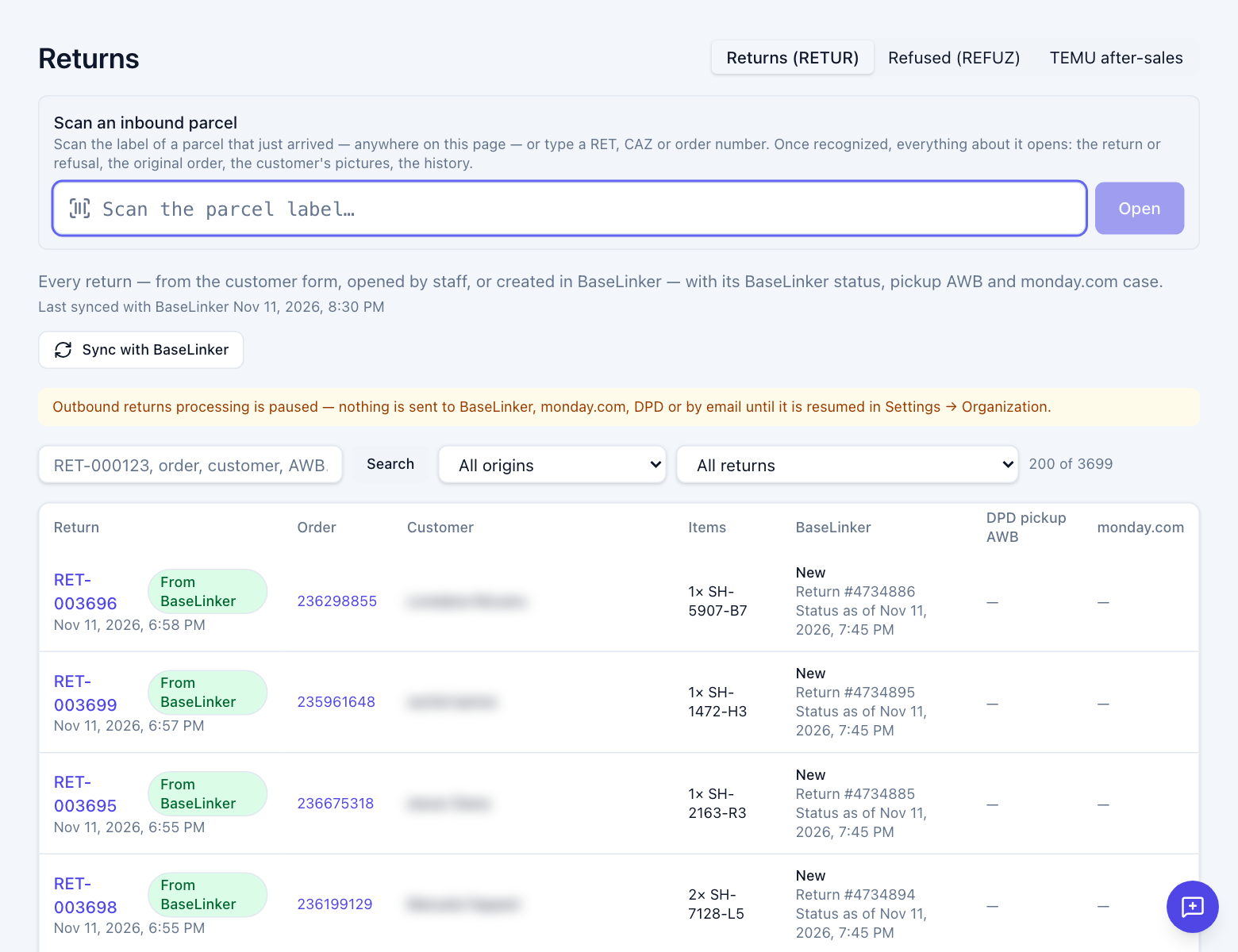

- Căutare: un număr RET, o comandă, un client sau un AWB.
- Sursă: Toate sursele, Formular client, Operator sau Din BaseLinker.
- Atenție: Toate retururile, Necesită atenție, Eșuate, Rezultat incert sau Reținute fiindcă intake-ul monday nu e disponibil. Fiecare opțiune arată numărul ei.
- Sincronizează cu BaseLinker: aduce acum retururile din BaseLinker. Îl văd doar cei care pot modifica vânzările. Raportează câte au fost importate, potrivite și reîmprospătate.
Când procesarea de ieșire este oprită, un banner galben spune că nu se trimite nimic către BaseLinker, monday.com, DPD sau prin email până nu este reluată în Setări, Organizație. Retururile se înregistrează în continuare, dar pașii așteaptă.
Cum citești un rând de retur

- Retur: numărul RET ca legătură spre pagina returului, o insignă de sursă, data și cine l-a creat.
- Comandă și Client: comanda de care ține și cine a cumpărat, cu tipul cererii sau descrierea și notele.
- Produse: cantitatea ori SKU-ul, cu soluția aleasă.
- BaseLinker: numărul și statusul returului în BaseLinker și data statusului.
- AWB ridicare DPD: AWB-ul pentru ridicarea coletului de la client, când a fost emis unul.
- monday.com: cazul de pe tabla de suport.
Insignele de sursă sunt Formular client (clientul a cerut în pagina publică de retur), Operator (deschis dintr-o comandă) și Din BaseLinker (creat direct în BaseLinker și importat).
Cum se creează un retur
Un retur ajunge în această listă în unul din trei moduri. Clientul completează formularul public de retur, un coleg deschide unul din comandă sau există deja în BaseLinker și este importat.
- 1Client: în pagina publică de retur a magazinului, găsește comanda după ID-ul comenzii sau numărul facturii plus email sau telefon, în perioada de retur.
- 2Alege produsele și cantitățile, tipul cererii (Rambursare, Schimb, Piese lipsă, Reparație în garanție, Reparație contra cost), motivele, numărul de colete, opțional un IBAN, dacă au trecut 14 zile, poze sau video (până la 10 fișiere) și observații.
- 3Primește o referință RET, iar returul apare aici cu sursa Formular client.
- 4Operator: în comandă, apasă Retur nou. Alege produsele, setează Tipul cazului, Motivul și Soluția, descrie cazul, apoi alege dacă emiți AWB de ridicare DPD, îl înregistrezi în monday.com sau ridici de la altă adresă.
Dacă clientul a deschis deja un retur pentru comanda respectivă, fereastra operatorului înregistrează cazul pe acel retur în loc să facă unul nou, deci nu se creează un al doilea retur în BaseLinker. Un retur se creează automat în BaseLinker Retururi când returnările sunt configurate în Integrări, BaseLinker. Datele demo locale conțin doar retururi importate din BaseLinker, deci traseele formular client și operator sunt descrise după felul în care funcționează paginile, nu arătate.
Pagina returului
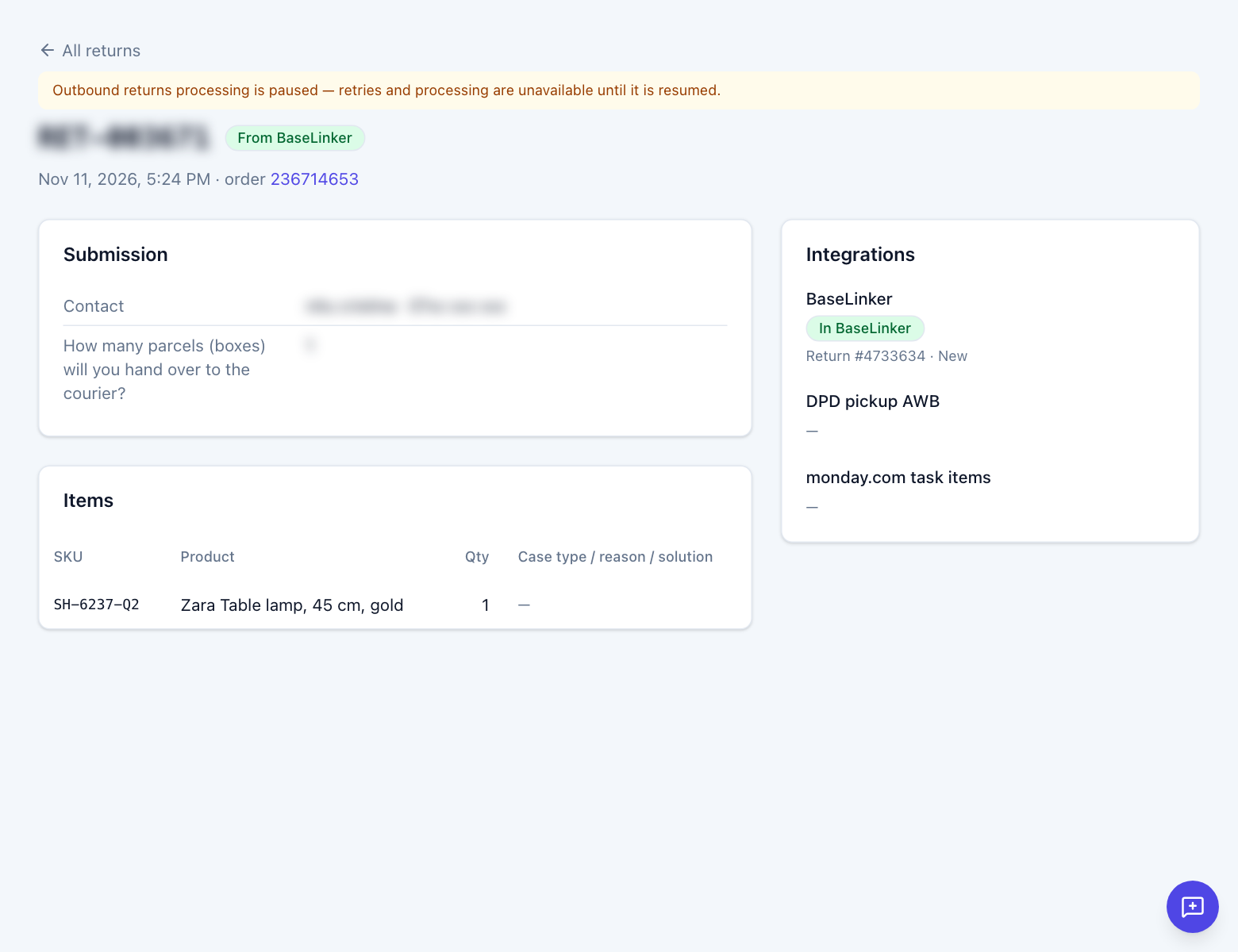
Apasă pe un număr RET ca să deschizi returul. Antetul arată numărul, insigna sursei, iar dedesubt data, cine l-a creat și o legătură spre comandă. Butonul Procesează solicitarea apare pentru cei care pot modifica vânzările, când returul mai poate fi procesat și procesarea de ieșire nu este oprită.
- Solicitare: tipul cererii, motivele, contactul, numărul de colete, IBAN-ul (mascat, cu buton Arată), dacă au trecut 14 zile, observațiile clientului, nota operatorului, piața și limba magazinului. Ce câmpuri apar depinde de sursă.
- Produse: SKU, produs, cantitate și Tip caz, motiv, soluție pentru fiecare linie.
- Fișiere atașate (retururi din formular): pozele și clipurile trimise de client, cu descărcare, și dacă fiecare este în monday.com, în așteptare, nemapat sau eșuat.
Pașii de integrare și reîncercările
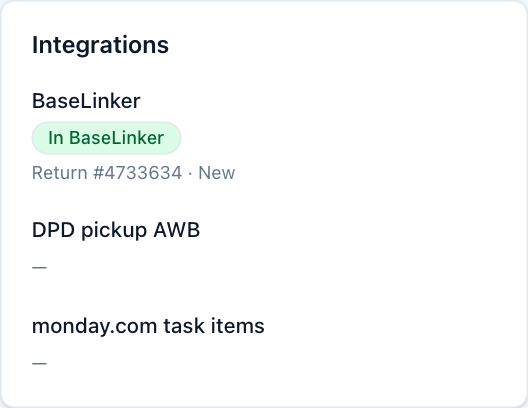
Coloana din dreapta urmărește returul prin sistemele externe. Fiecare pas are o insignă: Realizat, Eșuat, În așteptare, Omis sau În BaseLinker.
- BaseLinker: numărul și statusul returului. Pozele rămân aici și în monday.com, pentru că retururile BaseLinker nu pot avea atașamente.
- monday.com intake (FORMULAR RETUR): înregistrează cererea pe tabla de intake. Poate fi reținut cu un motiv; apoi se înregistrează automat după ce problema e rezolvată. Panoul arată următoarea încercare automată și oferă Trimite fișierele lipsă și Înregistrează în monday.com.
- AWB ridicare DPD: ridicarea coletului de la client de către curier.
- Task-uri monday.com: task-urile de pe tabla de suport.
- Emailuri: confirmarea către client și notificarea către operatori.
Reîncearcă rulează doar pasul respectiv. La ridicarea DPD, dacă rezultatul anterior este incert, reîncercarea cere confirmare: verifică mai întâi în DPD dacă ridicarea a fost deja programată. Reîncercările creează AWB-uri și elemente monday reale, deci folosește-le doar când un pas apare Eșuat.
Procesează solicitarea
Procesează solicitarea este felul în care operatorii transformă un retur din formular în muncă. Deschide o fereastră cu titlul Procesează urmat de numărul returului. Rulează o singură dată: după aceea fiecare pas are propriul Reîncearcă.
- Creează task-uri pe tablă: înregistrează task-urile pe tabla de suport.
- Emite AWB-ul de ridicare DPD și programează curierul: creează AWB-ul de ridicare.
- Pentru fiecare linie: Tip caz, Motiv și Soluție. Soluția este obligatorie pentru monday.com.
- O notă, numărul de colete, punctul de ridicare DPD și, opțional, o altă adresă de ridicare.
Butonul de confirmare din această fereastră creează un AWB DPD real și elemente monday reale. Verifică mai întâi liniile și adresa de ridicare.
Colete refuzate (tabul Refuz)
Acest tab listează coletele inițiale care se întorc la expeditor, refuzate de client sau nelivrabile. Sunt detectate după statusul de tracking BaseLinker Retur de pe coletul de livrare; ridicările de retur nu se numără. Scanează tracking-ul BaseLinker caută acum altele noi.
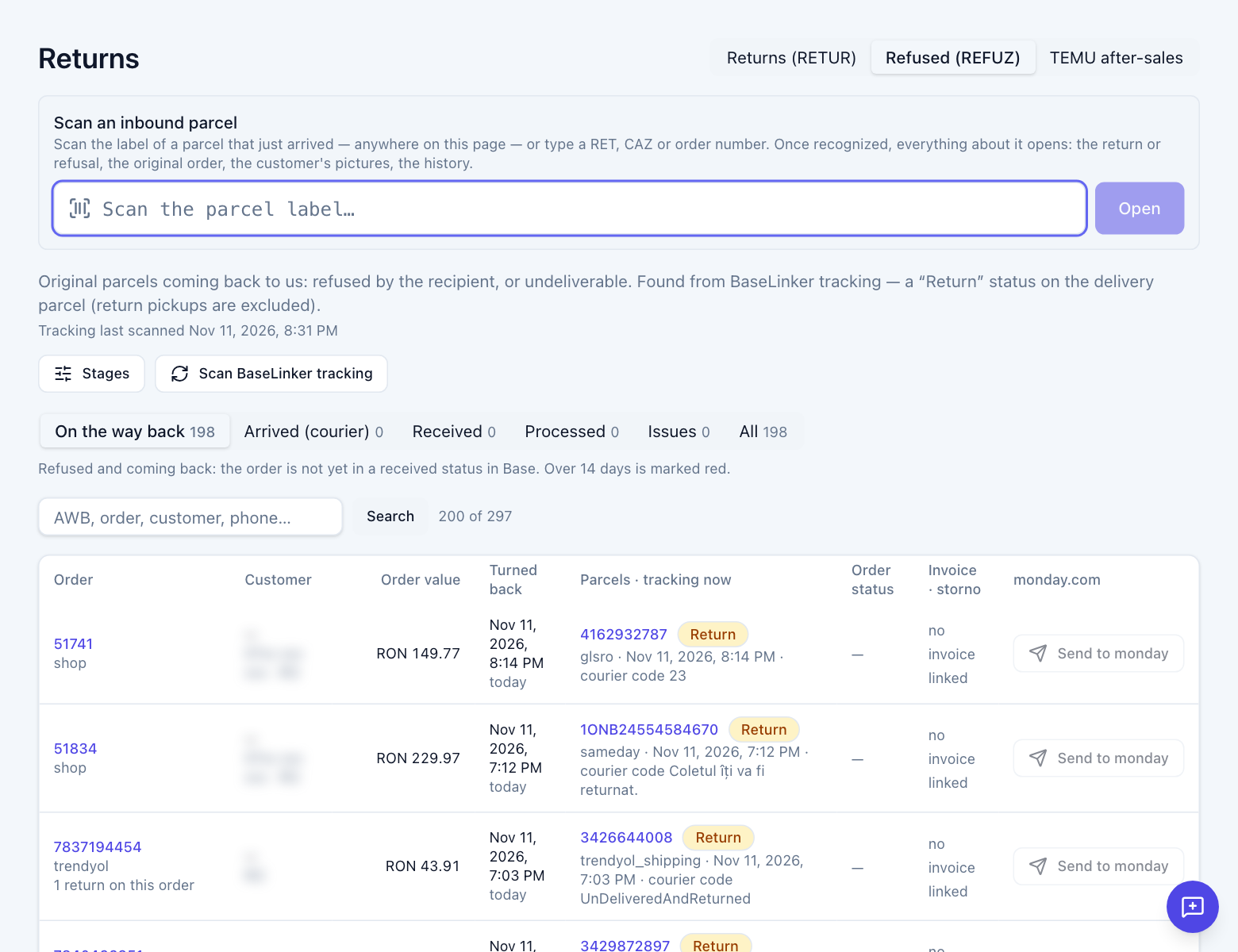
- Comandă: numărul, sursa și câte retururi are comanda.
- Client și Valoare comandă.
- Întors la: data și câte zile în urmă. Peste 14 zile pe drum apare cu roșu.
- Colete și tracking acum: AWB-ul ca legătură și insigna statusului curent de tracking.
- Status comandă: statusul din Base, ca o insignă colorată.
- Factură și storno, și monday.com: descrise în secțiunea despre rând de mai jos.
Etapele unui refuz

- Pe drum înapoi: refuzate și în drum, comanda nu este încă într-un status de primire în Base.
- Ajunse (curier): curierul spune că coletul a ajuns înapoi la noi, dar comanda nu e încă marcată ca primită în Base.
- Primite: înapoi în depozit, comanda e într-un status care înseamnă primit.
- Procesate: finalizate, comanda e într-un status care înseamnă procesat.
- Probleme: curierul raportează coletul pierdut, anulat sau blocat într-o excepție. Tabul devine roșu când are elemente.
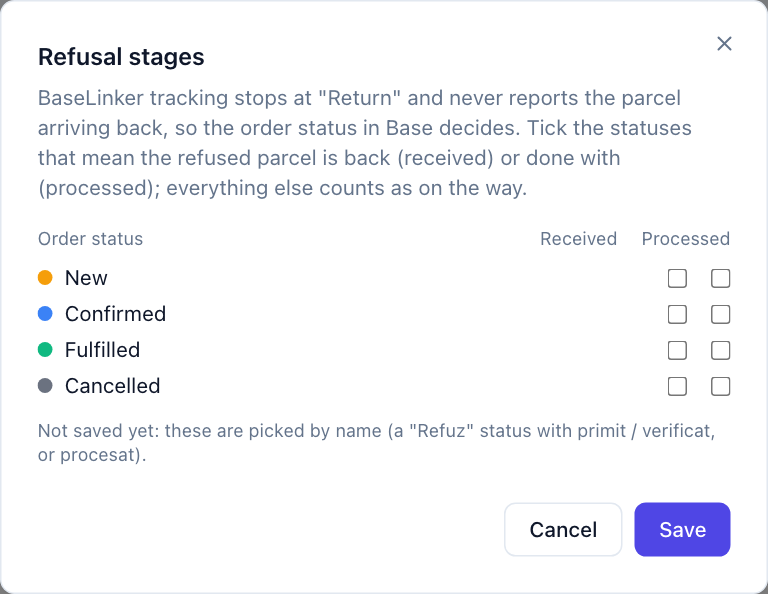
Tracking-ul BaseLinker se oprește la Retur și nu spune niciodată că coletul s-a întors, deci etapa se decide după statusul comenzii în Base. Butonul Etape deschide o fereastră cu un rând pe status și două coloane, Primite și Procesate. Un status fără nicio bifă se numără ca pe drum. Până când cineva salvează, implicit se aleg după nume: statusurile Refuz care conțin primit sau verificat, ori procesat.
Salvarea în fereastra Etape schimbă felul în care se sortează toate refuzurile pentru toată echipa.
Stornarea facturii și monday pentru un refuz

- Factură și storno: arată factura SmartBill și un buton Stornează. La apăsare întreabă Stornezi factura, cu referința, apoi emite în SmartBill stornarea ÎNTREGII facturi, cu data de azi, în aceeași serie. SmartBill permite o singură stornare pe factură. Dacă coletul nu e încă marcat ca primit, fereastra te avertizează.
- monday.com: Trimite în monday sau Reîncearcă înregistrează refuzul pe tabla Refuz, sau arată câte elemente sunt deja în monday. Cere tabla Refuz configurată în Integrări, monday.com.
Ambele butoane scriu în sisteme externe: stornarea nu se poate repeta, iar monday primește elemente reale. Verifică dacă coletul chiar se întoarce înainte să le folosești.
Dosarul coletului intrat
Scanarea sau scrierea unui cod deschide un dosar care adună într-o pagină tot ce se știe despre colet, ca persoana de la masa de împachetare să poată decide ce face. Un titlu spune ce s-a găsit: un retur, un colet refuzat, un colet de ieșire al unei comenzi, un caz de trimitere sau nimic recunoscut. O linie dedesubt spune cum a fost găsit, de exemplu după un număr RET sau un AWB de ridicare.
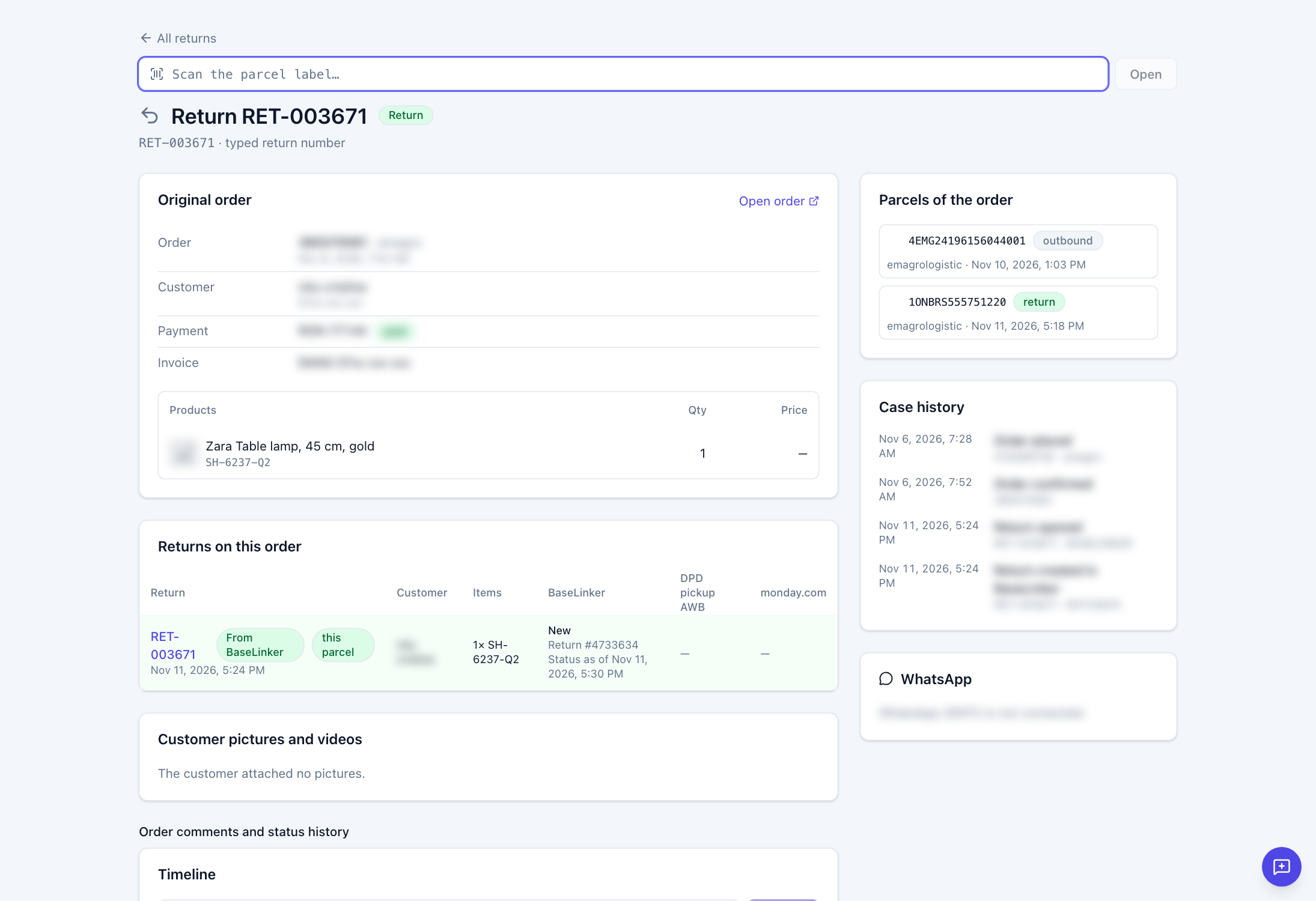
- Comanda inițială: clientul, adresa de livrare, plata (ramburs, plătită sau neplătită), factura și produsele.
- Retururi pe această comandă, cu o insignă pe cel de care ține acest colet.
- Refuz: coletele întoarse, starea pe tabla Refuz și o legătură spre tabul Refuz.
- Cazuri pe această comandă, pozele și clipurile clientului, comentariile și istoricul de status al comenzii.
- Coletele comenzii, marcate ca retur sau de ieșire.
- Istoricul cazului: o cronologie de evenimente precum comandă plasată, predată curierului, retur deschis, intake înregistrat, AWB de ridicare emis și colet întors.
- WhatsApp: butonul Încarcă conversația citește la cerere conversația din WATI.
Un colet care se dovedește a fi un colet de ieșire al unei comenzi arată o indicație să verifici tracking-ul și comanda în BaseLinker înainte să îl primești. Cardul WhatsApp arată o notă de neconectat când WATI nu este configurat și o notă de lipsă telefon când comanda nu are număr; conversația în sine nu apare în imagine, fiindcă nu a fost încărcată.
Încearcă pe propriul magazin
Creează un cont, conectează-ți instrumentele și primele date apar în aceeași zi.