 SaleHero
Numele de meniu din acest ghid (de exemplu Setări, Integrări) sunt cele pe care le vezi în SaleHero după autentificare. Capturile arată un magazin demo.
Analiză
Marje, costul bunurilor, rapoarte importate, decontări de marketplace, cheltuieli de reclame și performanța curierilor.
Grupul Rapoarte arată ce produse și ce canale aduc profit cu adevărat. Combină comenzile tale cu rapoartele importate din SmartBill, TEMU și Trendyol și cu cheltuielile de reclame din Google și Meta. Ghidul acoperă șapte vederi: COGS & CPS, Profit pe produs, Vânzări produse, Prețuri TEMU, Trendyol, Monitorizare și Curieri.
Raportul COGS & CPS: filtre și totaluri
Prima filă din Profit (grupul Rapoarte), COGS & CPS, arată pentru fiecare produs cât a costat să-l vinzi și cât a rămas ca marjă. O deschizi când vrei să știi ce produse, canale și țări aduc bani cu adevărat. COGS este costul bunurilor în sine. CPS este costul vânzării: taxa EPR, transportul și comisionul.
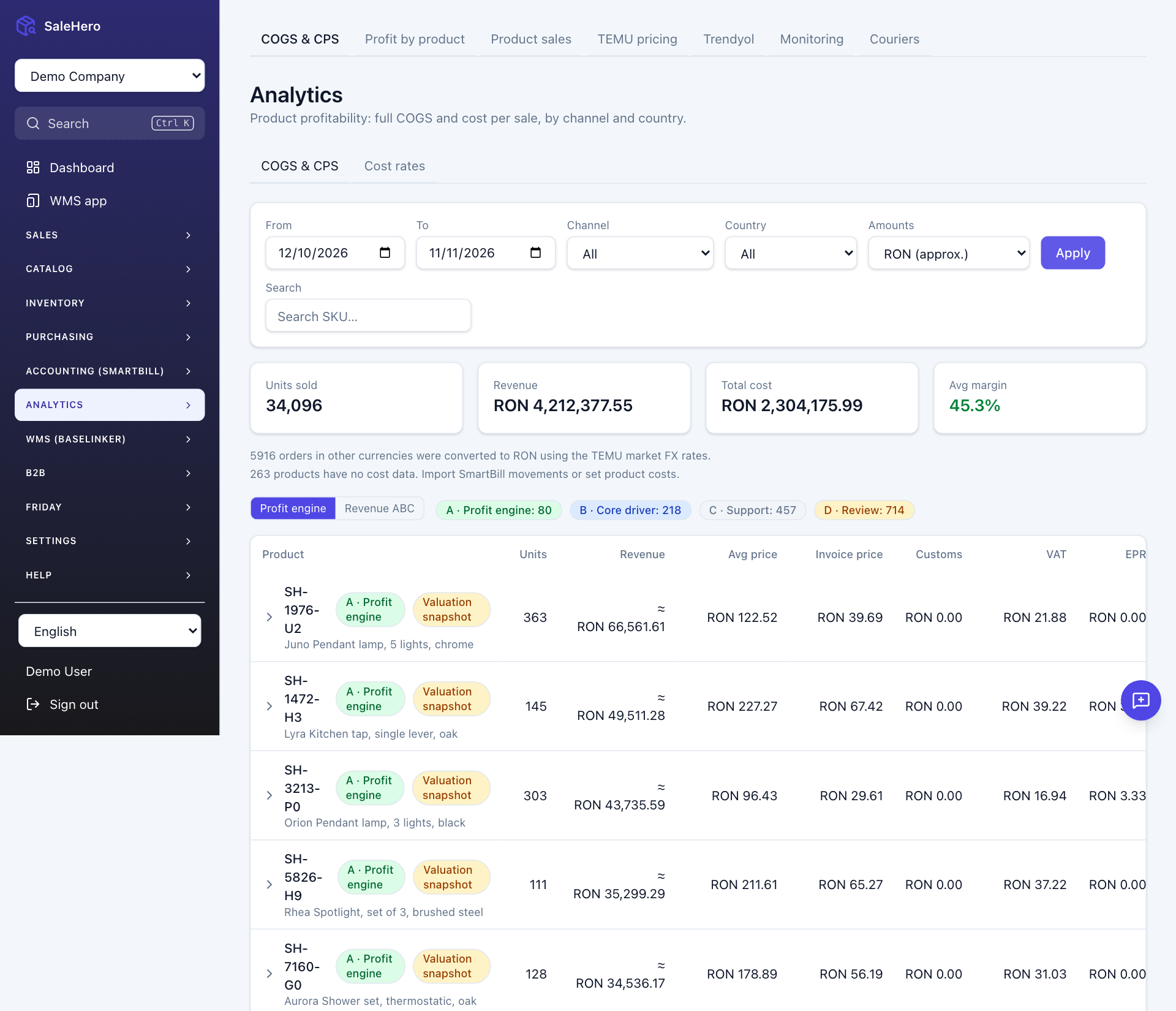
Filtrele sunt De la și Până la (implicit ultimele 30 de zile, până azi), Canal, Țară și Sume. Sume poate fi RON (aprox.) sau Moneda nativă. Apasă Aplică ca să reîncarci raportul. Căsuța Căutare (SKU sau nume) doar restrânge tabelul. Totalurile și clasele rămân calculate pe întreaga perioadă.
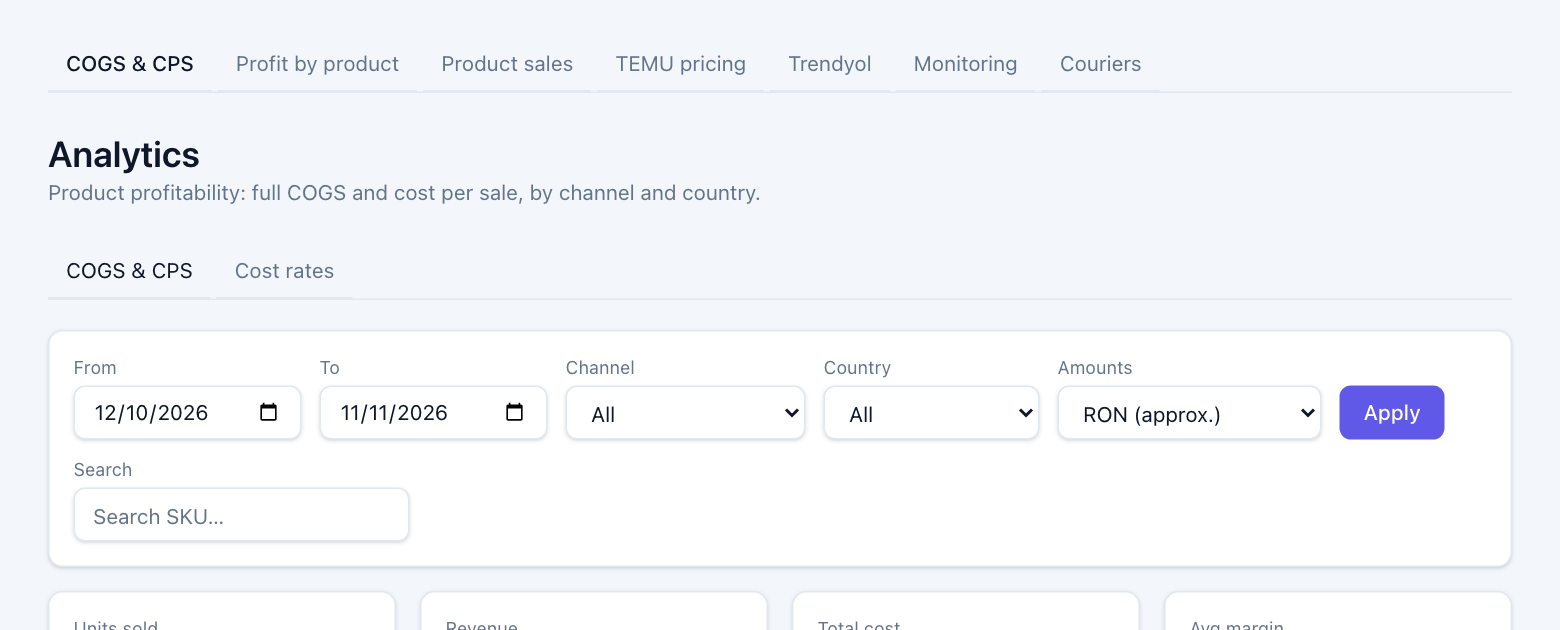
- Unități vândute: numărul de unități din comenzile luate în calcul.
- Venituri: prețul de vânzare al acestor unități.
- Cost total: costul complet al acestor unități (COGS plus CPS).
- Marjă medie: verde când este zero sau mai mult, roșie când este negativă.
Ce comenzi se numără: doar comenzile confirmate în perioadă. Comenzile duplicate sunt excluse. Sunt excluse și comenzile anulate sau returnate. Vânzările sunt grupate pe produs, canal și țară.
Sumele în alte monede se convertesc în RON la cursul BNR din ziua în care comanda a fost confirmată. Dacă acel curs lipsește, se folosește cursul pieței TEMU. O comandă fără niciun curs își pierde veniturile și pagina arată un avertisment, dar unitățile se numără în continuare. Sumele convertite au semnul ≈. Dacă o perioadă are peste 50.000 de comenzi, raportul este tăiat și un avertisment îți cere să restrângi datele.
- 1Alege De la și Până la sau lasă ultimele 30 de zile.
- 2Alege un Canal și o Țară dacă vrei să te uiți la o singură piață.
- 3Alege cum se afișează sumele, apoi apasă Aplică.
- 4Scrie un SKU sau un nume în Căutare ca să găsești un produs.
Raportul COGS & CPS: tabelul și costul unei unități
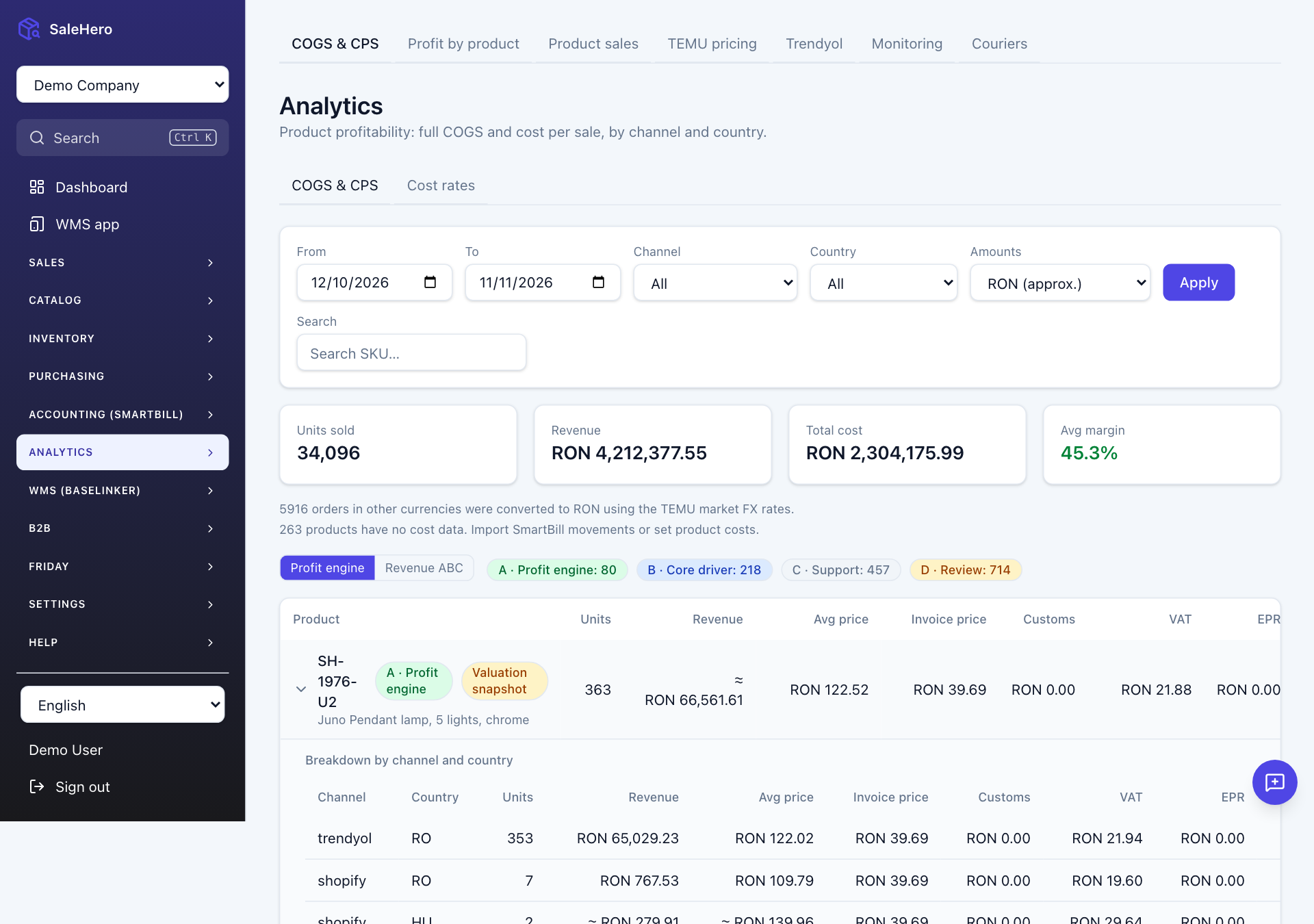
Fiecare rând este un produs. Coloanele de cost sunt pe unitate și urmează ordinea în care se adaugă costurile. Rândul produsului este media liniilor sale pe canal și țară, ponderată cu unitățile.
- Preț factură: costul produsului fără TVA (vezi sursa costului mai jos).
- Vamă: doar pentru produsele importate. Un procent din prețul de factură sau o sumă fixă pe unitate.
- TVA: un procent din prețul de factură plus vamă. Folosește regulile de cost când există, altfel TVA-ul de achiziție implicit al organizației.
- COGS = Preț factură + Vamă + TVA.
- EPR: taxa EPR pe unitate. O valoare setată chiar pe produs are prioritate față de regulile de cost.
- Transport: taxa de transport din regulile de cost.
- Comision: un procent din prețul de vânzare cu TVA. Pentru TEMU și Trendyol comisionul real măsurat înlocuiește regula (vezi ultima secțiune a acestei pagini).
- CPS = EPR + Transport + Comision.
- Cost complet = COGS + CPS. Marjă = (preț minus cost complet) împărțit la preț, în procente.
Apasă săgeata de la începutul unui rând ca să deschizi Detaliere pe canal și țară. Vei vedea aceleași coloane pentru fiecare canal și țară în care s-a vândut produsul, deci poți găsi piața care pierde bani.
Prețul de factură vine din prima sursă care are date, în această ordine. Pe rând apare un insemn Sursa costului când nu este prima sursă.
- Mișcări de stoc SmartBill: costul mediu al mișcărilor de vânzare din perioadă.
- Balanța stocului: ultima evaluare până la sfârșitul perioadei.
- Cost recepții: costul mediu al recepțiilor până la sfârșitul perioadei.
- Cost produs (fără TVA): costul salvat pe produs, din care se scade TVA-ul de achiziție.
- Estimare cost import (CNY): costul în yuani plus transportul, la cursurile BNR. Această estimare nu include vama.
- Fără date de cost: apare ca insemn roșu. Pagina avertizează și câte produse nu au cost.
Alte insemne pe rând: clasa ABC, Import (produsul este marcat ca importat, pe produs sau pe furnizor) și o notă când unele unități nu au avut preț de vânzare. Acele unități sunt excluse din venituri.
Clasele ABC și comisionul măsurat
Comutatorul Clasează după ordonează produsele în clase. Motor profit este varianta implicită.
- Motor profit: profitul este venitul minus costul complet înmulțit cu unitățile. Produsele sunt ordonate după profit și ponderea din profitul total se adună. A merge până la 40%, B până la 75%, C până la 95%, D este restul. Aceste limite sunt cele implicite și pot fi schimbate pentru organizație. Produsele care pierd bani sau nu câștigă nimic merg la D, De revizuit.
- ABC venit: împărțirea clasică după venit. A merge până la 80% din venit, B până la 95%, C restul. Venitul zero sau negativ merge la C.
Deasupra tabelului vezi fiecare clasă cu numărul de produse. Apasă pe o clasă ca să vezi doar produsele ei. Apasă din nou ca să le vezi pe toate.
Pentru TEMU și Trendyol comisionul nu este o estimare. Pentru TEMU este diferența dintre prețul retail și subtotal, din liniile Plăți comenzi ale rapoartelor de decontare din perioadă. Pentru Trendyol este comisionul împărțit la vânzările brute ale liniilor de vânzare. Se calculează pe produs și țară și înlocuiește orice regulă de Comision. Importă mai întâi rapoartele de decontare, altfel raportul folosește regulile.
Tarife de cost
A doua filă, Tarife de cost, conține regulile pe care raportul COGS & CPS le adaugă peste prețul de factură. Fără nicio regulă, raportul arată doar costul de factură plus TVA-ul implicit, iar pagina spune asta.
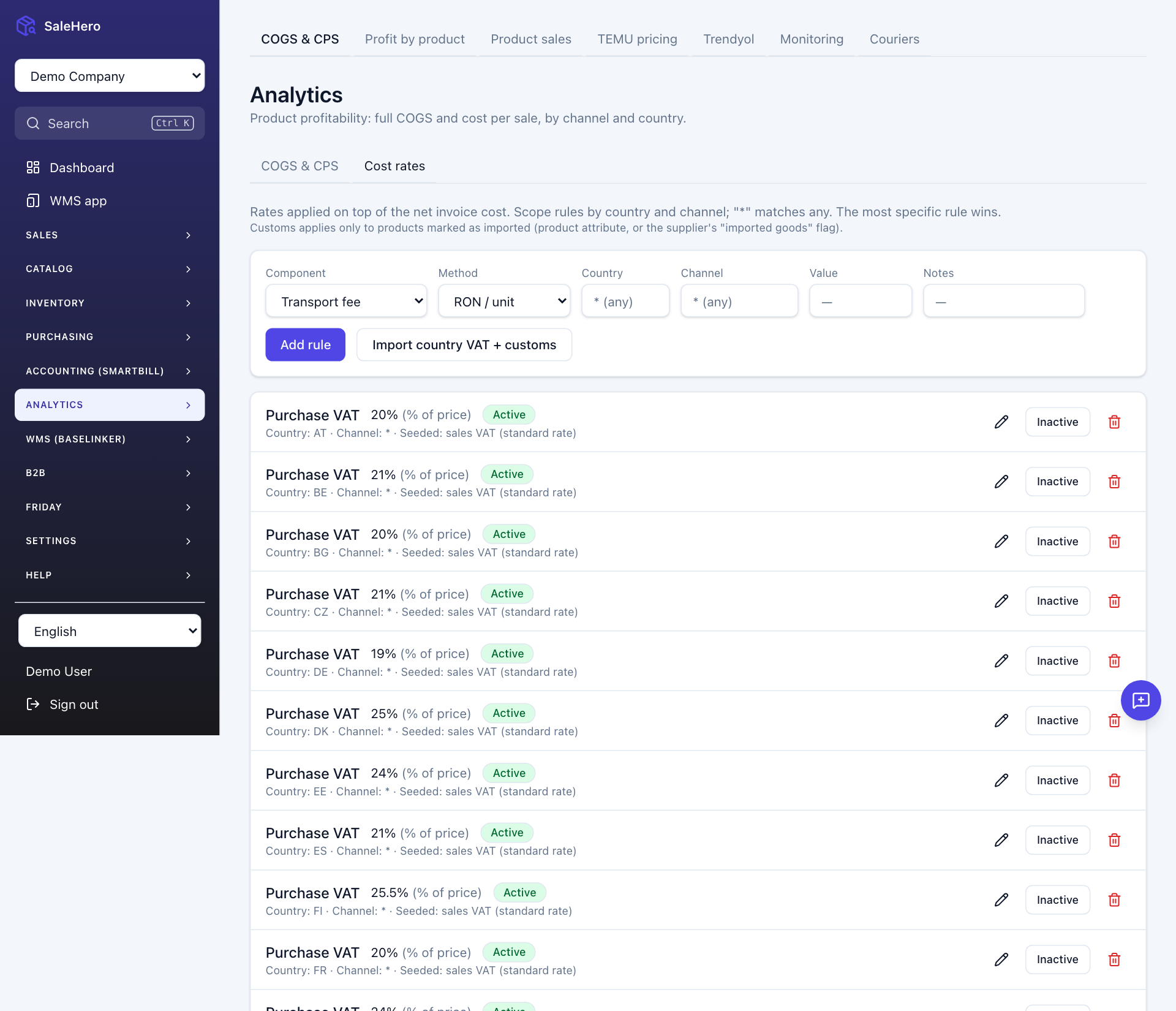
Fiecare regulă are o componentă, o valoare cu metoda ei, un insemn Activă sau Inactivă și o linie cu Țară, Canal și note. Componentele sunt TVA achiziție, Taxe vamale, Taxă EPR, Taxă transport și Comision. Metodele disponibile depind de componentă.
- TVA achiziție: % din cost sau % din preț (TVA-ul de vânzare deja inclus în prețul brut).
- Taxe vamale: % din cost sau RON / unitate.
- Taxă EPR: RON / unitate sau % din preț.
- Taxă transport: RON / unitate sau % din preț.
- Comision: % din preț sau RON / unitate.
Țara este un cod din două litere, de exemplu RO, sau * pentru orice țară. Canalul este text liber sau * pentru orice canal. Când mai multe reguli active se potrivesc unei vânzări, câștigă cea mai specifică: o regulă cu țară contează mai mult decât una cu canal, iar o regulă cu ambele le întrece pe fiecare în parte.
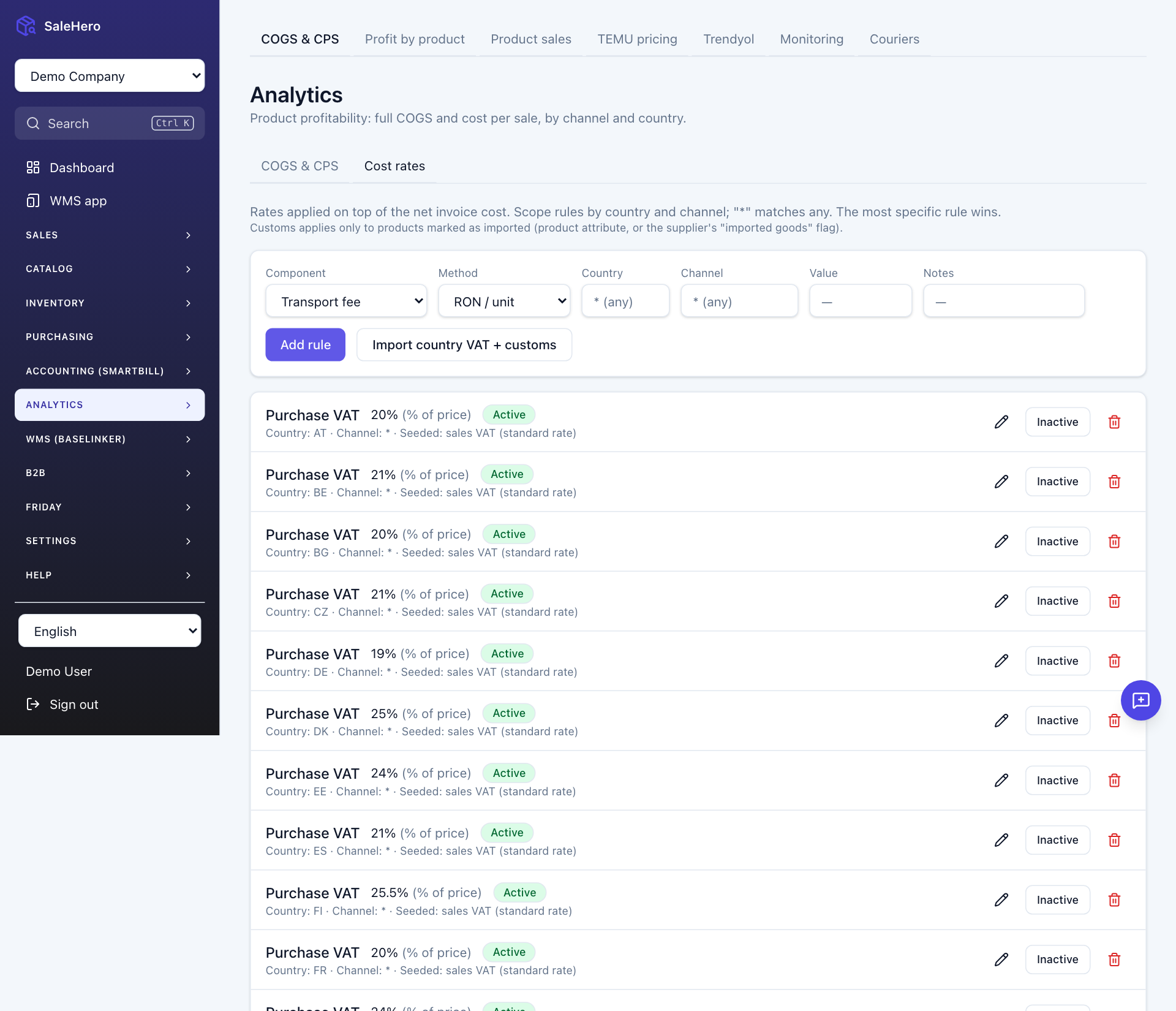
- 1Apasă Adaugă regulă.
- 2Alege Componenta și Metoda.
- 3Scrie Țara (două litere sau * pentru oricare) și Canalul (sau *).
- 4Scrie Valoarea și, dacă vrei, o notă.
- 5Apasă Adaugă regulă sau Salvează când editezi una. Anulează închide formularul.
Butoanele pentru a adăuga, edita, activa sau dezactiva și șterge o regulă apar doar dacă ai drept de scriere în Analiză. Creionul editează o regulă, comutatorul o face Activă sau Inactivă, iar coșul de gunoi o șterge. Vama se aplică doar produselor marcate ca importate, pe produs sau prin setarea furnizorului „mărfuri importate”.
Butonul Importă TVA pe țări + vamă adaugă reguli gata făcute: TVA de vânzare ca procent din preț pentru fiecare țară din UE, o regulă de vamă de 5% (procent din cost, orice țară) și o regulă de comision de 1,5% pentru procesarea plăților Shopify. Păstrează regulile pe care le ai deja. Folosește-l o dată ca să începi și apoi ajustează valorile.
Profit pe produs
Această filă arată raportul de profit din SmartBill: vânzările brute, costul bunurilor vândute și profitul pentru fiecare SKU. SmartBill nu dă aceste date automat către SaleHero, așa că importi raportul ca fișier. Fiecare import se păstrează ca instantaneu la data de sfârșit a perioadei sale.
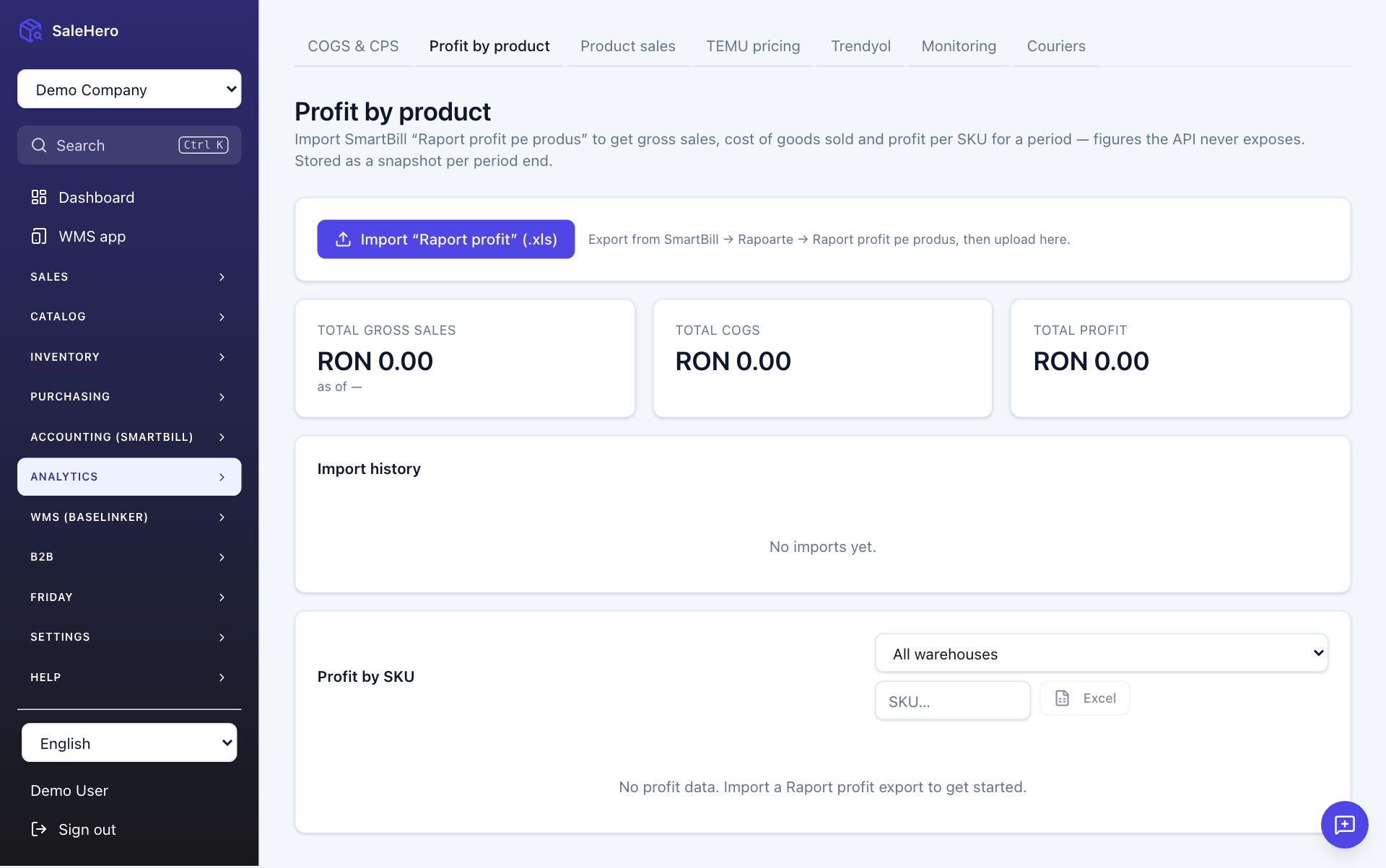
- Total vânzări brute, Total cost bunuri vândute și Profit total: arată doar cel mai recent instantaneu, nu suma tuturor importurilor.
- Profit pe depozit: pentru fiecare depozit numărul de SKU-uri, vânzările brute, costul și profitul, cu cel mai mare profit primul.
- Istoric importuri: fișier, data de referință, SKU-uri și data importului. Coșul de gunoi șterge un import, dacă ai drept de scriere.
- Profit pe SKU: ultimul instantaneu, cu profitul cel mai mare primul. Arată implicit 200 de rânduri. Filtrezi după depozit sau cauți un SKU și folosești butonul Excel pentru export.
- 1În SmartBill deschide Rapoarte, apoi Raport profit pe produs, și exportă raportul ca fișier .xls.
- 2Aici apasă butonul de import și alege fișierul.
- 3Citește previzualizarea: numele fișierului, data de referință, profitul total și depozitele găsite. Fiecare depozit este marcat existent sau nou.
- 4Bifează depozitele dorite și apasă Importă. O bară de progres apare cât timp lucrează.
Același fișier nu poate fi importat de două ori: previzualizarea avertizează și importul este respins. Depozitele pe care SaleHero nu le cunoaște încă se creează în timpul importului. Pentru că totalurile arată doar ultimul instantaneu, importă raportul cel mai nou la final sau șterge unul greșit din Istoric importuri.
Vânzări produse
Această filă arată raportul de produse vândute din SmartBill, linie cu linie: cantitate și valoare per produs, client, document și cotă de TVA. Se importă dintr-un fișier, pentru că SmartBill nu îl oferă automat. Fiecare valoare rămâne în moneda documentului ei. Nimic nu se convertește.
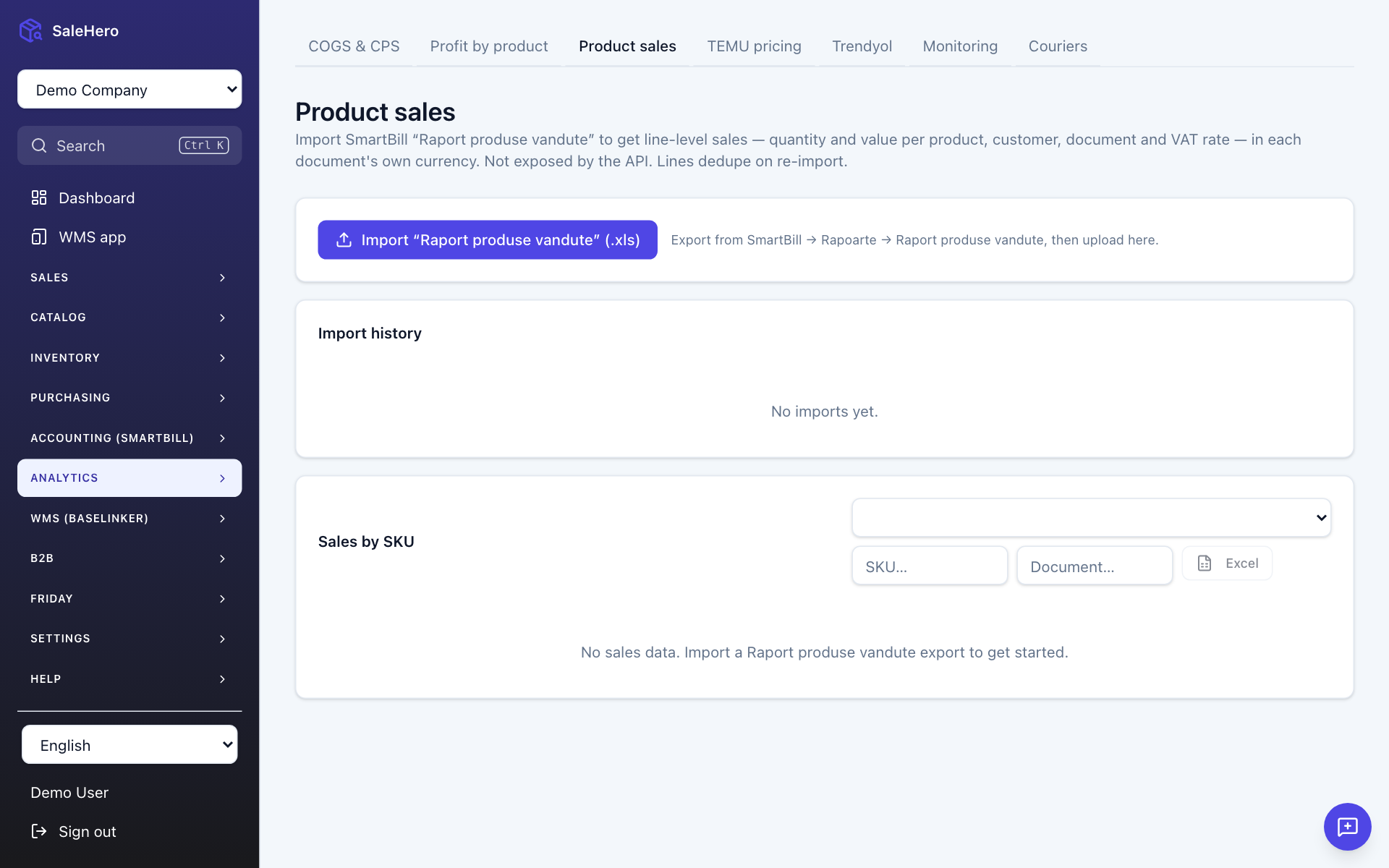
- Un card pe monedă, numit Vânzări în și moneda, cu numărul de linii și unități. Adună toate importurile la un loc.
- Vânzări pe SKU: o singură monedă o dată, aleasă în lista Monedă (prima este cea cu cele mai mari vânzări brute). Coloane: SKU, Produs, Cant., Linii, Fără TVA și Cu TVA. Cel mai mare net primul, până la 200 de rânduri. Poți căuta un SKU și exporta în Excel.
- Istoric importuri: fișier, perioadă, linii și data importului, cu un coș de gunoi pentru a șterge un import.
Când scrii un SKU sau un Document în filtre, tabelul trece la Linii de vânzare. Listează liniile cele mai noi primele, până la 200, cu data, documentul, SKU, produsul, clientul, cantitatea, valoarea fără TVA, cu TVA și TVA.
- 1În SmartBill deschide Rapoarte, apoi Raport produse vandute, și exportă raportul ca fișier .xls.
- 2Aici apasă butonul de import și alege fișierul.
- 3Citește previzualizarea: linii, SKU-uri, documente și un tabel mic pe monedă.
- 4Apasă Importă. Nu alegi niciun depozit: toate liniile se importă.
Liniile deja importate sunt recunoscute și nu se dublează, deci poți importa perioade care se suprapun fără grijă. Același fișier de două ori este respins. Un document în euro și unul în lei nu se amestecă niciodată într-un singur total, de aceea există un card pe monedă.
Prețuri TEMU: Prețuri
Fila Prețuri TEMU are patru file interioare: Prețuri, Comenzi, Rapoarte decontare și Piețe. Prețuri verifică, pe rând pentru fiecare piață, dacă prețurile pe care le listezi pe TEMU sunt destul de mari ca să-ți acopere costul. Deschide-o înainte să schimbi prețuri TEMU.
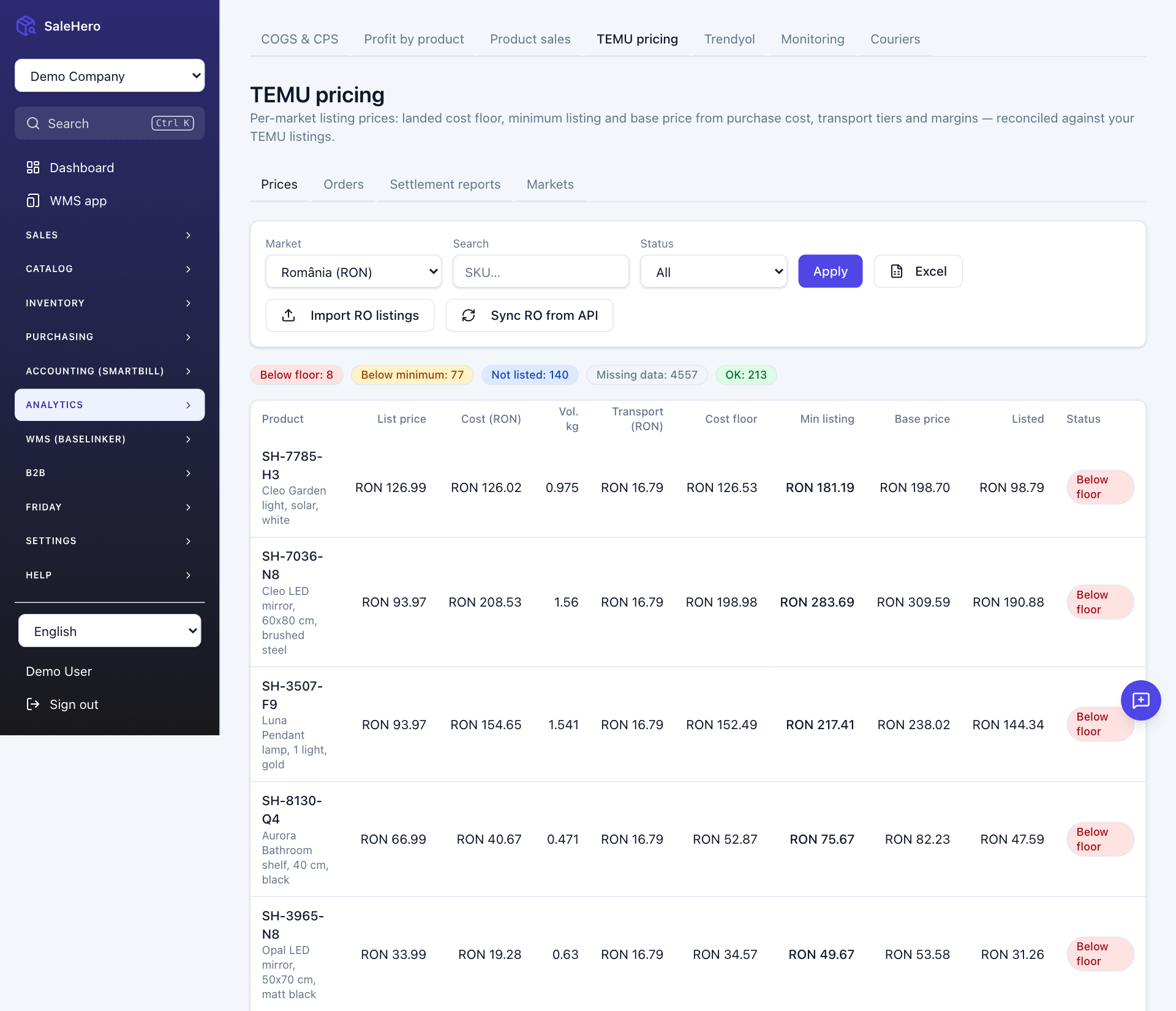
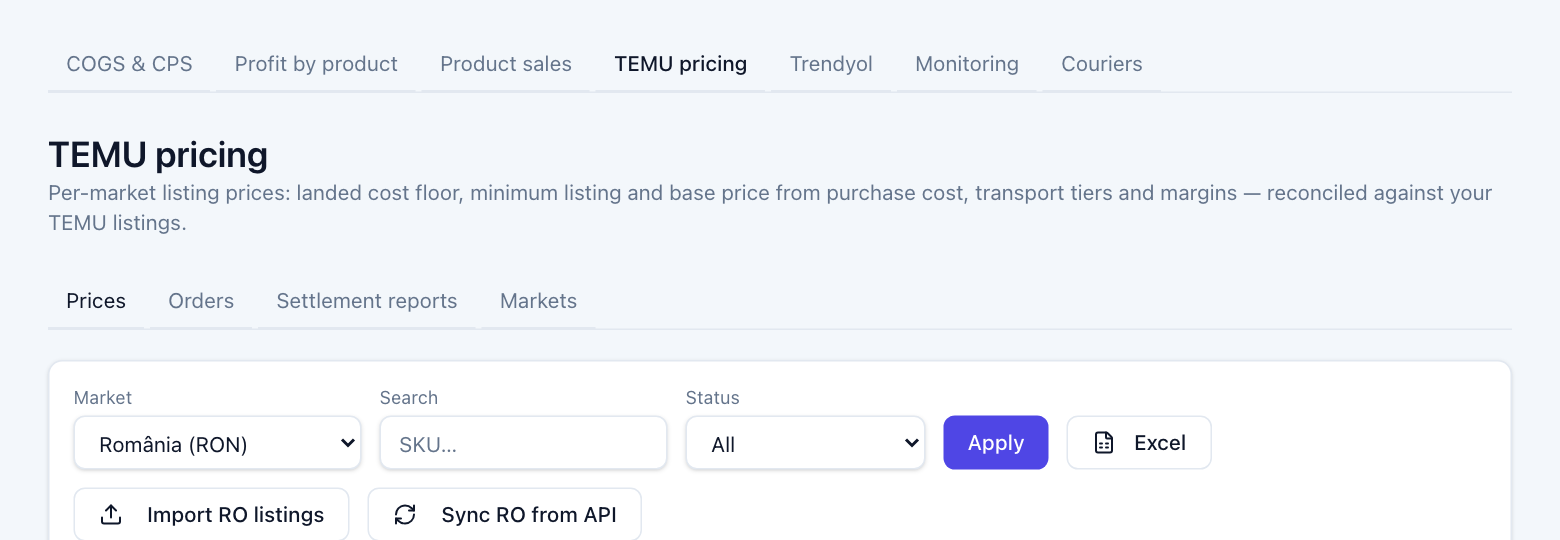
Alege Piața (implicit RO), scrie un SKU sau un nume în Căutare, alege un Status și apasă Aplică. Tabelul arată 100 de produse pe pagină și se poate exporta în Excel. Produsele pot avea insemnele OUTGOING sau OVERSTOCK.
- Preț listă: prețul tău din magazin, în RON. Este doar un reper.
- Cost (RON): costul salvat pe produs, cu TVA inclus.
- Kg volumetric: greutatea volumetrică. Transport (RON): taxa de transport TEMU pentru acea greutate, din pragurile de transport ale pieței.
- Prag de cost: cel mai mic preț care încă acoperă costul. Este costul fără TVA plus transportul, împărțit la factorul de risc, în moneda pieței.
- Listare minimă: cel mai mic preț pe care ar trebui să-l listezi. Este pragul împărțit la o marjă. Marja este cea de ieșire pentru produsele scoase din gamă, cea de suprastoc pentru produsele în suprastoc și cea normală pentru restul.
- Preț de bază: prețul la care să țintești. Este valoarea mai mare dintre prag împărțit la marja de bază și un reper luat din prețul tău din magazin.
- Listat: cel mai mic preț de bază dintre listările acelui produs pe această piață.
Coloana Status compară ce este listat cu pragul și cu minimul. Deasupra tabelului, fiecare status are un insemn cu numărul lui. Apasă pe un insemn ca să vezi doar acele produse.
- Sub prag (roșu): prețul listat este sub pragul de cost. Pierzi bani la fiecare vânzare.
- Sub minim (galben): prețul listat este peste prag, dar sub listarea minimă.
- Nelistat: produsul nu are nicio listare pe această piață.
- Date lipsă: lipsește costul sau greutatea, deci pragul nu se poate calcula.
- OK: nu e nimic de corectat.
- 1Alege Piața.
- 2Apasă insemnul roșu Sub prag ca să vezi produsele care pierd bani.
- 3Compară Listat cu Listare minimă și Preț de bază, apoi schimbă prețul în TEMU.
Cei cu drept de scriere văd și două butoane: Importă listări pentru piața aleasă (un fișier de la TEMU) și Sincronizează din API. Ele împrospătează listările cu care compară pagina. Fără listări proaspete, coloana Listat poate fi depășită.
Prețuri TEMU: Comenzi
Fila Comenzi arată cât au adus de fapt vânzările tale TEMU. Se construiește din exportul de comenzi din seller center-ul TEMU, pe care îl imporți ca fișier CSV. Importul unui export mai nou al acelorași comenzi actualizează statusurile și rambursările. Piața se stabilește după țara în care s-au expediat cele mai multe comenzi.
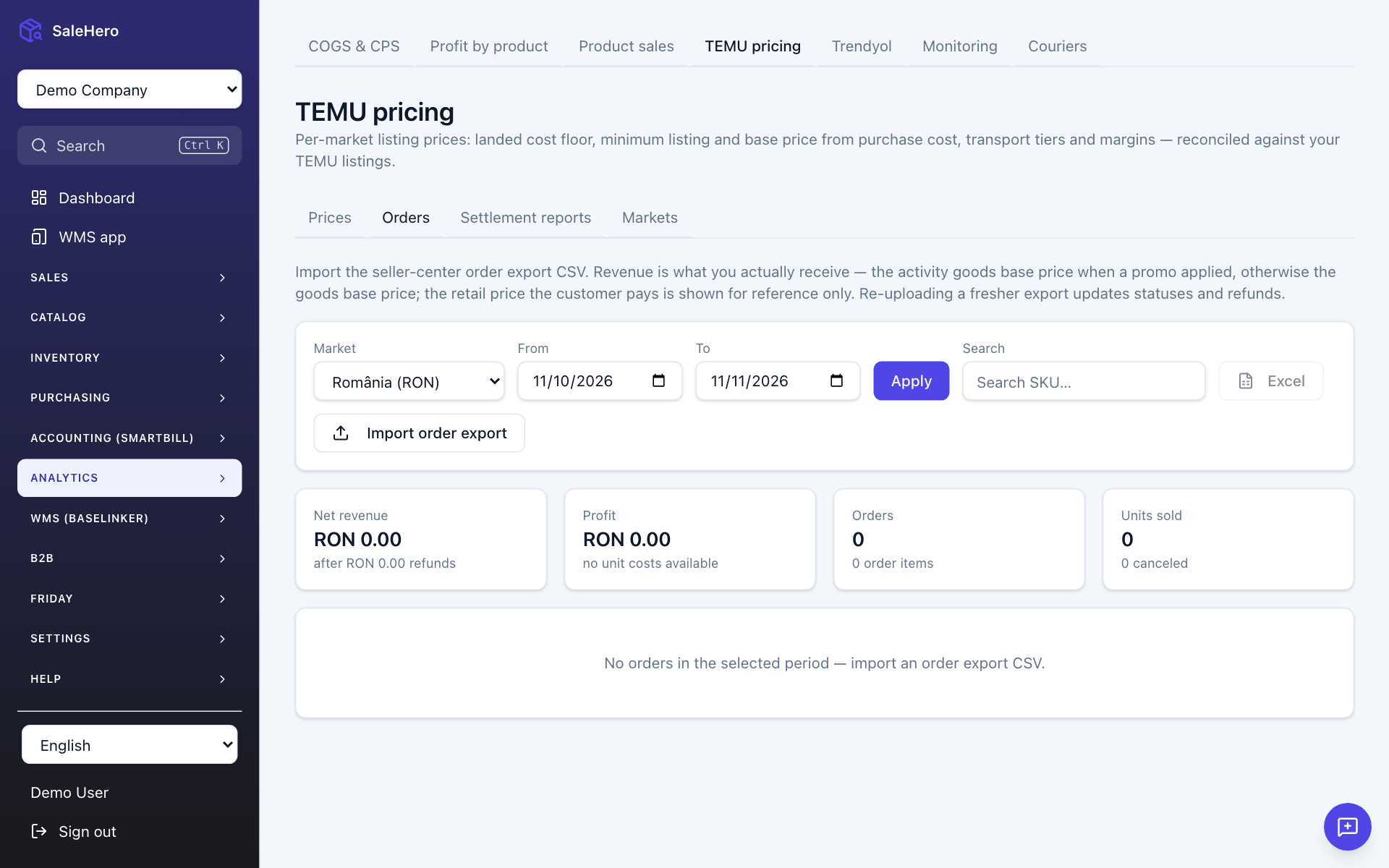
Filtre: Piață, De la și Până la (implicit ultimele 31 de zile, după data la care a cumpărat clientul), o căsuță Căutare, export Excel și butonul Importă export comenzi.
- Venit net: venitul minus rambursările. Venitul este ce îți plătește TEMU pe unitate (prețul de activitate când s-a aplicat o promoție) înmulțit cu unitățile care nu au fost anulate. Prețul plătit de client apare doar ca reper.
- Profit: net de costul bunurilor, calculat doar pe partea de venit pentru care se cunoaște costul. Nota de dedesubt spune marja și cât din venit are cost cunoscut.
- Comenzi: numărul de comenzi diferite, cu numărul de articole. Unități vândute: unitățile, cu numărul celor anulate.
- Insemne de status: pentru fiecare status de articol, câte articole și unități. Anulată este galben. Un ultim insemn arată Decontate și Nedecontate.
Tabelul are un rând pe SKU: Unități, Retail (client), Venit bază, Retururi, Venit net, Cost unitar, COGS, Profit și Marjă. Costul unitar este ultima evaluare de stoc a produsului sau costul salvat pe produs când nu există evaluare, înmulțit cu cursul pieței. Poziționează cursorul pe cost ca să vezi care a fost folosit.
Profitul numără doar venitul care are cost cunoscut. Dacă nota spune că costurile sunt cunoscute pentru o parte mică din venit, marja nu este de încredere. Setează mai întâi costurile lipsă pe produse.
Prețuri TEMU: Rapoarte decontare
Rapoarte decontare arată banii pe care TEMU i-a plătit sau i-a luat de fapt, linie cu linie. Importă CSV-ul de decontare Reports din seller center-ul TEMU, un fișier pe piață. Numele fișierului conține piața și perioada și le completează pentru tine. Liniile deja importate sunt sărite. De aici vin costurile reale ale etichetelor de transport, reducerile de platformă, taxele EPR și publicitatea, ca să le poți compara cu estimările.
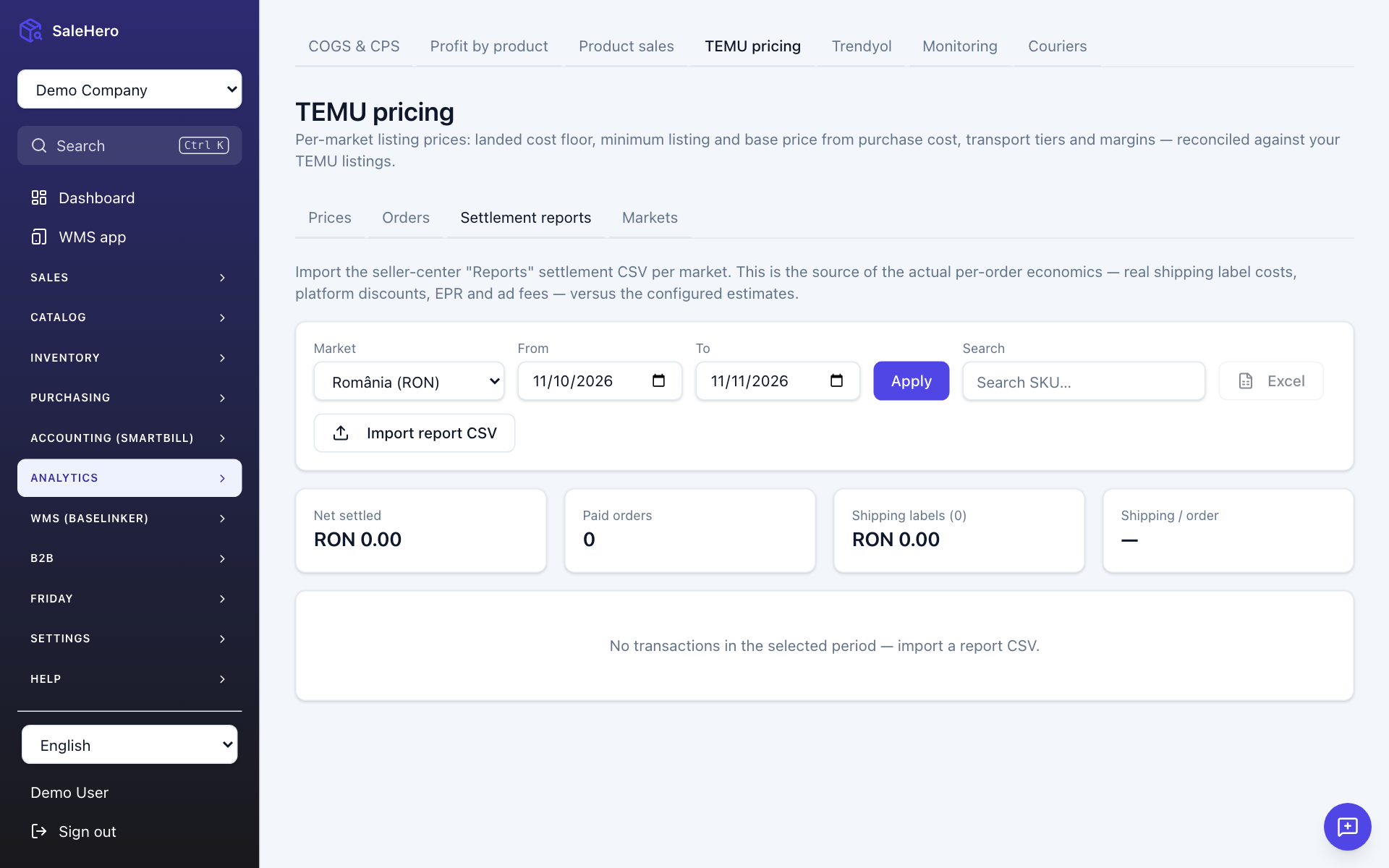
Filtre: Piață, De la și Până la (implicit ultimele 31 de zile, după data liniei), Căutare, Excel și Importă CSV raport.
- Net decontat: totalul tuturor liniilor din perioadă.
- Comenzi plătite: numărul de comenzi diferite cu o plată de comandă.
- Etichete transport: câte sunt și totalul lor. Transport / comandă: acest total împărțit la comenzile plătite.
- Un insemn pe tip de linie cu totalul și numărul: Plăți comenzi, Rambursări, Etichete transport, Transport retur, Taxe EPR, Publicitate, Despăgubiri, Plăți către vânzător și Altele. Insemnul este verde când totalul este zero sau mai mare și galben când este negativ.
Tabelul are un rând pe SKU, doar din liniile de plată de comandă și de rambursare: Unități, Preț brut, Reducere platformă, Stimulent, Subtotal, TVA produs, Decontat, Rambursări și Net / unitate. Net / unitate este decontat plus rambursări, împărțit la unități minus unitățile rambursate.
Aceste cifre reale alimentează și raportul COGS & CPS: comisionul măsurat al unui SKU înlocuiește regula de comision. Importă rapoartele de decontare pentru aceeași perioadă ca raportul COGS.
Prețuri TEMU: Piețe
Piețe conține setările din spatele calculului de preț, un card pe piață. Cardul arată țara și numele, moneda, un insemn Activ sau Inactiv și câte listări sunt importate.
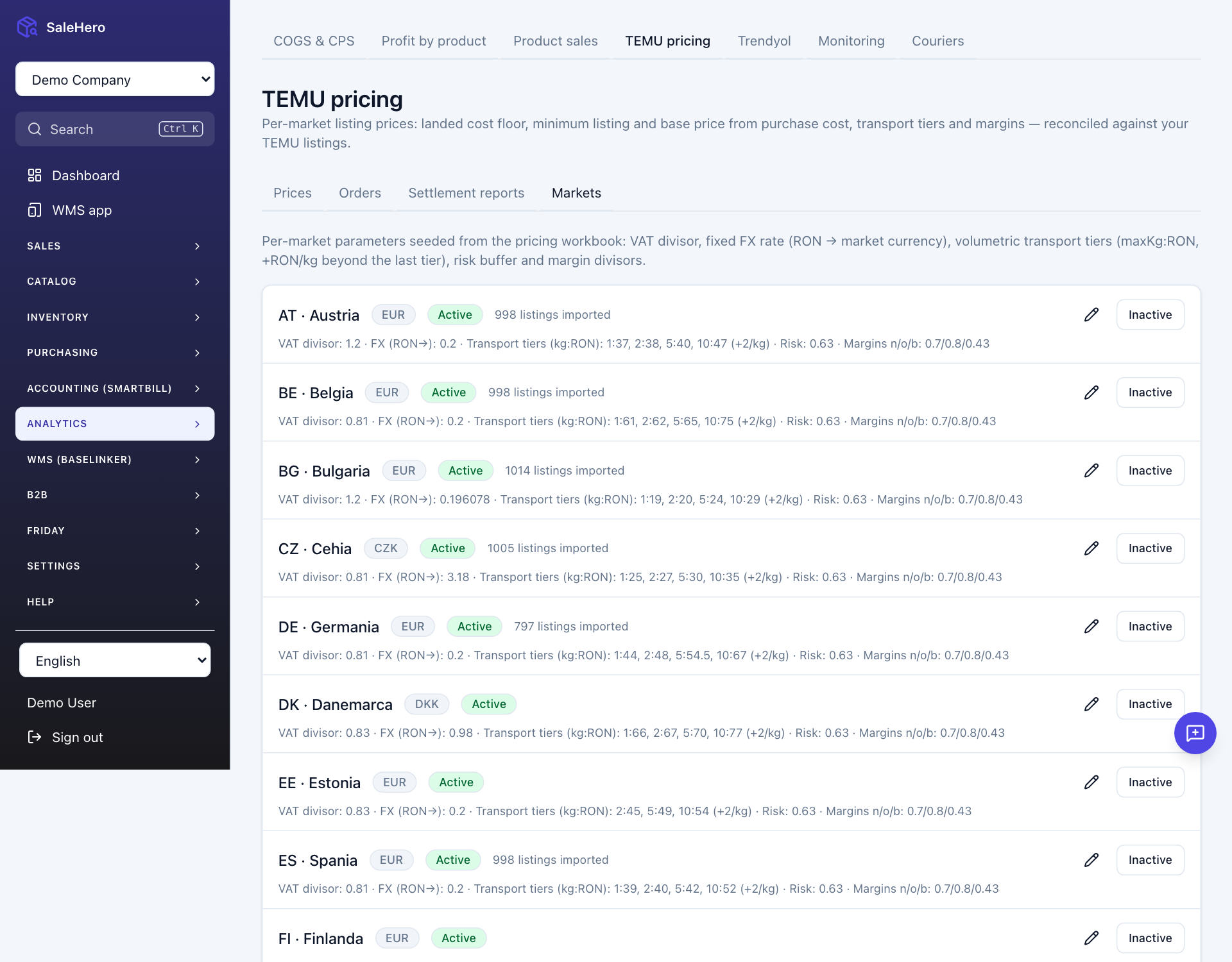
- Divizor TVA: numărul cu care se împarte costul brut ca să se scoată TVA-ul.
- Curs (RON→): cursul fix de la RON la moneda pieței.
- Praguri transport (kg:RON): taxa de transport pentru fiecare treaptă de greutate, plus o sumă în plus pe kg peste ultima treaptă.
- Risc: factorul de risc din pragul de cost.
- Marje n/o/b: marjele normală, de suprastoc și de bază folosite pentru Listare minimă și Preț de bază.
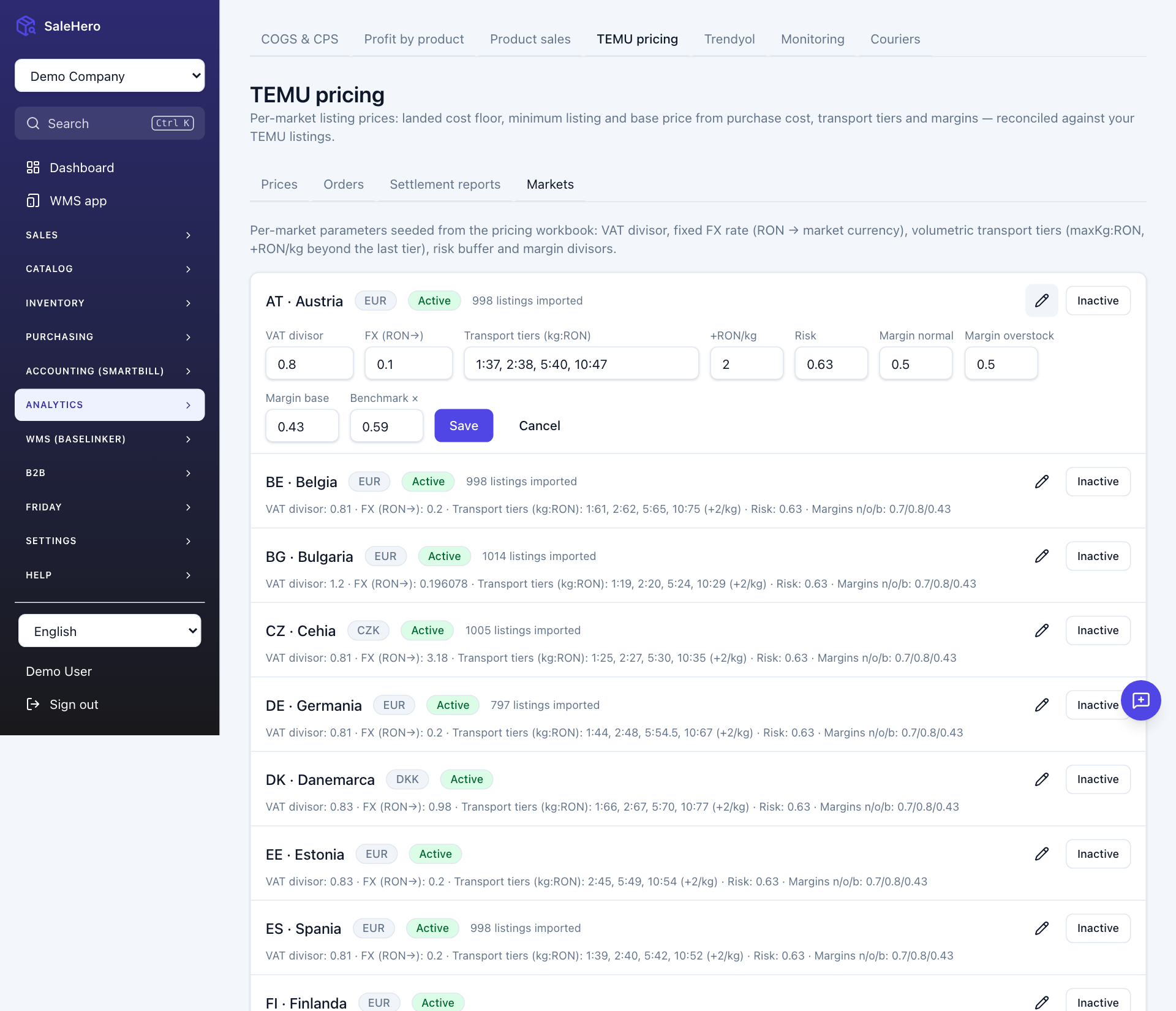
Doar cei cu drept de scriere pot schimba o piață. Creionul deschide formularul (divizor TVA, curs, praguri scrise ca maxKg:tarif separate prin virgulă, extra pe kg, risc, cele trei marje și factorul de reper), iar comutatorul face piața Activă sau Inactivă. O schimbare mută pragul și prețurile minime ale tuturor produselor din acea piață, așa că verifică apoi fila Prețuri.
Decontări Trendyol
Această filă arată ce ți-a plătit Trendyol, din exportul de decontare Payment Order Detail din seller center-ul Trendyol (fișier xlsx). Un singur cont de vânzător decontează toate țările împreună, în RON. Fiecare linie este o tranzacție: o vânzare, o reducere suportată de tine, un cupon, un retur sau o taxă. Liniile deja importate sunt sărite, iar liniile care nu se potrivesc cu un SKU se potrivesc după cod de bare.
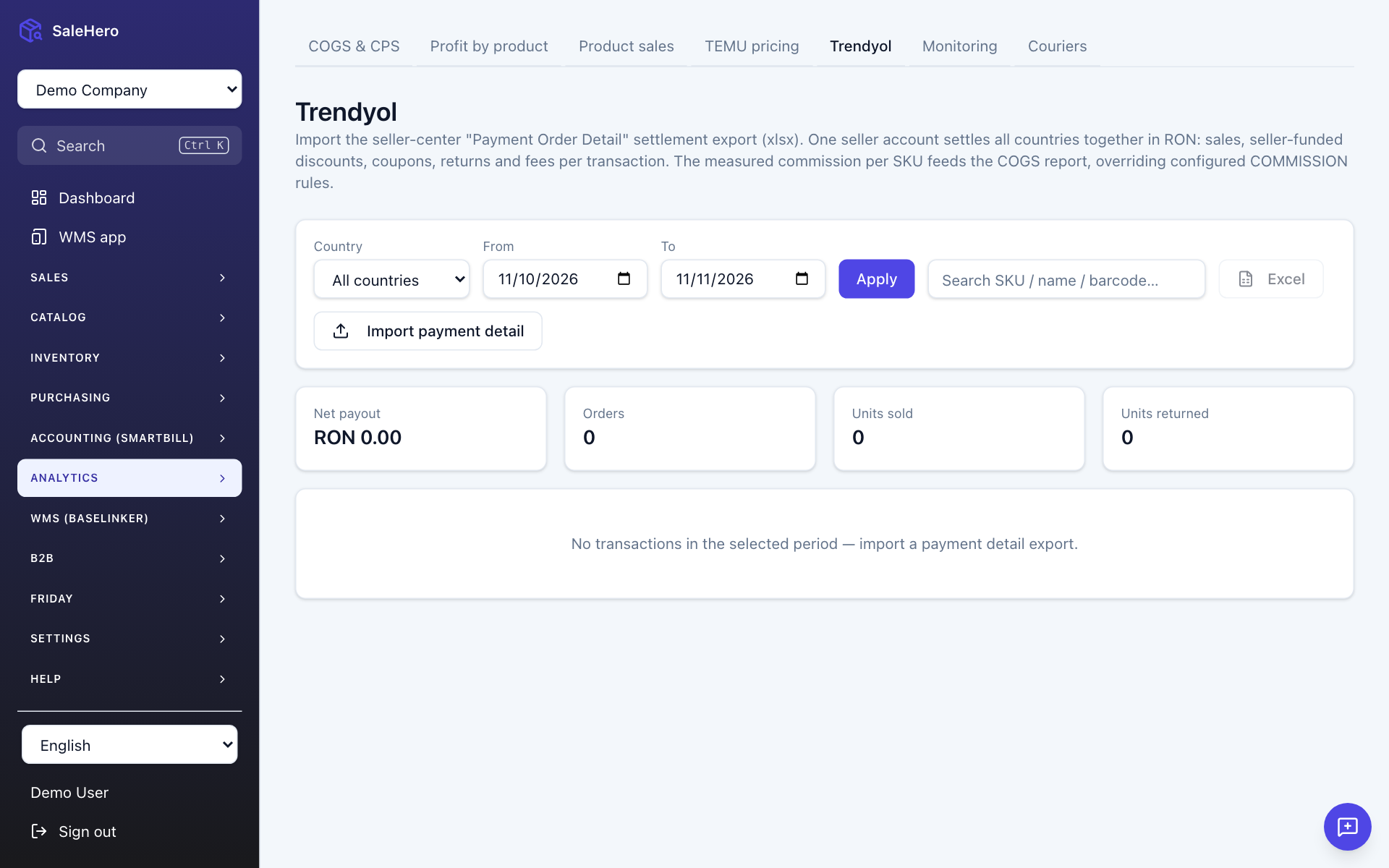
Filtre: Țară (Toate țările sau o țară găsită în date), De la și Până la (implicit ultimele 31 de zile, după data liniei), o căsuță de căutare, Excel și butonul Importă payment detail.
- Încasare netă: totalul tuturor liniilor, ce îți datorează sau ți-a plătit Trendyol.
- Comenzi: numărul de comenzi diferite cu o linie de vânzare.
- Unități vândute: una pe linie de vânzare. Unități returnate: unitățile returnate.
- Un insemn pe tip de linie cu totalul: Vânzări, Retururi, Reduceri vânzător, Anulări reduceri, Cupoane vânzător, Anulări cupoane, Ajustări, Publicitate, Taxe campanii și Altele.
Tabelul are un rând pe SKU și îl poți sorta apăsând pe o coloană. Publicitatea, taxele de campanii și celelalte linii nu sunt în el. Coloane: Unități, Vânzări brute, Comision, Comision %, Reduceri, Cupoane, Retururi (unități și sumă), Net și Net / unitate. Comision % este comisionul împărțit la vânzările brute. Net / unitate este netul împărțit la unitățile vândute minus unitățile returnate.
Comisionul măsurat aici pe SKU și țară alimentează raportul COGS & CPS și înlocuiește regula de Comision pentru Trendyol. Dacă nu imporți niciodată acest export, raportul folosește regula.
Monitorizare: vânzări față de cheltuieli de reclame
Monitorizare pune vânzările unui canal de vânzare lângă ce ai cheltuit pe reclame Google Ads și Meta, țară cu țară. O deschizi ca să vezi dacă reclamele se plătesc: venit, comenzi, cheltuieli și ROAS. ROAS este venitul împărțit la cheltuielile de reclame. Toate sumele sunt în RON.
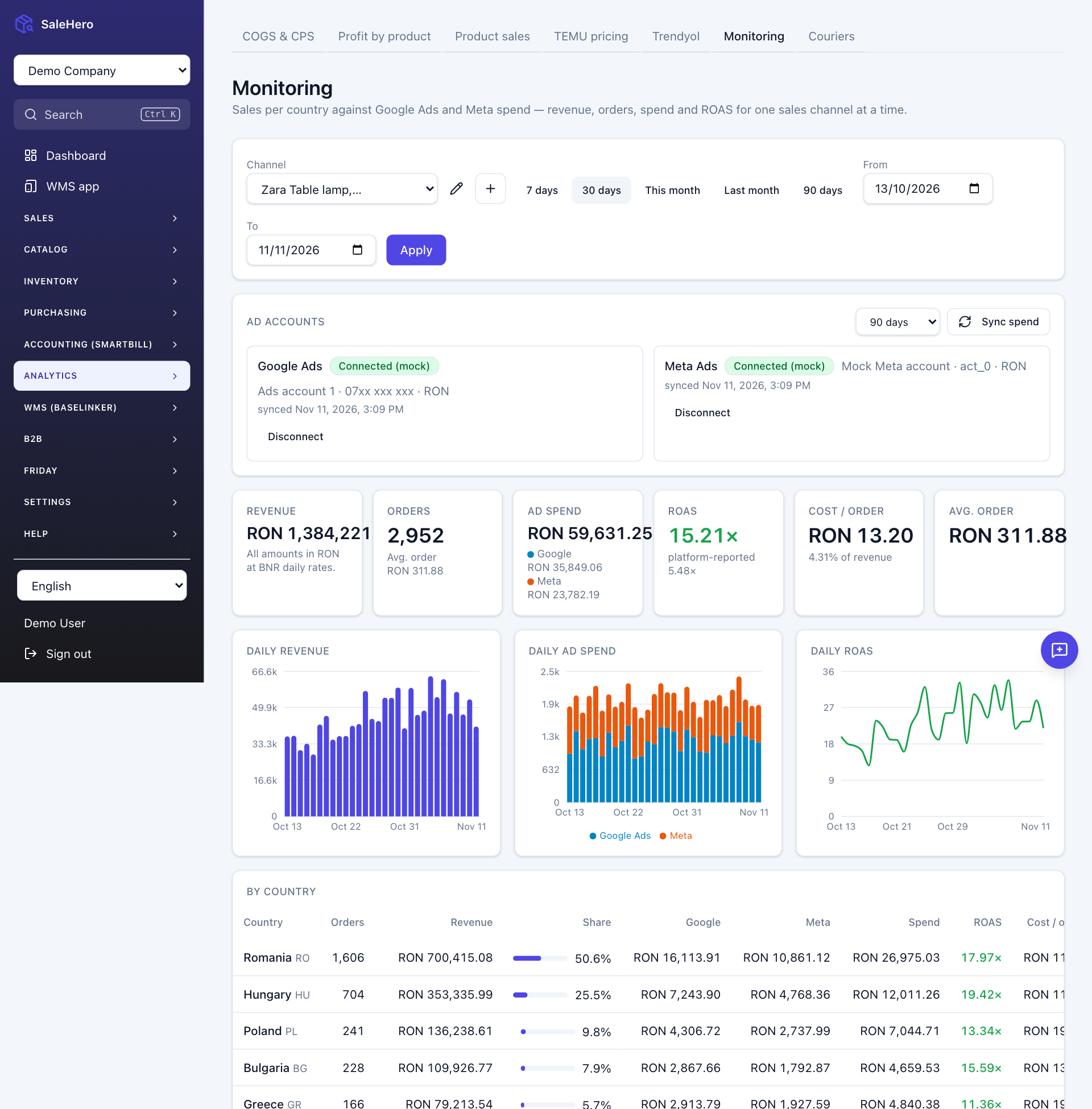
Un canal este un set de surse de comenzi din BaseLinker, de exemplu un magazin Shopify, plus conturile de reclame Google și Meta care îl promovează. Te uiți la un canal o dată. Îl alegi din lista Canal. Schimbarea canalului reîncarcă imediat. Datele se aplică cu butonul Aplică sau cu o presetare: 7 zile, 30 zile (implicit), Luna aceasta, Luna trecută sau 90 zile.
- Venit: totalul brut al comenzilor confirmate în perioadă, în RON la cursul BNR din ziua respectivă. Comenzile anulate, returnate și duplicatele nu se numără.
- Comenzi: câte comenzi. Comandă medie: venitul împărțit la comenzi.
- Cheltuieli reclame: Google plus Meta, fiecare convertit în RON la cursul BNR din ziua lui. Se arată ambele.
- ROAS: venitul împărțit la cheltuielile de reclame. A doua linie, raportat de platformă, împarte valoarea vânzărilor raportată chiar de Google și Meta la aceleași cheltuieli.
- Cost / comandă: cheltuielile împărțite la comenzi, cu ponderea din venit dedesubt.
Sub totaluri vin trei grafice, Venit zilnic, Cheltuieli reclame zilnice și ROAS zilnic. Apoi tabelul Pe țară: Țară, Comenzi, Venit, Pondere din venit cu o bară, Google, Meta, Cheltuieli, ROAS și Cost / comandă, cu un rând Total. Comenzile fără țară de livrare sunt grupate pe un rând gri numit Necunoscută.
Deasupra raportului pot apărea note galbene. Îți spun când unele comenzi nu au avut curs BNR pentru moneda lor (veniturile lor sunt omise), când comenzile nu au țară de livrare, când rândurile de reclame nu au avut curs BNR sau când raportul a fost tăiat pentru că perioada este prea lungă.
Monitorizare: canale și conturi de reclame
Panoul Conturi de reclame arată dacă Google Ads și Meta sunt conectate, ce cont se folosește și când s-au sincronizat ultima dată cheltuielile. Cheltuielile se reîmprospătează și automat. Dacă administrezi Analiza și cel puțin un cont este conectat, poți apăsa Sincronizează cheltuielile după ce alegi câte zile să reîncarci (7, 30, 90, 180 sau 365). Conectarea sau deconectarea unui cont este doar pentru administratori.
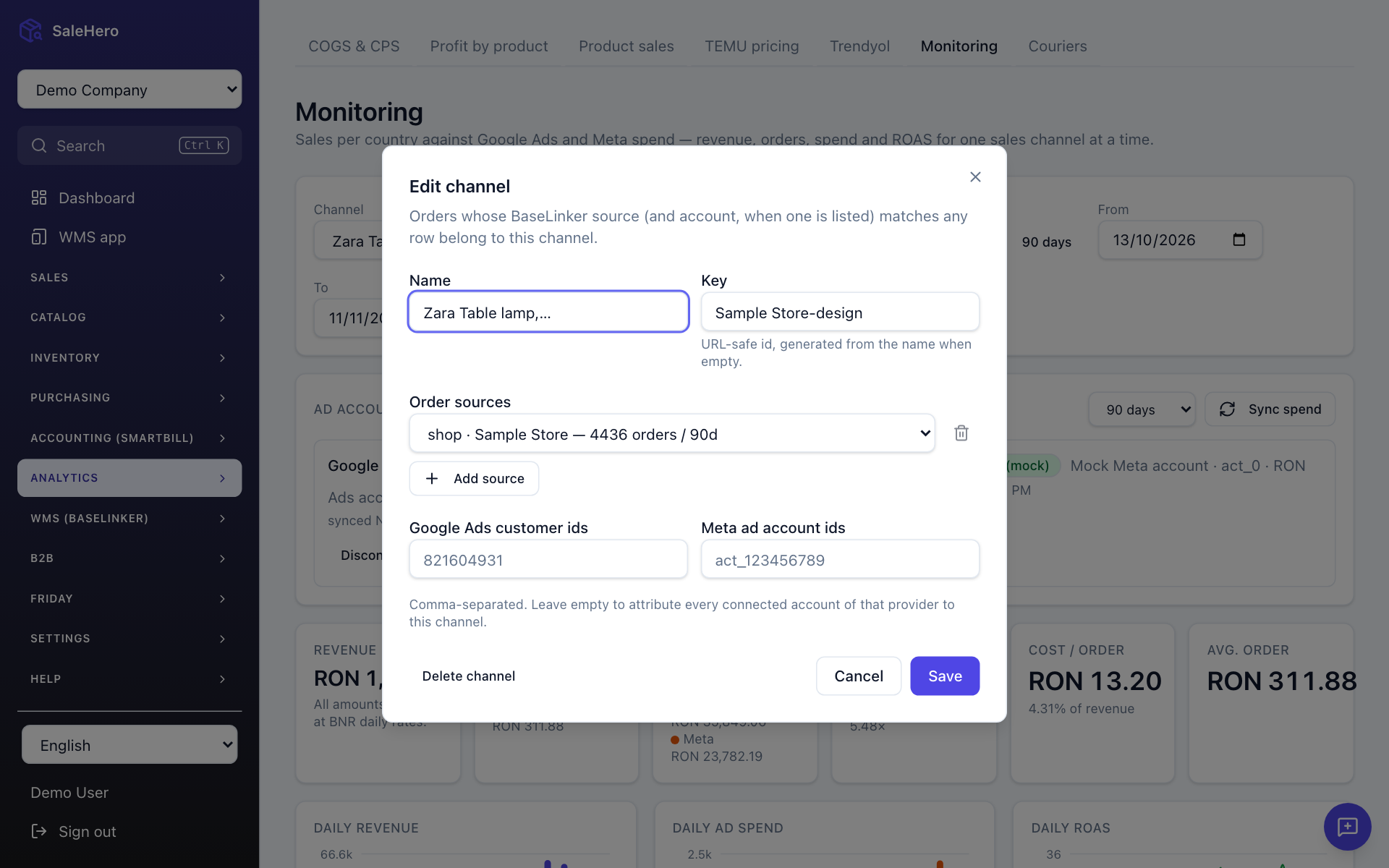
- Nume: numele canalului în listă.
- Cheie: un id scurt făcut din nume când îl lași gol.
- Surse de comenzi: alege sursele BaseLinker ale căror comenzi aparțin canalului. Lista arată câte comenzi a avut fiecare sursă în ultimele 90 de zile și poți alege un cont sau orice cont. Adaugă sursă adaugă un rând, Elimină șterge unul.
- Id-uri client Google Ads și id-uri cont reclame Meta: separate prin virgulă. Lasă-le goale ca să dai acestui canal toate conturile conectate ale furnizorului.
- 1Apasă butonul plus de lângă lista Canal ca să adaugi un canal sau creionul ca să îl editezi pe cel ales.
- 2Scrie Numele și alege Sursele de comenzi.
- 3Completează id-urile conturilor de reclame sau lasă-le goale.
- 4Apasă Salvează.
Aceste butoane cer drept de scriere. Ștergerea unui canal nu șterge comenzile sau datele de reclame. Două canale care folosesc același cont de reclame vor arăta amândouă toată cheltuiala lui, așa că dă fiecărui canal propriile id-uri de cont când poți.
Curieri
Fila Curieri măsoară cât de repede pleacă AWB-urile și câte colete se întorc. Se uită la fiecare AWB emis în perioadă, pe curier, țară de destinație și săptămână. O folosești ca să compari curierii și să observi o săptămână lentă.
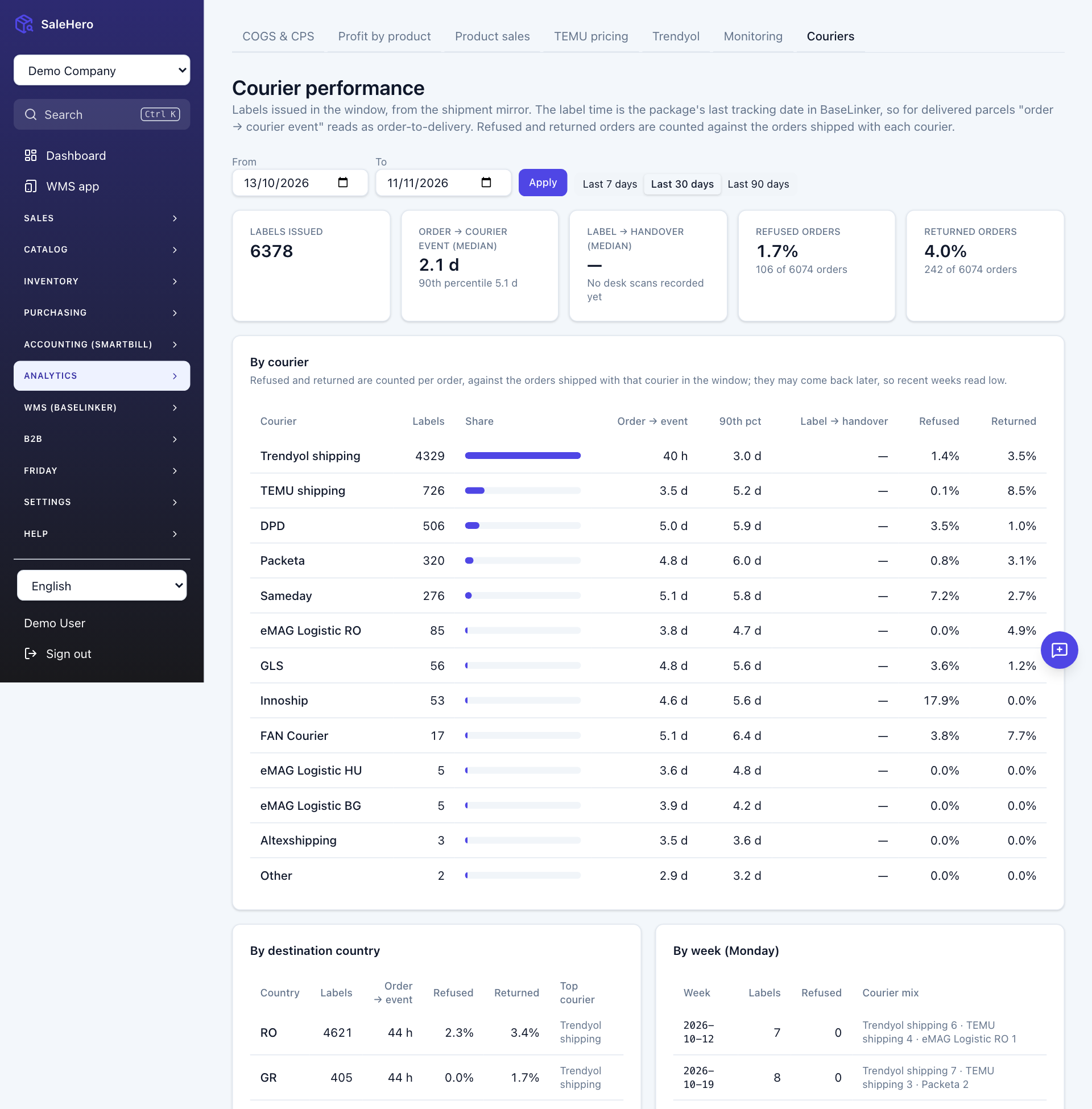
Alege De la și Până la și apasă Aplică sau folosește butoanele Ultimele 7 zile, Ultimele 30 de zile (implicit) și Ultimele 90 de zile. Zilele se numără pe ora Bucureștiului. Se numără doar AWB-urile cu statusul emis.
- AWB-uri emise: câte AWB-uri în perioadă.
- Comandă → eveniment curier (mediană): timpul de mijloc dintre confirmarea comenzii și data salvată pe AWB. Percentila 90 de dedesubt înseamnă că nouă AWB-uri din zece au fost mai rapide.
- AWB → predare (mediană): timpul de la AWB până la prima scanare la birou, când curierul preia coletul. Există doar pentru comenzile cu scanare la birou. Dedesubt vezi câte AWB-uri au fost scanate sau o notă când nu există nicio scanare.
- Comenzi refuzate și Comenzi returnate: ponderea comenzilor expediate în perioadă care apar mai târziu la colete refuzate sau la retururi, cu numărul.
Mai jos sunt trei tabele. Pe curier arată AWB-urile, o bară de pondere, mediana și percentila 90 pentru Comandă → eveniment, AWB → predare, Refuzate și Returnate. Pe țara de destinație arată AWB-urile, mediana, Refuzate, Returnate și Curierul principal al țării. Pe săptămână (luni) arată AWB-urile, Refuzate și Mixul de curieri, cei mai mari patru curieri ai săptămânii. Timpii se arată în minute sub o oră, în ore sub două zile și în zile după aceea.
Citește prima valoare cu grijă. Data AWB-ului vine din ultima dată de tracking a coletului din BaseLinker. Pentru coletele livrate, Comandă → eveniment curier se citește deci ca timp până la livrare. Comenzile refuzate și returnate pot apărea după săptămâni, așa că ultimele săptămâni arată mai bine decât vor ajunge să fie.
Încearcă pe propriul magazin
Creează un cont, conectează-ți instrumentele și primele date apar în aceeași zi.