 SaleHero
Numele de meniu din acest ghid (de exemplu Setări, Integrări) sunt cele pe care le vezi în SaleHero după autentificare. Capturile arată un magazin demo.
Toate ghidurile
Conectează Google Workspace, camerele și API-ul
Directorul Workspace, agentul de camere și cheile API proprii SaleHero.
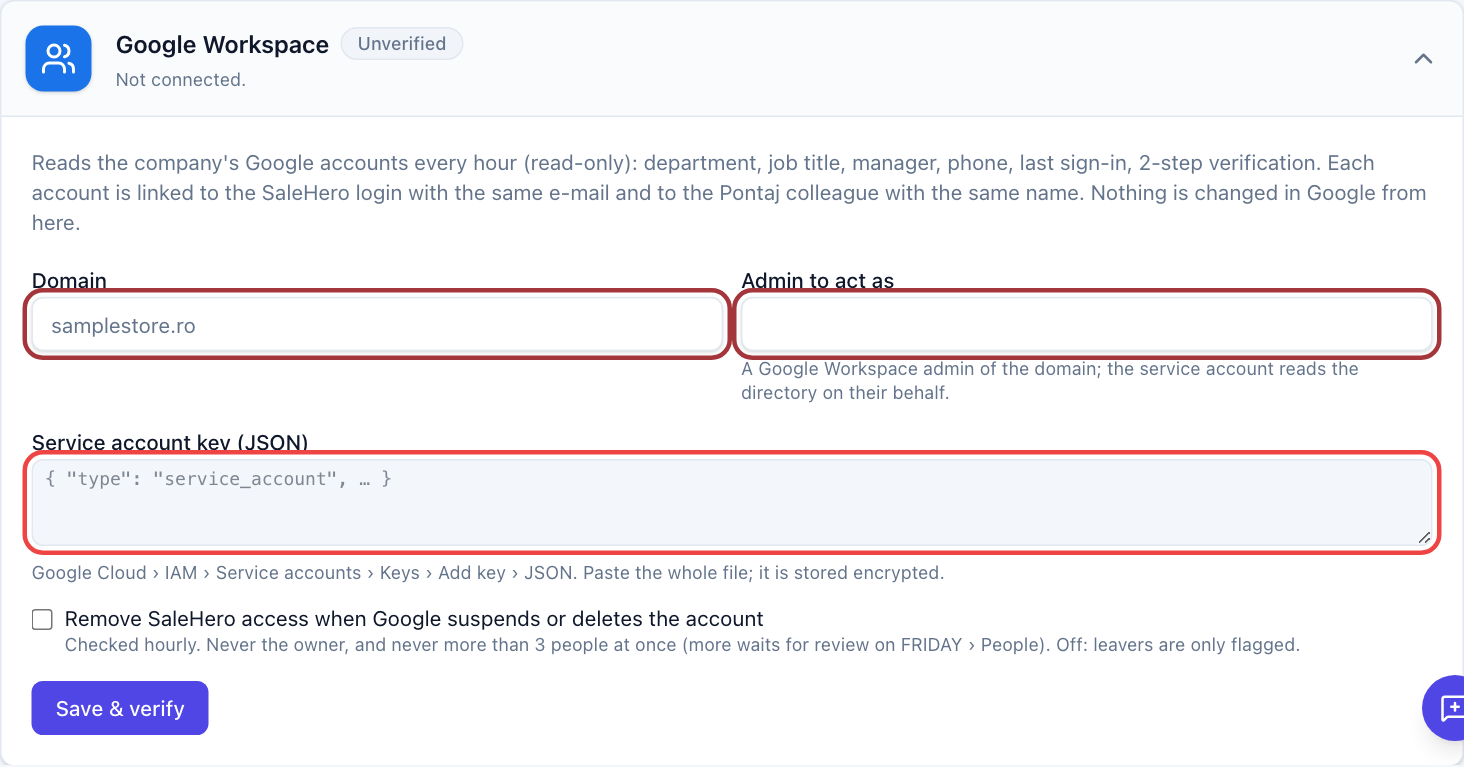
Google Workspace
- 1În Google Cloud deschide IAM, Service accounts, și creează un service account.
- 2Deschide-l, mergi la Keys, Add key, JSON. Se descarcă un fișier.
- 3În SaleHero deschide Integrări, fila Marketplace-uri, curieri și unelte, extinde Google Workspace și completează domeniul, e-mailul unui admin al domeniului și tot fișierul JSON. Salvează.
- 4În consola Google Admin deschide Security, Access and data control, API controls, Domain-wide delegation. Adaugă Client ID și permisiunile afișate pe cardul SaleHero.
Agentul de camere (CCTV)
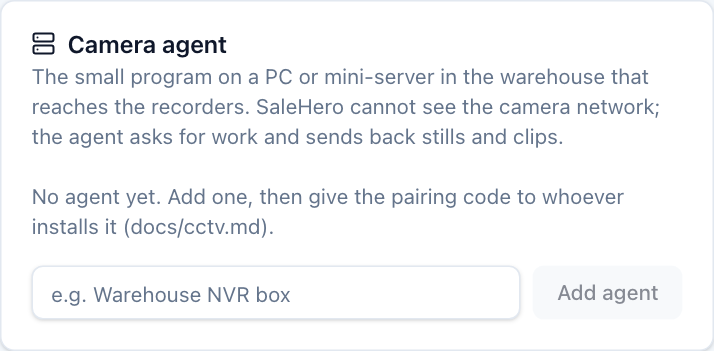
Agentul de camere este un mic program pe un PC din depozit care ajunge la înregistratoare. Este singurul lucru din această listă care trebuie instalat.
- 1În SaleHero deschide Camere, denumește agentul la Camera agent și apasă Add agent.
- 2Apasă Pairing code. Codul e valabil 15 minute.
- 3Instalează agentul pe PC-ul din depozit și introdu codul când îl cere.
- 4Înapoi în SaleHero adaugă înregistratoarele (NVR) cu adresa, utilizatorul și parola lor.
Cheile API SaleHero
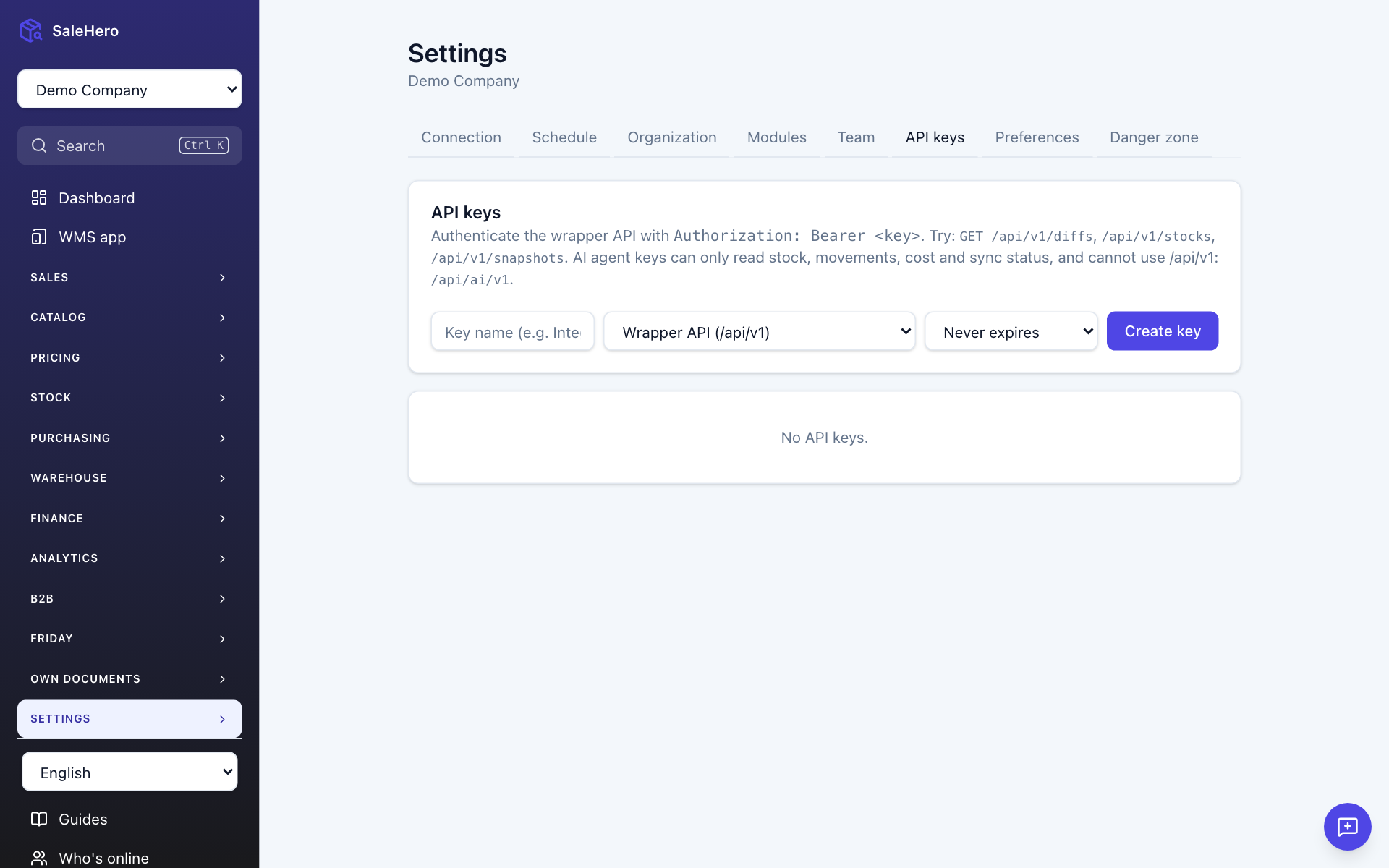
Pentru scripturile tale sau un agent AI care citește SaleHero. Aici SaleHero este cel care dă cheia.
- 1Deschide Setări, fila Chei API, denumește cheia, alege ce are voie să facă și apasă Create.
- 2Copiază cheia imediat: e afișată o singură dată.
- 3Trimite-o în antetul Authorization al fiecărei cereri: cuvântul Bearer, un spațiu, apoi cheia.
Încearcă pe propriul magazin
Creează un cont, conectează-ți instrumentele și primele date apar în aceeași zi.