 SaleHero
Numele de meniu din acest ghid (de exemplu Setări, Integrări) sunt cele pe care le vezi în SaleHero după autentificare. Capturile arată un magazin demo.
Comenzi
Găsește, deschide, schimbă și creează comenzi și gestionează statusurile.
Comenzile din toate sursele tale sunt într-un singur loc. Acest ghid arată lista, pagina comenzii, cum creezi o comandă, tabul TEMU și statusurile comenzilor.
Lista de comenzi
Pagina Comenzi din grupul Comenzi arată într-o singură listă toate comenzile din sursele conectate: BaseLinker, Shopify, B2B și comenzile introduse de colegi. Sus ai trei taburi: Comenzi, Comenzi TEMU și Statusuri comenzi.
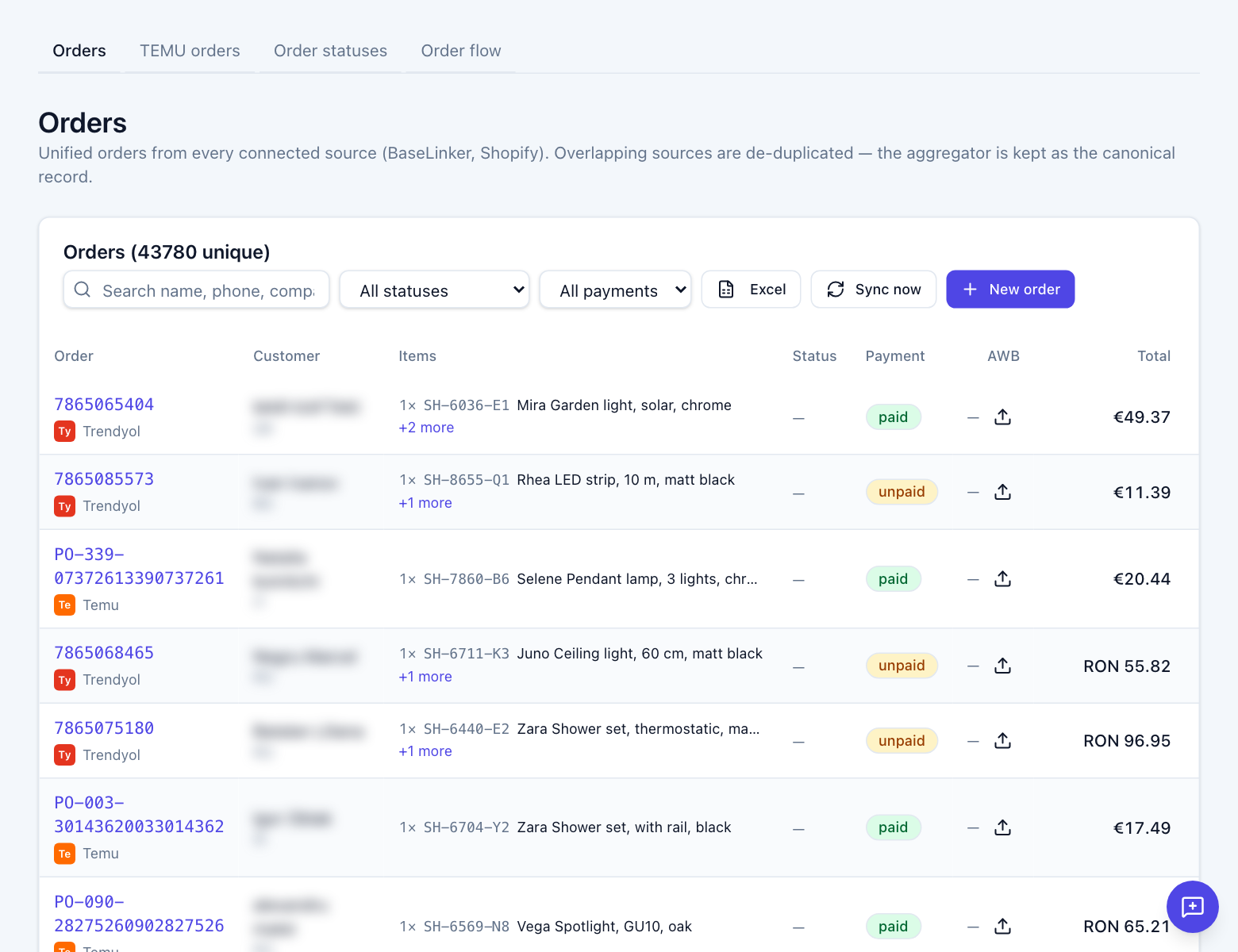
Fiecare rând este o comandă. Coloanele sunt Comandă, Client, Produse, Status, Plată, AWB, totalul comenzii și cât timp a trecut de la confirmare. Numărul comenzii deschide pagina comenzii. Sub el vezi canalul, de exemplu Trendyol sau Temu. Sub numele clientului vezi țara.
Coloana Produse arată primul produs, cu SKU și cantitate. Dacă sunt mai multe produse, apasă +încă 1 (sau numărul afișat) ca să vezi toate liniile sub rând. Apasă Ascunde ca să le închizi.
- Plată arată plătit sau neplătit. Când există factură, vezi și seria și numărul ei. Cuvântul deschisă lângă ea înseamnă că factura nu este încă achitată. Cuvântul solicitată înseamnă că clientul a cerut factură și încă nu există una.
- AWB arată eticheta de curier a comenzii. Dacă ai dreptul, apare un buton de încărcare pentru a atașa manual o etichetă.
- Eticheta Expediată pe status înseamnă că comanda este înregistrată ca expediată.
Lista se actualizează singură din BaseLinker. Apeși Sincronizează acum doar când vrei comenzile noi imediat. Poate dura puțin pe istorice mari.
Căutare, filtre și export
Bara de deasupra tabelului are tot ce îți trebuie ca să găsești o comandă.

- Căutare: scrie un nume, telefon, companie sau cod de comandă. Lista se filtrează în timp ce scrii.
- Toate statusurile: alege un status ca să vezi doar comenzile din el.
- Toate plățile: alege plătit sau neplătit.
- Resetează apare când un filtru este activ și le șterge pe toate.
- Excel descarcă într-un fișier comenzile care corespund filtrelor tale.
- Comandă nouă deschide formularul pentru o comandă nouă (vezi mai jos).
La finalul listei vezi ce comenzi sunt afișate, cu butoanele Înapoi și Înainte. Titlul arată câte comenzi unice ai. Când aceeași comandă vine din două surse, SaleHero păstrează copia din agregator și o numără pe cealaltă ca duplicat.
Schimbarea statusului unei comenzi
Celula Status a unui rând este un meniu mic. Dacă ai dreptul să gestionezi comenzile, alegi acolo un status nou, sau în pagina comenzii cu Schimbă statusul. SaleHero îl salvează și trimite același status în BaseLinker.
- Dacă BaseLinker nu răspunde, vezi mesajul Salvat local, trimiterea către BaseLinker se reia automat. Rândul arată eticheta Trimitere BL în așteptare. SaleHero reîncearcă până la 24 de ore. Nu trebuie să faci nimic.
- O comandă deja expediată nu este mutată singură înapoi în etapele dinainte de livrare. Dacă încerci manual, SaleHero îți cere confirmarea.
- Ce statusuri există și ce face fiecare cu stocul se stabilește în tabul Statusuri comenzi din Fluxul comenzilor (vezi ultima secțiune).
Pagina comenzii
Apasă pe numărul unei comenzi ca să-i deschizi pagina. Sus vezi numărul comenzii, sursa și statusul. În dreapta sus sunt meniul de status și butoanele care se aplică acestei comenzi. Înapoi la comenzi te readuce în listă.
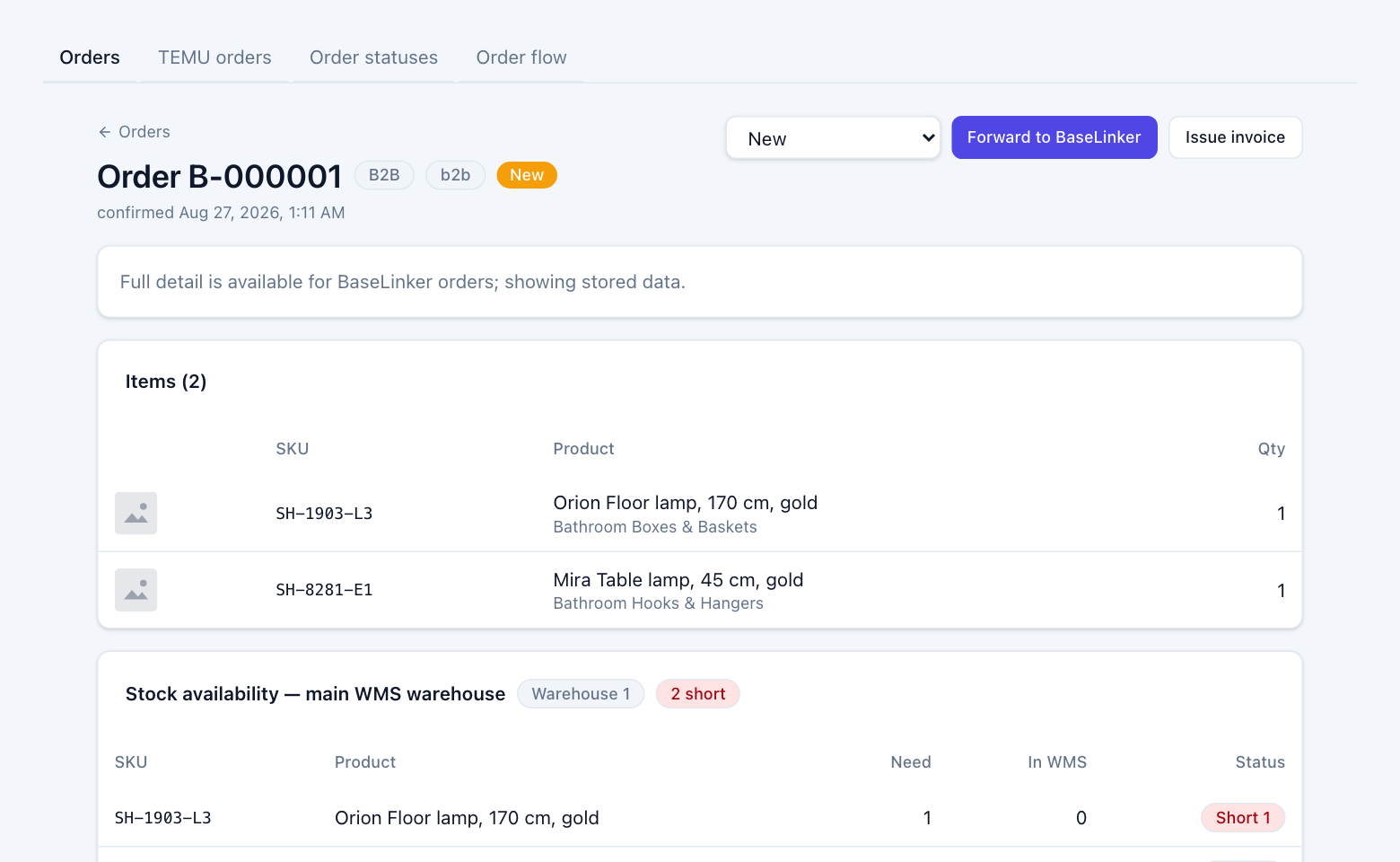
În funcție de comandă, poți vedea aceste butoane: Redirecționează către BaseLinker (pentru comenzile B2B și manuale care nu au fost trimise), Emite factura, Creează AWB DPD, Editează (comenzi manuale) și Reîmprospătează (comenzi BaseLinker, ca să citești din nou comanda). Pentru comenzile BaseLinker există și un link către pagina comenzii din BaseLinker.
Sub antet găsești panourile comenzii. Articole listează fiecare linie cu SKU, produs și cantitate. Pentru comenzile BaseLinker vezi și EAN, preț unitar, VAT și totalul liniei.
Două panouri de stoc arată dacă comanda poate fi onorată: Disponibilitate stoc pentru depozitul WMS principal și Disponibilitate stoc în SmartBill (contabil). Fiecare arată Necesar și cât este În stoc, cu o etichetă verde În stoc sau roșie Lipsă pe fiecare linie. Când lipsește ceva, panoul adaugă lista De adus în stoc și ora citirii stocului.
Cele două panouri pot diferi. WMS arată ce este numărat fizic. SmartBill arată ce crede contabilitatea. Ai încredere în WMS pentru picking și folosește SmartBill ca să vezi de ce o factură ar eșua.
Livrare, factură, retururi și istoric
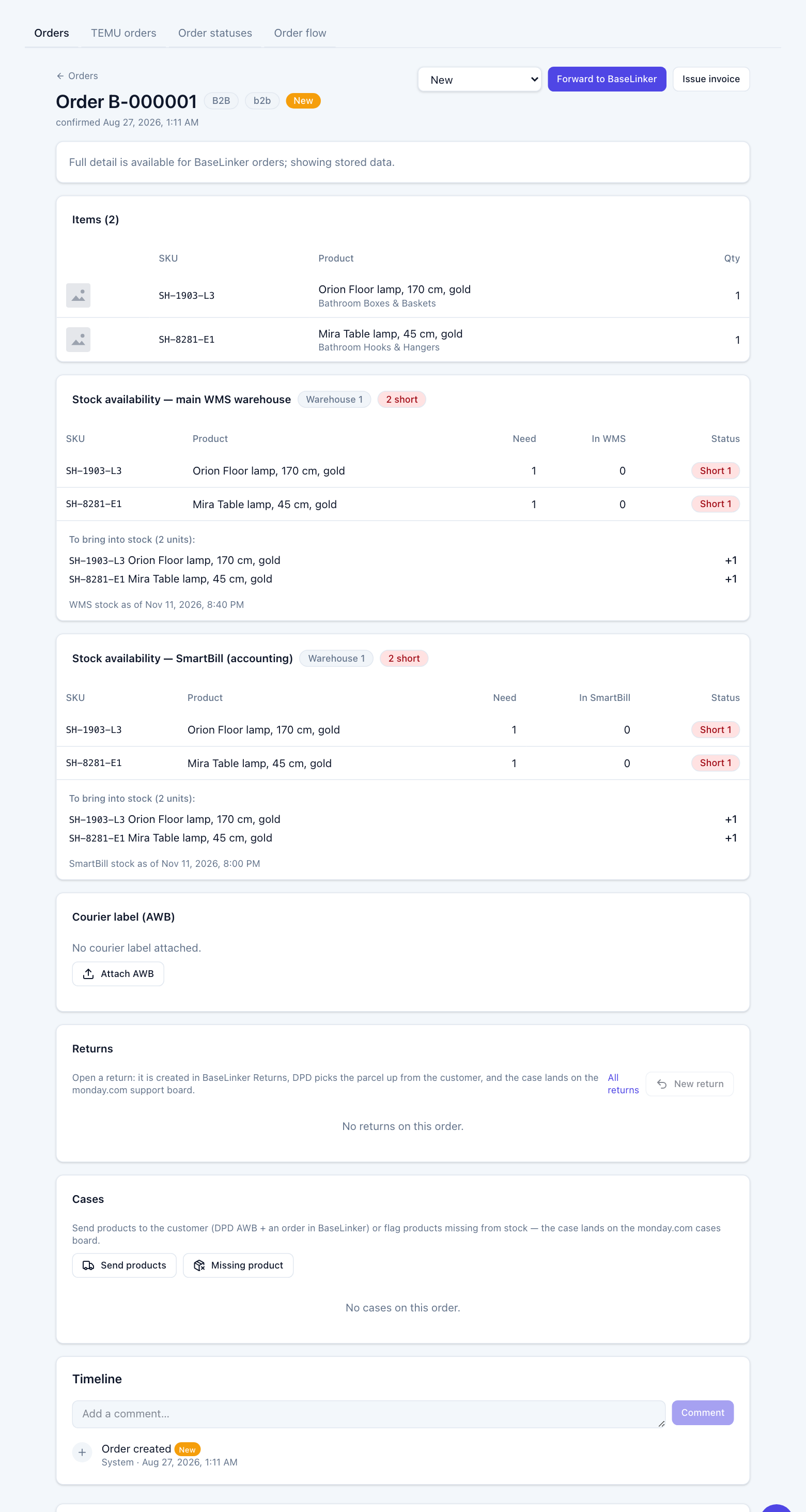
- Etichetă de curier (AWB): arată eticheta comenzii sau Nu este atașată nicio etichetă, cu butonul Atașează AWB. Creează AWB DPD face o expediere DPD de la punctul tău înregistrat la adresa de livrare. Alegi coletele, greutatea, punctul de plecare, o notă și dacă programezi ridicarea curierului.
- Expedieri: când comanda are colete, un tabel arată curierul, numărul de urmărire, statusul, ultima actualizare și zilele de livrare. Coloana Predat curier arată dacă curierul a scanat coletul.
- Factură: arată seria și numărul facturii, dacă este plătită și restul de plată. Emite factura deschide o fereastră pentru o factură SmartBill: alegi seria, gestiunea și TVA și dacă descarci stocul.
- Retururi: listează returile acestei comenzi. Retur nou deschide o fereastră în care alegi produsele care se întorc, descrii cazul și alegi ce faci: AWB de ridicare DPD și cazul în board-ul monday.com. Returul se creează și în BaseLinker Retururi.
- Cazuri: Trimite produse trimite ceva clientului (AWB DPD și o comandă cu preț 0 în BaseLinker). Produs lipsă marchează produsele care nu sunt la raft. Ambele se înregistrează în board-ul de cazuri monday.com.
- Istoric: istoricul comenzii, cu fiecare schimbare și cine sau ce a făcut-o.
Emite factura, Creează AWB DPD și Retur nou trimit documente reale către SmartBill, DPD și BaseLinker. Nu pot fi anulate de aici. O factură greșită cere storno în SmartBill. Dacă o încercare anterioară nu a primit răspuns, SaleHero blochează una nouă. Verifică mai întâi în SmartBill sau DPD, apoi folosește butonul de deblocare.
Comenzi BaseLinker: client, livrare și plată
Pentru o comandă BaseLinker, pagina citește și comanda completă din BaseLinker. Deasupra produselor găsești cardurile Facturare, Livrare și Plată, plus cardul Cumpărător. Facturare arată adresa de facturare și codul fiscal, și dacă a fost cerută factură. Livrare arată adresa de livrare, metoda de curier și punctul de ridicare, dacă există. Plată arată metoda, de exemplu Ramburs la livrare, sumele pentru articole, livrare, total și plătit, și dacă plata a fost primită.
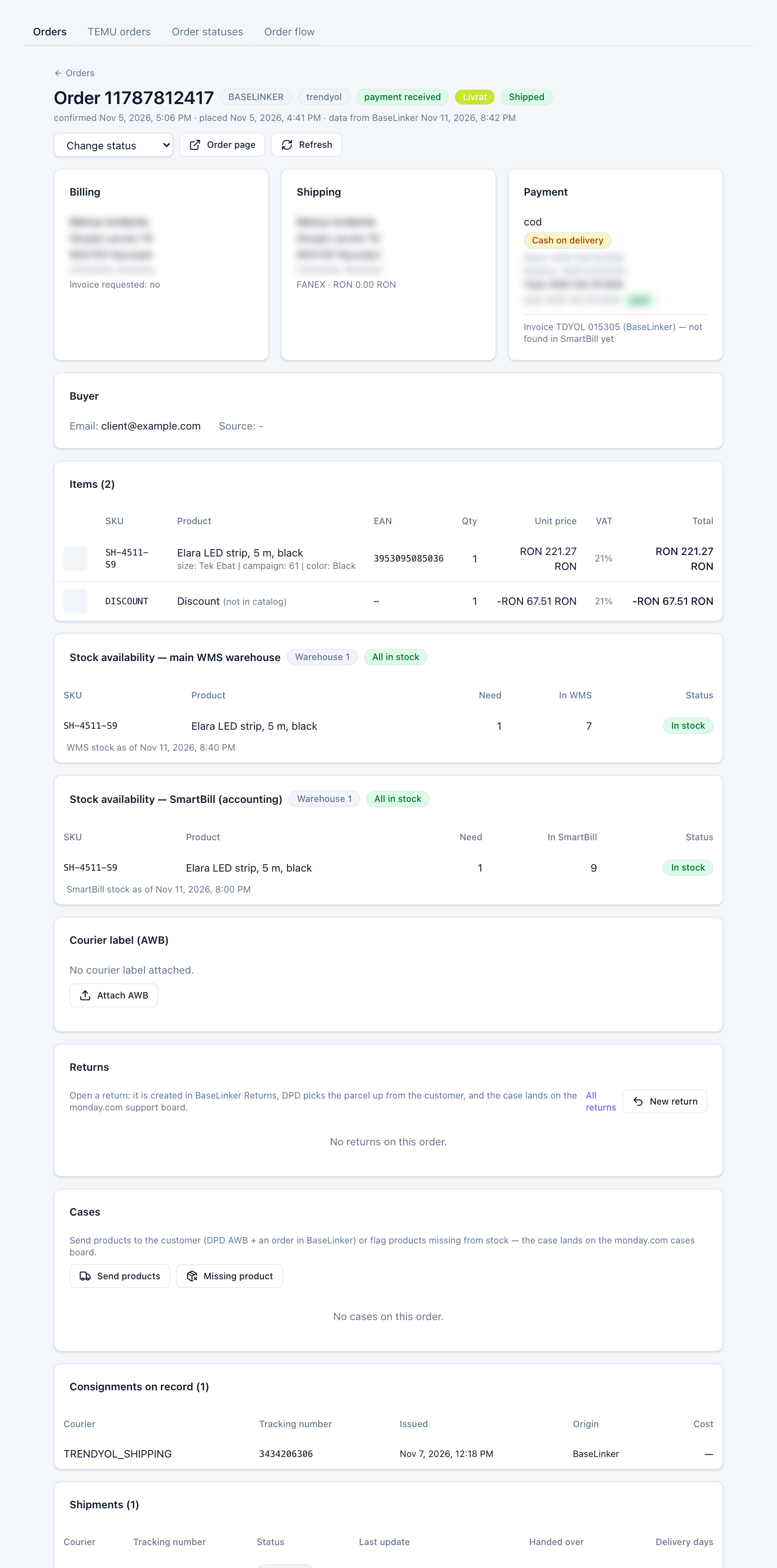
- Adresă normalizată sau Corecție de adresă în așteptare: SaleHero a corectat adresa pentru curier, de exemplu a scris-o în alfabet latin, a repetat numele de familie sau a adăugat numărul. În așteptare înseamnă că corecția nu e încă în BaseLinker.
- Verificare adresă Livraria: îți spune dacă adresa corespunde nomenclatorului curierilor, diferă de el sau nu s-a găsit nicio localitate din România. O corecție propusă este afișată, dar nu se scrie în BaseLinker până nu este aplicată. Dacă vezi asta, verifică adresa manual.
- Note: nota cumpărătorului și nota vânzătorului. Duplicat al și Văzută și ca arată comenzile venite din două surse.
- Dacă pagina spune Detaliile complete nu au putut fi încă încărcate din BaseLinker, afișează datele salvate. Folosește Reîmprospătează ca să încerci din nou.
Crearea și editarea comenzilor
Apasă Comandă nouă în listă. Pagina are sus două moduri: Comandă nouă și Import din Excel. Modul Comandă nouă conține două formulare într-unul: o comandă manuală pentru orice client și o comandă B2B pentru un client B2B.
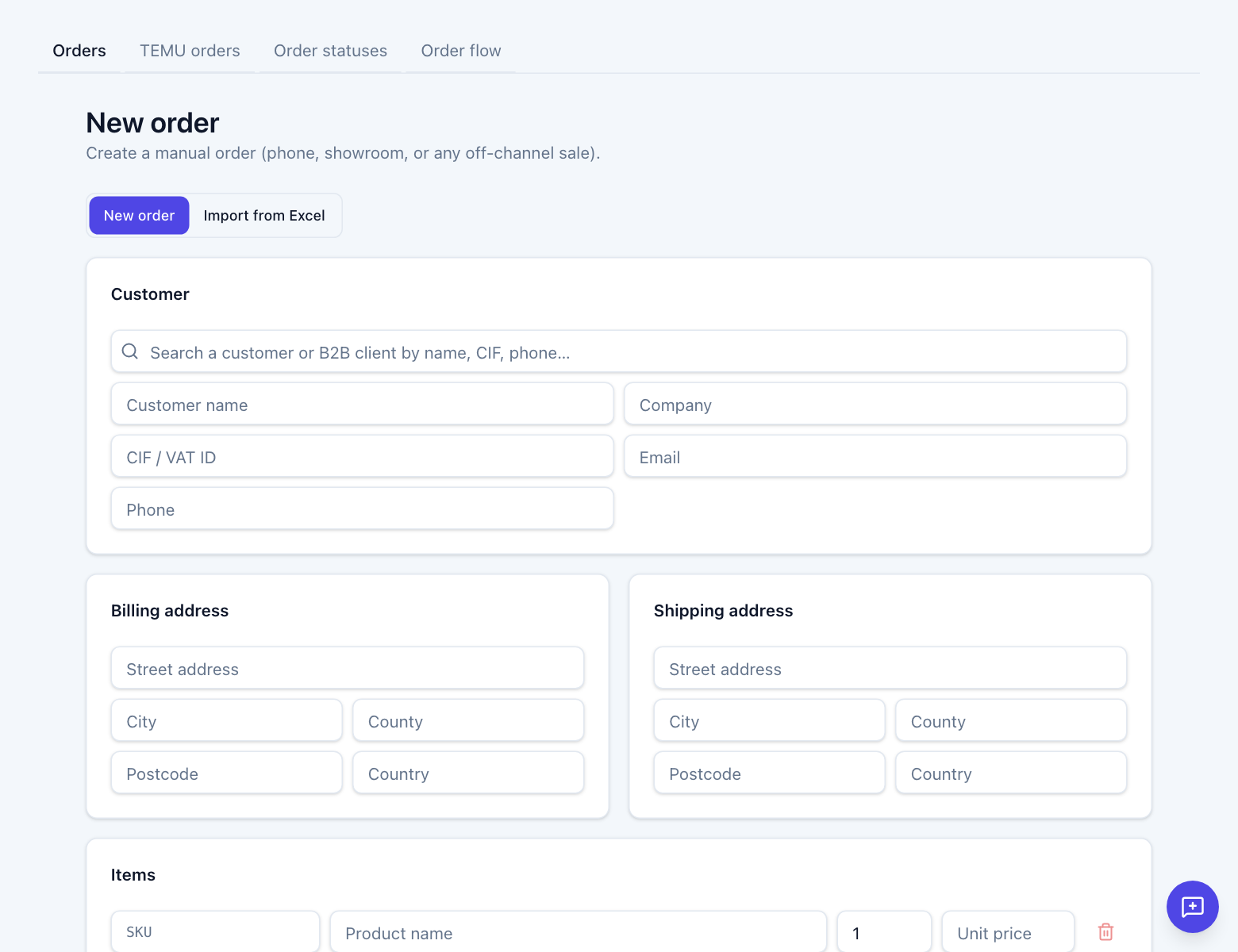
- 1Caută un client sau un client B2B după nume, CIF sau telefon. Scrie cel puțin două litere și alege rezultatul. Un client B2B deschide formularul B2B. Altfel completează numele clientului, compania, CIF, email, telefon și adresele de facturare și livrare.
- 2Adaugă produse. Pentru fiecare linie introdu un SKU, un nume de produs, o cantitate și un preț unitar. Adaugă produs adaugă o linie, Șterge produsul o elimină. Poți alege un grup de preț care completează toate prețurile deodată. Prețurile rămân editabile.
- 3Alege moneda, adaugă o notă și apasă Creează comanda. Este nevoie de cel puțin o linie cu SKU, iar cantitățile trebuie să fie pozitive.
- Comandă B2B: după ce alegi clientul, un card arată compania, CIF, numărul de registrul comerțului și creditul. Datele clientului vin din fișa lui și le poți modifica doar pentru această comandă. Prețurile vin implicit din grupul de preț al clientului sau, doar pentru această comandă, dintr-un alt grup. Transportul curier se adaugă după condițiile clientului și poate fi gratuit. Pentru un client facturat într-o altă țară UE, prețurile sunt fără TVA, iar factura are TVA 0%. Alege metoda de plată, de exemplu transfer bancar sau ramburs, și apasă Plasează comanda. Liniile fără preț sunt marcate Fără preț.
- Import din Excel: alege un fișier Excel cu codul produsului și cantitatea. SaleHero afișează liniile comenzii și marchează SKU necunoscute, SKU ambigue (alegi tu produsul) și liniile fără preț în catalog. Detectează grupul de preț din client dacă acesta corespunde unui client B2B. Alege un status și moneda, apoi apasă Creează comandă BaseLinker. Aceasta creează comanda în BaseLinker, deci BaseLinker trebuie să fie conectat.
- Editare: butonul Editează din pagina comenzii deschide același formular pentru o comandă manuală, cu titlul Editează comanda. Schimbă ce ai nevoie și apasă Salvează modificările. Statusul nu se schimbă aici: folosește meniul de status din pagina comenzii.
O comandă B2B sau manuală se creează mai întâi în SaleHero. Folosește Redirecționează către BaseLinker în pagina comenzii ca să o trimiți în BaseLinker. Până atunci nu este în fluxul depozitului.
Statusuri comenzi
Tabul Statusuri comenzi definește statusurile ciclului de viață al comenzilor. Ca să adaugi unul, scrie un nume la Nume status nou și apasă Adaugă. Importă din BaseLinker aduce statusurile pe care le ai deja acolo și le leagă, astfel încât ambele părți rămân sincronizate. Statusurile legate se importă și se trimit automat.
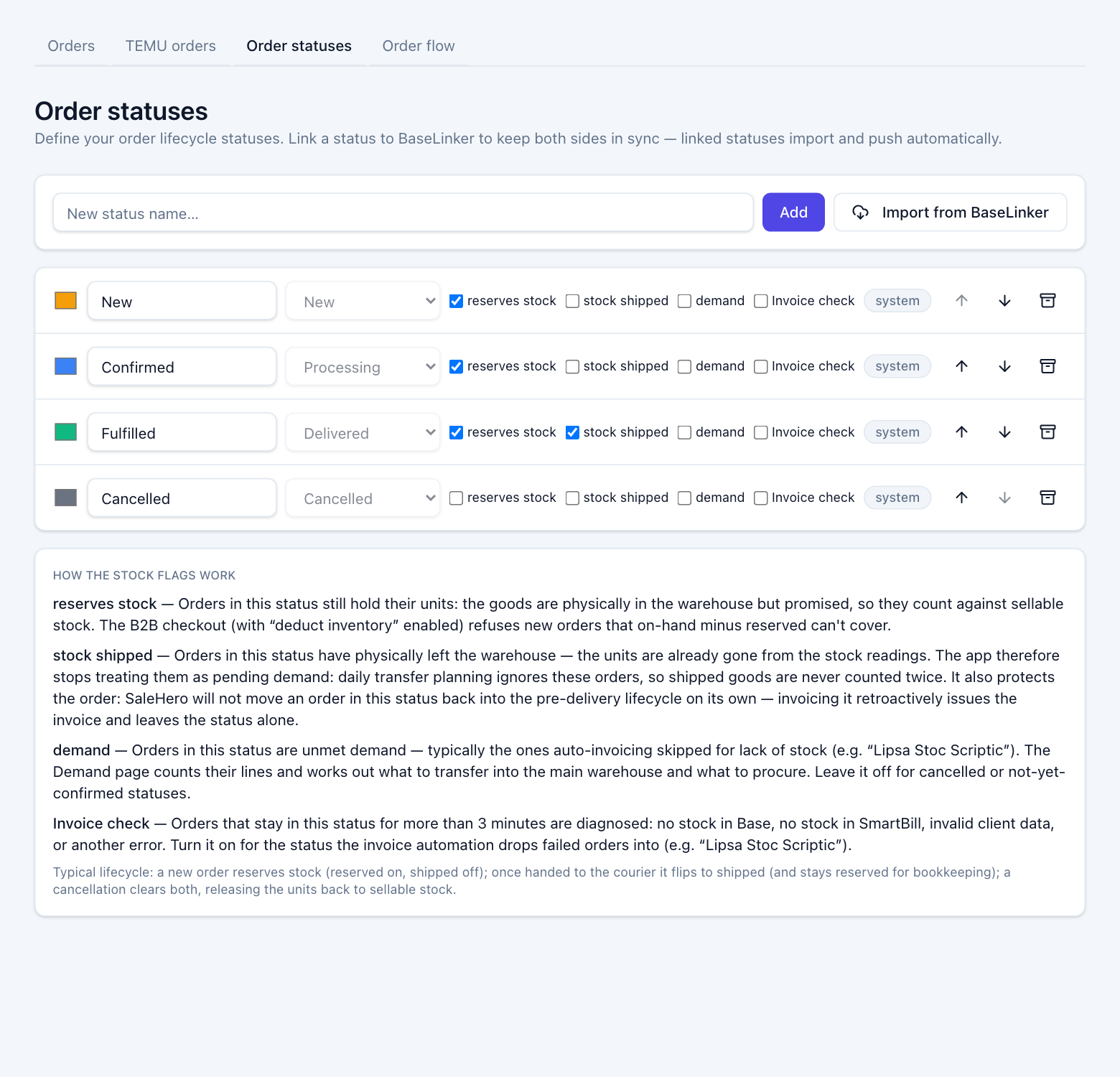
- Culoare și nume: ambele se pot edita în rând. Săgețile din dreapta mută statusul mai sus sau mai jos în listă, iar iconița de arhivă îl arhivează.
- Rol: Nouă, În procesare, Pregătită, În livrare, Livrată, Anulată, Retur sau Altele. Rolul îi spune lui SaleHero ce înseamnă statusul. Un status marcat sistem este încorporat.
- Rezervă stoc: comenzile din acest status își țin încă unitățile. Marfa este în depozit, dar promisă, deci se scade din stocul vandabil.
- Stoc livrat: comenzile din acest status au ieșit din depozit. Unitățile au dispărut deja din citirile de stoc, deci aplicația nu le mai tratează ca cerere în așteptare.
- Cerere: comenzile din acest status sunt cerere neacoperită, de exemplu comenzile pe care facturarea automată le-a sărit din lipsă de stoc. Pagina Cerere le numără liniile.
- Verificare facturare: comenzile care rămân în acest status mai mult de 3 minute sunt diagnosticate. Motivul poate fi lipsă de stoc în Base, lipsă de stoc în SmartBill, date de client invalide sau altă eroare. Activeaz-o pentru statusul în care ar fi trebuit să aibă loc facturarea.
- Arhivează ascunde un status. Legătura lui cu BaseLinker nu mai mapează sincronizările noi. Statusurile arhivate apar într-o listă separată, unde le poți Restaura sau Șterge.
Fii atent cu indicatorii. Ei decid cât stoc poți vinde și ce planifică depozitul să transfere. Schimbă-i doar după ce vorbești cu persoana care răspunde de stoc.
Vezi ce face pentru magazinul tău
Pagini de funcții care merg cu acest ghid:
Încearcă pe propriul magazin
Creează un cont, conectează-ți instrumentele și primele date apar în aceeași zi.