 SaleHero
Numele de meniu din acest ghid (de exemplu Setări, Integrări) sunt cele pe care le vezi în SaleHero după autentificare. Capturile arată un magazin demo.
Setări și administrare
Depozite, citiri de stoc, feedback, fiecare filă din Setări companie și contul tău.
Grupul Setări din meniu conține Integrări, Depozite, Feedback, Setări companie, alături de pagini precum Setări documente, Pluginuri și Jurnal de audit. Ghidul acoperă Depozite, Feedback și Setări companie, nu și Integrări, care are propriul ghid, și se încheie cu pagina contului tău personal.
Depozite
Deschide Setări, apoi Depozite. SmartBill nu oferă o listă de depozite, așa că le adaugi aici pe fiecare, cu exact același nume ca în SmartBill. Se citesc doar depozitele active.
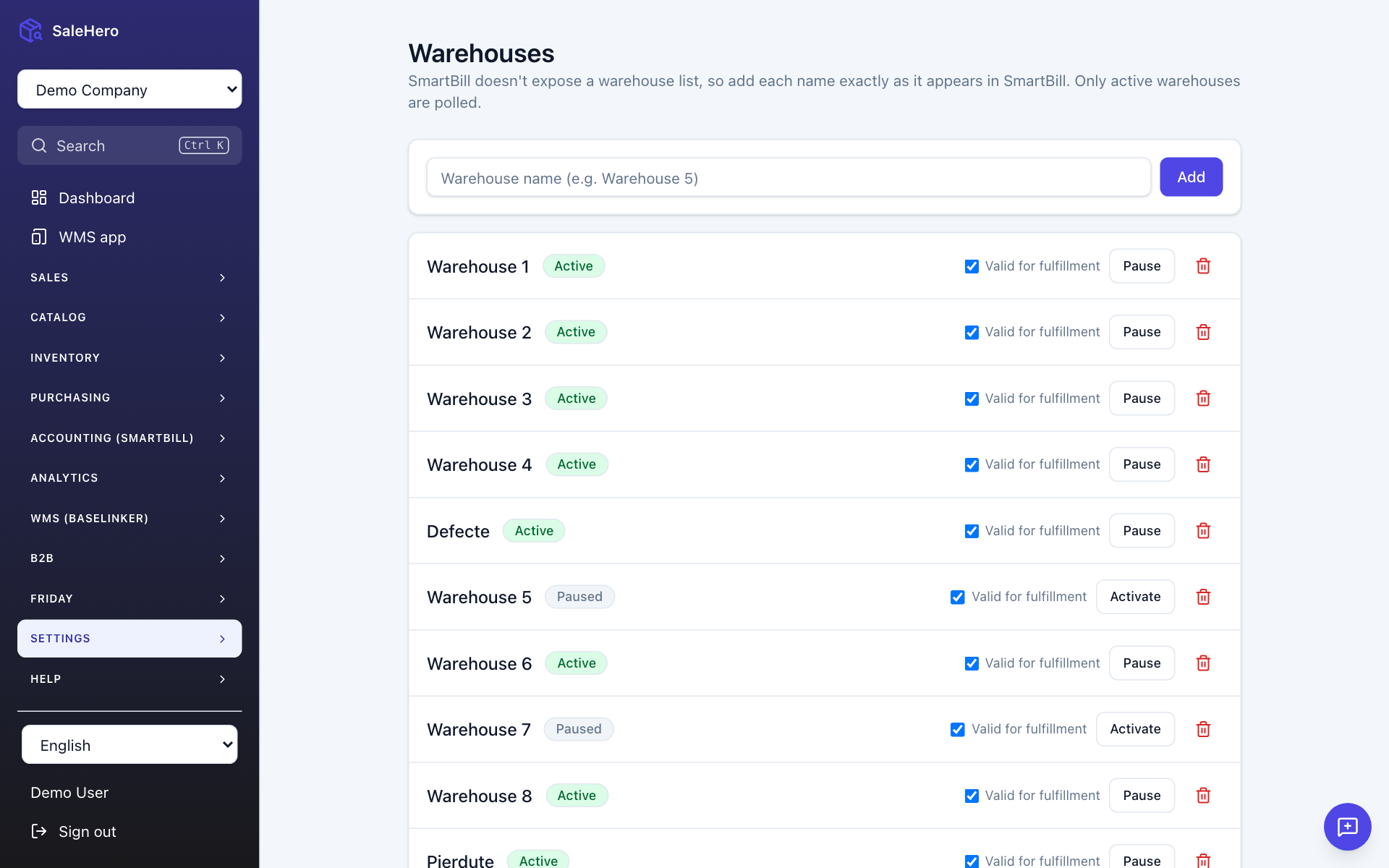
- 1Scrie numele depozitului și apasă Adaugă.
- 2Folosește Pauză ca să nu mai citești un depozit o vreme și Activează ca să reiei. Eticheta spune Activ sau În pauză.
- 3Debifează Validă pentru livrare pentru depozitele de mostre sau incomplete. Rândul spune atunci nu pentru livrare, iar pagina Cerere ignoră acel stoc când planifică transferuri și achiziții.
- 4Pictograma coș șterge un depozit.
Comenzile apar doar pentru cei cu drept de scriere în Setări.
Citiri stoc
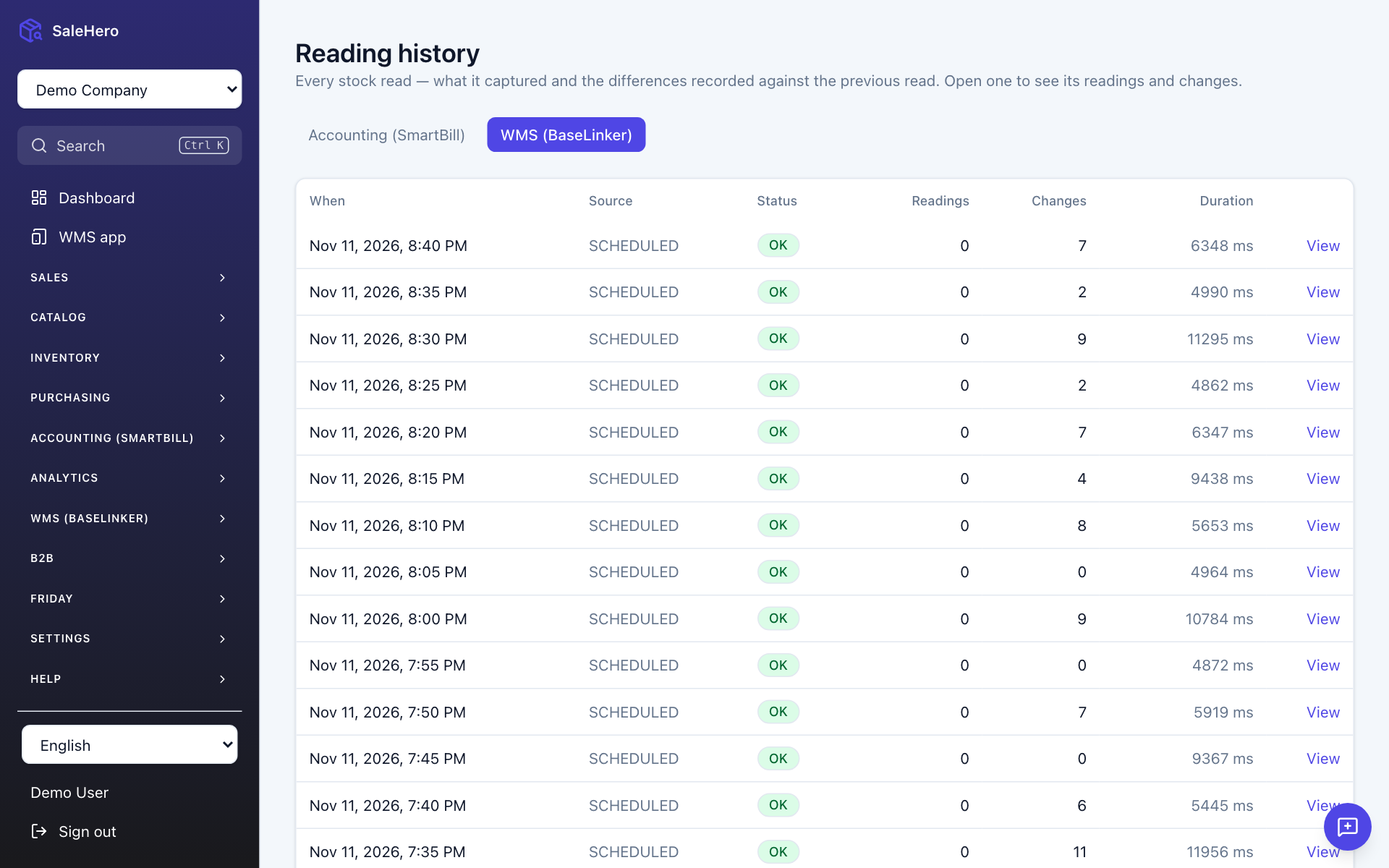
Citiri stoc listează ultimele 100 de citiri de stoc făcute de SaleHero. Este o filă din Control stoc, în grupul Stoc & aprovizionare. Are două file: Contabilitate (SmartBill), cea implicită, și WMS (BaseLinker).
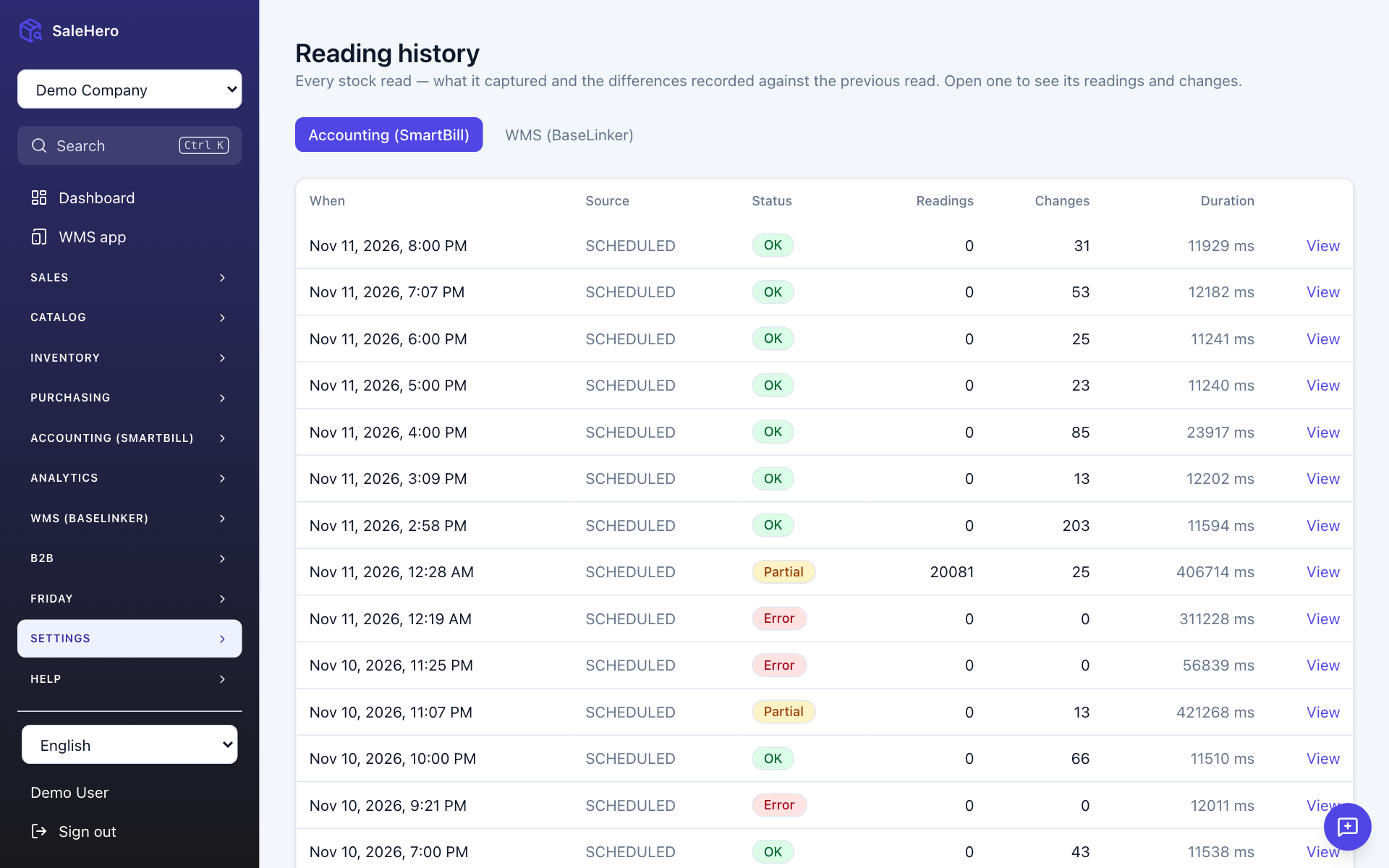
- Când și Sursă: ora citirii și de unde provine.
- Stare: dacă a reușit sau a eșuat.
- Citiri: câte linii au fost citite. Modificări: câte diferă de citirea dinainte.
- Durată și un link Vezi care deschide citirea.
O citire în detaliu
Vezi deschide pagina unei citiri. Sus vezi data, starea și eroarea dacă a eșuat. Înapoi la istoric te duce la listă.
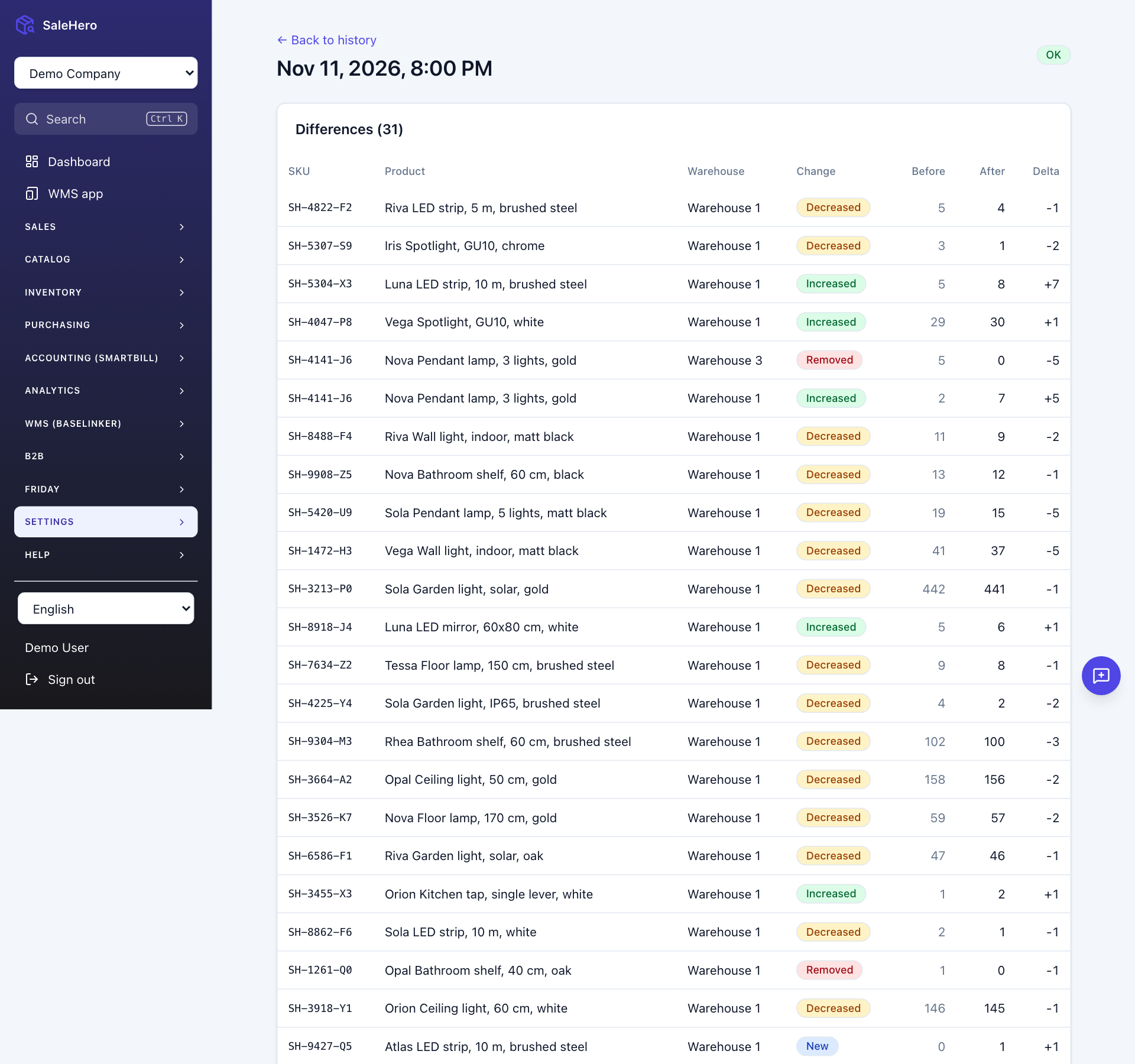
- Diferențe: produsele al căror stoc s-a schimbat de la citirea anterioară, cu depozitul, tipul modificării, înainte, după și diferența. Dacă nu s-a schimbat nimic, spune asta.
- Citiri: fiecare linie de produs citită, cu SKU, produs, depozit, cantitate și unitate.
Feedback
Fiecare pagină din aplicație are în colț un buton rotund de feedback. Ce trimit colegii cu el ajunge aici. Un agent de triere citește fiecare element nou, scrie un verdict și deschide un pull request când remedierea este clară.
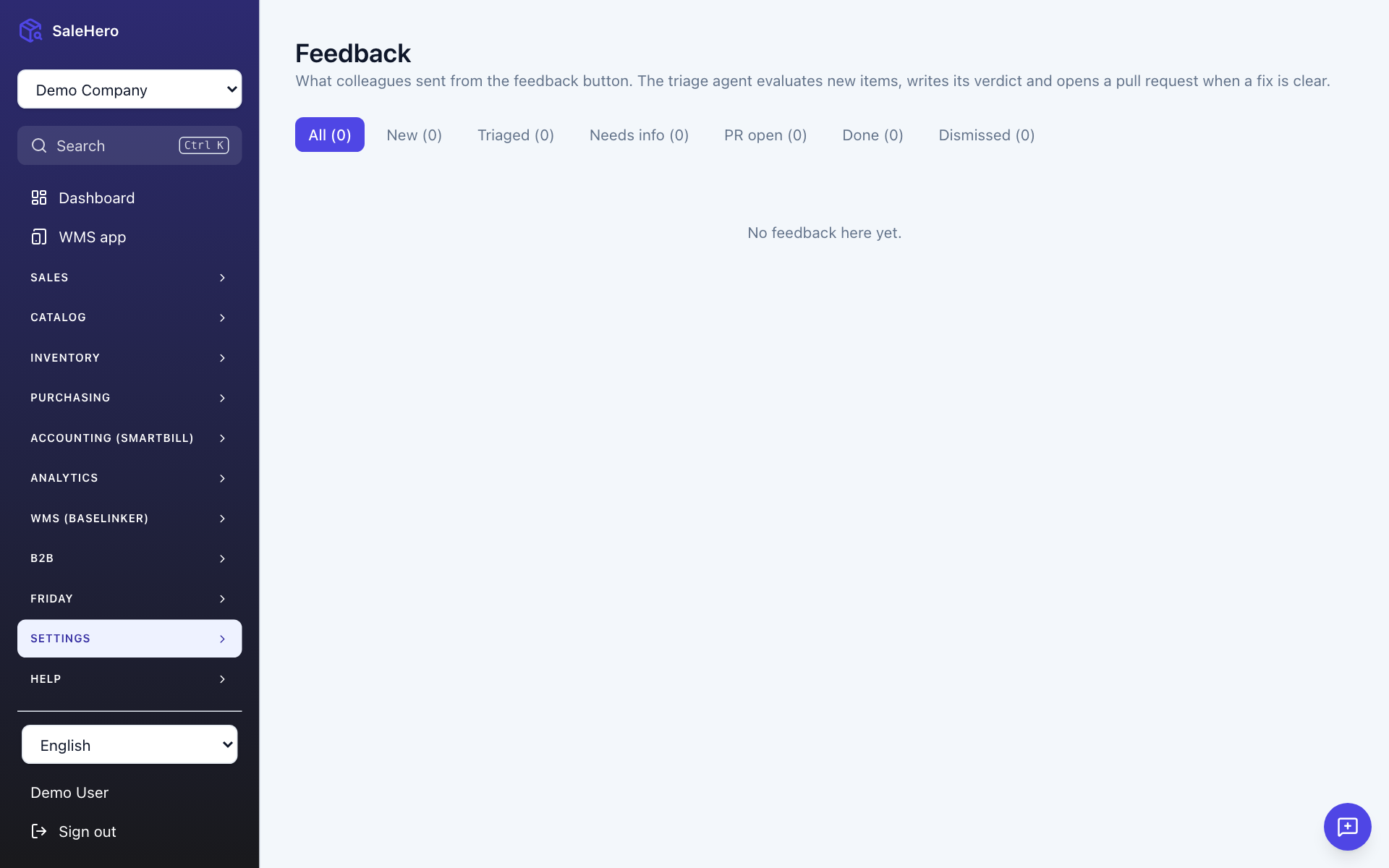
- File de filtrare sus: Toate, apoi Nou, Evaluat, Necesită detalii, PR deschis, Rezolvat și Respins, fiecare cu număr. Se afișează până la 200 de elemente.
- Fiecare card arată tipul (problemă, idee sau altceva), autorul și data, pagina de pe care a fost trimis și mesajul.
- Managerii pot schimba starea direct din card; ceilalți o văd ca etichetă.
- Un link spre pull request și verdictul agentului apar când există; deschide verdictul ca să-l citești.
Setări: Conexiune și Program
Setări are șapte file. Primele două privesc SmartBill. În fila Conexiune introduci datele de acces SmartBill; în fila Program alegi cât de des le citește SaleHero.
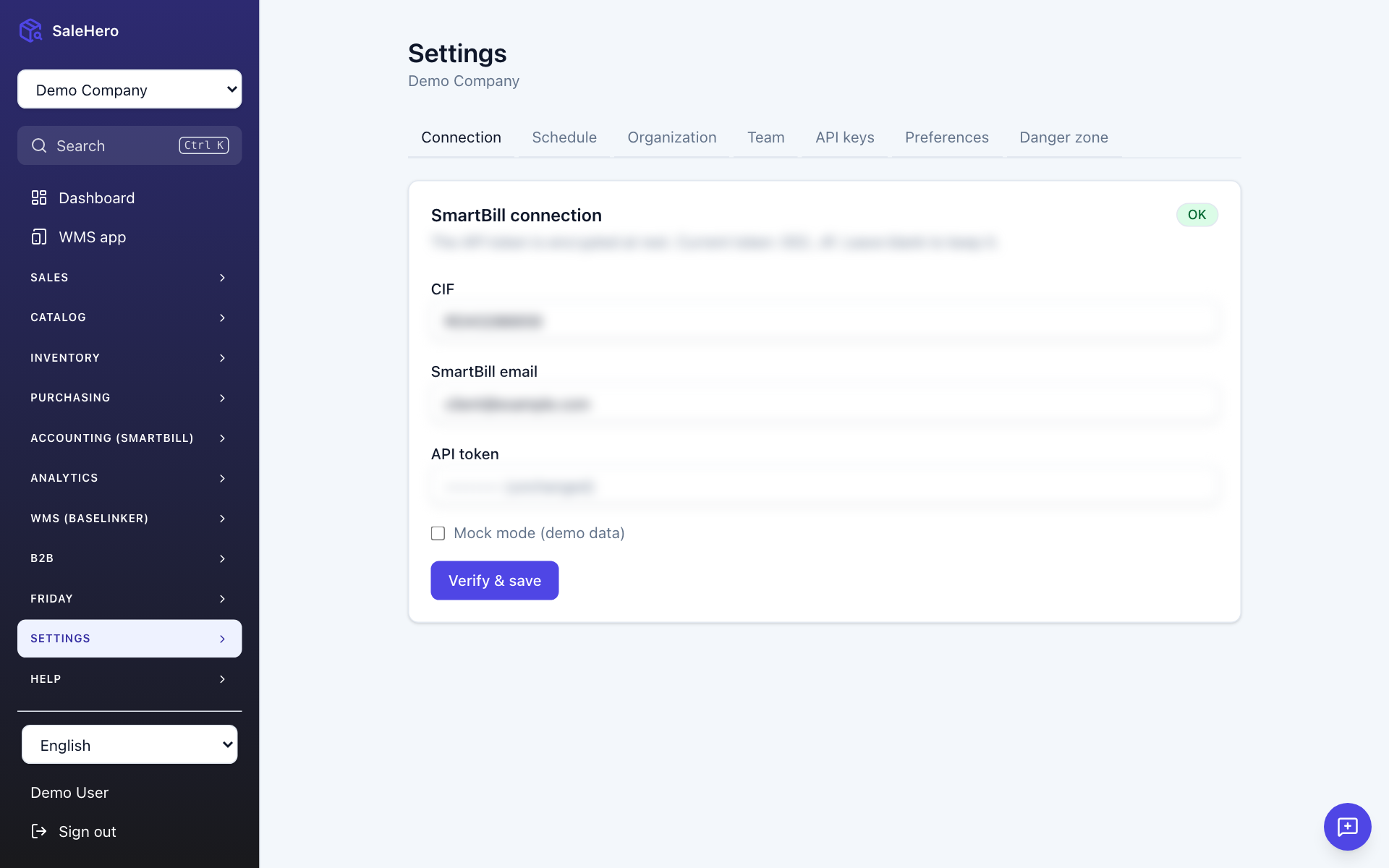
- CIF, e-mail SmartBill și token API. Tokenul este stocat criptat și apare ca nemodificat dacă îl lași gol.
- Modul demonstrativ (date demo) folosește date false; ține-l oprit pentru munca reală.
- Verifică și salvează testează datele de acces. O etichetă arată rezultatul și ultima eroare.
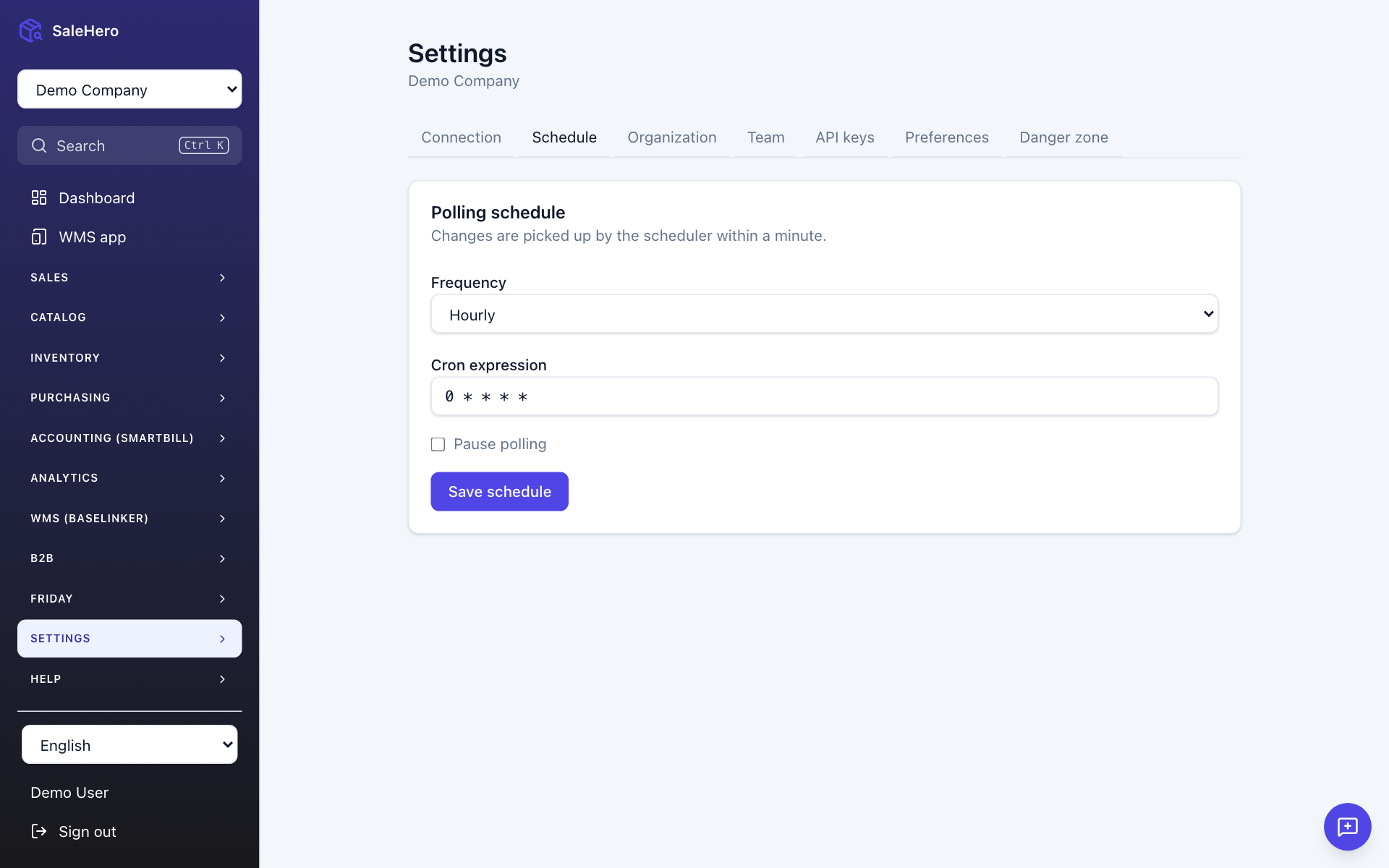
- Alege o frecvență din listă sau scrie propria expresie cron.
- Pause polling oprește toată citirea până o debifezi.
- Salvează programul se aplică în cel mult un minut. SmartBill trebuie conectat mai întâi.
Setări: Organizație
Fila Organizație conține alegerile valabile pentru toată compania. Apasă Salvează jos după ce schimbi ceva.
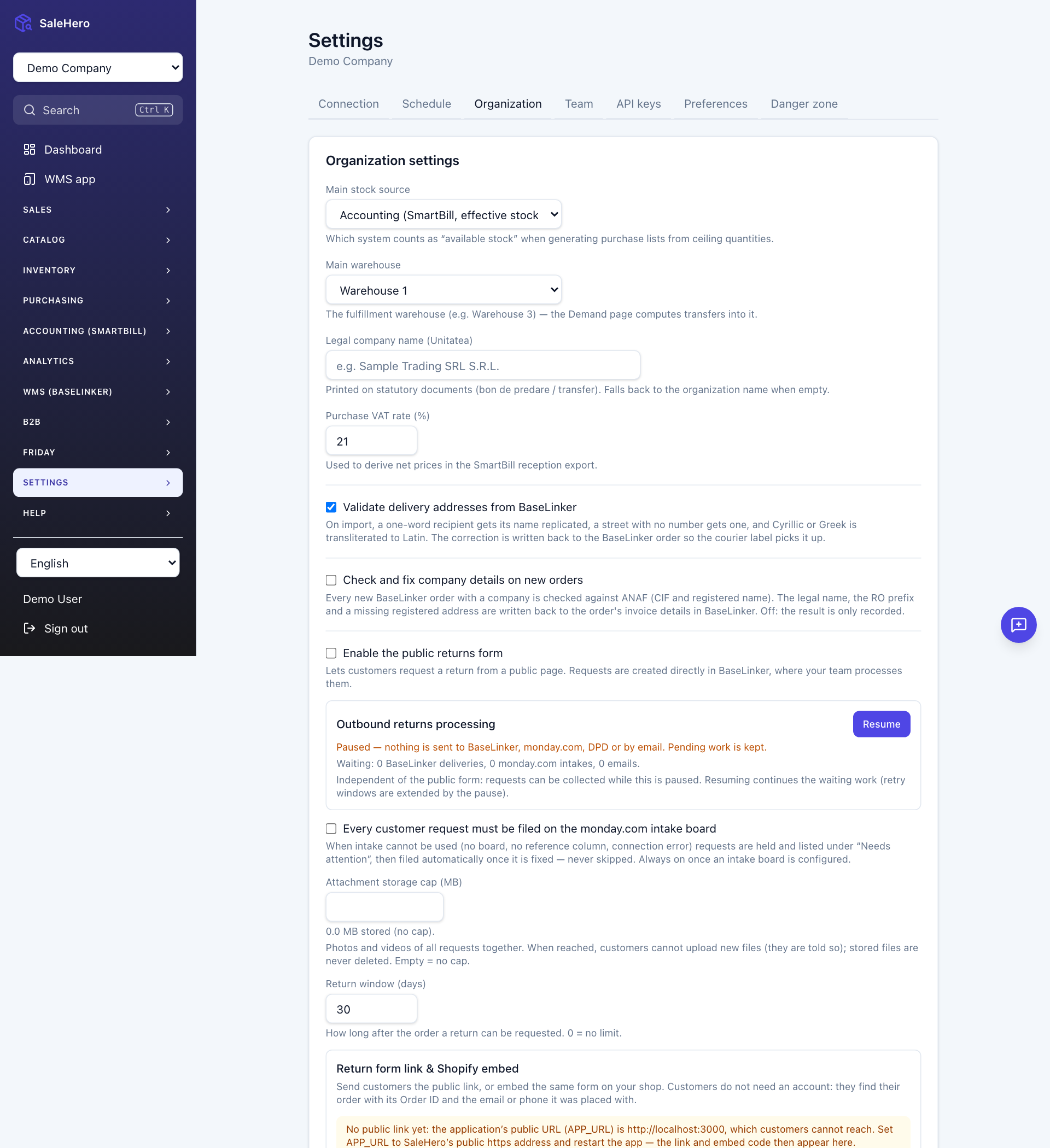
- Sursa principală de stoc: stocul efectiv din SmartBill sau stocul WMS din BaseLinker.
- Gestiunea principală: depozitul din care se livrează comenzile.
- Denumirea legală a firmei, tipărită pe documente oficiale, și cota TVA la achiziții în procente.
- Validarea adreselor de livrare din BaseLinker și verificarea și corectarea datelor firmei pe comenzile noi cu ANAF.
- Formularul public de retur: îl pornești, pui în pauză sau reiei procesarea cererilor primite, setezi limita de stocare a fișierelor, perioada de retur în zile, site-urile care îl pot încorpora, e-mailul de confirmare, adresele de notificare a echipei, Reply-To și linkurile spre politica de retur și garanție. Un card oferă linkul public și codul de încorporare în Shopify.
Setări: Echipă și roluri
Fila Echipă listează fiecare membru și îți permite să inviți oameni noi. Numele și e-mailurile sunt ascunse în imagini.
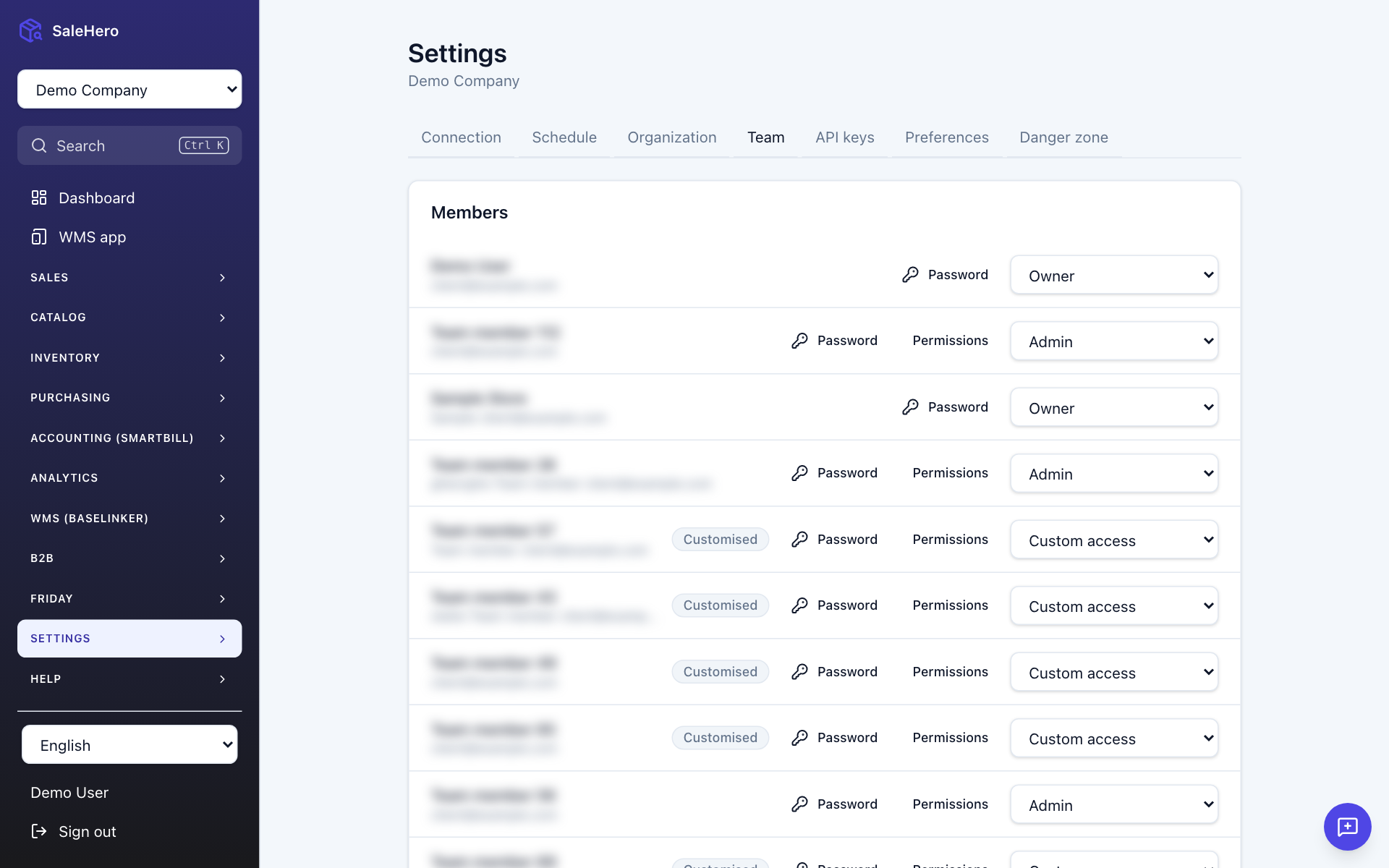
- Fiecare membru are un selector de rol, un buton Permisiuni și un buton Parolă. Etichetele spun Temporar sau Personalizat.
- Roluri: Operator depozit, Șef depozit, Agent clienți, Marketing, Financiar, Administrator și Proprietar. Doar un proprietar poate da sau schimba rolul de Proprietar.
- Permisiuni deschide o grilă cu nimic, citire sau scriere pentru fiecare secțiune. Resetează la valorile rolului elimină alegerile personalizate. Administratorii au mereu acces complet.
- Parolă creează o parolă nouă și o arată o singură dată într-o fereastră pe care nu o poți închide din greșeală. Copiaz-o înainte să închizi.
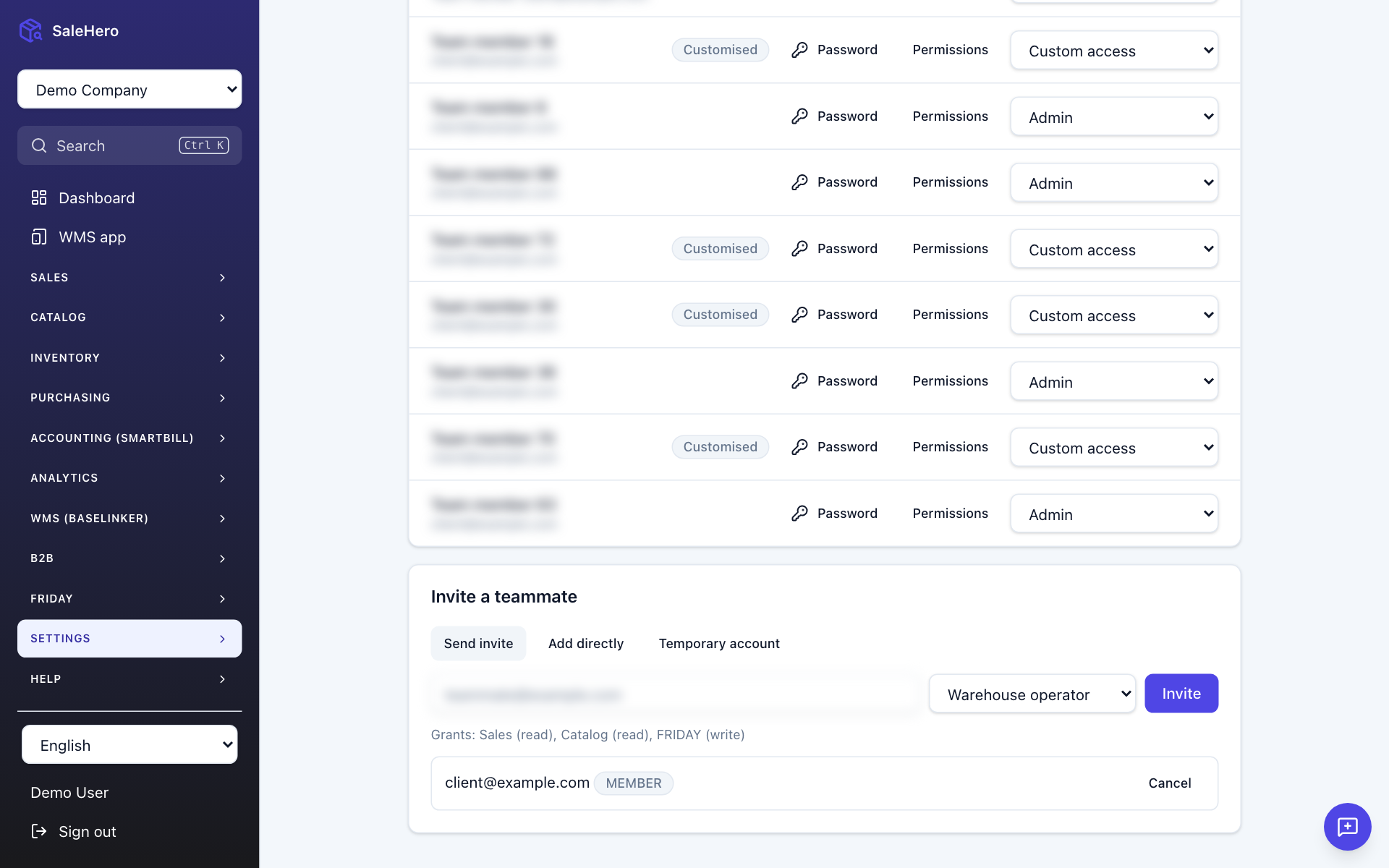
- Trimite invitație: un e-mail cu un link.
- Adaugă direct: e-mail, nume și o parolă inițială pe care o stabilești tu.
- Cont temporar: un nume de utilizator și o parolă generată, afișată o singură dată, pentru personalul din depozit.
- Sub formular, Acordă arată ce poate face rolul ales. Invitațiile în așteptare sunt listate dedesubt, cu un buton Anulează.
Roluri implicite: operatorul de depozit citește vânzările și catalogul și scrie în aplicația de depozit, inclusiv imprimantele; șeful de depozit scrie și în stoc și achiziții; agentul de clienți scrie în vânzări și B2B; marketingul scrie în vânzări, catalog și analiză; financiarul scrie și în contabilitate. Panoul principal și ajutorul sunt deschise tuturor.
Setări: Chei API
Cheile API permit altor programe și agenților AI să folosească SaleHero. Nu da niciodată o cheie mai departe și nu lipi niciodată una într-un chat.
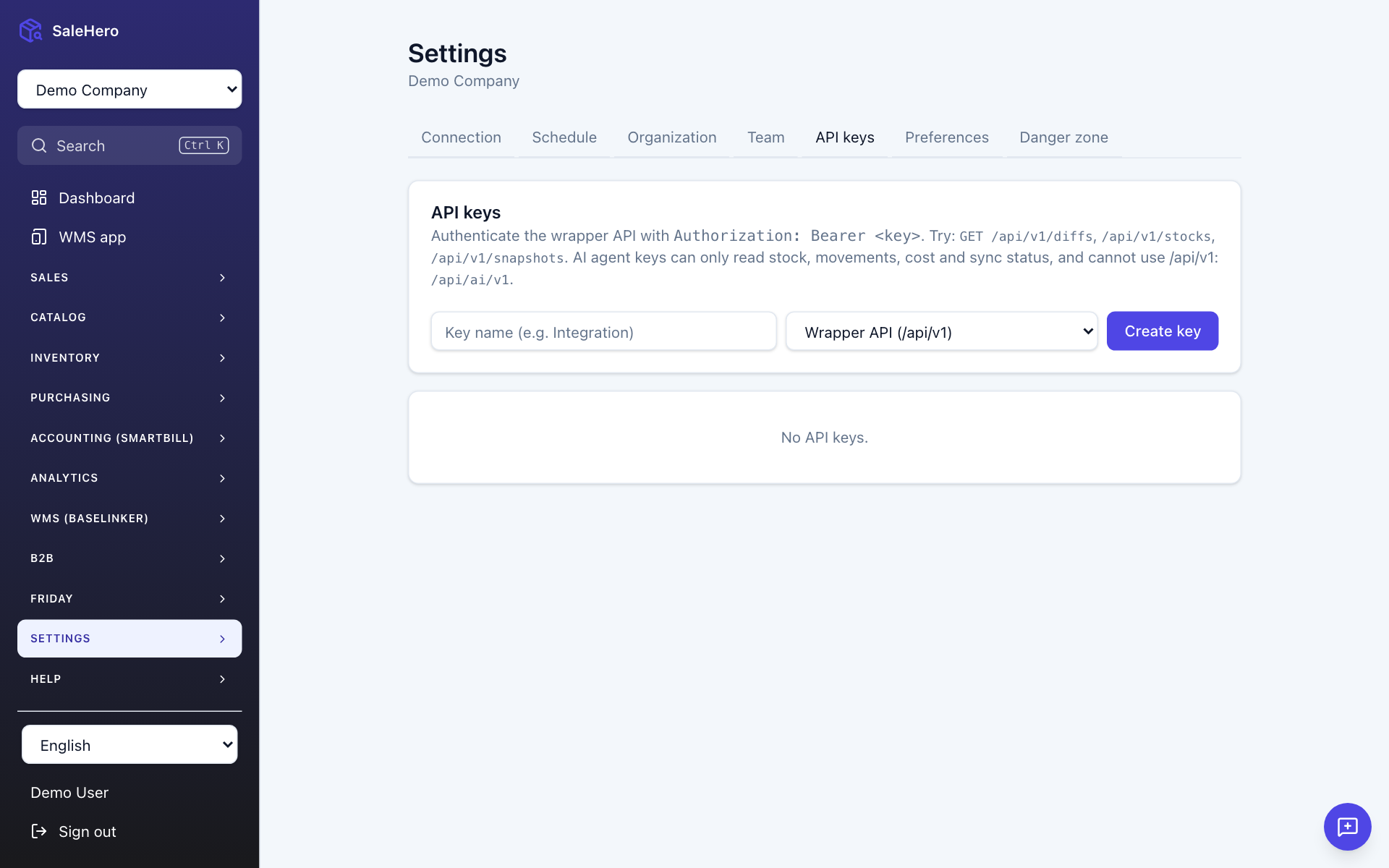
- 1Dă cheii un nume și alege domeniul: API-ul v1, agent AI doar citire sau agent AI acces complet.
- 2Apasă Creează cheie. Cheia se arată o singură dată la Copiază cheia acum. Copiaz-o atunci, pentru că nu mai poate fi afișată.
- 3Lista arată numele, prefixul, etichetele AI, când a fost creată și folosită ultima dată și un buton Revocă.
- Agent AI acces complet acționează ca un coleg administrator numit după cheie, dar nu vede și nu ia niciodată o parolă sau o cheie.
- Cheile de agent au o casetă cu reguli de rută. Scrie o regulă pe linie, deny sau allow, apoi metoda și calea, și apasă Salvează regulile.
Setări: Preferințe și Zonă periculoasă
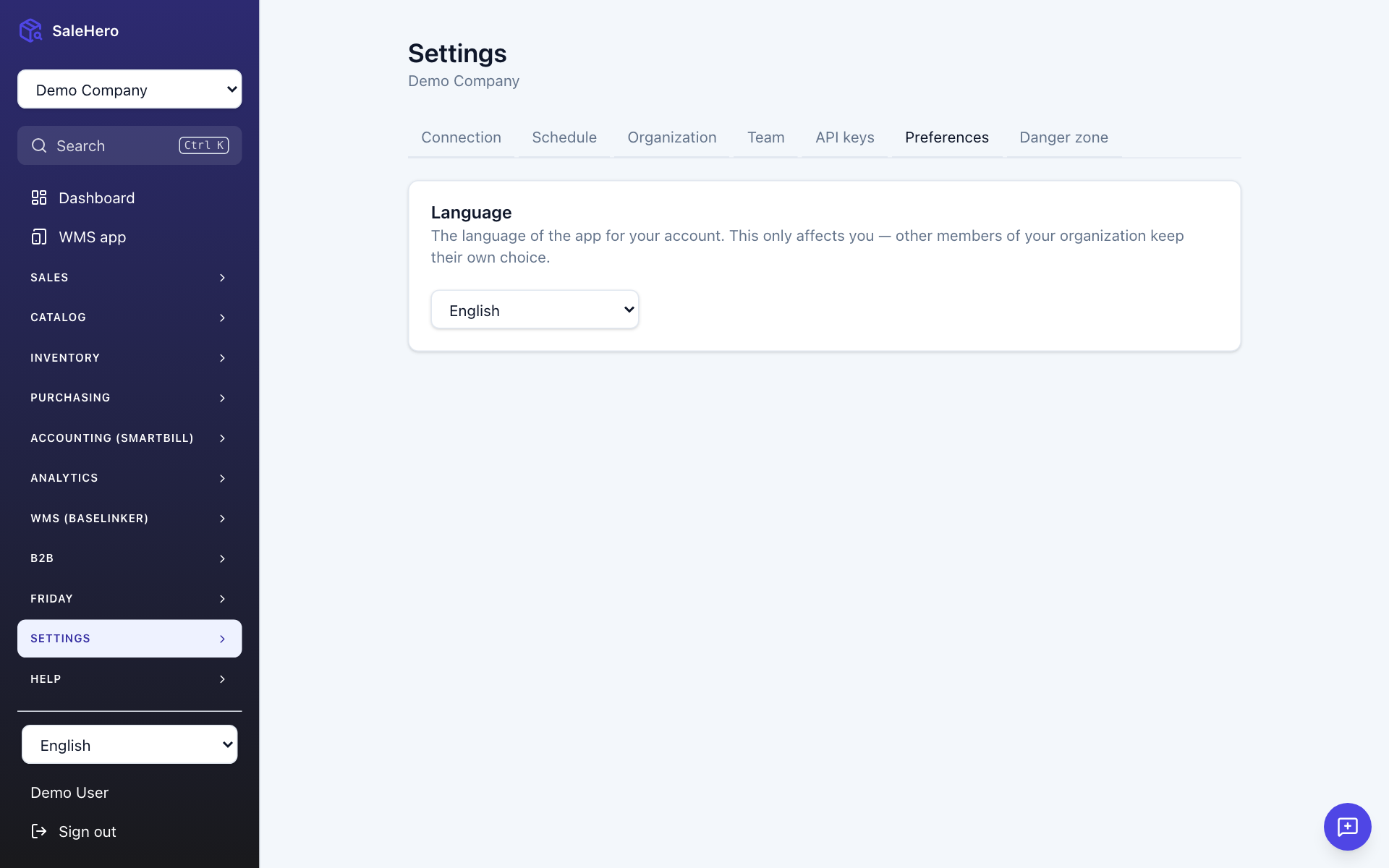
Preferințe conține selectorul de limbă. Schimbă limba doar pentru tine, nu și pentru colegi.
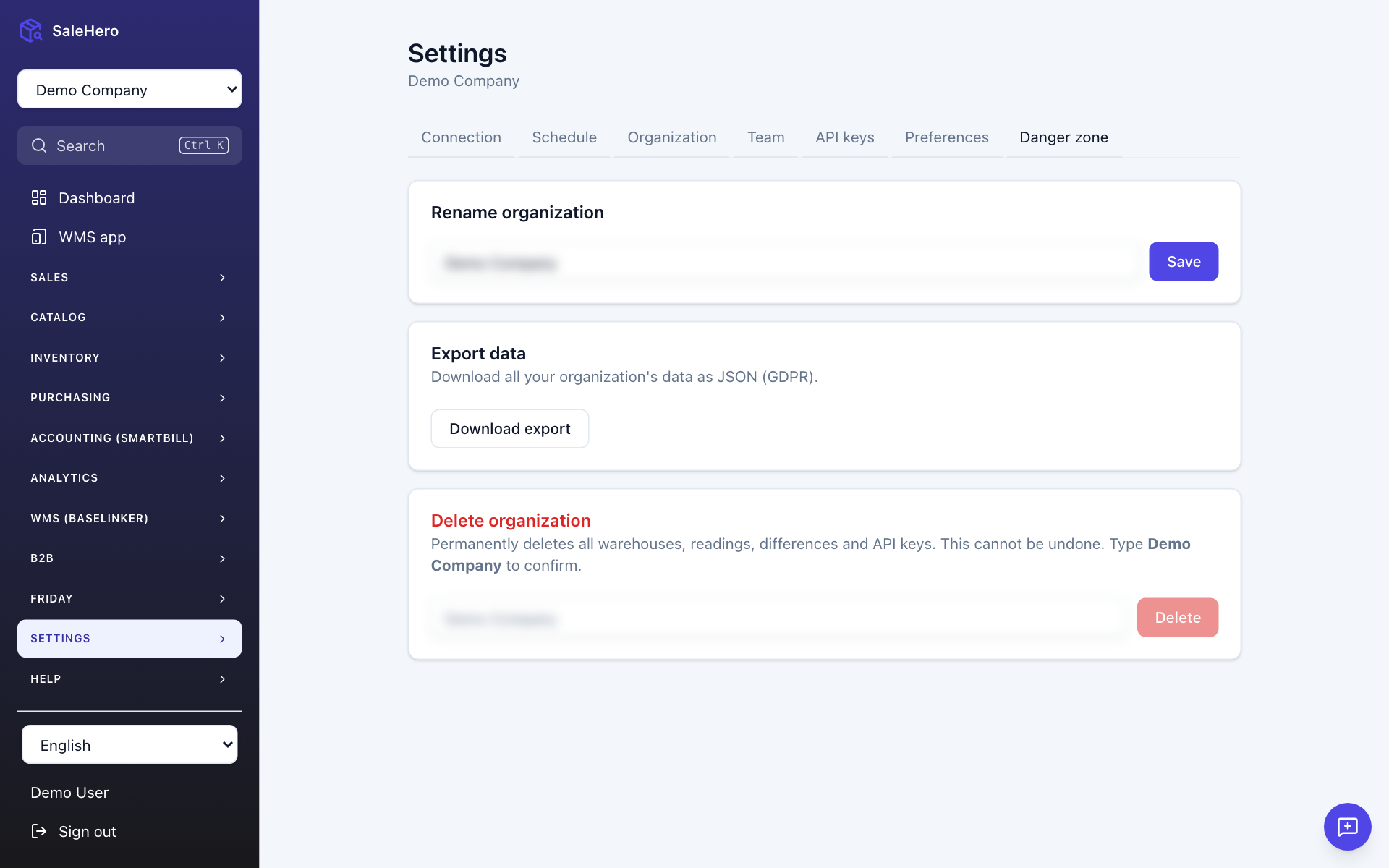
- Redenumește organizația.
- Exportă datele descarcă totul într-un fișier JSON, pentru cererile privind protecția datelor.
- Șterge organizația este definitiv. Trebuie să scrii numele organizației pentru confirmare.
Nu folosi Zona periculoasă dacă nu ești sigur. Ștergerea nu poate fi anulată.
Contul tău
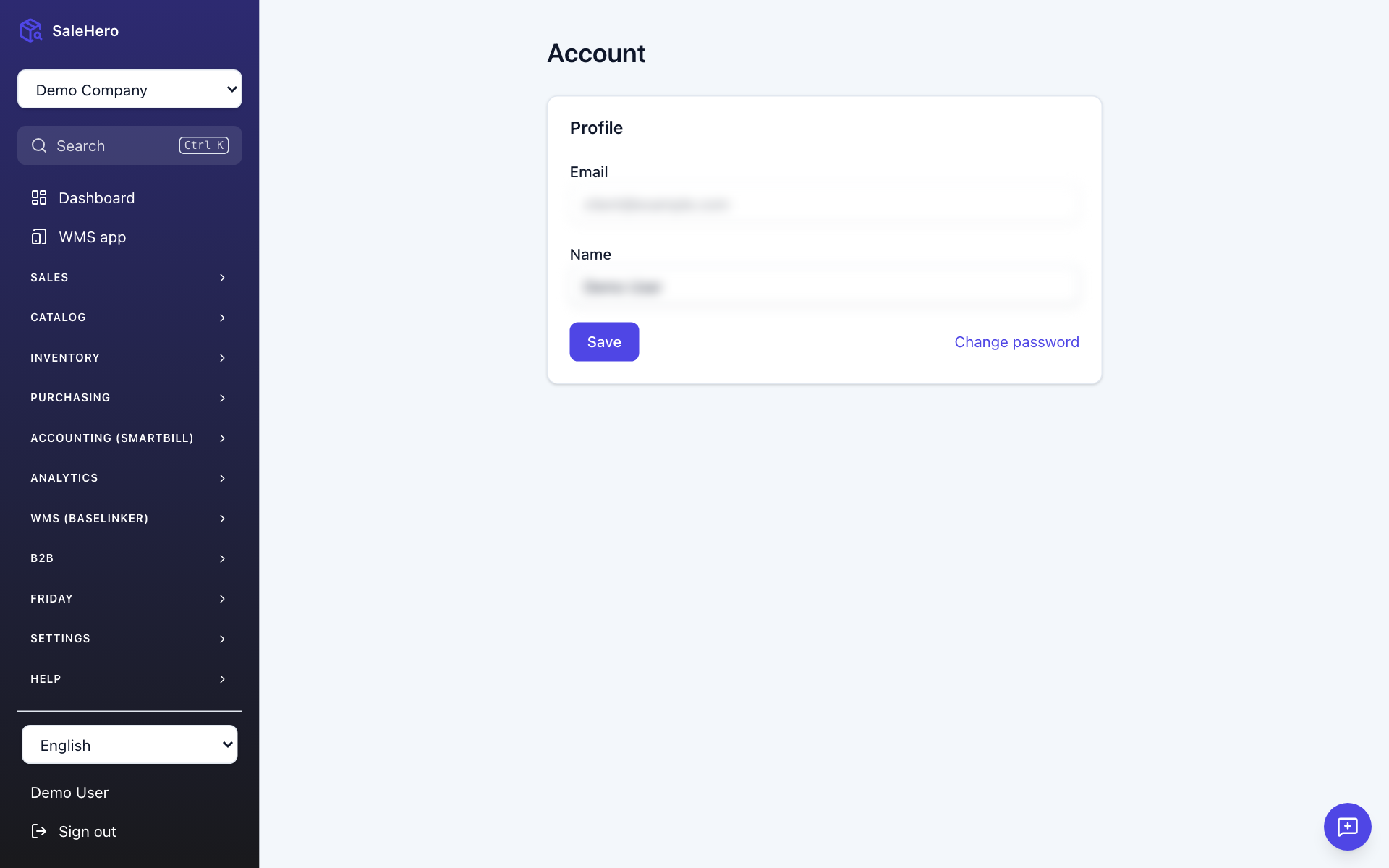
Cont arată profilul tău. Îți poți schimba numele; e-mailul este doar pentru citire. Schimbă parola te duce la pagina unde o resetezi.
Încearcă pe propriul magazin
Creează un cont, conectează-ți instrumentele și primele date apar în aceeași zi.