 SaleHero
Numele de meniu din acest ghid (de exemplu Setări, Integrări) sunt cele pe care le vezi în SaleHero după autentificare. Capturile arată un magazin demo.
Clienți B2B
Aprobă clienții B2B, gestionează creditul, feed-urile, ofertele și setările portalului.
Meniul B2B este locul în care conduci vânzarea en-gros: cine poate cumpăra, la ce prețuri, cât credit are și ce fișiere îi trimiți. Clienții comandă în portalul lor; tu vezi rezultatele aici și în Comenzi.
Drumul unui client prin sistem
O companie nouă ajunge la tine în două feluri. Fie se înscrie pe pagina ta de înscriere și așteaptă ca În așteptare, fie o inviți tu pe email. Nimeni nu vede catalogul până nu este Aprobat și nu are un grup de preț.
- 1Clientul se înscrie sau acceptă invitația ta. Apare un rând în Clienți.
- 2Aprobi clientul și alegi un grup de preț. De acum clientul vede catalogul și prețurile tale.
- 3Clientul comandă în portal. Comanda apare în Comenzi cu un număr de tipul B-000123 și, dacă redirecționarea este activă, ajunge în BaseLinker.
- 4Dacă plătește din credit, suma comenzii se scade din sold. Când banii intră în bancă, îi înregistrezi pe pagina clientului.

Portalul clientului are propriul ghid, scris pentru client. Acest ghid acoperă doar partea ta.
Clienți: lista
Deschide B2B, apoi fila Clienți. Aici apare fiecare companie înscrisă sau invitată. Click pe numele companiei deschide pagina ei.
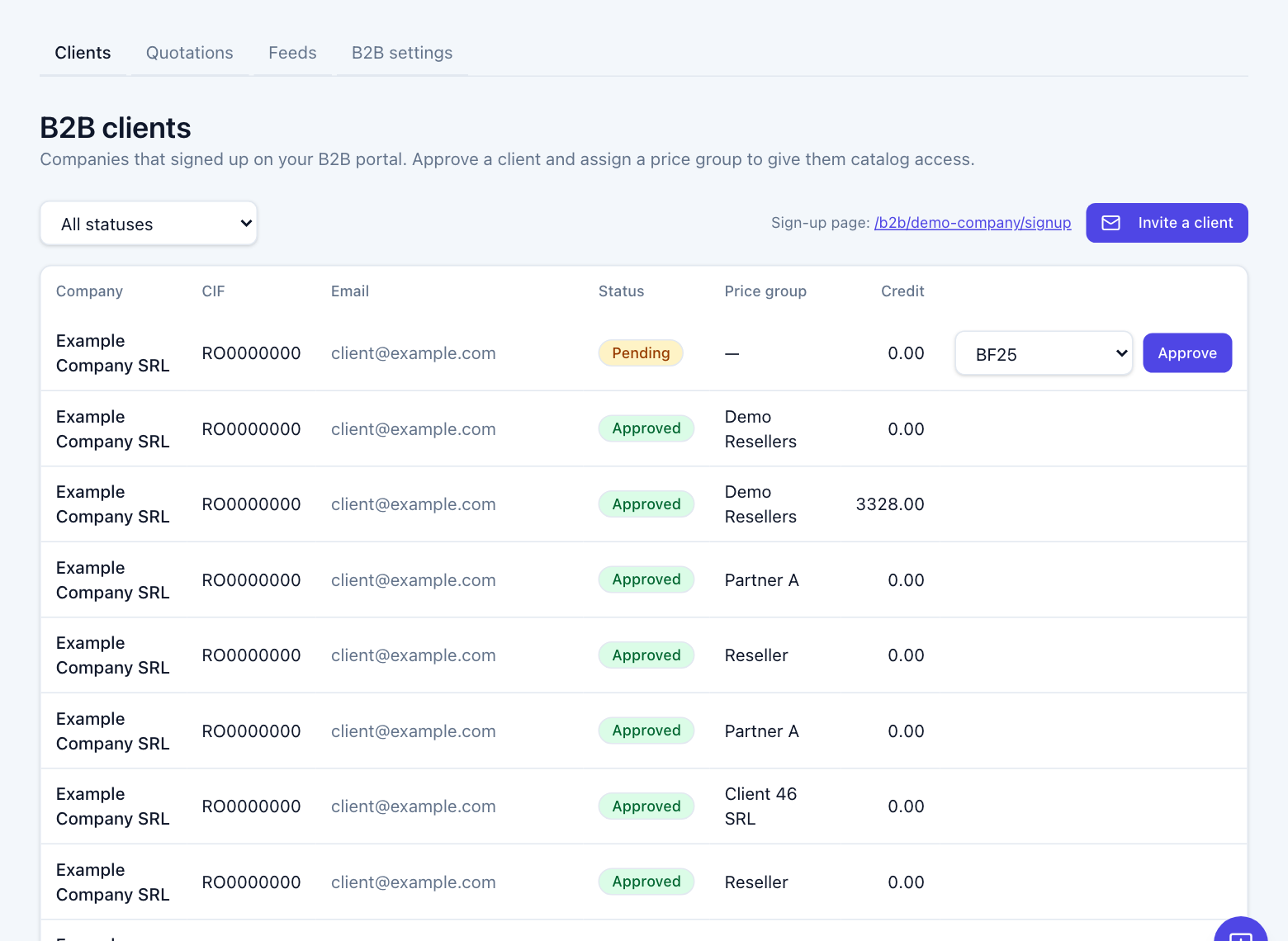
- Companie, CIF și Email: cine este clientul. Emailul este adresa cu care se autentifică.
- Stare: În așteptare (te așteaptă pe tine), Aprobat, Respins sau Suspendat.
- Grup de preț: nivelul de preț al clientului. O liniuță înseamnă că nu are încă.
- Credit: soldul curent de credit al clientului.
Deasupra tabelului, filtrul de stare restrânge lista. Lângă el este linkul către pagina ta de înscriere, cel pe care îl trimiți partenerilor noi.
Grupurile de preț în sine (ce sunt și cum se setează prețurile) sunt explicate în ghidul Prețuri.
Aprobarea unei înscrieri noi
Un client În așteptare are la sfârșitul rândului o casetă cu grupul de preț și butonul Aprobă. În casetă apar doar grupurile de preț B2B.
- 1Verifică compania pe pagina ei (CIF, adrese, note).
- 2Alege grupul de preț în rând sau pe pagina clientului.
- 3Apasă Aprobă. Clientul primește acces la catalog cu prețurile grupului.
Dacă nu există încă niciun grup de preț B2B, pagina îți cere să creezi unul mai întâi. Un client fără grup de preț nu vede catalogul nici dacă este Aprobat.
Invitarea unui client
Folosește Invită un client (sus în dreapta, în Clienți) când cunoști deja compania. Clientul primește un email cu un link și își setează singur parola și datele companiei. Nu se creează nimic până nu acceptă.
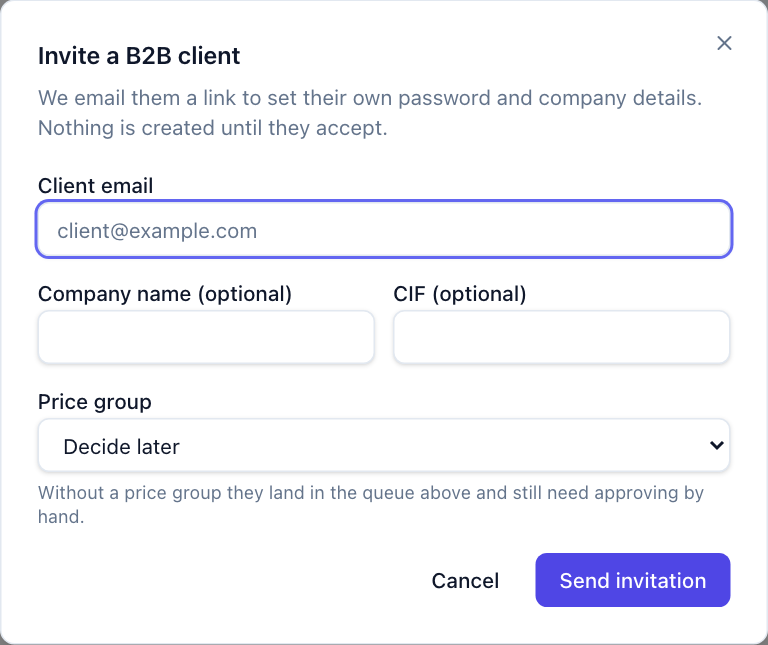
- Email client: obligatoriu.
- Nume companie și CIF: opționale, completează în avans formularul clientului.
- Grup de preț: dacă alegi unul, clientul este aprobat din start și vede catalogul imediat ce termină configurarea. Cu Decid mai târziu, intră în coada În așteptare și îl aprobi manual.
Invitațiile încă neacceptate apar sub Invitați, încă neînregistrați, cu o insignă: numele grupului de preț, Necesită aprobare sau Expirată. Retrage anulează o invitație.
Linkul este valabil 14 zile. Dacă inviți din nou aceeași adresă, linkul vechi este înlocuit.
Pagina unui client
Click pe o companie din listă ca să-i deschizi pagina. Sus vezi numele, starea și butoanele pentru pasul următor. Dedesubt sunt cardurile: Companie, Grup de preț, Termeni de plată și Credit.
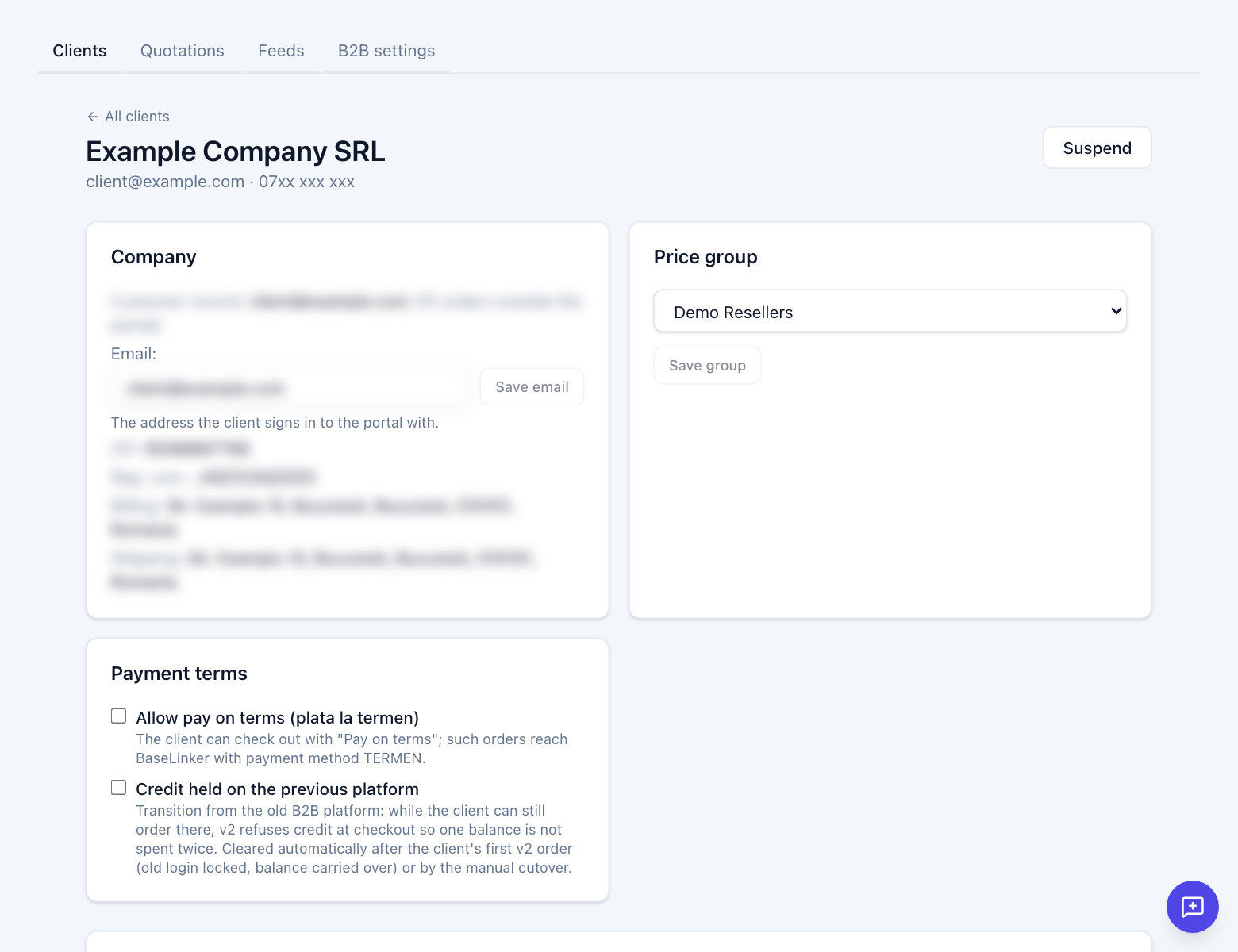

- În așteptare: Aprobă sau Respinge.
- Aprobat: Suspendă, ceea ce blochează clientul până apeși Reaprobă.
- Suspendat: Reaprobă.
- Cardul Companie: linkul către fișa de client (cu numărul de comenzi plasate în afara portalului), emailul de autentificare, CIF, Reg. com., adresele de facturare și livrare și notele.
- Cardul Grup de preț: alege grupul și apasă Salvează grupul. Pentru un client În așteptare folosește Aprobă.
- 1Ca să schimbi adresa cu care se autentifică un client, modifică emailul în cardul Companie și apasă Salvează emailul.
Schimbarea emailului poate fi refuzată: de exemplu când adresa aparține altui cont sau când contul este folosit pentru mai mult decât acest client.
Termeni de plată, TVA, transport și API
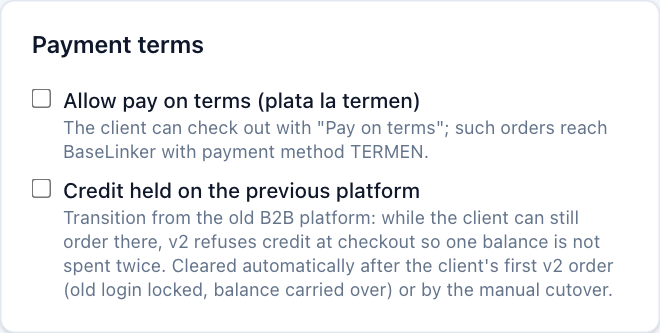
- Permite plata la termen: clientul poate finaliza comanda cu Plata la termen. Aceste comenzi ajung în BaseLinker cu metoda de plată TERMEN.
- Credit păstrat pe platforma anterioară: se folosește doar la trecerea de la vechea platformă B2B. Cât timp este bifat, creditul nu poate fi folosit la finalizarea comenzii, ca un sold să nu fie cheltuit de două ori. Nu-l modifica dacă nu știi că clientul încă comandă pe platforma veche.
Unele lucruri nu se setează pe pagina clientului, ele rezultă din alte date.
- TVA pentru clienții din UE: dacă țara de facturare este alt stat UE, clientul vede toate prețurile fără TVA (prețul stocat împărțit la 1,21), iar comanda este trimisă și facturată cu TVA 0% și mențiunea intracomunitară. Se bazează doar pe textul țării de facturare; codul de TVA nu este verificat. Verifică adresa de facturare înainte să aprobi un client din UE.
- Taxa de transport: se adaugă la finalizarea comenzii doar pentru metoda de predare Livrare și depinde de grupul de preț al clientului. Nu se modifică pe această pagină.
- Acces API: clientul își creează singur cheile de acces în portal, la Setări. Aici nu ai nimic de setat.
Creditul și registrul lui
Creditul este banul pe care clientul l-a plătit în avans. Comenzile plătite din credit scad soldul. Cardul Credit arată soldul, totalurile Intrat și Cheltuit, formularul de înregistrare și registrul de dedesubt.
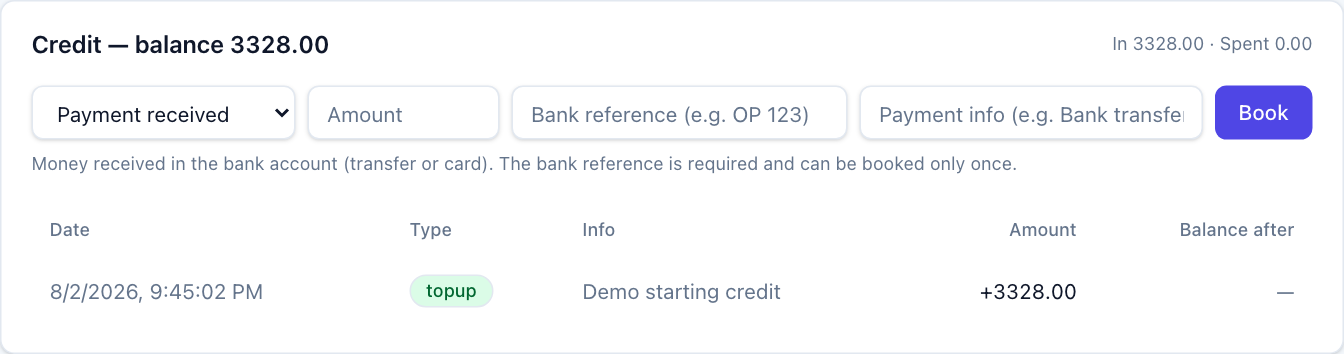
Tipurile din registru: cheltuit (o comandă plătită din credit), alimentare (bani adăugați), rambursare (credit returnat, de exemplu când o comandă pe credit este anulată) și ajustare.

- Plată primită: bani intrați în bancă. Referința bancară este obligatorie și poate fi înregistrată o singură dată.
- Credit din storno: credit pentru o factură de stornare. Introdu-l ca serie și număr, de exemplu MEILI 5000002. Fiecare storno poate fi creditat o singură dată, până la totalul lui.
- Ajustare: orice altceva. Folosește semnul minus pentru o scădere. Motivul este obligatoriu și clientul îl vede.
- 1Banii intră în contul bancar.
- 2Deschide pagina clientului, alege Plată primită, scrie suma și referința bancară.
- 3Apasă Înregistrează. Soldul și registrul se actualizează imediat.
Stornouri pentru acest client: când o comandă returnată primește factură de stornare, apare pe pagina clientului (ultimele 180 de zile), asociată după comanda pe care o anulează sau după CIF. Fiecare retur primește storno, dar doar unele se creditează, deci decizi tu pentru fiecare: Credit (integral sau parțial) sau Fără credit cu un motiv (a venit stricat, înlocuit în loc, decontat altundeva, altul). Redeschide îți permite să te răzgândești. Stornourile nu se creditează niciodată automat.
Anularea unei comenzi B2B plătite din credit returnează automat creditul. Dacă soldul și registrul nu mai corespund, pe card apare un avertisment: verifică înainte să înregistrezi altceva.
Feed-uri
Un feed este un fișier de produse pentru clienții tăi: produsele tale expuse în B2B, cu coloanele alese de tine, cu prețurile grupului clientului. Prețurile și stocul sunt mereu actuale, fiindcă fișierul se construiește la descărcare. Deschide B2B, apoi Feed-uri.
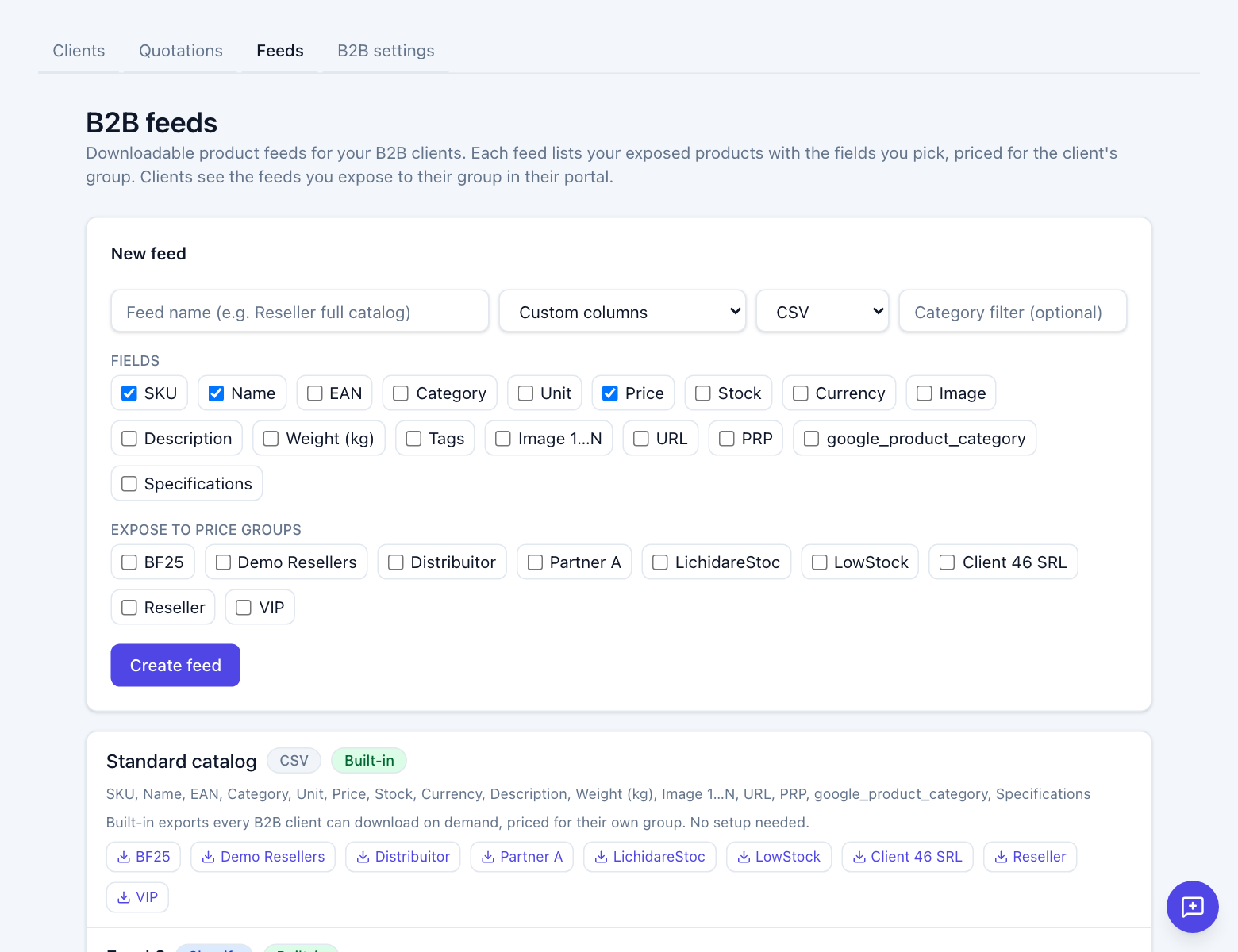
- Feed-uri predefinite: exporturi gata făcute pe care orice client B2B le poate descărca, fără configurare. Nu le poți modifica sau șterge.
- Insigne: formatul (CSV, XML, JSON) sau Shopify ori WooCommerce, Predefinit și dezactivat când este oprit.
- Butoanele de grup de sub un feed descarcă fișierul cu prețurile acelui grup. Clienții văd în portal feed-urile expuse grupului lor.
- Dezactivează oprește un feed fără să-l șteargă; pictograma coș îl șterge.
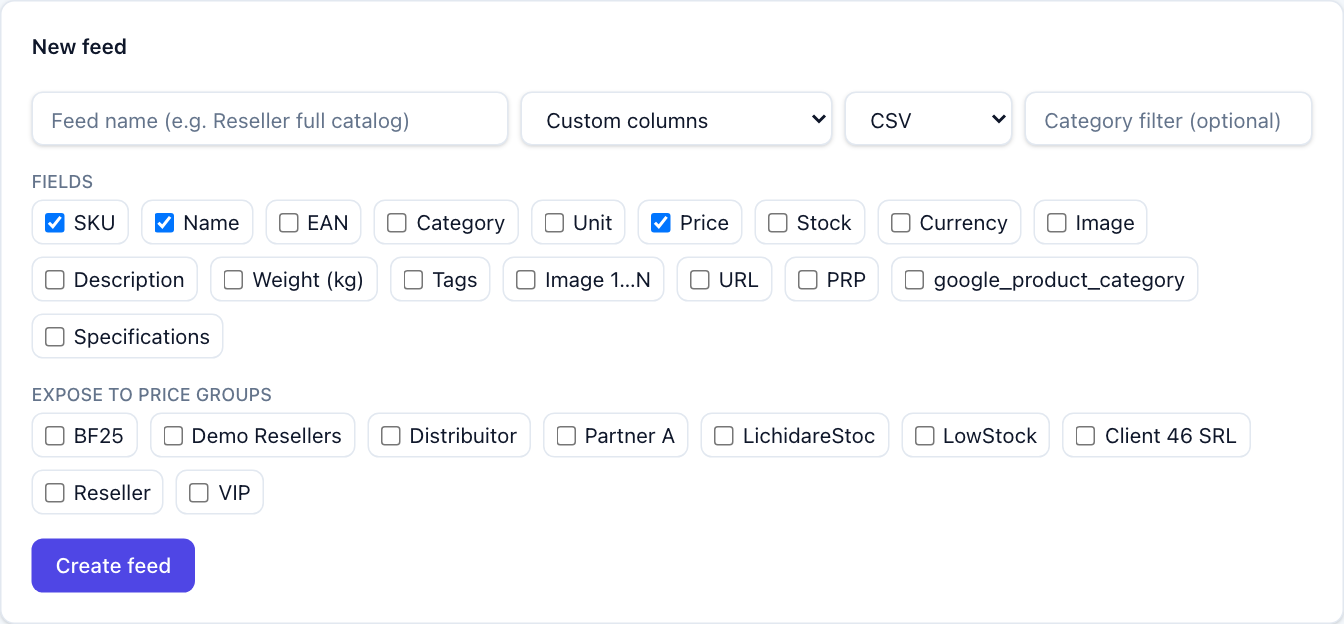
- 1Dă un nume feed-ului, de exemplu Catalog complet reselleri.
- 2Alege șablonul: Coloane personalizate, CSV produse Shopify sau CSV produse WooCommerce. Ultimele două au coloane fixe care se importă direct în platforma respectivă.
- 3Pentru Coloane personalizate, alege formatul (CSV, XML sau JSON) și bifează câmpurile: SKU, Name, EAN, Category, Unit, Price, Stock, Currency, Image, Description, Weight, Tags, URL, PRP, google_product_category, Specifications. Opțional, limitează la o categorie.
- 4Bifează grupurile de preț care pot folosi feed-ul, apoi apasă Creează feed. Este necesar cel puțin un grup.
Stocul dintr-un feed urmează regula portalului: numărul exact sub 100, altfel 100 sau 200, și gol când Arată nivelul stocului este oprit în Setări B2B. PRP este prețul întreg de listă și nu se ajustează niciodată pentru client. Specifications adaugă o coloană pentru fiecare atribut al produsului.
URL-urile de preluare (pentru plugin-uri de sincronizare de pe site) permit altui sistem să ia singur feed-ul, fără autentificare. Deschide linia URL-uri de preluare sub un feed, alege un grup de preț, adaugă o etichetă opțională, de exemplu WooCommerce site principal, și apasă Creează URL. Copiază îți dă linkul; coșul îl revocă; data arată ultima preluare.
Oricine are linkul poate citi feed-ul la prețurile grupului, deci tratează-l ca pe o parolă. Un link servește toți clienții grupului. Ca să-l oprești, revoc-o.
Oferte
Oferte generează o ofertă de preț pentru un grup de preț: produsele aflate în stoc, grupate pe categorii, ca PDF pentru client sau ca fișier XLSX. Sunt incluse doar produsele expuse în B2B și care au preț în grup, la prețul pe care îl vede clientul, cu TVA.
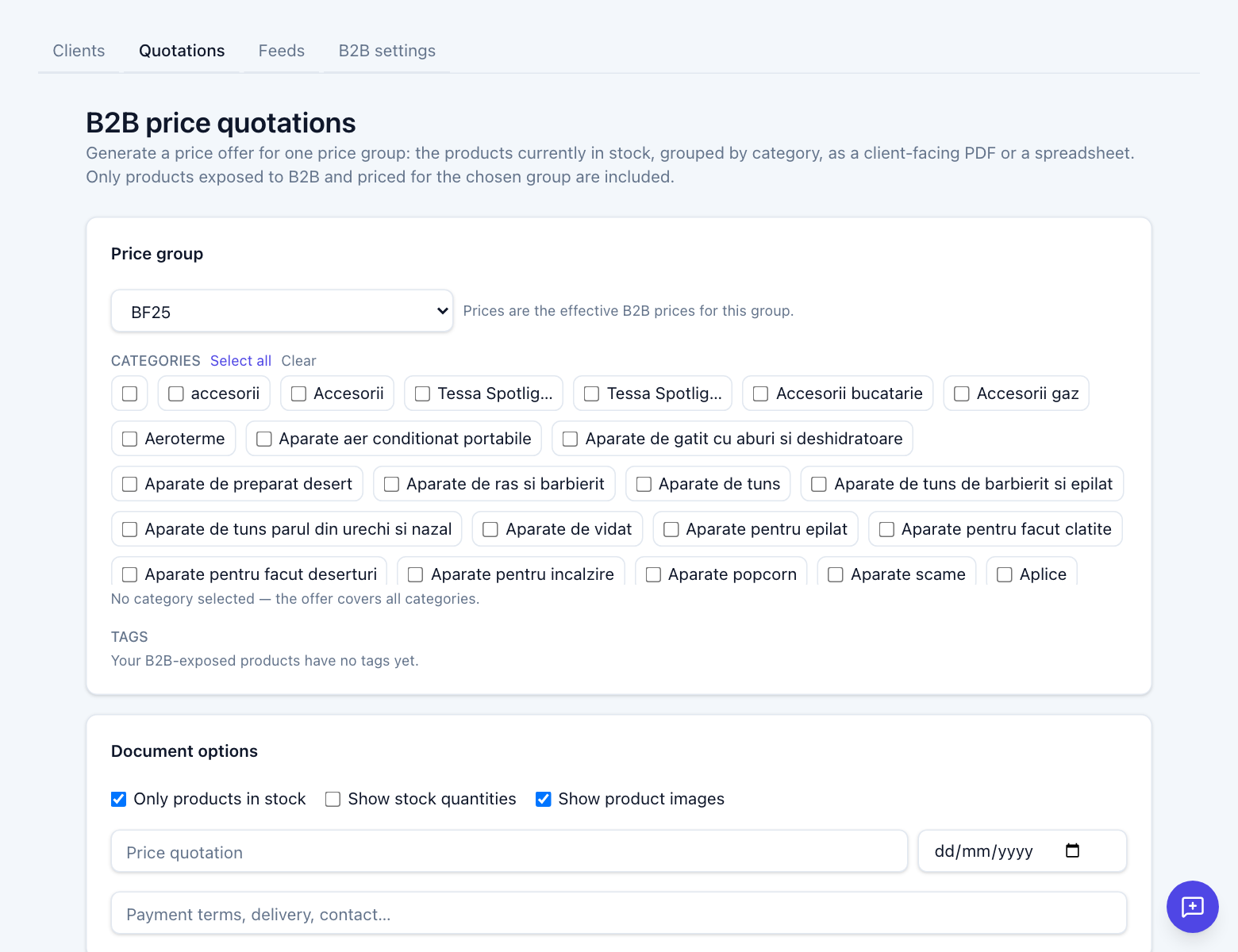
- 1Alege Grupul de preț.
- 2Opțional, selectează Categorii și Etichete. Fără nicio selecție, oferta acoperă tot.
- 3La Opțiuni document alege: doar produsele în stoc, afișează cantitățile în stoc, afișează imaginile produselor. Dă un titlu, o dată Valabilă până la și observații, de exemplu termeni de plată.
- 4Verifică caseta Selecție, apoi apasă Descarcă PDF sau Descarcă XLSX.

Implicit cantitățile din stoc nu se arată clientului, doar că produsul este în stoc. Bifează Afișează cantitățile în stoc doar dacă vrei să le dezvălui. Peste limita de imagini, fișierul unic nu poate avea imagini; șabloanele de mai jos pot.
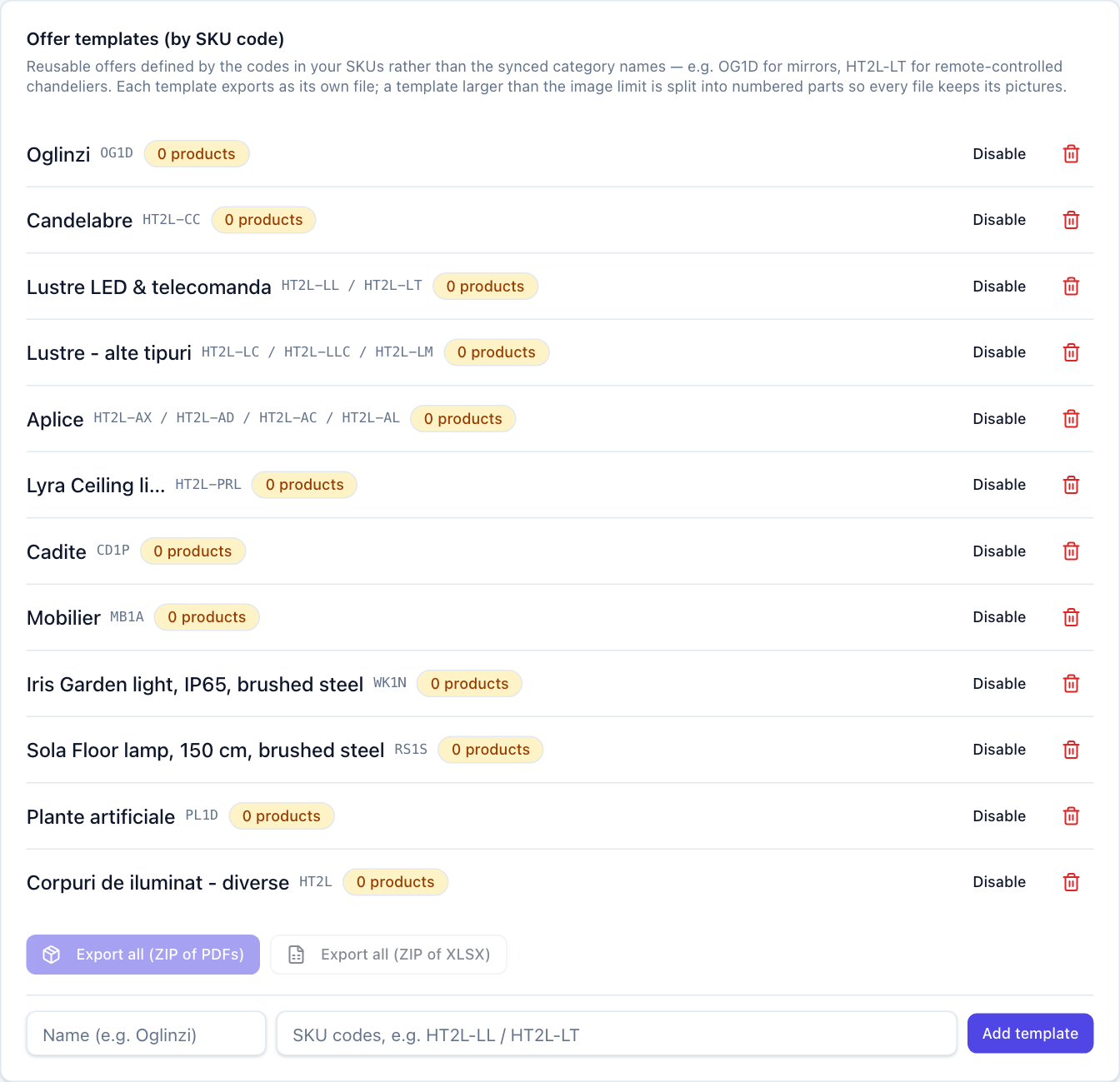
Șabloanele de ofertă (după cod SKU) sunt oferte reutilizabile definite de codurile din SKU-uri, de exemplu OG1D pentru oglinzi. Adaugă unul cu un nume și coduri SKU separate prin virgulă sau slash. Fiecare șablon se exportă ca fișier separat, iar Exportă tot dă un ZIP cu PDF-uri sau XLSX. Un produs aparține șablonului cu cel mai lung cod potrivit, iar produsele fără potrivire rămân în afara ZIP-ului.
Setări B2B
Această filă controlează cum se comportă comenzile B2B. Fiecare comutator se salvează imediat ce dai click.
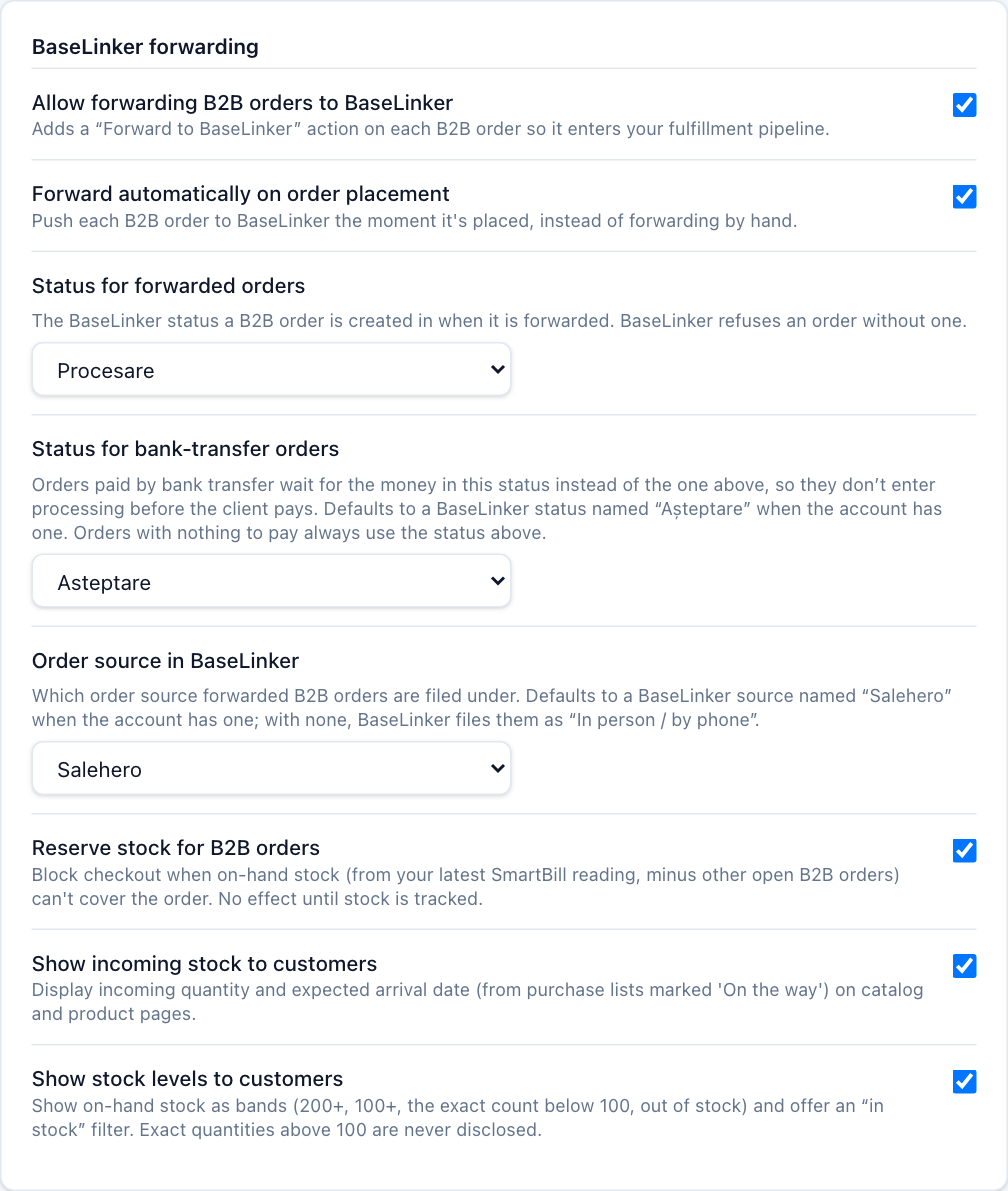
- Permite redirecționarea comenzilor B2B către BaseLinker: adaugă acțiunea Redirecționează către BaseLinker pe fiecare comandă B2B.
- Redirecționează automat la plasarea comenzii: trimite fiecare comandă în momentul plasării. Disponibil doar când redirecționarea este permisă.
- Statusul comenzilor trimise: statusul BaseLinker în care se creează comanda. BaseLinker refuză o comandă fără status, deci alege-l înainte să activezi redirecționarea. Necesită BaseLinker conectat.
- Statusul comenzilor cu transfer bancar: comenzile plătite prin transfer bancar așteaptă banii în acest status.
- Sursa comenzii în BaseLinker: sub ce sursă sunt înregistrate comenzile trimise.
- Rezervă stoc pentru comenzile B2B: blochează finalizarea comenzii când stocul nu o acoperă.
- Arată stocul în sosire clienților: arată cantitatea pe drum și data estimată.
- Arată nivelul stocului clienților: intervale 200+, 100+, numărul exact sub 100 sau stoc epuizat, și un filtru în stoc. Controlează și coloana Stock din feed-uri.
Dacă redirecționarea este activă, dar nu este ales niciun status, apare un avertisment și BaseLinker respinge fiecare comandă trimisă până alegi unul.
Brandingul portalului conține logo-ul pe care clienții îl văd pe pagina de start a portalului și în bara laterală. Încarcă un PNG, JPEG, WebP sau SVG; un logo lat pe fundal transparent arată cel mai bine.
Încearcă pe propriul magazin
Creează un cont, conectează-ți instrumentele și primele date apar în aceeași zi.