 SaleHero
本指南中的菜单名称(例如“设置”“集成”)与你登录 SaleHero 后看到的一致。截图展示的是一家演示店铺。
WMS 应用
手持仓库应用:扫描订单、商品或库位,移库并记录快递交接。
WMS 应用是 SaleHero 中专为仓库现场设计的部分。可在手机或手持扫描枪上使用,按钮大,每个屏幕只做一件事。扫描任何码即可找到订单、商品或库位,然后移库或把包裹交给快递。
主屏幕和扫描栏
从侧边栏的“WMS 应用”链接打开 WMS 应用。它是 SaleHero 的全屏触控版本,专为手机或手持扫描枪设计。顶部栏显示当前屏幕名称和公司名称;右侧的 X 返回普通的 SaleHero。
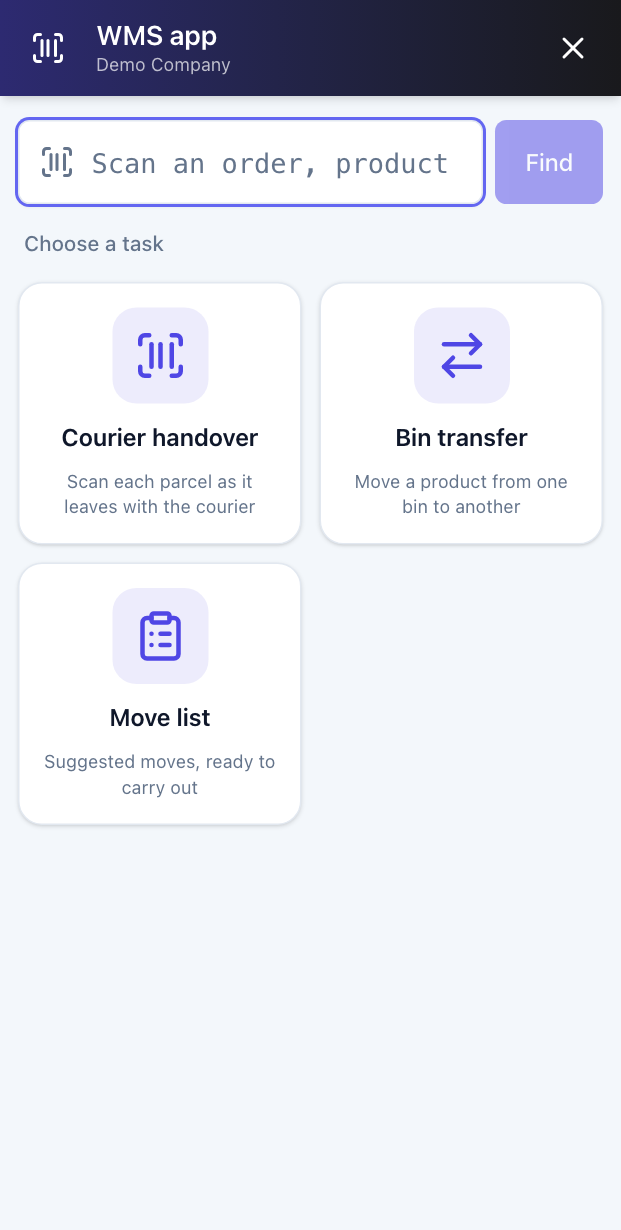
扫描栏下方每个任务一个按钮:快递交接、库位移库和移库清单。你只会看到有权限使用的按钮。如果一个都没有,屏幕会提示你向管理员申请权限。
扫描栏只回答一个问题:这个码是什么?可以扫描或输入拣货单上的订单条码、订单号、运单号、商品 EAN、SKU 或库位标签。扫描枪在页面任何位置都能用,无需先点输入框。你也可以只输入 SKU 的一部分(至少 4 个字符,例如箱子标签上的尾部),会列出所有包含它的 SKU。
- 1扫描条码,或在输入框中输入后点“查找”。
- 2如果只匹配一个订单、商品或库位,会直接打开它的页面。
- 3如果匹配多个,会显示列表,点选正确的一项。
- 4用左上角的箭头返回你扫描前所在的页面。
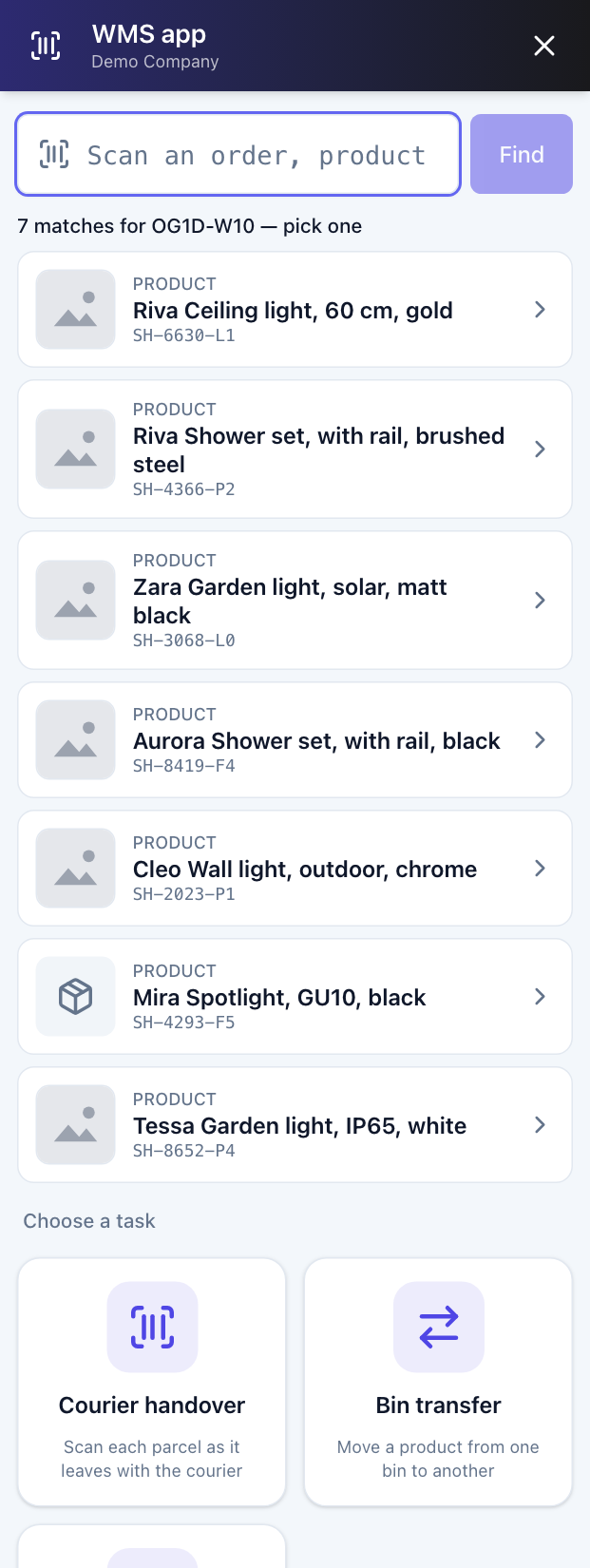
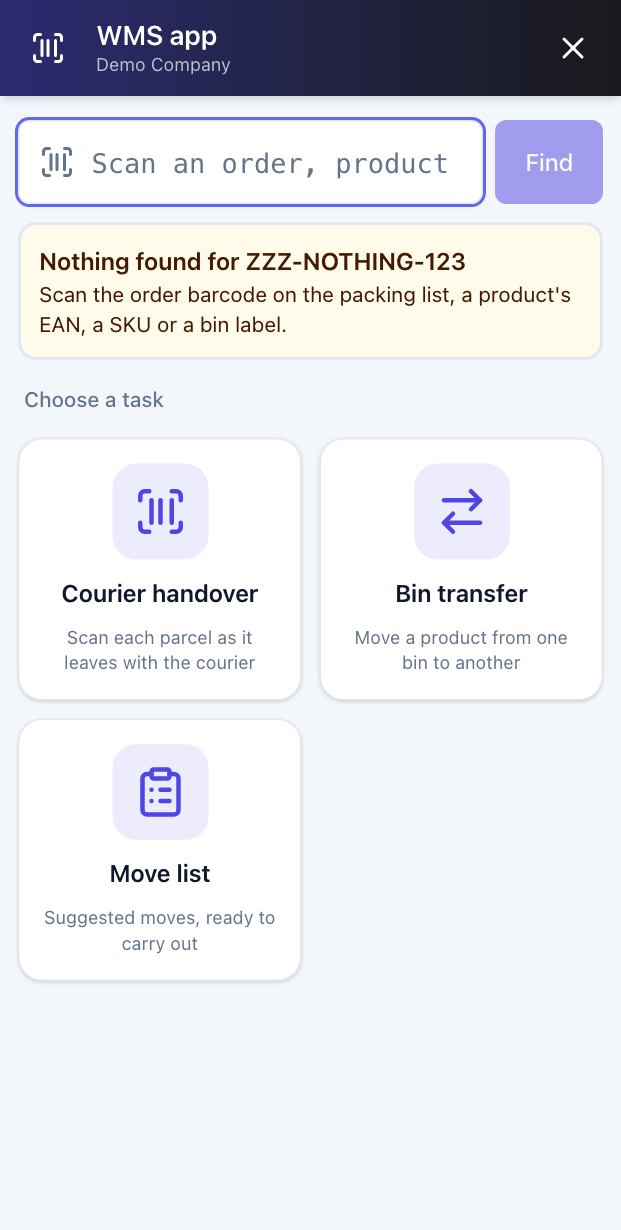
订单、商品和库位页面顶部都有同样的扫描栏,无需返回菜单就能继续扫描。扫描栏只做查询,不会修改任何数据。
商品页面
扫描商品 EAN 或 SKU,查看商品外观以及它在仓库中的位置。手里拿着一个箱子却不确定是什么,或想知道哪些库位还有这个商品时使用。
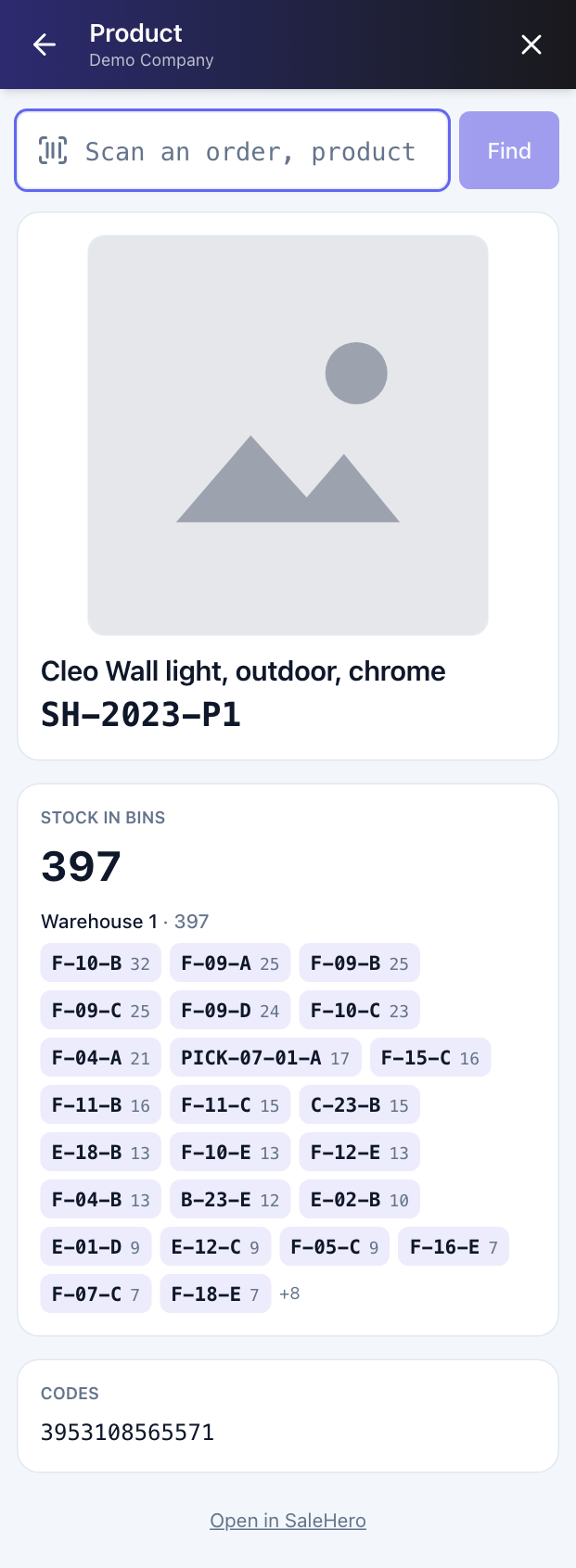
- 大字显示图片、名称和 SKU。商品已停用时会出现“已停用”标记。
- 库位库存:先显示总数,再按仓库列出库位标签。每个标签粗体显示库位名,旁边是数量。
- 条码:已登记的 EAN 和重量(如有)。没有 EAN 时会明确提示。
- 底部的“在 SaleHero 中打开”会在普通应用中打开完整的商品页面。
如果显示“不在任何 WMS 库位中”,说明 SaleHero 没有该商品的库位数量。打开此页面需要商品权限。
库位页面
扫描库位标签,查看该库位里有什么。用于检查货架,或找到库位中的某个商品并把它移到别处。
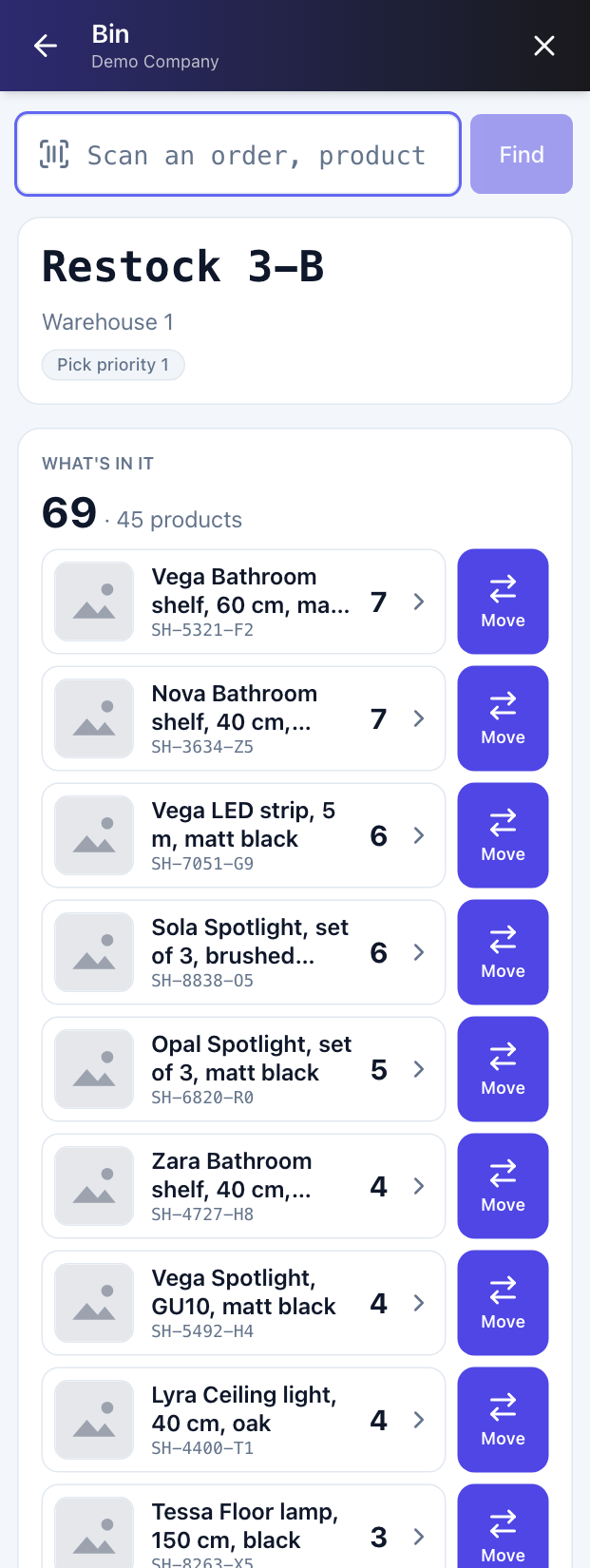
- 大号库位名和所属仓库。
- 标记:已标记为满(移库建议不会再往这里放货)、不可拣货、拣货优先级、不在 Base 的库位列表中。
- 库位内商品:总数量、商品种数,然后每个商品一行,含图片、名称、SKU 和数量。点击该行打开商品页面。
- 行右侧的紫色“移库”按钮会打开库位移库页面,并已填好商品和库位。
- 底部有“将此库位标记为满”(或“取消满标记”)。仅有移库权限的人、且仅主仓库的库位才会显示。
数量会在 Base 中实时核对。如果连不上 Base,会显示上次保存的数据并有黄色提示。上次读取后在 Base 自己的应用里放入的商品可能尚未显示。
订单页面
扫描拣货单上的条码(或订单号、运单号),按仓库需要的方式查看订单:寄往哪里、要拣什么以及从哪些库位拣、是否已交给快递。
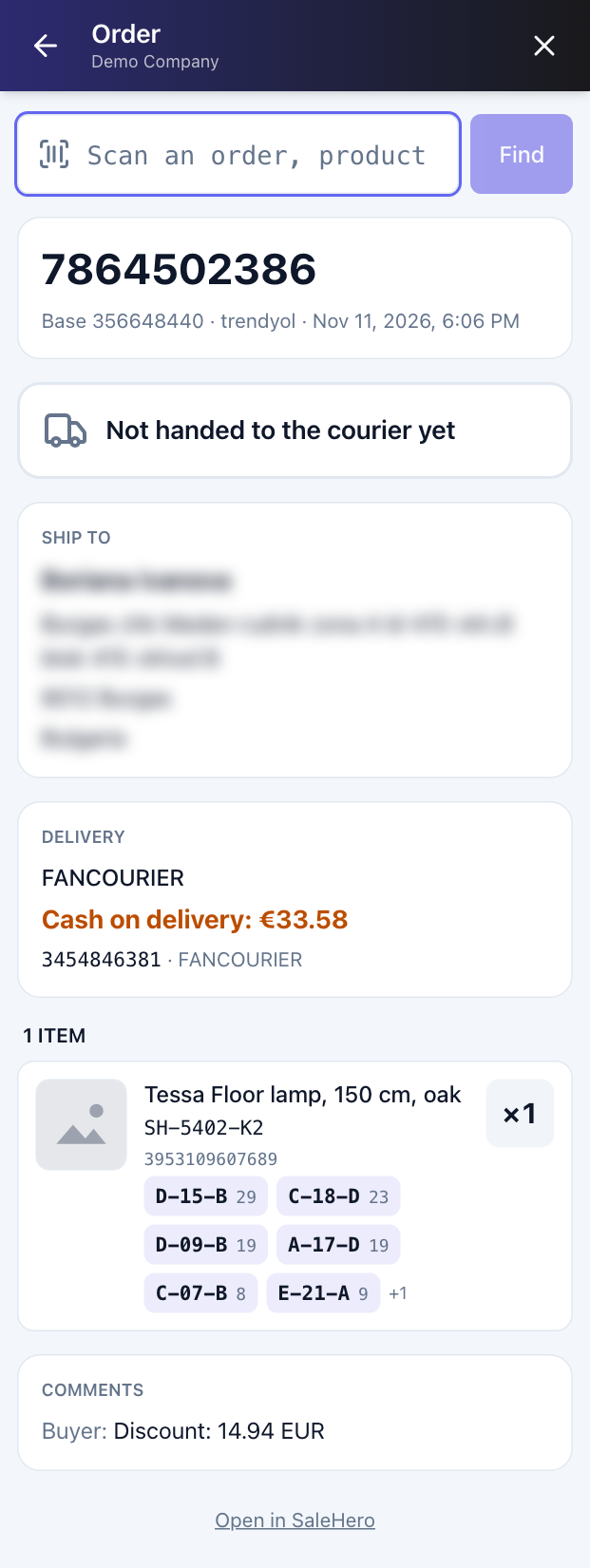
- 顶部:带颜色的订单状态、订单号、Base 编号、销售渠道和确认日期。“仓库自提”标记表示客户自己来取。
- 交接框:显示“尚未交给快递”,或“已交接”及已扫描包裹数(例如 2 个中的 1 个)。绿色表示所有已知包裹都已扫描。下方显示最后一次扫描的时间。
- 收货地址:姓名、地址、自提点(如有)以及可点击拨打的电话。
- 配送:配送方式、有货到付款时以橙色显示的金额,以及运单号和快递公司。
- 商品:每行一张卡片,含图片、名称、SKU、EAN 以及存放它的库位和数量。右侧数字是需拣数量,超过 1 时变黄。点击卡片打开商品页面。
- 买家和卖家的备注(如有)。
如果某行没有库位,会显示 Base 中的库位,或“无库位记录”。连不上 Base 时,提示会说明显示的是上次保存的副本。此页面需要订单权限。底部的“在 SaleHero 中打开”在普通应用中打开该订单。
移库清单
移库清单把“库位调整”页面的建议变成现场任务。每张卡片是一次移库:哪个商品、多少件、从哪个库位到哪个库位以及原因。有空整理仓库、想知道下一步搬什么时打开。
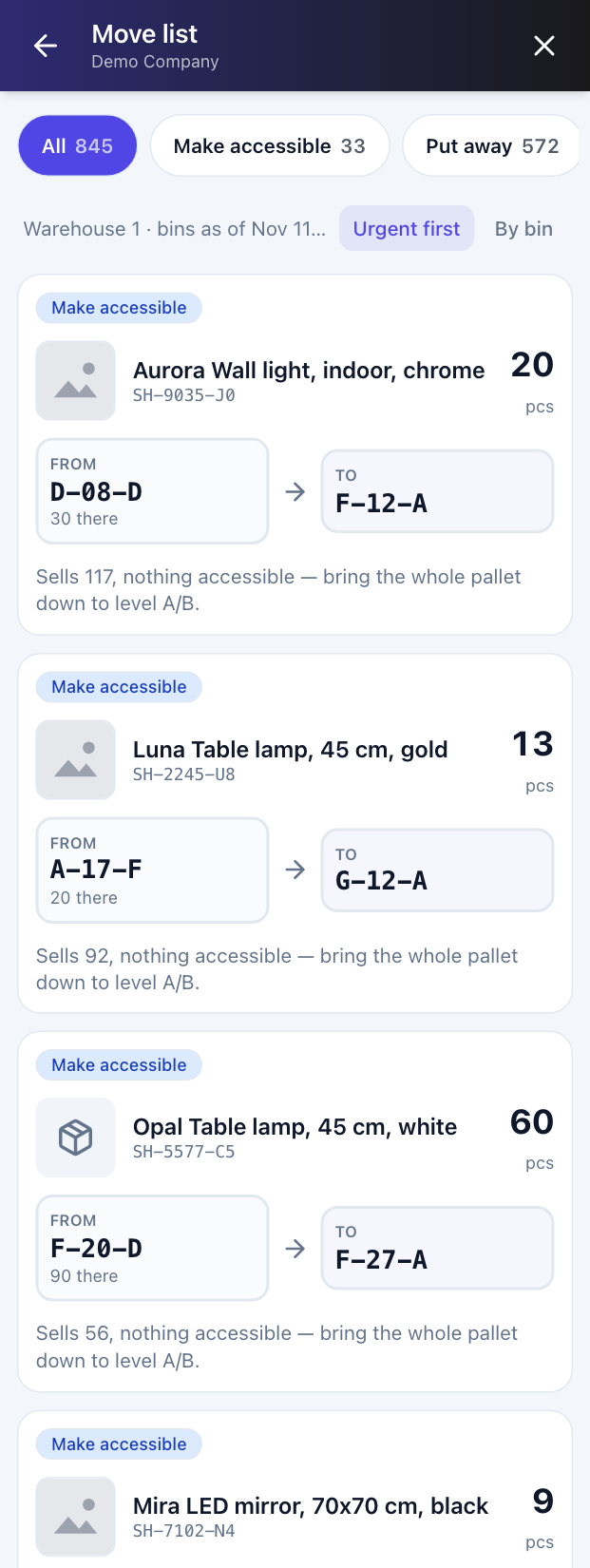

- 标签:全部、变为易取、上架和合并,各带待办数量。“变为易取”把难以拿到的货移到可以拣货的库位。“上架”和“合并”是另外两类整理移库。
- 标签下方:仓库、库位最近读取时间和排序切换。“紧急优先”把最紧迫的放在最上面;“按库位”按库位排序,方便沿货架通道走。
- 卡片显示商品、数量、“从”库位及其现有数量、“到”库位(任意空位都可时显示虚线框,如任意空闲 PICK 位)以及一句原因说明。
- 1选择标签和排序方式。
- 2点击一张卡片。库位移库页面会打开,并已填好商品、起始库位、目标库位和数量。
- 3核对数字并在那里确认移库(见下一节)。
- 4点“返回移库清单”继续下一张卡片。
已发送过的卡片会显示标记(Base 中的草稿、已移库或未发送,并带单据号),变灰且无法再打开。只列出最前面的移库,提示会说明完成后还会出现多少条。不在商品目录中的商品会提示在 Base 中移库。需要仓库(WMS)写入权限。
库位移库
库位移库把某个商品的一定数量从一个库位移到另一个库位。移库会发送到 BaseLinker,由它管理库存。可从按钮、库位上的“移库”按钮或移库清单的卡片打开(此时所有内容已预先填好)。
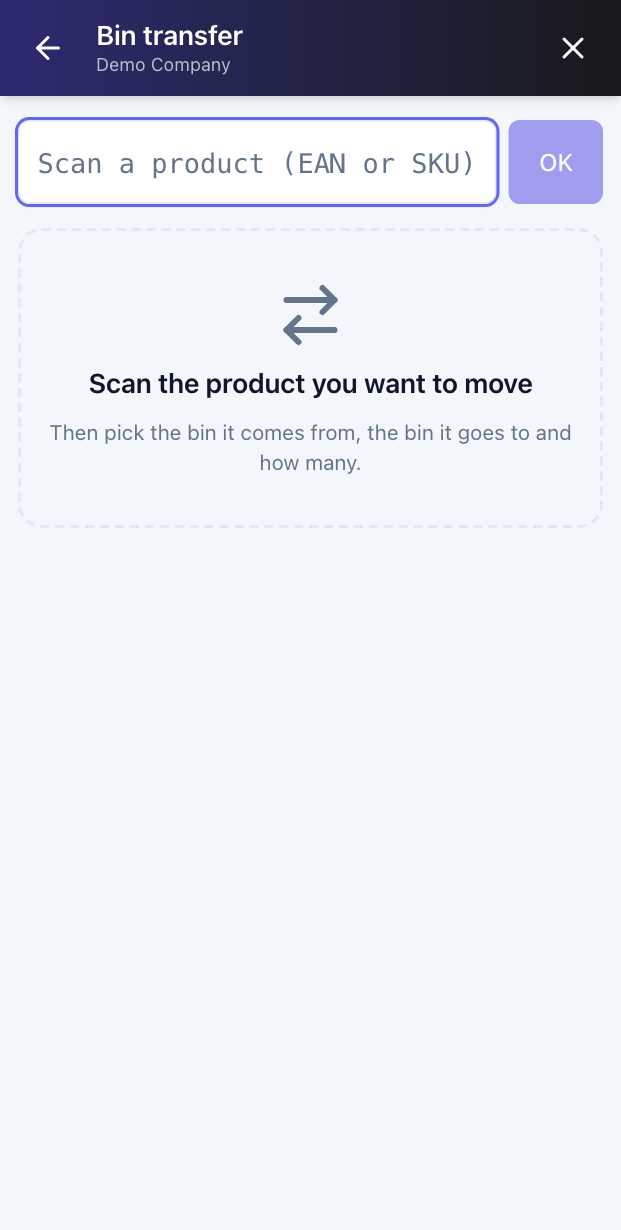
- 1扫描商品(EAN 或 SKU),或输入后点“OK”。如果匹配多个,点选正确的。
- 2取自:扫描取货库位,或在列表中点选。每行显示库位及其件数。
- 3放入:扫描或输入目标库位,或点选“该商品的其他库位”之一。不属于该仓库的库位码会被拒绝并提示。
- 4用减号和加号按钮设置数量,或直接输入,或点“全部”移走库位中的全部。
- 5核对底部的大按钮(例如“将 5 件移至 F-09-A”)并点击。这一步才会真正修改库存。
- 6绿色确认框显示“已移动 5 × SKU”和 Base 移库单号。点“继续移动此商品”或“下一个商品”。
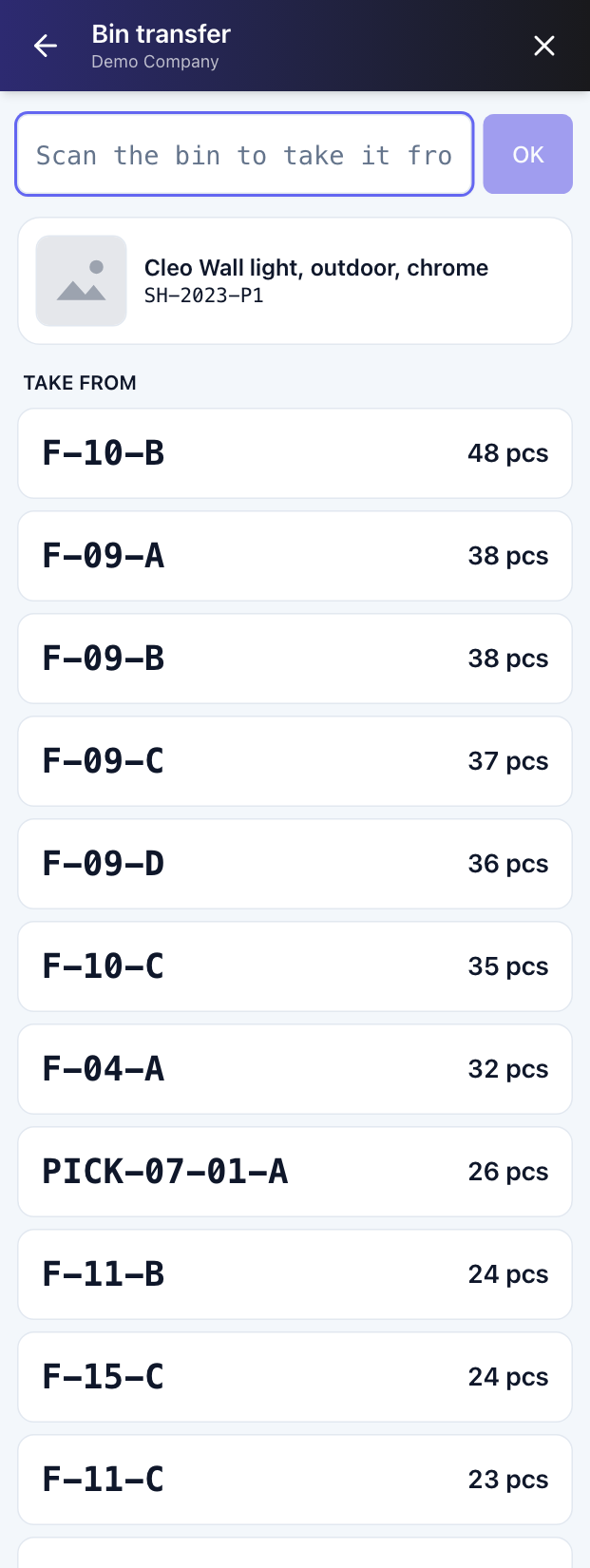
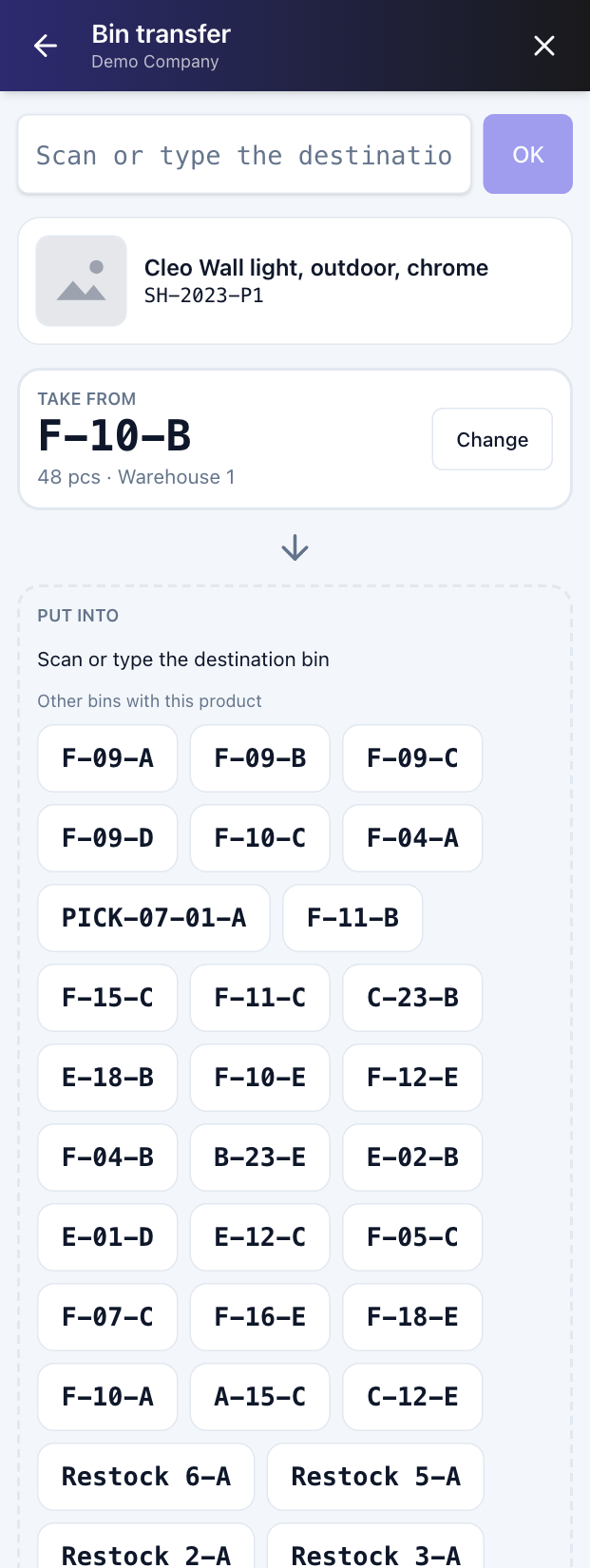
移动数量不能超过库位现有数量。用来源卡片上的“更改”选择其他库位。从库位或移库清单进入时,移库后会出现“返回移库清单”或“返回库位”按钮。连不上 Base 时,显示的是上次同步的库位,并有提示。跨仓库移库会显示涉及的仓库;库存带有集装箱、批次号和有效期时也会显示。
快递交接
快递交接会记录每个交给快递的包裹。交接时扫描每个包裹面单上的运单条码。每次扫描都会匹配到对应订单,因此你能看到哪些包裹已发走、哪些还在仓库。数据与主应用的“快递交接”页面相同,只是为手持设备重新排版。
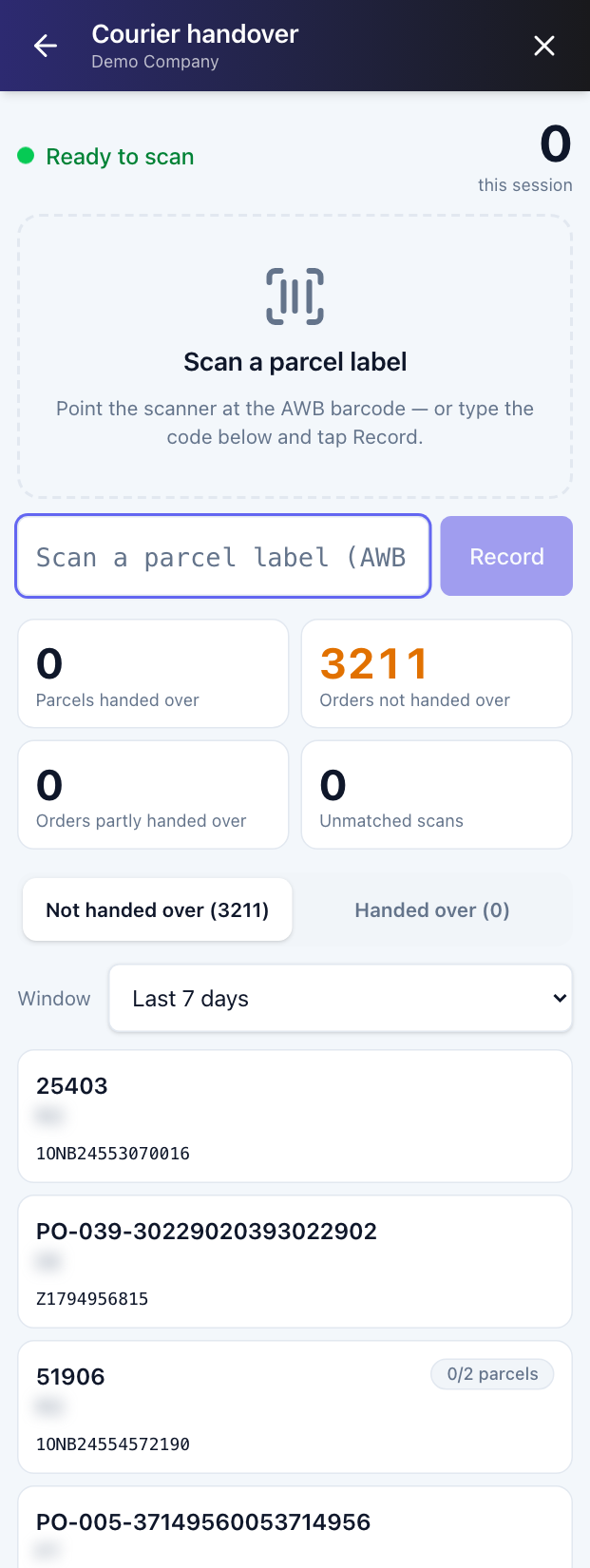
- “可以扫描”(绿色)表示扫描会进入此屏幕。如果显示“未接收扫描”,点一下重新激活扫描框。右侧大数字是本次已扫描的包裹数。
- 扫描后会出现大卡片显示结果。绿色:已交接,含订单号和收件人(订单有多个包裹时显示“第 1 个,共 2 个”)。蓝色:已交接过,带日期。黄色:已记录但暂未找到订单,或该码匹配多个订单需人工核对。红色:未记录,并给出原因。
- 结果卡片上的“撤销”会取消你刚做的扫描。
- 如果误扫了拣货单条码或商品码,卡片会提示这不是包裹面单,不会记录任何内容,并显示找到的订单或商品。
- 四个计数器:已交接包裹、未交接订单、部分交接订单和未匹配扫描。
- 两个标签。“未交接”列出仍有包裹在仓库的订单,含订单号、收件人、运单号、状态以及包裹数(如 1/2)。“已交接”按时间倒序列出每次扫描,含时间和扫描人。
- “时间范围”下拉框设置回溯多久:最近 24 小时、3、7、14 或 30 天。
- 1从按钮打开“快递交接”,确认显示“可以扫描”。
- 2把每个包裹交给快递时扫描其运单条码,或输入条码后点“记录”。
- 3查看卡片:绿色正常,其他颜色需要检查。
- 4最后打开“未交接”标签,查看还有哪些在等待。
要撤销较早的扫描,打开“已交接”标签,点该行的垃圾桶图标,然后在几秒内点红色按钮确认。未匹配的扫描大约每 15 分钟会随着 BaseLinker 的面单同步重新检查。这里的订单号只是普通文字,误触不会让你离开 WMS 应用。已打包状态以及交接后把订单移到某状态的设置在主应用的“快递交接”页面,它们会改变“未交接订单”计数的含义。需要订单权限。