 SaleHero
本指南中的菜单名称(例如“设置”“集成”)与你登录 SaleHero 后看到的一致。截图展示的是一家演示店铺。
仓库作业
WMS 库存、库存盘点、循环盘点、快递交接、每日处理量和仓库看板。
侧边栏的仓库分组包含仓库的日常工作:仓库库存、盘点(库存盘点和循环盘点)、调库建议(有单独的指南)、快递交接、每日处理量,以及包含仓库看板的设置。本指南涵盖除调库建议之外的全部内容。
WMS 库存
侧边栏仓库分组的第一项是仓库库存。它与库存与采购分组中的库存是同一个页面,但固定为 BaseLinker WMS:显示 BaseLinker 为每个仓库报告的库存,并映射到你自己的仓库。想知道某个 SKU 现在仓库里有多少件、放在哪些库位时打开它。
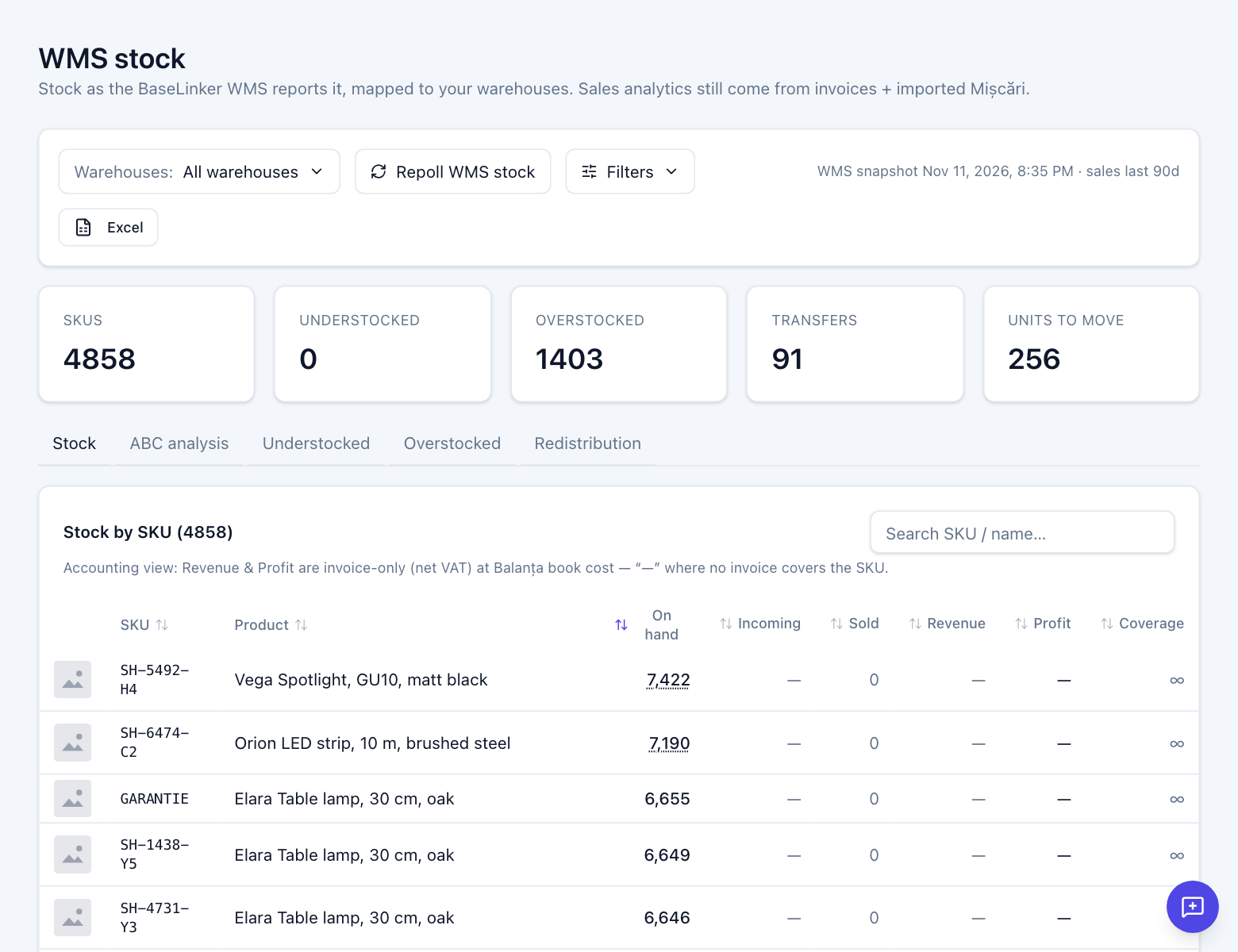
- 仓库:勾选要包含的仓库。
- 重新读取 WMS 库存:立即向 BaseLinker 请求最新库存,而不用等下一次自动读取。数据稍后刷新。
- 筛选:覆盖目标、补货阈值和销售周期,单位都是天。它们决定哪些 SKU 算缺货或积压。
- 标签页:库存、ABC 分析、缺货、积压和调拨。
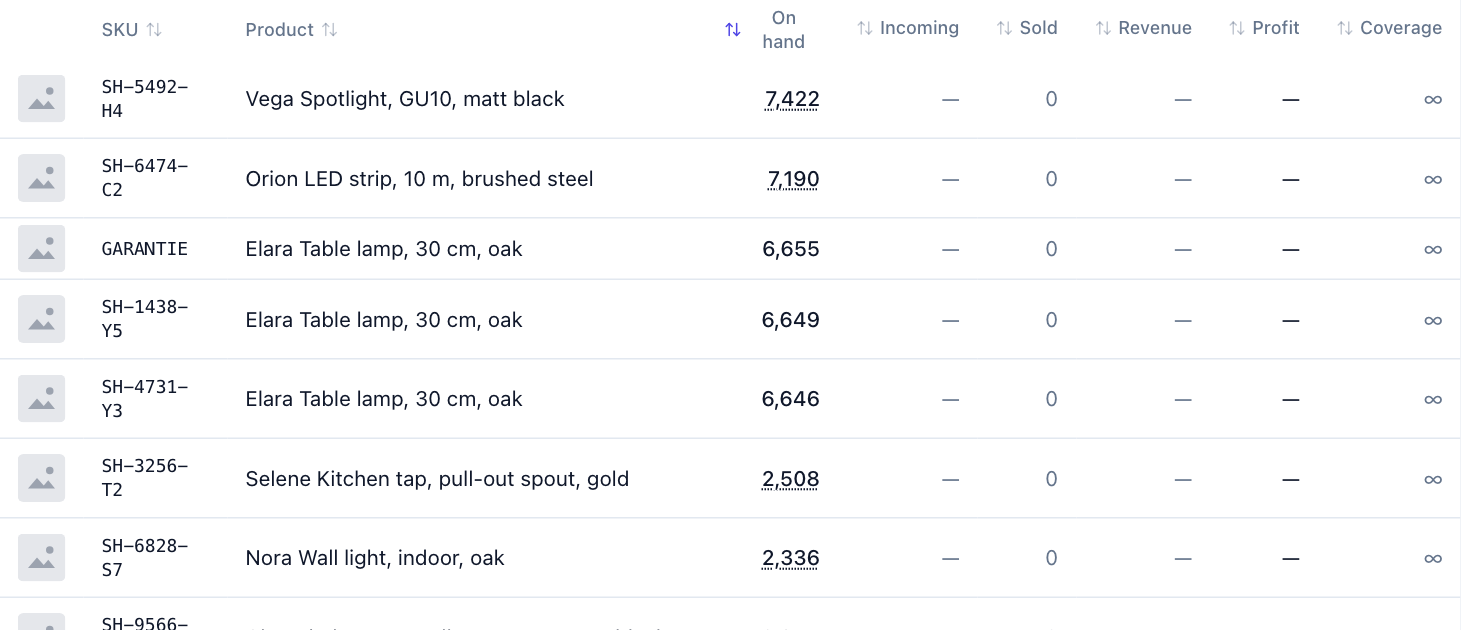
把鼠标悬停在某个 SKU 的现有库存数字上,可看到每个库位各有多少件。如果看到“尚未读取 WMS 库存”的提示,说明 BaseLinker 已连接但其仓库还没有映射到你的仓库:请先在仓库页面中映射。
库存盘点:列表
仓库作业下的库存盘点用于记录实物库位盘点并发送到 BaseLinker。你先在纸上盘点(SKU、库位、数量),再把这些行录入这里,作为草稿单据发送。每次盘点有编号(#1、#2...)、名称、行数和状态标签:处理中为草稿,发送到 BaseLinker 后为已发送(旁边显示 BaseLinker 单据号)。
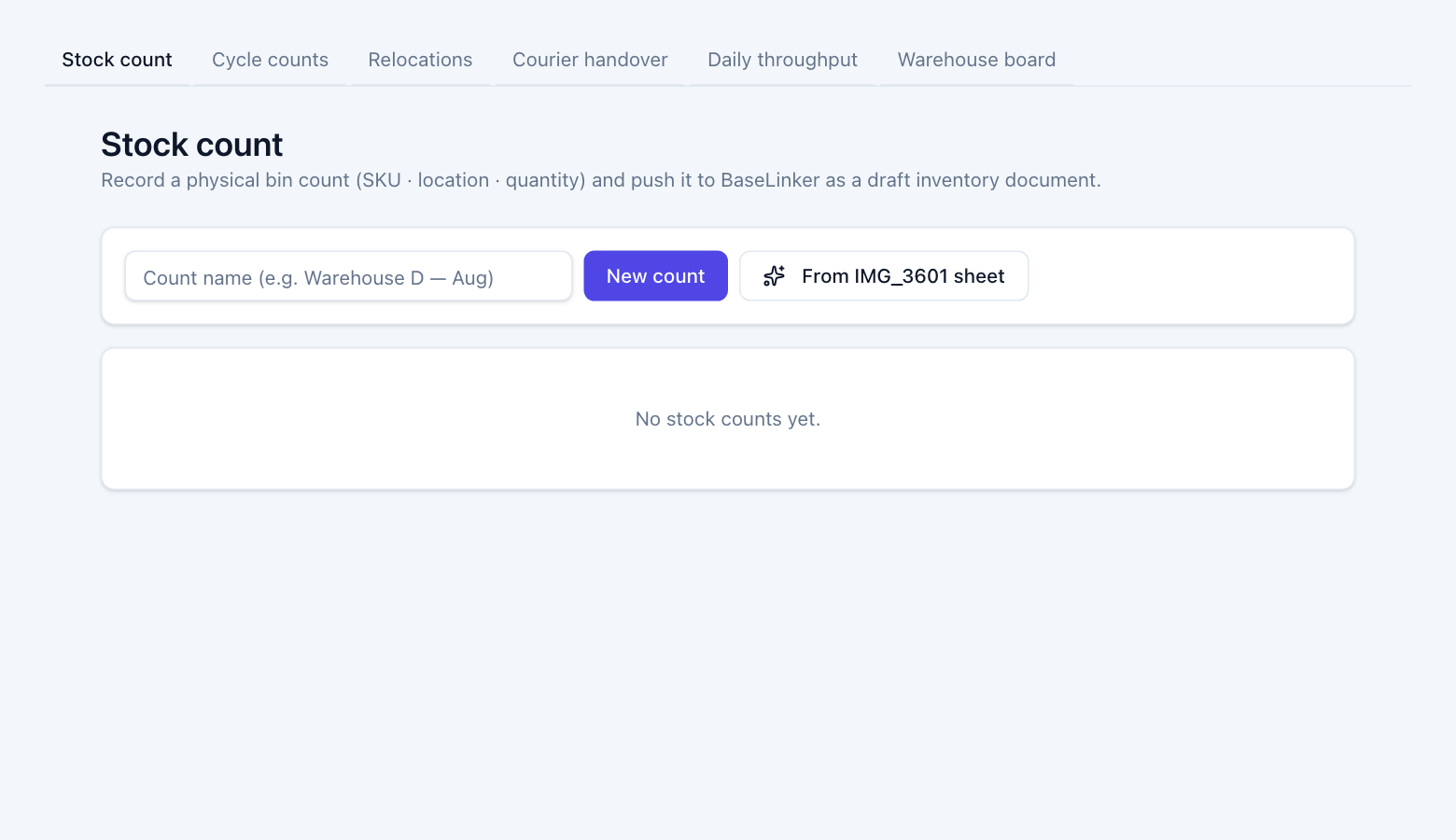
- 1为这次盘点输入名称,例如 D 仓,8 月。
- 2点击新建盘点。盘点打开,可以录入行。
- 3之后点击列表中的一行即可重新打开盘点。
“从 IMG_3601 表格”按钮会创建一个已预填某张特定纸质表格内容的盘点。只有被告知时才使用;普通盘点请用新建盘点。只有对 WMS 栏目有写权限的人才能看到这些按钮。
库存盘点:行与发送
盘点页头有三个字段:名称、仓库和备注。下面是行表格:SKU、尺寸、库位、数量和备注。每个盘点过的库位用添加行录入,用垃圾桶图标删除行。草稿状态下可以随意修改;发送后盘点即被锁定。
- 1选择仓库。只有映射到 BaseLinker 仓库的仓库才能接收单据;其他的会标注未映射到 BaseLinker。
- 2为每个库位添加一行:SKU、库位和数量。
- 3点击保存,再点击检查 SKU。页面会告诉你有多少 SKU 在 BaseLinker 中找不到,并在表格中标出。
- 4在发送按钮旁选择单据类型(IGI、GI、IGR、GR 或 OB),然后点击发送到 BaseLinker(草稿)。确认随后出现的提问。
在 BaseLinker 里它只是草稿。在有人于 BaseLinker WMS 中审核并确认之前,库存不会有任何变化。默认类型是 IGI(Internal Goods Issue)。SKU 找不到或数量为零的行会被跳过,提示会告诉你跳过了多少。同一 SKU 在两个不同库位会变成两行;同一 SKU 在同一库位出现两次则会相加。
循环盘点:库位如何选择
循环盘点不会盘整个仓库。它挑出最可能出错的库位,也就是拣货、补货和移动最频繁的那些,并只为这些库位在 BaseLinker 中创建盘点单。想为当天安排一轮简短而有效的盘点时打开它。
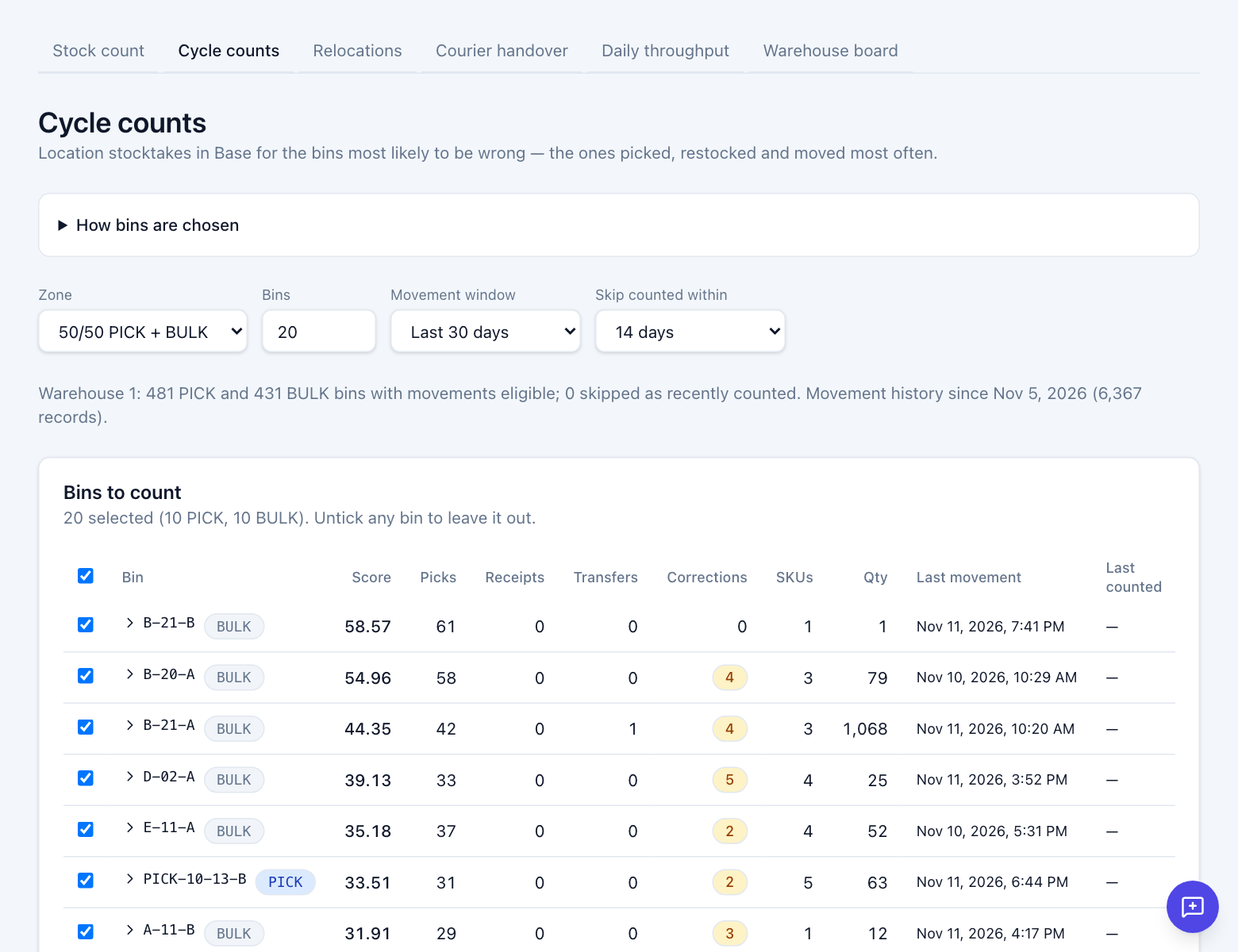
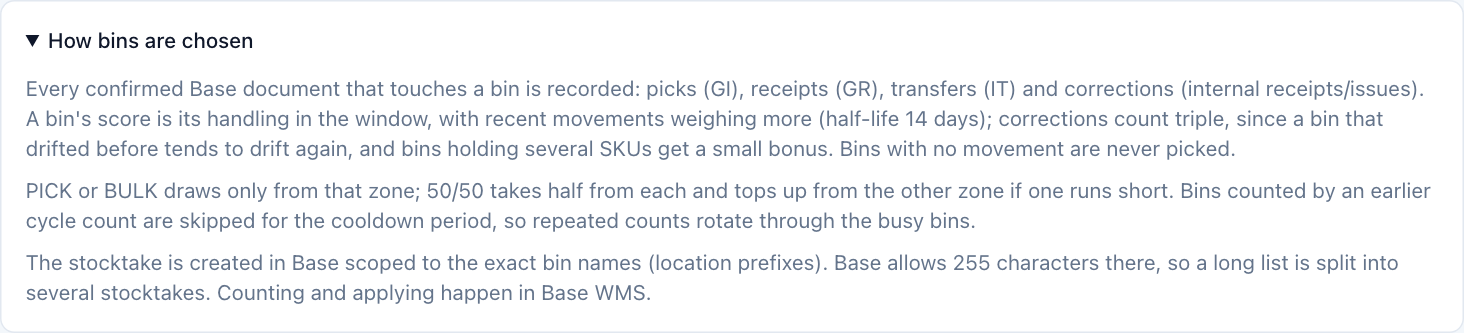
- 每一份涉及库位的已确认 BaseLinker 单据都会被记录:拣货、入库、调拨和更正。
- 库位得分反映它在移动窗口内被操作的程度。越近的移动权重越大(每 14 天减半)。
- 更正按三倍计算:出过差错的库位容易再出错。放有多个 SKU 的库位有小幅加分。
- 没有移动的库位永远不会被建议。已在之前循环盘点中盘过的库位在冷却期内会被跳过,所以重复盘点会轮流覆盖各个繁忙库位。
循环盘点:选项与库位列表
顶部的选项会立即改变建议。区域:50/50 PICK + BULK、仅 PICK 或仅 BULK(50/50 各取一半,某个区域不够时从另一个区域补足)。库位数:想要多少个库位,默认 20。移动窗口:回看多长时间的移动。跳过近期已盘点:已盘点库位休息多久(默认 14 天,也可选不跳过)。
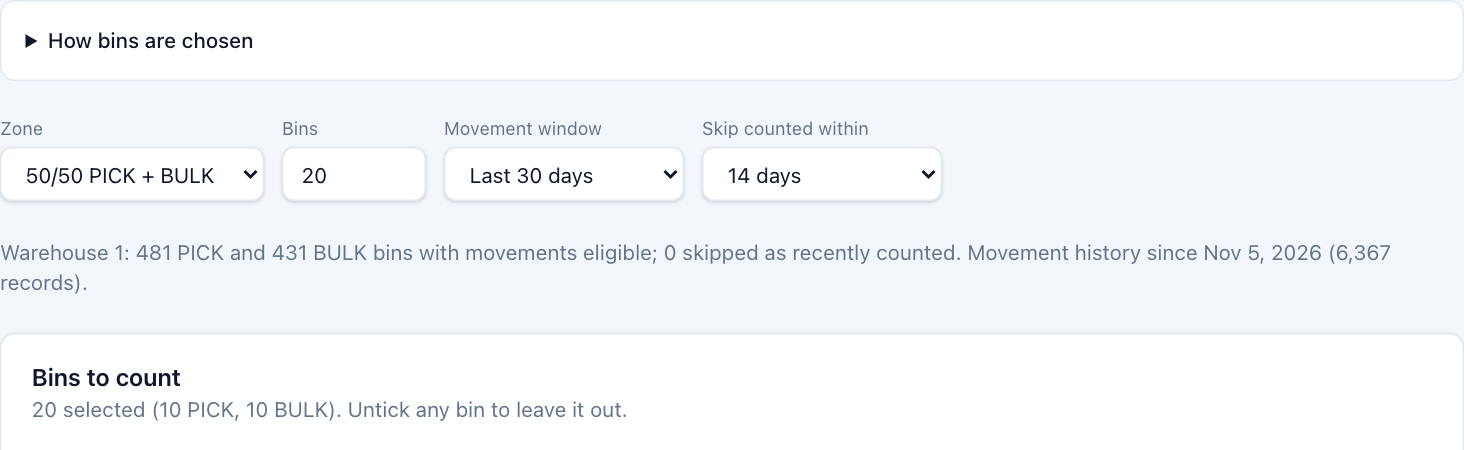
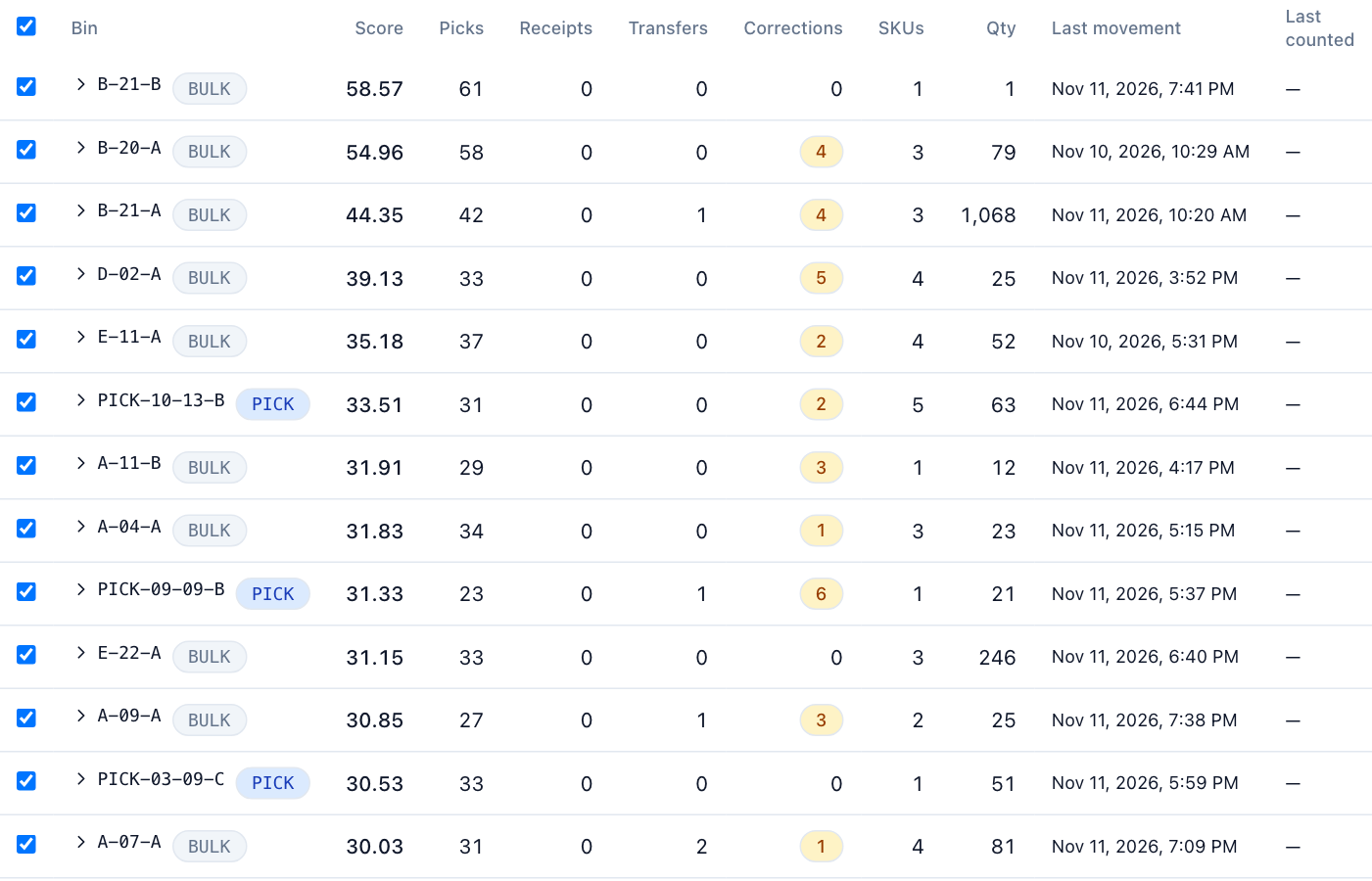
- 库位和得分:库位名称及其得分;列表按得分排序。
- 拣货、入库、调拨、更正:窗口内每种单据各有多少份涉及该库位。
- SKU 与数量:根据最近一次库存读取,库位里有什么。最近移动和最近盘点给出日期。
- 行上的小按钮会显示涉及该库位的单据,最新的在前;打开其中一份可以看到它在该库位上的行,数据实时读取自 BaseLinker。
- 取消勾选本轮不想盘的库位。
如果某个库位名称是另一个库位名称的开头,则只盘较长的那个,因为 BaseLinker 按名称前缀选择库位;页面会告诉你因此被排除了哪些库位。如果页面提示暂无库位移动历史,说明历史要靠常规的单据读取逐步积累,在此之前列表为空。
循环盘点:发送到 BaseLinker
列表下方有三个复选框和创建按钮。盲盘对盘点人隐藏预期数量。盘点前扫描库位要求先扫描库位标签。应用前需审批表示结果必须先经批准才会改变库存。这些设置会写入在 BaseLinker 中创建的盘点单。

- 1设置选项并取消勾选不想盘的库位。
- 2选择那三个复选框。
- 3点击在 Base 中创建盘点单。页面会以盘点单编号确认。
- 4实际盘点和应用结果都在 BaseLinker WMS 中完成。创建好的盘点会显示在页面底部的近期循环盘点中。
BaseLinker 的一份盘点单最多只接受 255 个字符的库位名称,所以较长的列表会拆成几份盘点单。点击创建会真的在 BaseLinker 中创建盘点单,请先检查库位。
快递交接
快递交接用来回看已经随快递离开的包裹。包裹在交接台(WMS 应用中)扫描;每次扫描都会被记录,并通过运单号匹配到订单。本页显示哪些有面单的包裹已经发走,哪些还在仓库。页面自己也有一个扫描框,记录扫描的方式与交接台完全相同,所以不要在里面输入或扫描测试码。
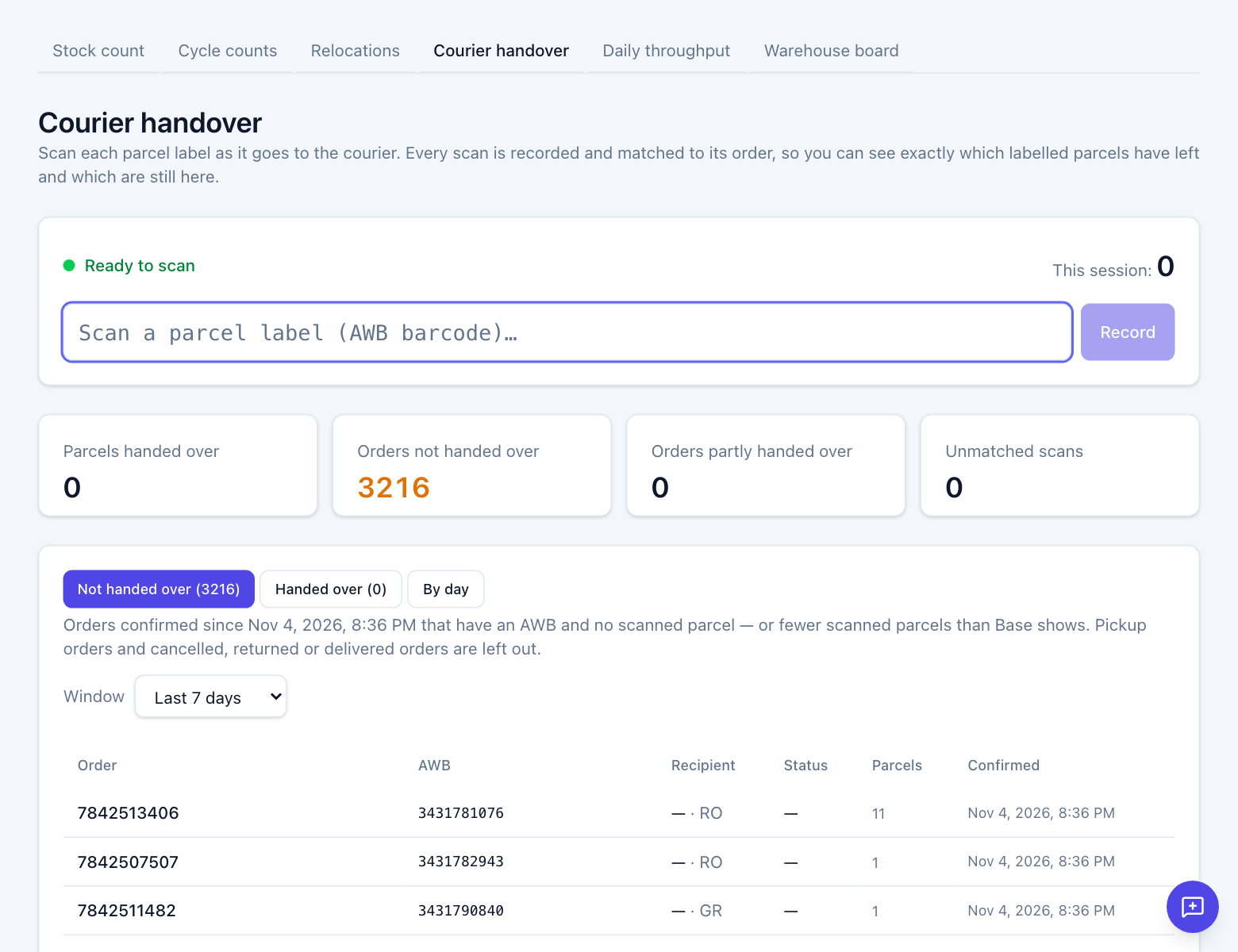
- 已交接包裹:窗口内扫描的包裹数。
- 未交接订单(若在设置里选了打包状态,则为已打包,未交接):有运单号且有包裹尚未扫描的订单。
- 部分交接订单:多包裹订单中只扫描了一部分包裹。
- 未匹配扫描:已扫描但暂未找到订单的条码。随着面单从 BaseLinker 同步,系统约每 15 分钟重新检查一次。
时间范围选择器(24 小时、3、7、14 或 30 天)限制计数器和列表显示的内容;默认 7 天。自提订单以及已取消、已退回或已送达的订单永远不会列为未交接。
快递交接:扫描、按天与设置
计数器下方的三个标签页从三个角度展示同样的事实。未交接列出仍在等待的订单,设置了打包状态时等得最久的排在前面。已交接列出每个已扫描的包裹,最新的在前,含条码、订单、收件人和扫描人;尚未匹配的扫描会显示为已记录、未找到订单。按天显示每天扫描的包裹数、未匹配数和按快递公司的拆分。
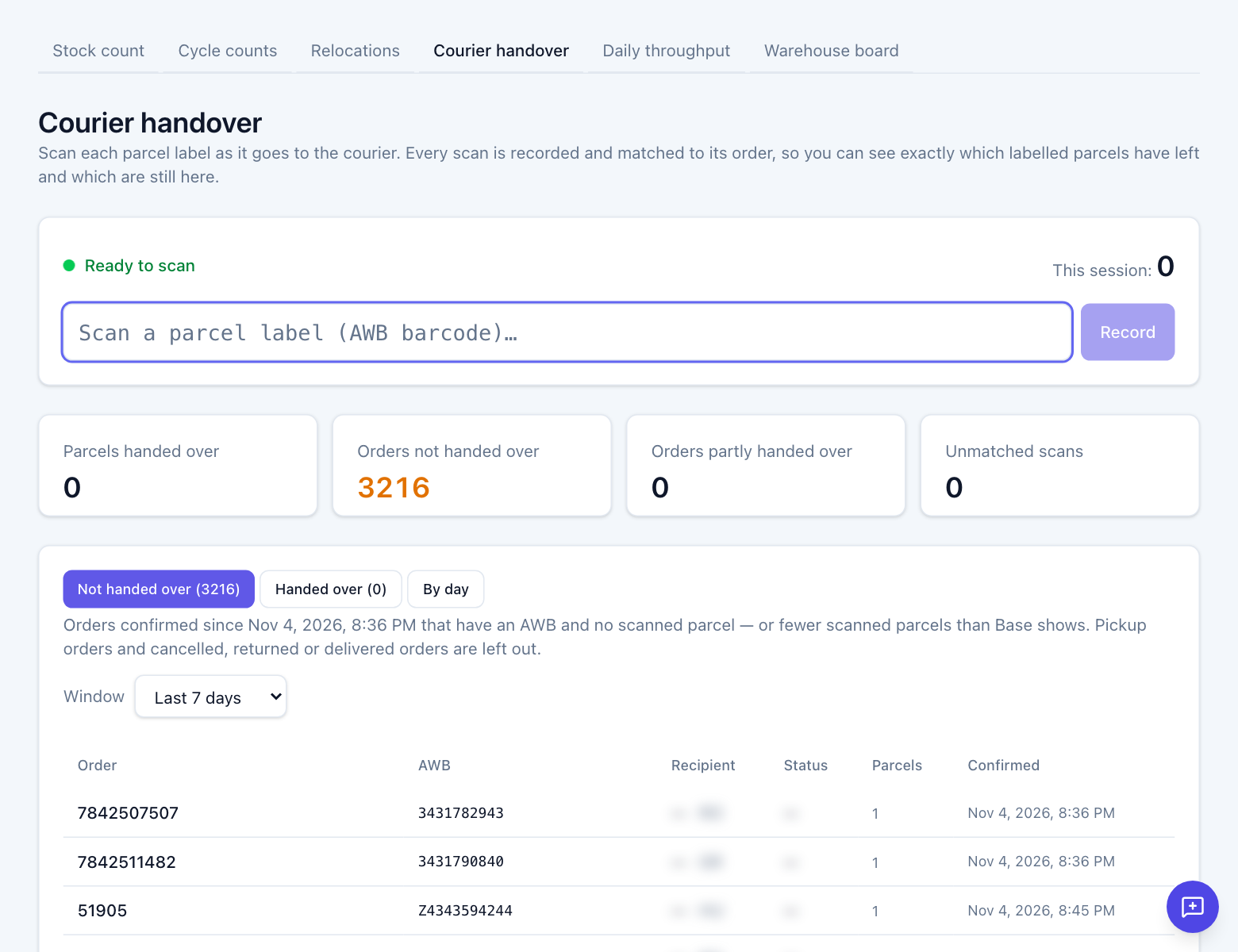
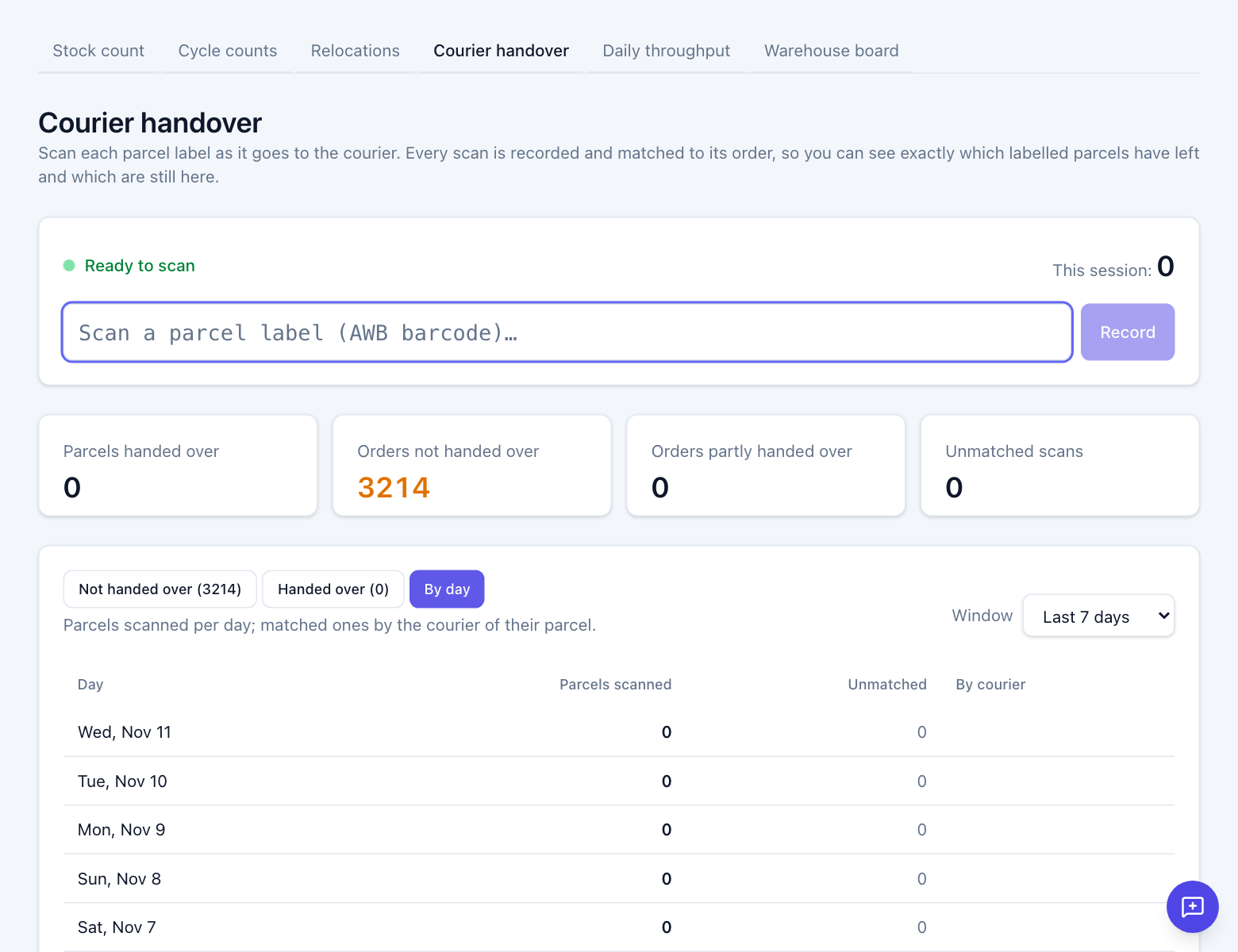
页面底部的交接设置(对销售栏目有写权限的人可见)有两个可选项。打包状态:表示包裹已打包、等待快递的订单状态;设置后,未交接标签页只列出处于这些状态的订单。所有包裹扫描后,移至状态:订单的所有包裹都扫描后,订单会在 BaseLinker 中移到这个状态,每个订单只移一次。如果有人把它移回去,它就停在那里。
保存设置可能会立刻开始在 BaseLinker 中移动订单,因为已经全部扫描完的订单也会被移动。撤销(在扫描结果上或已交接标签页的行上)可以删除误扫的记录。
每日处理量
每日处理量针对某一天回答一个问题:有多少订单被拣货、打包并交给快递。在一天结束时或查看过去日期时打开它,看仓库的表现。默认显示今天。
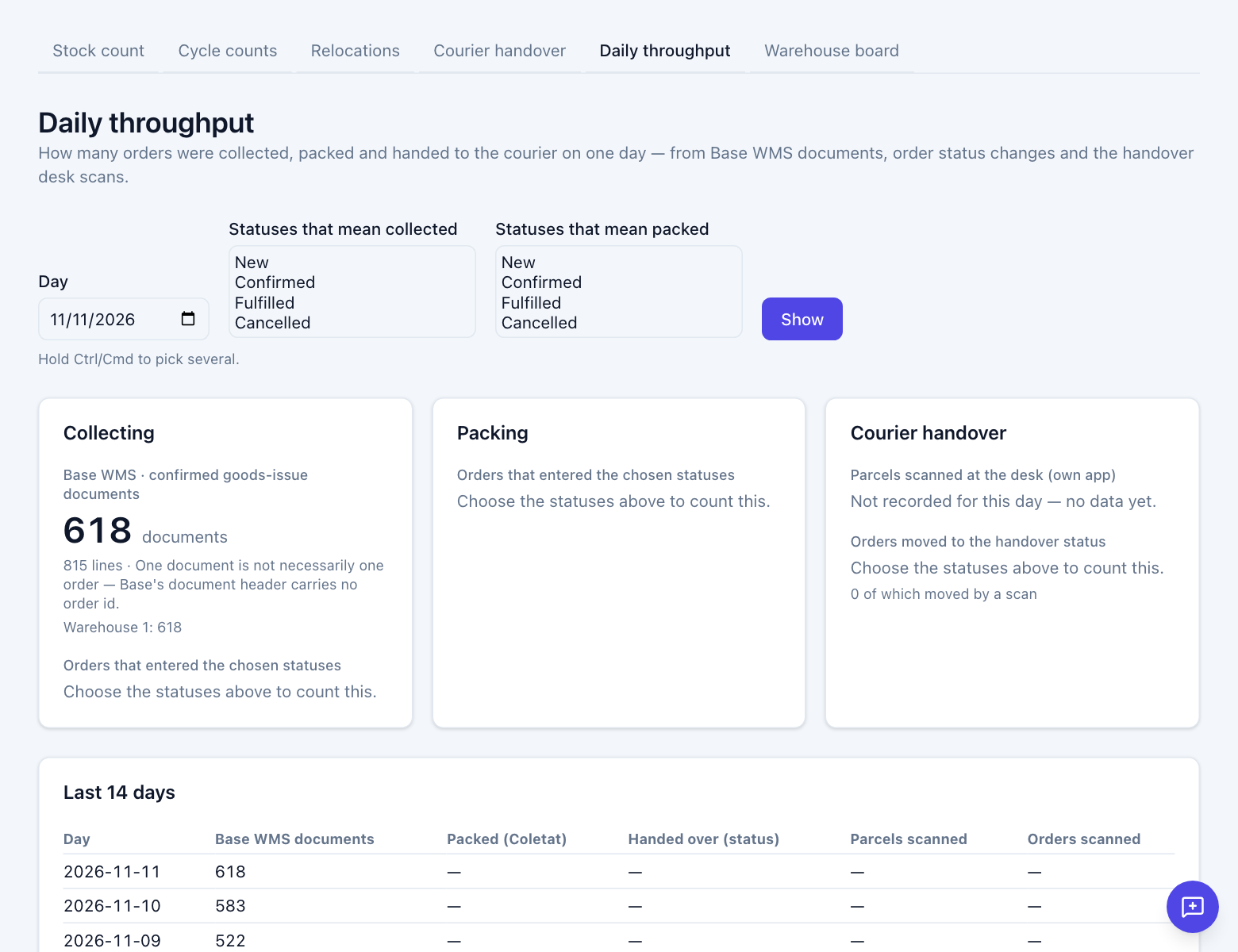
- 日期,然后显示:选择日期并重新加载数字。
- 拣货:当天 BaseLinker WMS 中已确认的出库单据,含行数和按仓库拆分。一份单据不一定对应一个订单。下方是进入你在表示已拣货的状态中所选状态的订单数。
- 打包:进入打包状态的订单数(默认是 Coletat 状态及其变体,或你自己选的状态)。
- 快递交接:交接台扫描的包裹和订单、未匹配包裹,以及移到已交接状态(Predat 状态)的订单数,其中有多少是由扫描移动的。
- 最近 14 天:每天一行,数据相同,方便比较各天。
短横线表示该数据源在那天还没开始记录,卡片也可能提示尚未记录;这不等于零。拣货所用的状态不会替你选:请在列表中选择(按住 Ctrl 或 Cmd 可多选)并点击显示,否则卡片会提示你去选择。
仓库看板:通知
仓库看板把简短通知推送到仓库里的电视。通知约一秒内出现在屏幕上,会一直显示到有人关闭或到期。适合需要立刻被看到的事:快递取件时间、封闭的通道、加急订单。
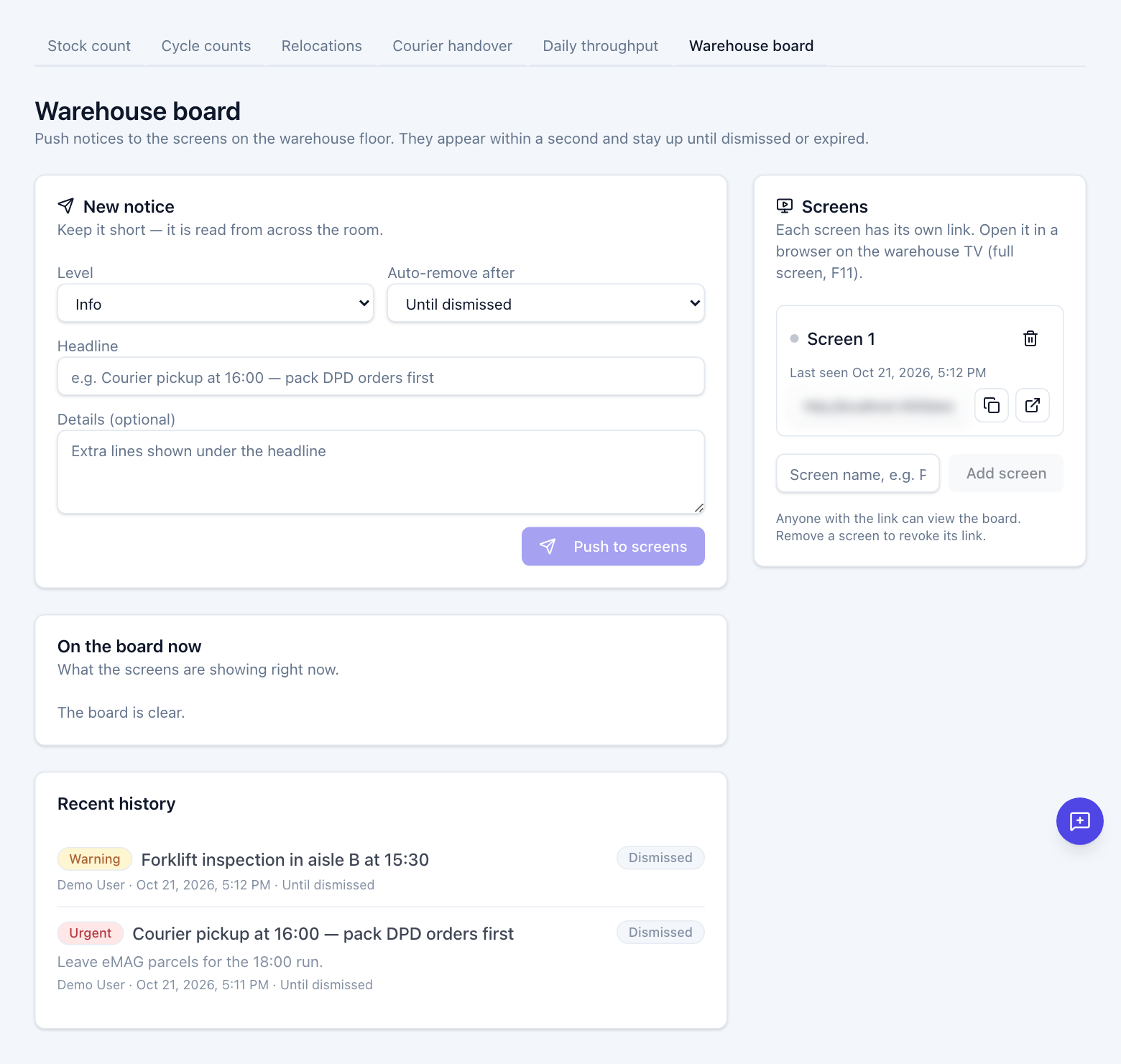
- 1选择级别:信息、警告或紧急。紧急最醒目。
- 2写一个简短的标题。它显示得很大,所以控制在一行。
- 3可选添加详情,以较小字号显示在标题下方。
- 4选择自动移除时间:30 分钟、1、4 或 8 小时,或直到关闭。
- 5点击推送到屏幕。通知会显示在当前显示下;在那里点击关闭可从所有屏幕撤下。已关闭和已过期的通知移到最近历史。
推送通知会立刻到达真实的屏幕。只有对 WMS 栏目有写权限的人才能推送、关闭或管理屏幕;其他人只能查看看板内容。通知要少而精:一直有内容的看板就没人看了。
仓库看板:设置屏幕
每台电视是一个有独立链接的屏幕。在屏幕区域输入名称,例如打包区,然后点击添加屏幕。该行会显示屏幕最后在线时间或尚未打开,以及链接,并带复制按钮和打开按钮。
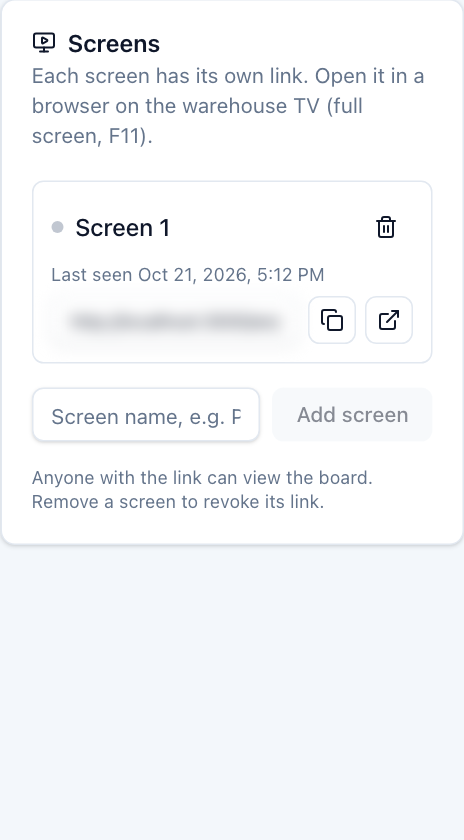
- 1添加屏幕并复制其链接。
- 2在电视上用浏览器打开链接,按 F11 进入全屏。页面是深色底、大字体,隔着整个仓库也能看清。
- 3在电视上点击一次 Sound off 以开启声音;浏览器只允许在点击之后播放声音,该选择会记在这台电视上。
任何持有链接的人无需登录就能看到看板,请像对待密码一样对待它。要撤销链接,用垃圾桶图标删除该屏幕:那台电视就不再工作。链接中的语言(en、ro、zh)决定该电视显示的语言。