 SaleHero
本指南中的菜单名称(例如“设置”“集成”)与你登录 SaleHero 后看到的一致。截图展示的是一家演示店铺。
B2B 客户
批准 B2B 客户,管理其信用额、feeds、报价单和门户设置。
B2B 菜单用于管理批发业务:谁可以购买、按什么价格、有多少信用额,以及向他们发送哪些文件。客户在自己的门户下单;你在这里和订单页面查看结果。
客户在系统中的流程
新公司有两种方式出现:在你的注册页面自行注册并处于“待处理”,或由你通过邮件邀请。只有在“已批准”并分配了价格组之后,才能看到目录。
- 1客户注册或接受你的邀请,客户列表中出现一行。
- 2你批准客户并选择价格组。此后客户即可看到目录和你的价格。
- 3客户在门户下单。订单在订单页面显示,编号形如 B-000123;若已开启转发,则同步到 BaseLinker。
- 4若客户用信用额支付,订单金额从余额中扣除。款项到账后,你在客户页面记账。

客户门户有专门写给客户的指南。本指南只讲你这一侧。
客户:列表
打开 B2B,再点“客户”标签。所有注册或受邀的公司都在这里。点击公司名称进入其页面。
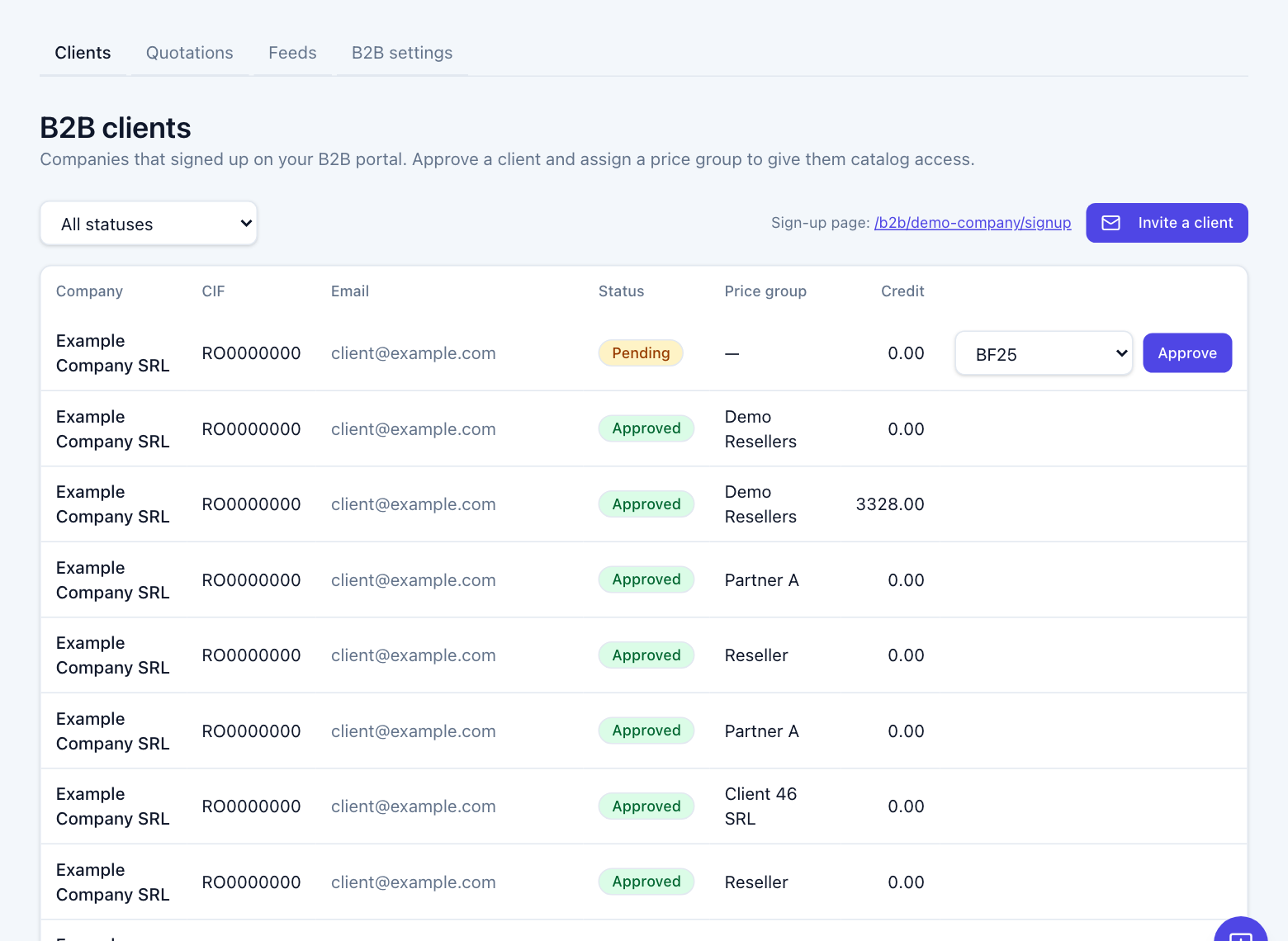
- 公司、CIF 和邮箱:客户是谁。邮箱是其登录地址。
- 状态:待处理(等你处理)、已批准、已拒绝或已暂停。
- 价格组:客户享有的价格级别。横线表示尚未分配。
- 信用额:客户当前的信用额余额。
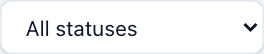
表格上方的状态筛选可缩小列表范围。旁边是你的注册页面链接,可分享给新伙伴。
价格组本身(是什么以及如何定价)在“定价”指南中说明。
批准新注册
待处理客户的行末有价格组下拉框和“批准”按钮。下拉框中只有 B2B 价格组。
- 1在客户页面核对公司信息(CIF、地址、备注)。
- 2在行内或客户页面选择价格组。
- 3点“批准”。客户即可按该组价格访问目录。
若还没有 B2B 价格组,页面会要求先创建。没有价格组的客户即使已批准也看不到目录。
邀请客户
如果你已经认识这家公司,请用“邀请客户”(客户页右上角)。客户会收到带链接的邮件,自行设置密码和公司信息。在其接受之前不会创建任何内容。
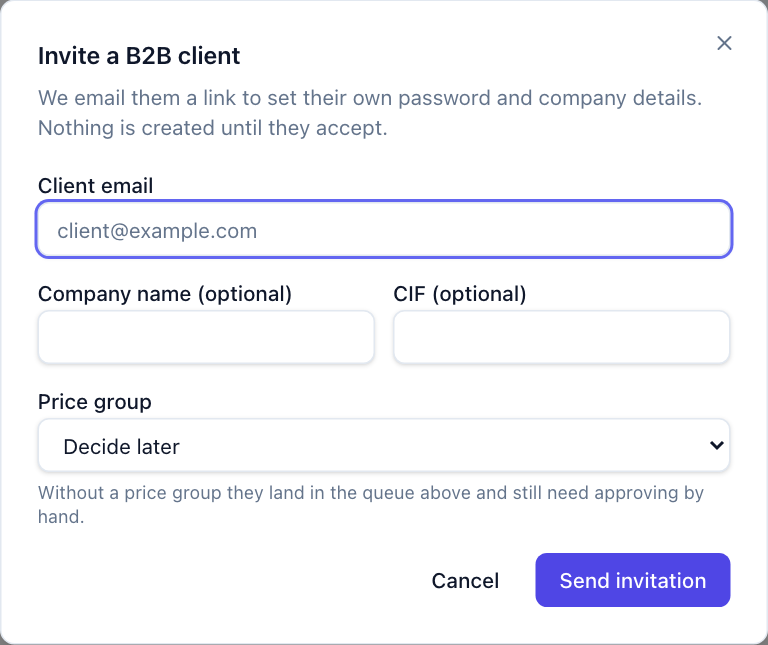
- 客户邮箱:必填。
- 公司名称和 CIF:可选,用于预填客户表单。
- 价格组:若选择,则客户预先批准,完成设置后立即可看到目录。选“稍后决定”则进入待处理队列,由你手动批准。
尚未被接受的邀请显示在“已邀请,尚未完成注册”下,带标记:价格组名称、需要批准或已过期。“撤销”可收回邀请。
链接有效期 14 天。再次邀请同一地址会替换之前的链接。
客户页面
点击列表中的公司进入其页面。顶部显示名称、状态和下一步按钮。下方是卡片:公司、价格组、付款条件和信用额。
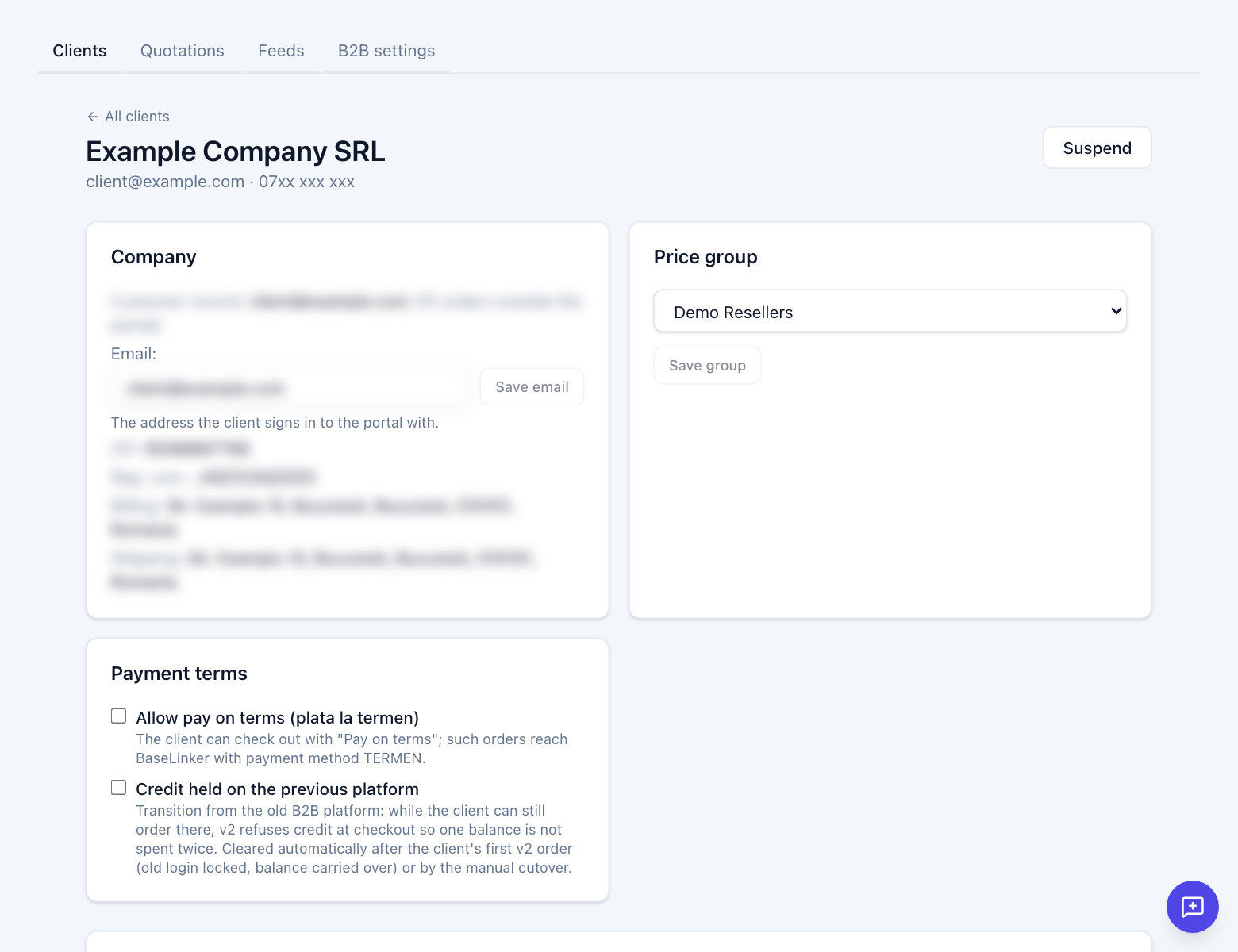

- 待处理:批准或拒绝。
- 已批准:暂停,客户将被阻止,直到你点“重新批准”。
- 已暂停:重新批准。
- 公司卡片:客户档案链接(含该公司在门户之外的订单数)、登录邮箱、CIF、Reg. com.、账单和配送地址及备注。
- 价格组卡片:选择价格组并点“保存组”。待处理客户请用“批准”。
- 1要更改客户登录地址,请在公司卡片中修改邮箱并点“保存邮箱”。
更改邮箱可能被拒绝:例如该地址属于其他账户,或该账户不止用于这一个客户。
付款条件、增值税、运费与 API
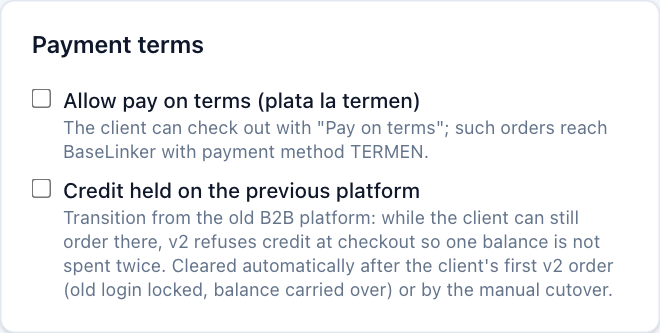
- 允许账期付款(plata la termen):客户可用“账期付款”下单。此类订单进入 BaseLinker 时付款方式为 TERMEN。
- 在旧平台上保留信用额:仅用于从旧 B2B 平台迁移期间。勾选时结账不能使用信用额,避免同一余额被花两次。除非确定客户仍在旧平台下单,否则不要改动。
有些内容不在客户页面设置,而是由其他数据决定。
- 欧盟客户的增值税:若账单国家是其他欧盟国家,客户看到的所有价格均不含增值税(存储价格除以 1.21),订单按 0% 增值税发送并开票,并附欧盟内供货说明。仅依据账单国家文本判断,不核验增值税号。批准欧盟客户前请核对账单地址。
- 运费:仅在“配送”交接方式下于结账时加入,取决于客户的价格组。不在此页面编辑。
- API 访问:客户在门户的“设置”中自行创建访问密钥。此处无需设置。
信用额及其账本
信用额是客户预付的资金。用信用额支付的订单会减少余额。信用额卡片显示余额、收入和已花费合计、记账表单以及下方的账本。
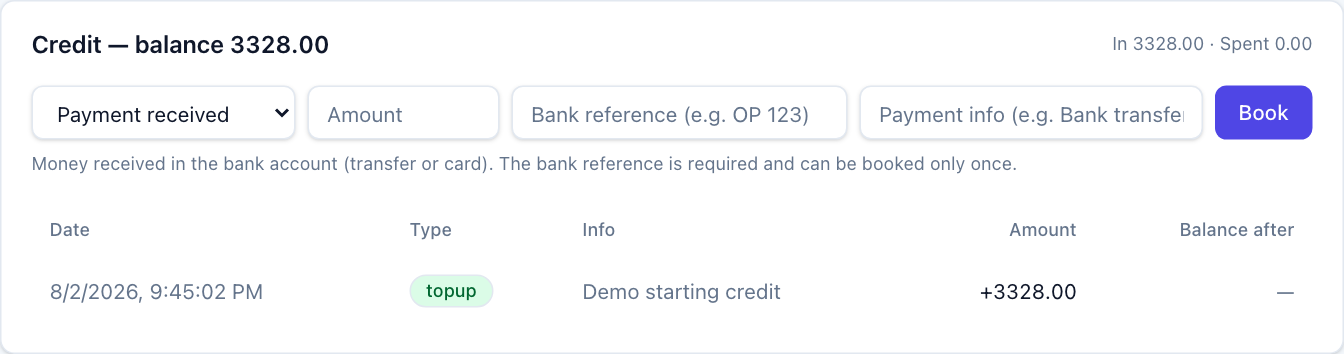
账本类型:已花费(用信用额支付的订单)、充值(加入的资金)、退款(退回信用额,例如取消信用额订单时)和调整。

- 已收款:已到账的款项。银行参考号必填,且只能记账一次。
- 红冲发票退款:为红冲发票记入信用额。按系列和编号输入,例如 MEILI 5000002。每张红冲发票只能记一次,最高不超过其总额。
- 调整:其他情况。扣减用负号。原因必填,客户可见。
- 1款项到账。
- 2打开客户页面,选择“已收款”,输入金额和银行参考号。
- 3点“记账”。余额和账本立即更新。
该客户的红冲发票:已退货订单开出红冲发票后,会列在客户页面(最近 180 天),按其冲销的订单或 CIF 匹配。每次退货都有红冲发票,但只有部分会入账,所以由你逐张决定:入账(全额或部分)或“不入账”并写明原因(到货损坏、已换货、在别处结清、其他)。“重新打开”可改变决定。红冲发票绝不会自动入账。
取消用信用额支付的 B2B 订单会自动退回信用额。若余额与账本不一致,卡片上会出现警告:请先核查再继续记账。
Feeds
feed 是提供给客户的产品文件:已向 B2B 展示的产品,含你选择的列,按客户所在价格组定价。价格和库存始终是最新的,因为文件在下载时才生成。打开 B2B,再点 Feeds。
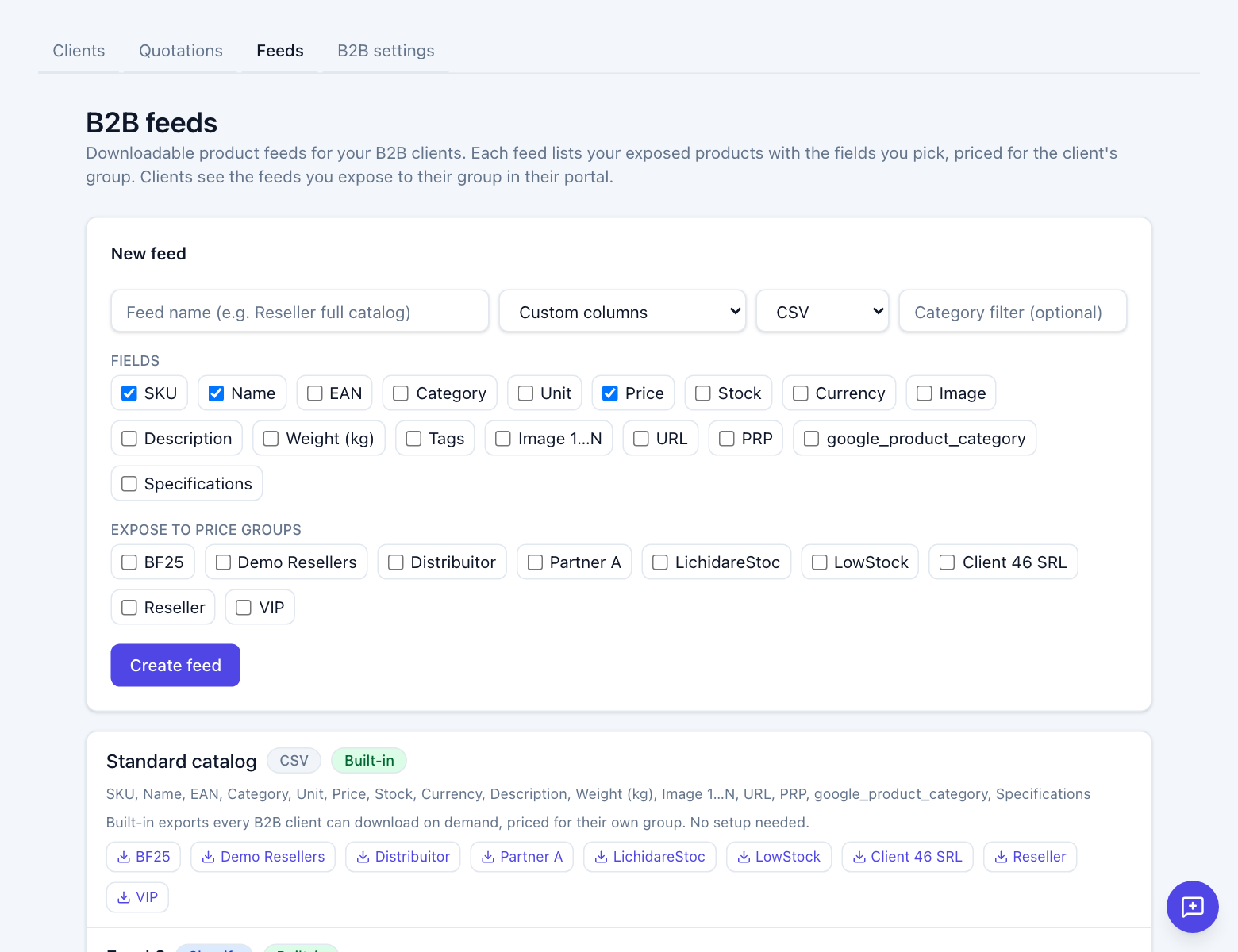
- 内置 feed:所有 B2B 客户都可下载的现成导出,无需设置。不能编辑或删除。
- 标记:格式(CSV、XML、JSON)或 Shopify、WooCommerce,内置,以及关闭时的“已禁用”。
- feed 下方的价格组按钮会下载按该组定价的文件。客户在门户中可看到向其所在组开放的 feed。
- “禁用”可停用 feed 而不删除;垃圾桶图标则删除。
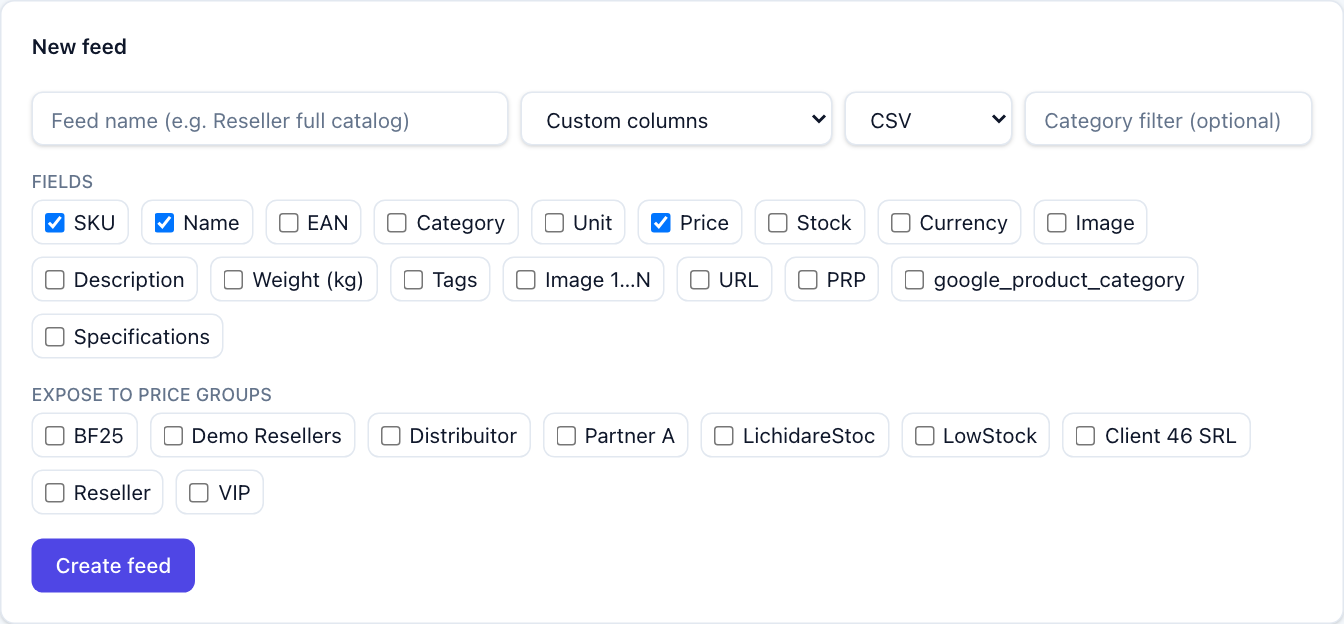
- 1给 feed 起名,例如“经销商完整目录”。
- 2选择模板:自定义列、Shopify 产品 CSV 或 WooCommerce 产品 CSV。后两者列固定,可直接导入对应平台。
- 3选择“自定义列”时,选格式(CSV、XML 或 JSON)并勾选字段:SKU、Name、EAN、Category、Unit、Price、Stock、Currency、Image、Description、Weight、Tags、URL、PRP、google_product_category、Specifications。可选限定为某一类别。
- 4勾选可使用该 feed 的价格组,然后点“创建 feed”。至少需要一个价格组。
feed 中的库存遵循门户规则:低于 100 显示确切数量,否则显示 100 或 200;若在 B2B 设置中关闭“向客户显示库存水平”则为空。PRP 是完整标价,不会为客户调整。Specifications 会为每个产品属性增加一列。
拉取 URL(用于网站同步插件)让其他系统无需登录即可自动获取 feed。展开 feed 下的“拉取 URL”,选择价格组,可加标签(如“主站 WooCommerce”),点“创建 URL”。“复制”获取链接;垃圾桶可吊销;日期显示上次拉取时间。
任何拿到链接的人都能按该组价格读取 feed,因此请像对待密码一样保管。一个链接服务该组所有客户。要停用,请吊销。
报价单
“报价单”为某个价格组生成报价:当前有库存的产品,按类别分组,可导出给客户的 PDF 或 XLSX 表格。仅包含已向 B2B 开放且在该组有价格的产品,价格与客户所见相同,含增值税。
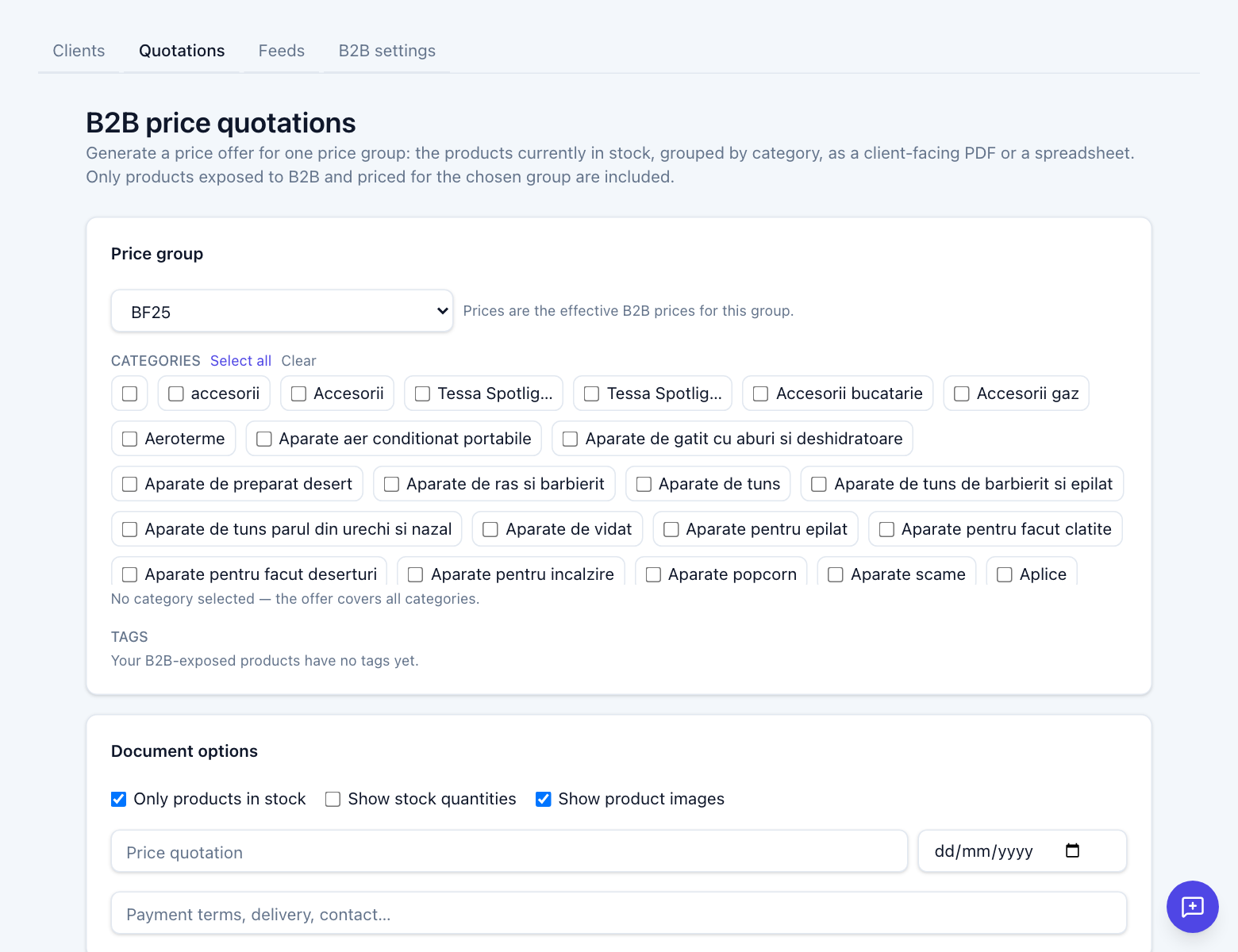
- 1选择价格组。
- 2可选择类别和标签。都不选则涵盖全部。
- 3在“文档选项”中选择:仅有库存的产品、显示库存数量、显示产品图片。填写标题、有效期和备注(如付款条件)。
- 4查看“当前筛选”框,然后点“下载 PDF”或“下载 XLSX”。

默认不向客户显示库存数量,只表明产品有货。仅在想披露时才勾选“显示库存数量”。超过图片上限时,单个文件无法含图片;下方的模板仍可。
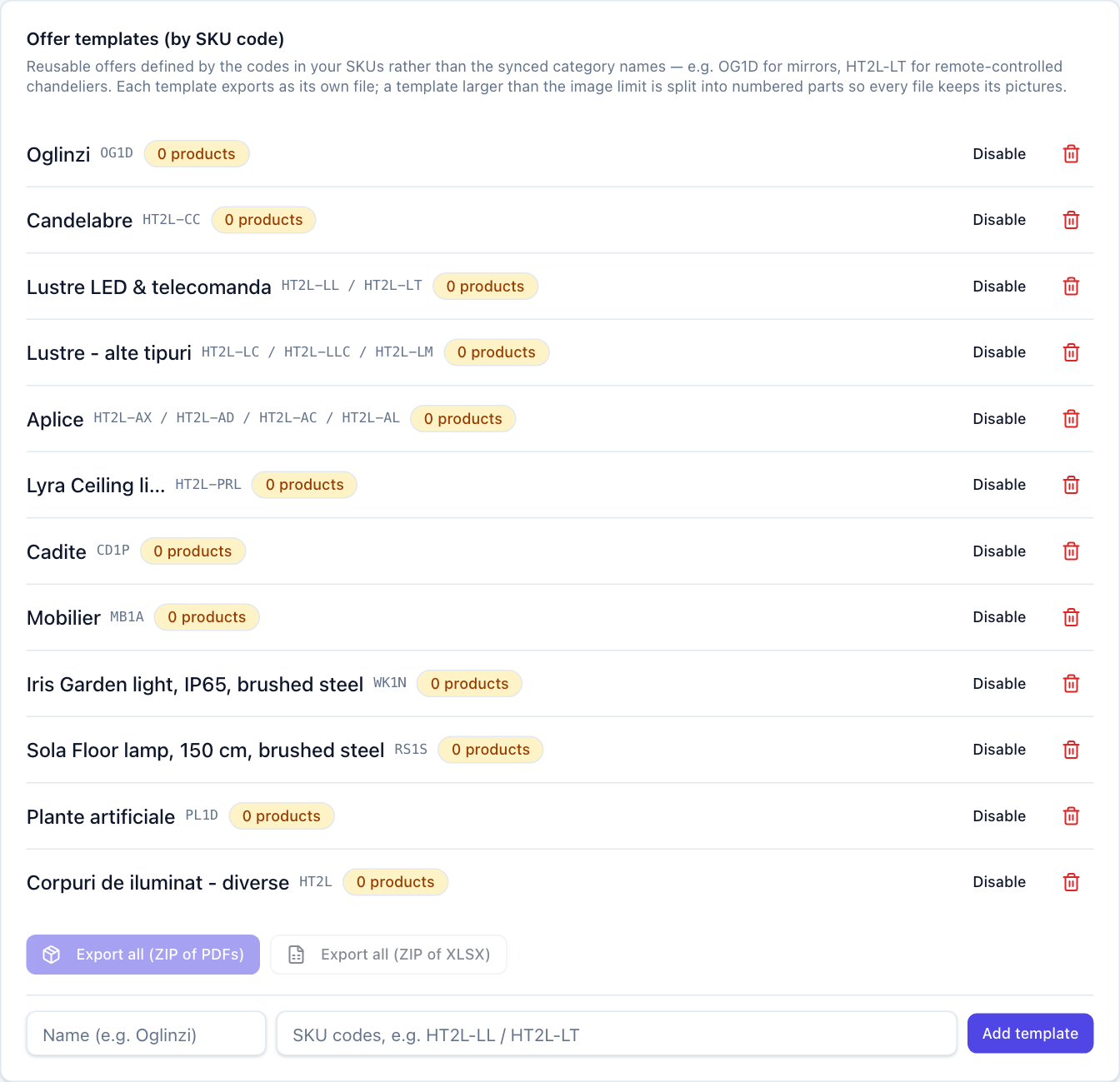
报价模板(按 SKU 代码)是由 SKU 中的代码定义的可重复使用报价,例如 OG1D 代表镜子。输入名称和以逗号或斜线分隔的 SKU 代码即可添加。每个模板导出为单独文件,“全部导出”得到 PDF 或 XLSX 的 ZIP。产品归属于匹配代码最长的模板,不匹配任何模板的产品不进入 ZIP。
B2B 设置
此标签控制 B2B 订单的行为。每个开关点击后立即保存。
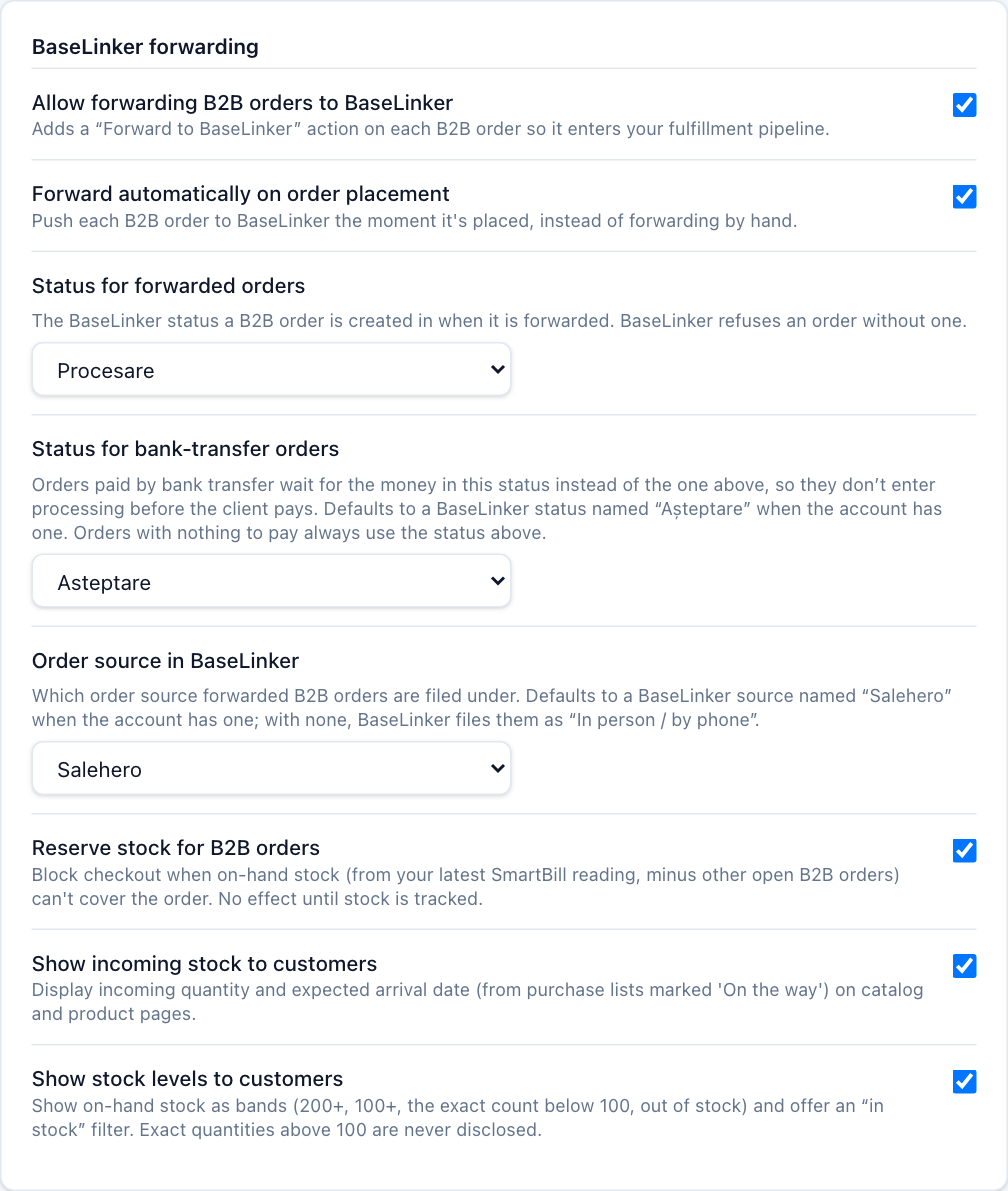
- 允许将 B2B 订单转发至 BaseLinker:在每个 B2B 订单上添加“转发至 BaseLinker”操作。
- 下单时自动转发:订单一提交就发送。仅在允许转发时可用。
- 转发订单的状态:订单创建时使用的 BaseLinker 状态。BaseLinker 会拒绝没有状态的订单,因此开启转发前先选好。需要已连接 BaseLinker。
- 银行转账订单的状态:以银行转账付款的订单在此状态等待到账。
- BaseLinker 中的订单来源:转发的订单归入哪个来源。
- 为 B2B 订单预留库存:库存不足时阻止结账。
- 向客户显示在途库存:显示在途数量和预计到货日期。
- 向客户显示库存水平:200+、100+、低于 100 显示确切数量或缺货,并提供“有货”筛选。它也决定 feed 中的库存列。
若转发已开启但未选状态,会出现警告,在你选择之前 BaseLinker 会拒绝每笔转发的订单。
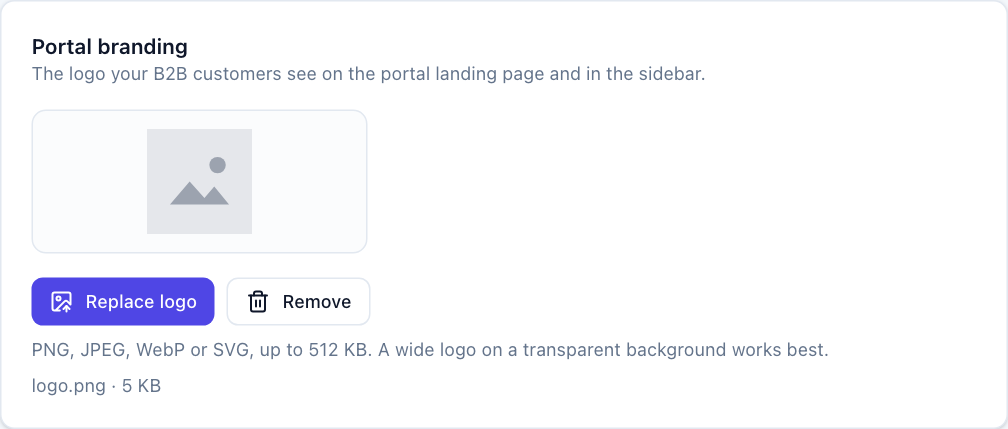
门户品牌用于设置客户在门户首页和侧边栏看到的标志。上传 PNG、JPEG、WebP 或 SVG;透明背景的宽版标志效果最佳。