SaleHero
本指南中的菜单名称(例如“设置”“集成”)与你登录 SaleHero 后看到的一致。截图展示的是一家演示店铺。
连接店铺和 Base
在哪里找到 BaseLinker、Shopify、Trendyol 和 TEMU 的密钥,以及粘贴到哪里。
每个部分分两步:在对方服务中从哪里复制密钥,以及在 SaleHero 中粘贴到哪里。截图上的红框标出了位置。密钥加密保存,之后不再显示;要更换时,把新密钥粘贴进去即可。想保留已保存的密钥,就让该字段留空。
BaseLinker (Base)
SaleHero 从 Base 读取订单和库存,并回写调拨和订单修改,因此需要一个拥有完整权限的 API 令牌。
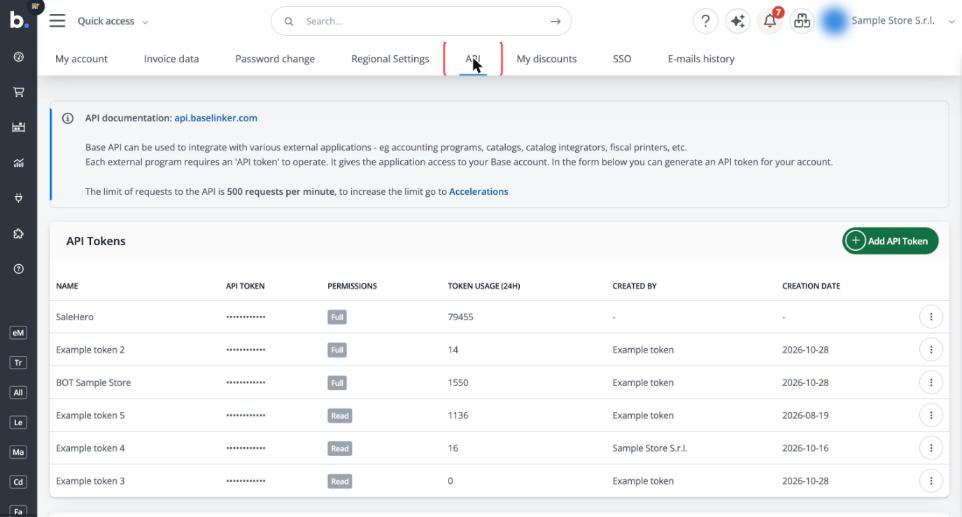
- 1登录 Base,打开右上角的账户菜单,选择 My account。
- 2打开 API 选项卡。
- 3点击 Add API Token,命名为 SaleHero,权限选 Full。
- 4从新的一行复制令牌。
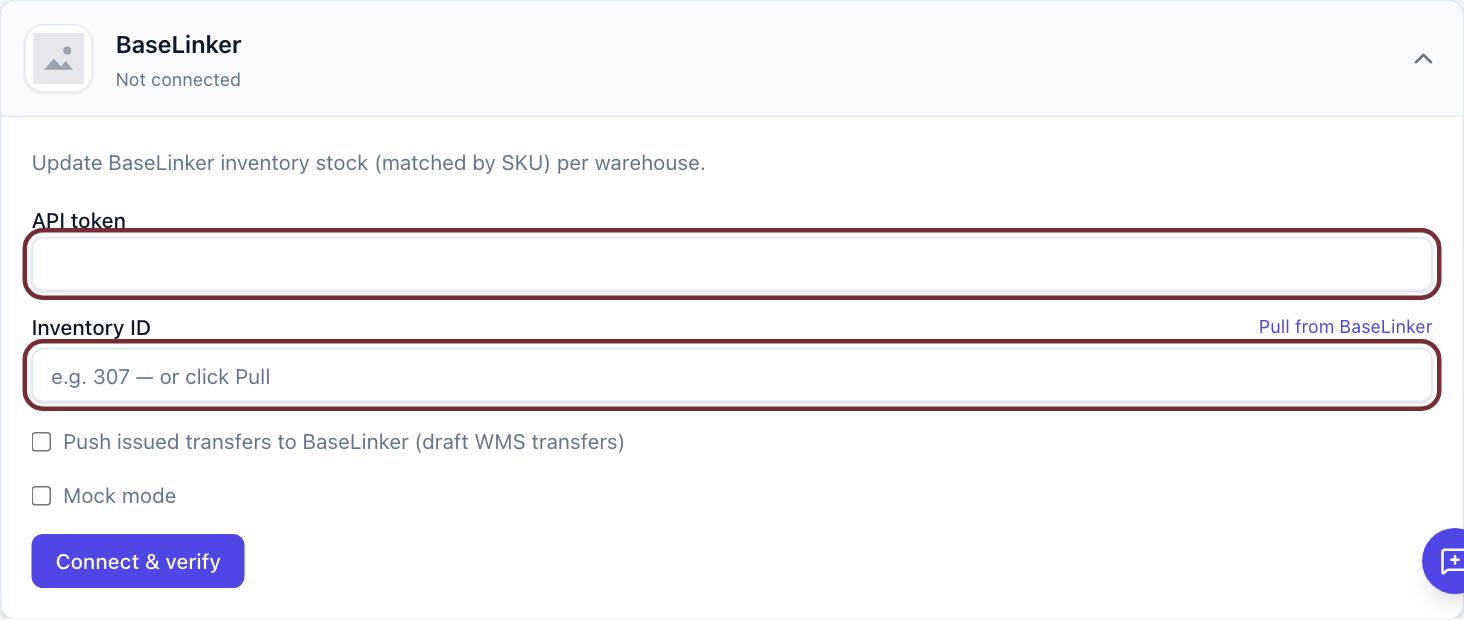
- 1在 SaleHero 中打开“集成”的“订单管理”选项卡,展开 BaseLinker。
- 2把令牌粘贴到 API token。
- 3点击 Pull from BaseLinker,在 Inventory ID 中选择你的库存目录。
- 4点击 Connect & verify。
Base 每个账户每分钟允许 500 次请求,由所有令牌共享。为 SaleHero 单独建一个令牌,就能在列表中清楚看到它的用量。
BaseLinker 调用地址(自动操作)
Base 的一些自动操作会调用 SaleHero:Oblio 冲红、仓库电视上的提示,以及把货到付款金额拆分到多个包裹。SaleHero 提供地址,你把它粘贴到 Base 的操作中。
- 1在 SaleHero 中打开“集成”的“订单管理”选项卡,展开 BaseLinker Call URL。
- 2在需要的操作旁点击 Generate the address,然后复制地址。
- 3在 Base 中打开需要调用 SaleHero 的自动操作,添加一个调用 URL 的步骤,粘贴该地址。
- 4把“?”后面的示例值(事件、快递、账户)换成该操作的值,保留末尾的 &token。
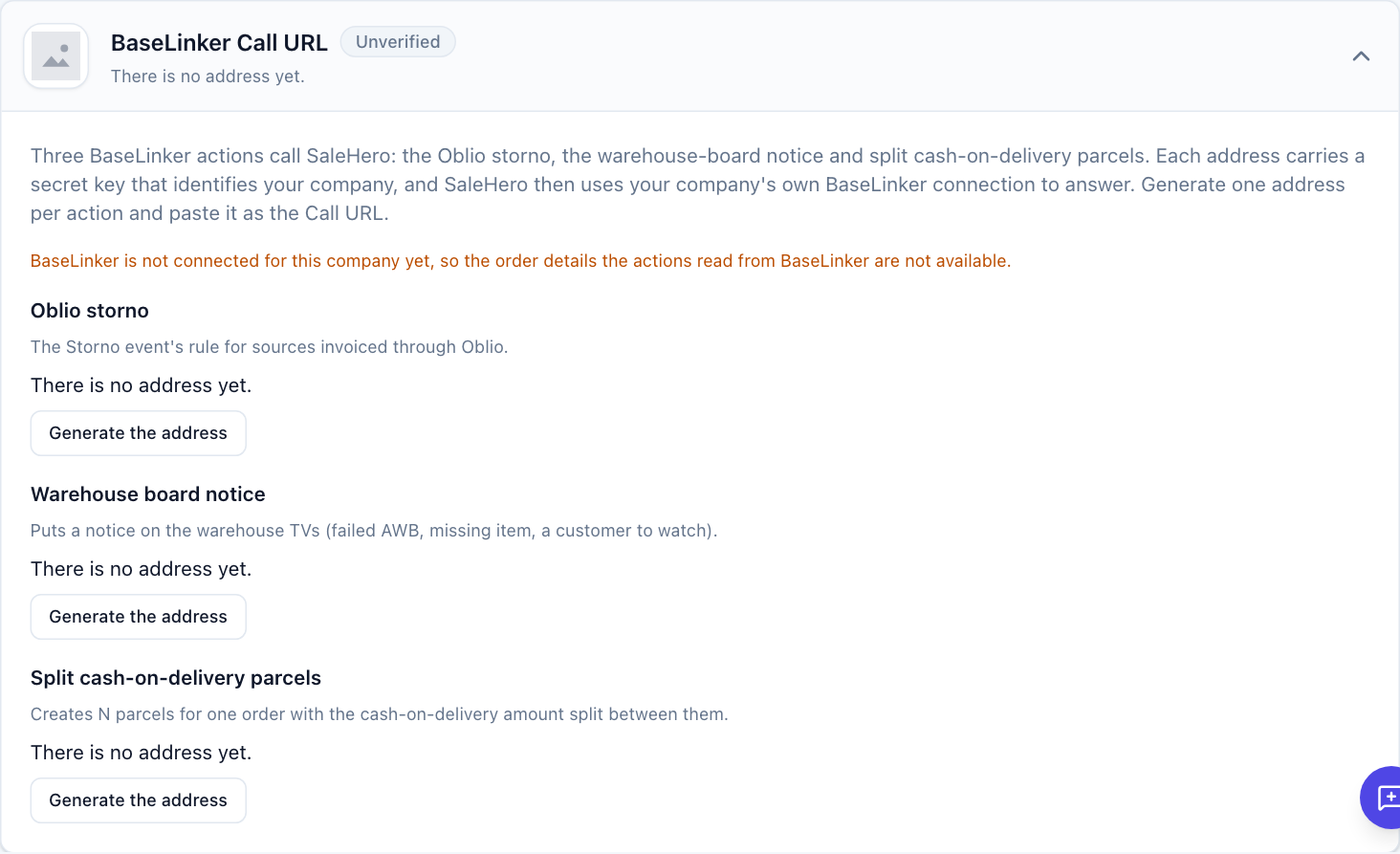
地址中的令牌代表你的公司。请像对待密码一样对待它,不要发到聊天或工单里。
Shopify(主店铺)
主店铺通过自定义应用的 Admin API access token 连接。需要 read_orders、read_products、read_inventory 和 write_inventory 权限;如果 SaleHero 要写入产品规格,还需要 write_products。
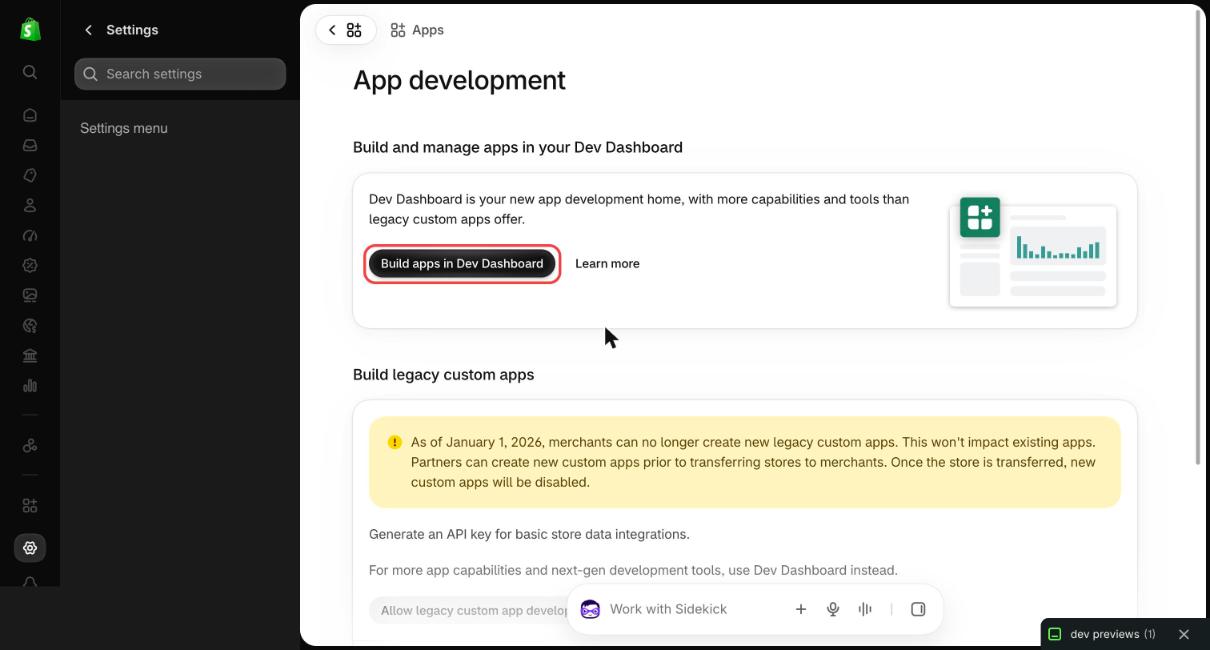
- 1在 Shopify 后台打开 Settings → Apps → App development。
- 2打开已有的自定义应用,进入 API credentials,复制 Admin API access token。Shopify 只在应用安装后完整显示一次。
- 3同时复制以 .myshopify.com 结尾的店铺地址。
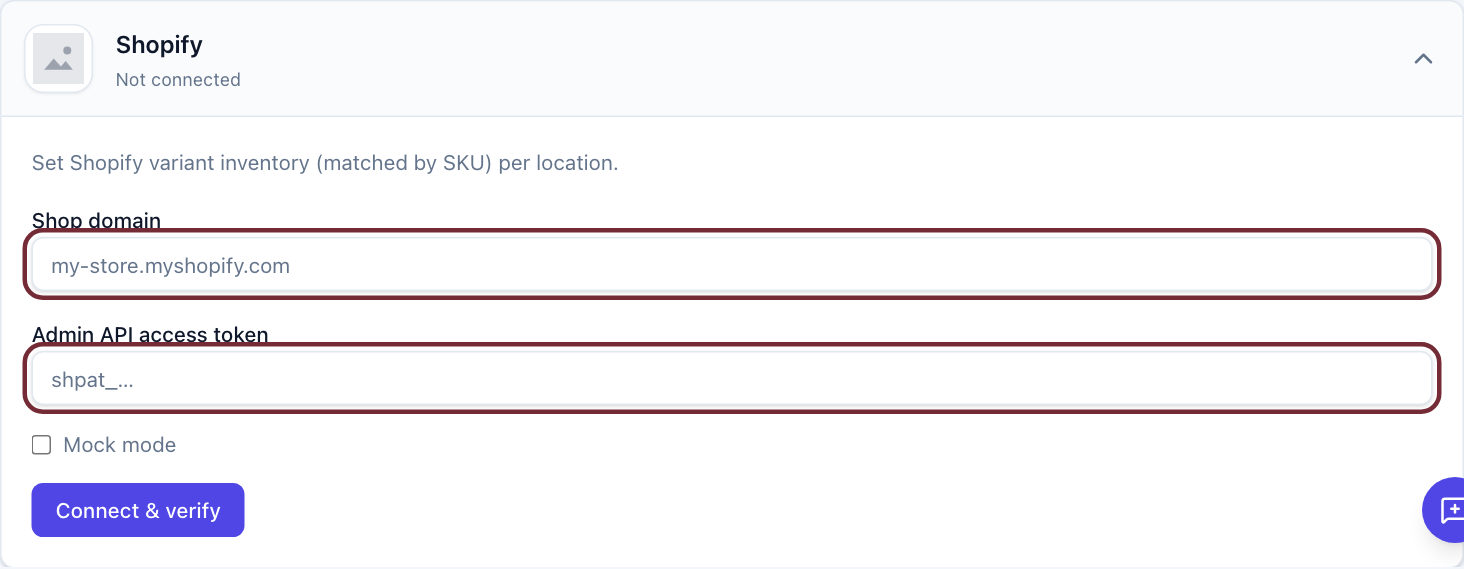
- 1在 SaleHero 中打开“集成”的“店铺”选项卡,展开 Shopify。
- 2把地址粘贴到 Shop domain,把令牌粘贴到 Admin API access token。
- 3点击 Connect & verify。
自 2026 年 1 月 1 日起,Shopify 不再允许商家新建旧版自定义应用。没有旧应用的店铺需在 Dev Dashboard 中创建应用,得到 client ID 和 secret,这些可在“其他 Shopify 店铺”(下一节)中使用。
其他 Shopify 店铺
其他国家的店铺可以用 Admin API 令牌连接,也可以用更省心的 Dev Dashboard 应用:SaleHero 会自己续期令牌。只读需要 read_products 和 read_customers;向店铺写入产品还需要 write_products 和 read_metaobjects。
- 1在 Shopify 后台打开 Settings → Apps → App development,点击 Build apps in Dev Dashboard。
- 2在同一个 Shopify 组织中创建应用,勾选上述权限并发布一个版本。
- 3把应用安装到该店铺,然后从应用的 Settings 中复制 Client ID 和 Secret。
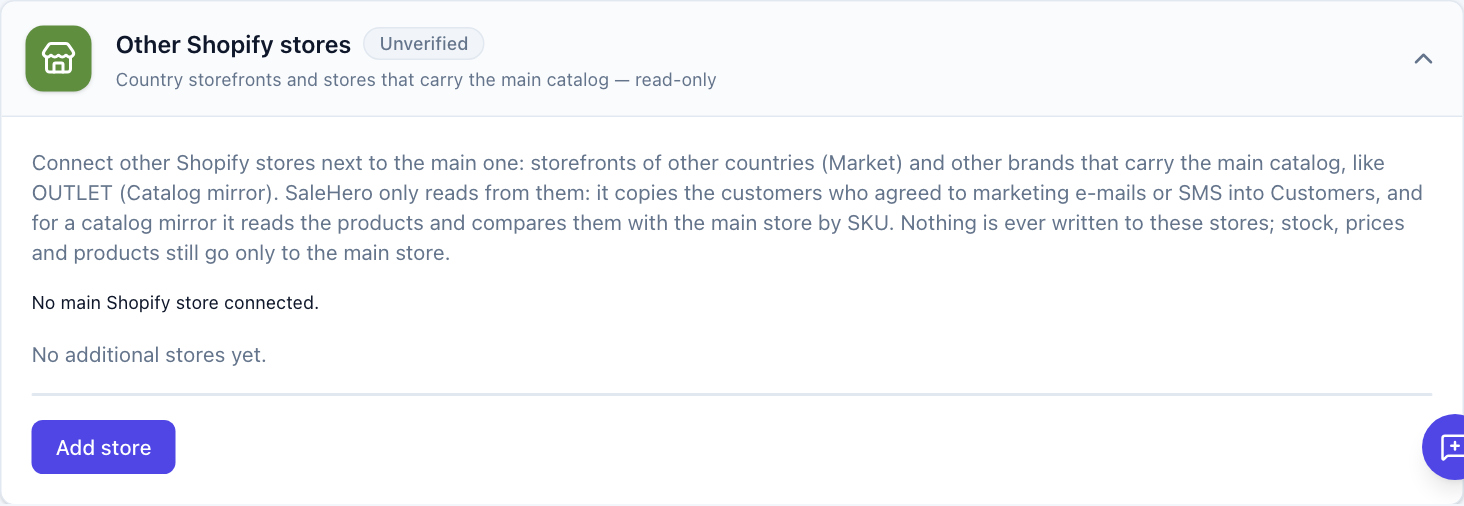
- 1在 SaleHero 中打开“集成”的“店铺”选项卡,展开 Other Shopify stores,点击 Add store。
- 2填写名称、国家和 .myshopify.com 地址,然后粘贴 Client ID 和 Secret(或 Admin API 令牌)并保存。
Trendyol
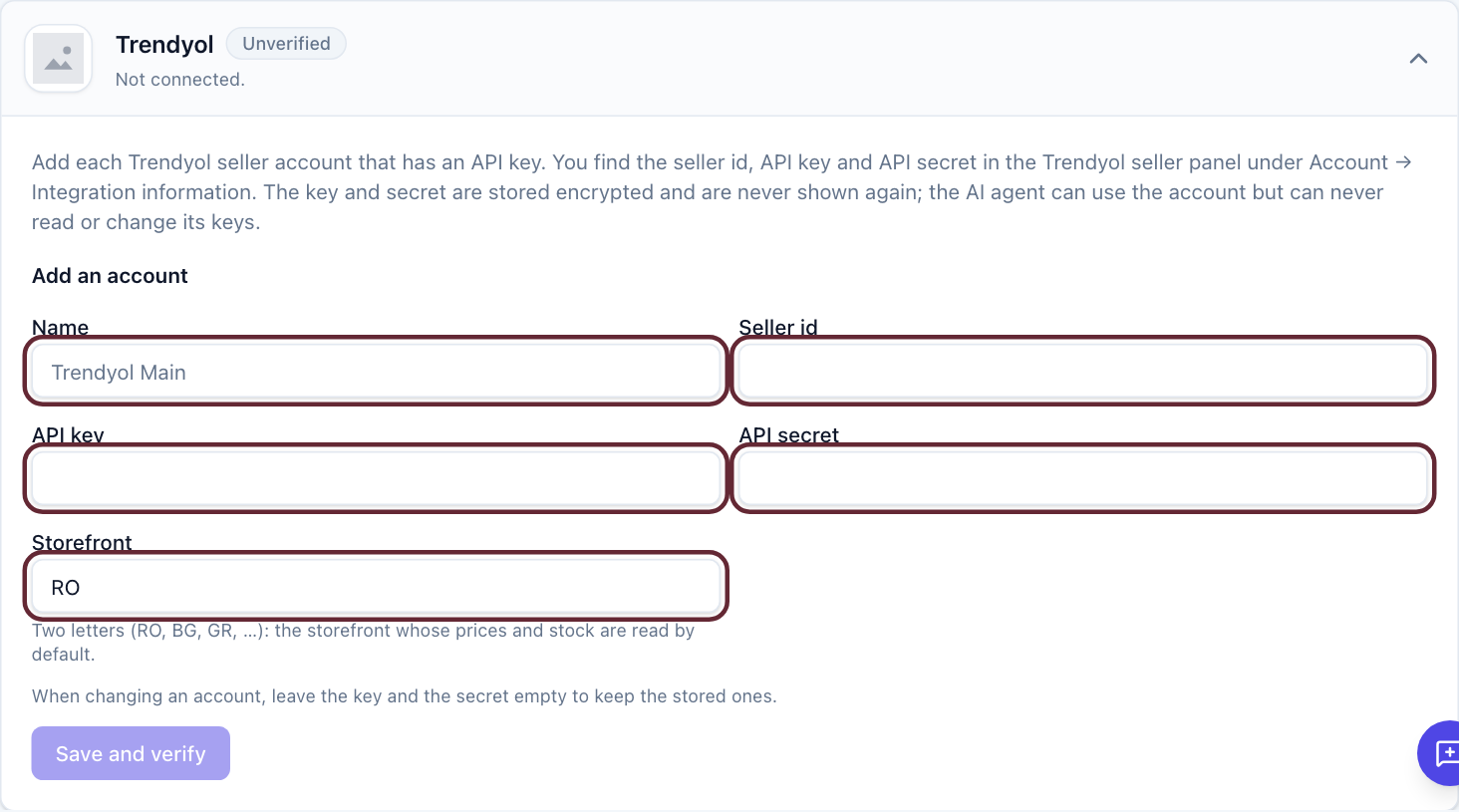
- 1登录 Trendyol 卖家后台,打开 Account → Integration information。
- 2复制 Seller ID、API Key 和 API Secret。
- 1在 SaleHero 中打开“集成”的“平台、物流与工具”选项卡,展开 Trendyol。
- 2在 Add an account 下填写名称、卖家 ID、API key、API secret 和两位字母的站点代码(RO、BG、GR…)。
- 3点击 Save & verify。每个 Trendyol 卖家账户各添加一次。