 SaleHero
本指南中的菜单名称(例如“设置”“集成”)与你登录 SaleHero 后看到的一致。截图展示的是一家演示店铺。
采购
采购清单、采购建议、收货入库和供应商。
采购用于规划要买什么、跟踪到货并记录实际入库。本指南按常用顺序介绍四个页面。
采购流程概览
采购是库存与采购分组的一部分,用来规划要买什么、跟踪到货,并记录实际收到的货物。共有四个页面:采购清单, 采购建议, 收货入库, 供应商。
- 1先在“供应商”中添加供应商。
- 2为该供应商创建采购清单,或根据“采购建议”查看哪些商品快断货。
- 3在清单中填入 SKU 和数量,并跟踪运输。
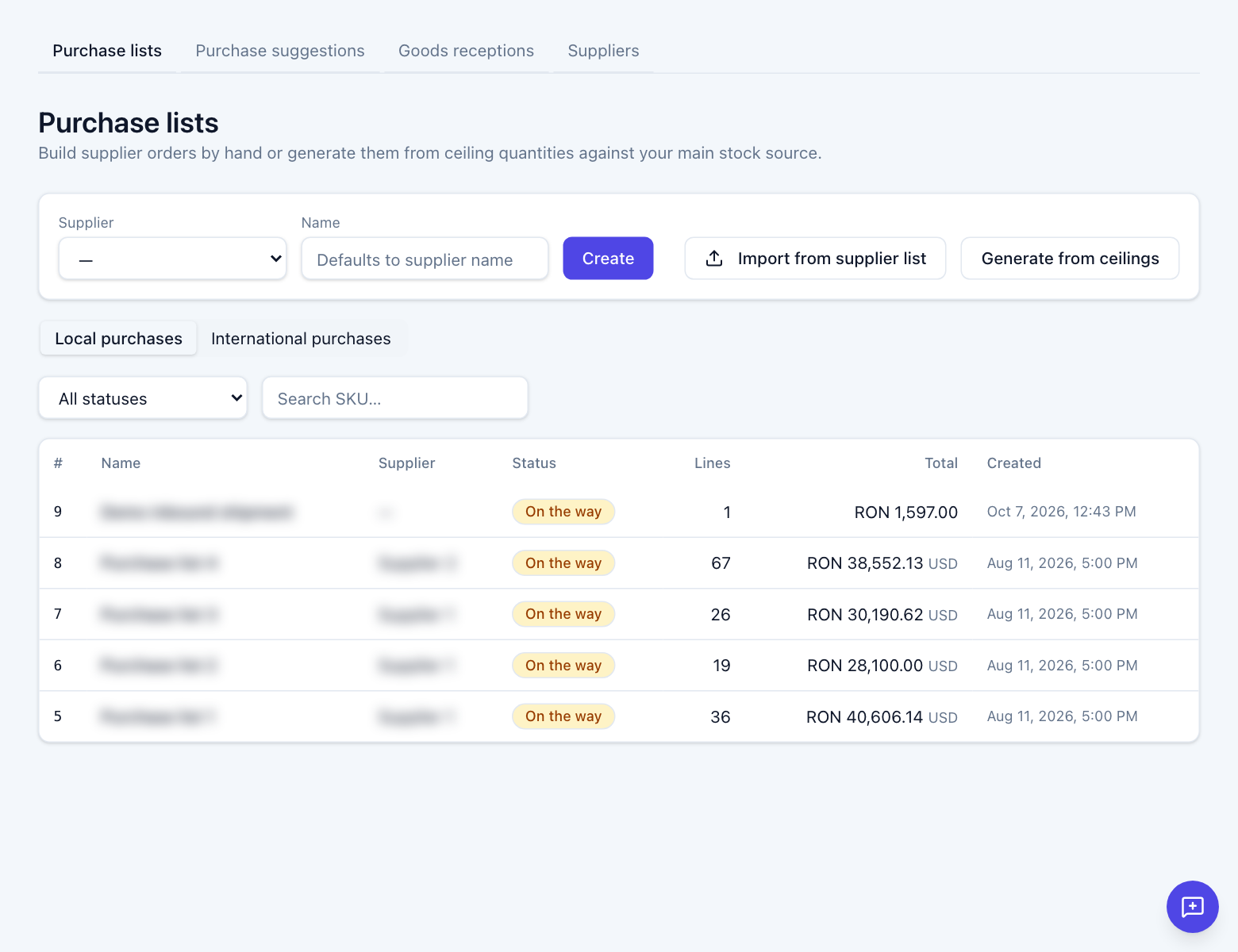
采购清单有状态:草稿、已发送、在途、已收货或已取消。确认收货单后,对应清单会变为“已收货”。
采购清单
打开库存与采购分组中的采购清单。每一行是一份清单,显示名称、供应商、状态、明细行数、总额、预计到货和创建日期。点击某一行即可打开。


- 创建:为所选供应商建立空清单。名称留空时,使用供应商名称。
- 从供应商清单导入:读取供应商文件,先预览发票号、币种和未知 SKU,确认后创建清单。
- 按上限生成:根据你的产品生成采购清单,并按供应商分组。
“按上限生成”按供应商对产品分组,所以请先把产品关联到供应商。
国际采购
“本地采购”旁边是“国际采购”标签页,只显示标记为“国际”的供应商的清单,并带有阶段按钮:全部、已发送、在途、已收货,各显示数量。
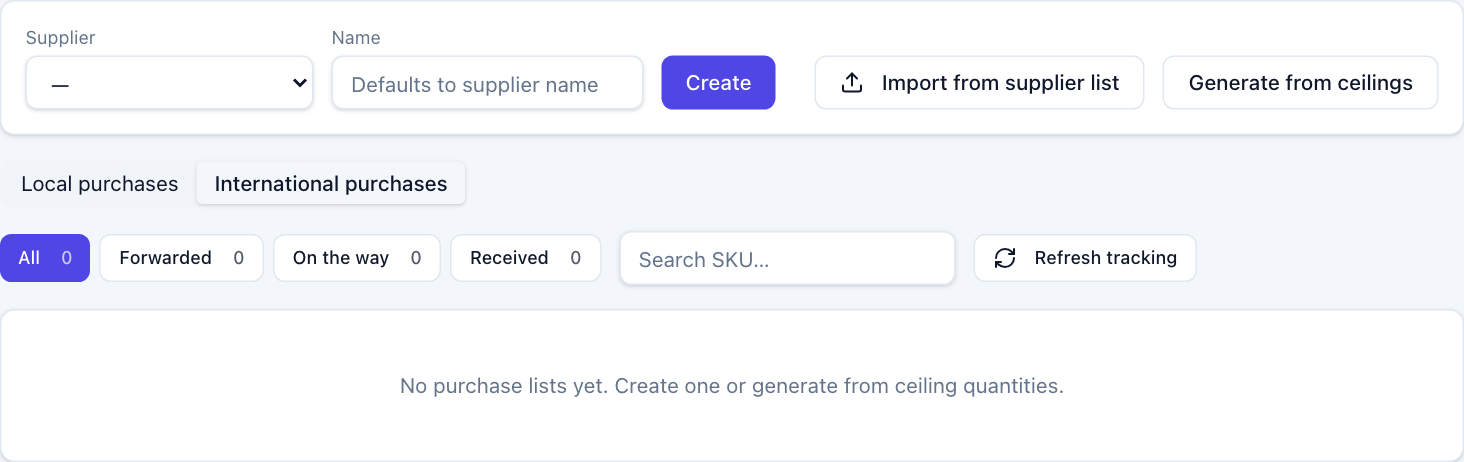
- SKU 搜索可找到包含某产品的清单。
- “康斯坦察预计到港”列显示预计到港时间,可按最近优先或最晚优先排序。
- “刷新跟踪”会立即向运输跟踪服务查询所有清单的最新进展。
国际供应商的清单状态会自动变化:创建时为“已发送”,开始跟踪或填写运单号后为“在途”,确认收货后为“已收货”。海运跟踪也大约每 12 小时刷新一次。
采购清单详情页
页面顶部显示清单名称和供应商。在明细上方,可以修改状态、设置预计到货日期、下载 PDF 或 PDF(不含价格)发给供应商、打开“供应商发票”,或点击“创建收货单”。
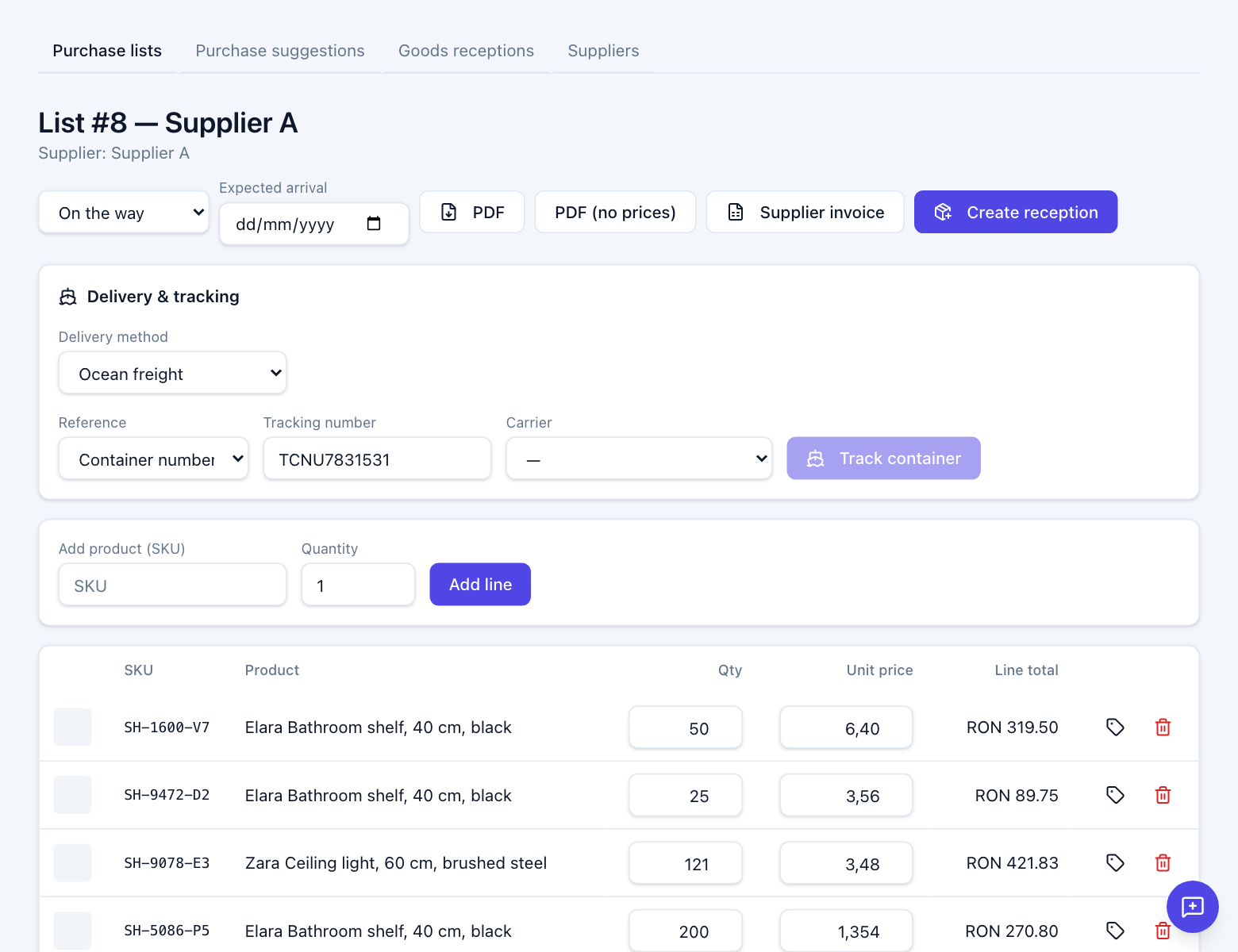
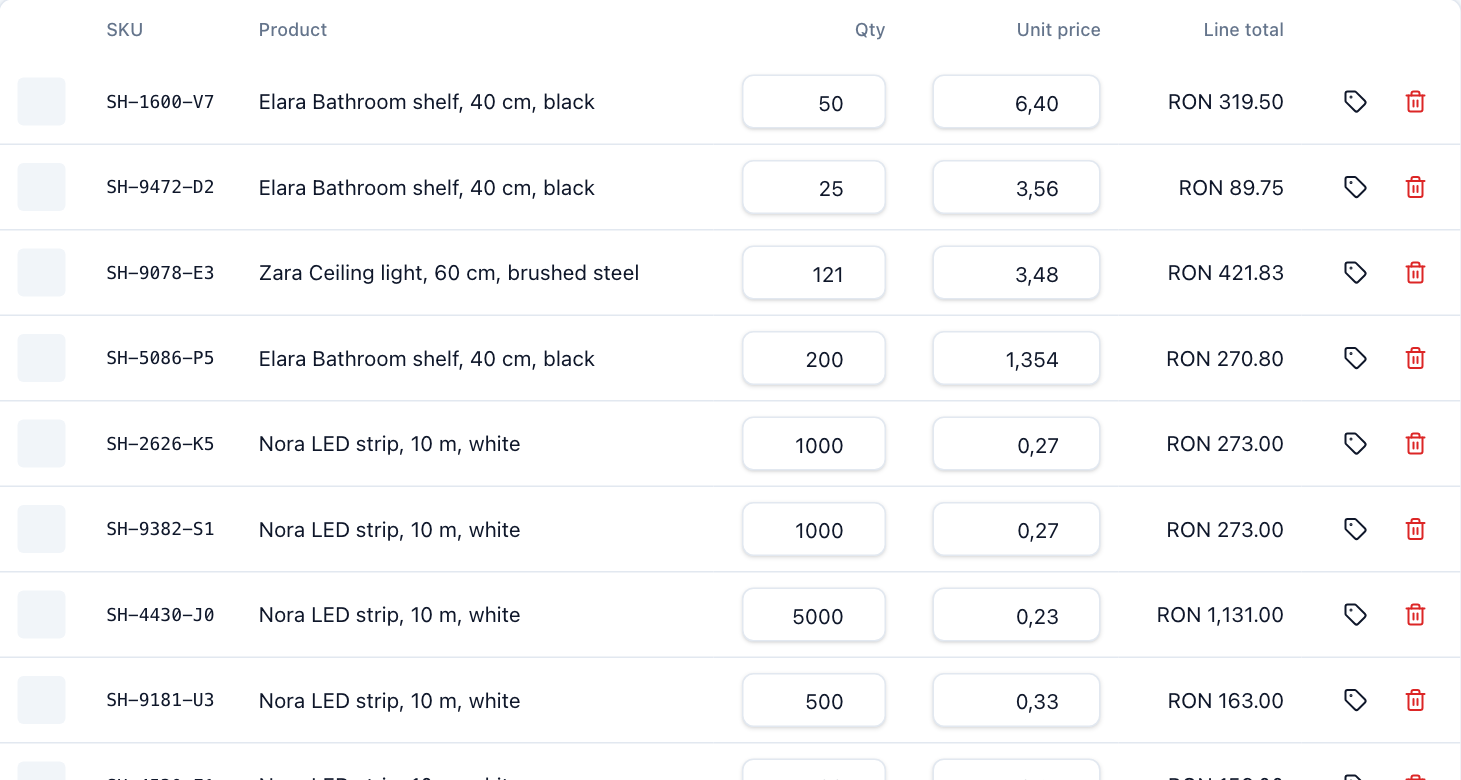
- 1在“添加产品 (SKU)”下输入 SKU 和数量,然后点击“添加行”。
- 2有变动时,直接在表格中修改数量或单价。
- 3核对总额,然后下载给供应商的 PDF。
当不希望对方看到你的采购价格时,请使用“PDF(不含价格)”。
配送与跟踪
清单上的“配送与跟踪”框用于记录货物的运输方式。选择配送方式(如海运),再选择参考类型(如柜号),填写运单号并选择承运商。
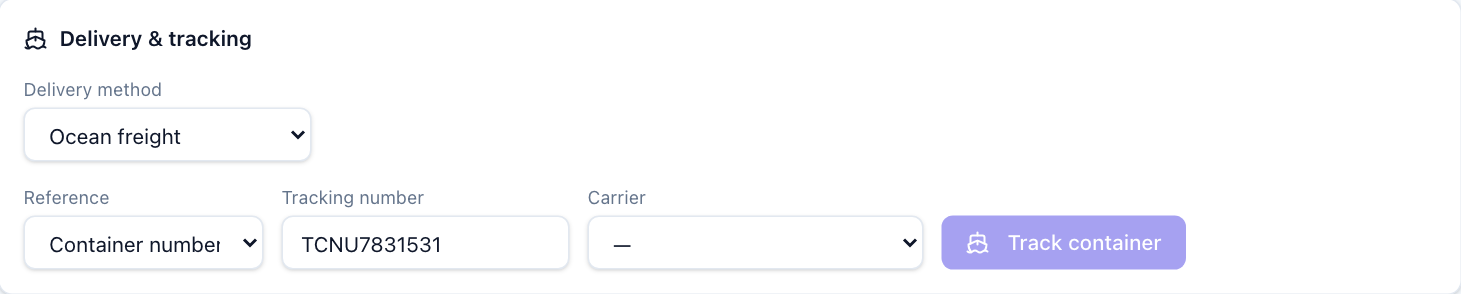
- 点击“跟踪集装箱”会对所填号码开始海运跟踪。
- 开始跟踪后,预计到港时间会复制到清单的“预计到货日期”。
- 清单会显示航程已到达或已延误。
海运跟踪大约每 12 小时自动刷新一次。想更快获取最新进展,请在“国际采购”标签页点击“刷新跟踪”。
供应商发票导出
“供应商发票”会根据清单生成供应商商业发票(Excel,含罗马尼亚语翻译页)。数量和价格取自清单;品名、重量和箱数可在窗口中修改,不会保存任何内容。
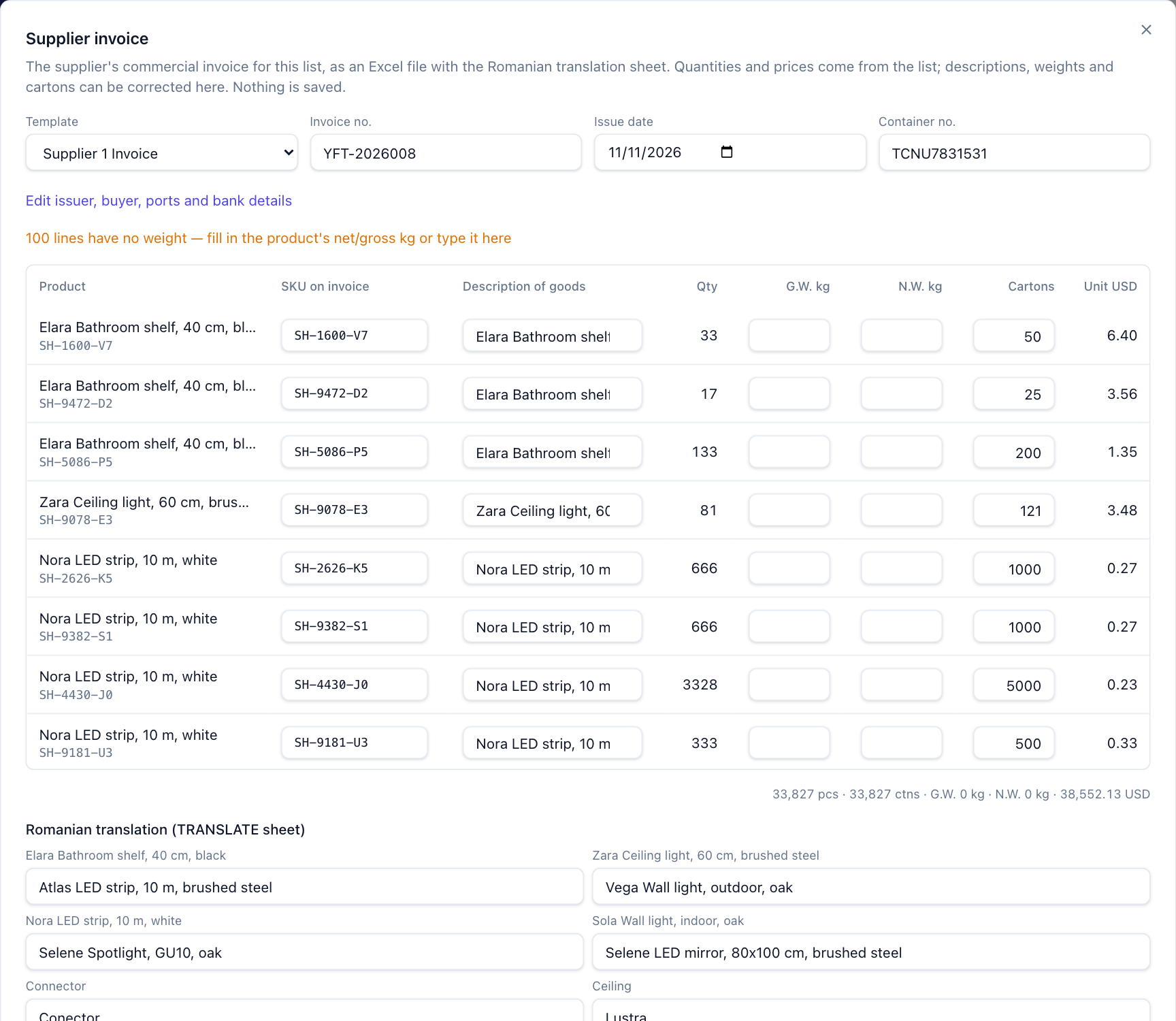
- 1在清单页面点击“供应商发票”。
- 2选择模板,并填写发票号、开票日期和柜号。
- 3补全橙色警告中提示缺少重量的明细。
重量来自产品资料。在产品上填写一次,下次开票就会自动带出。
采购建议
“采购建议”列出周转低于所选周转周期的产品。它只是建议:在你把产品放进清单之前,不会下任何订单。
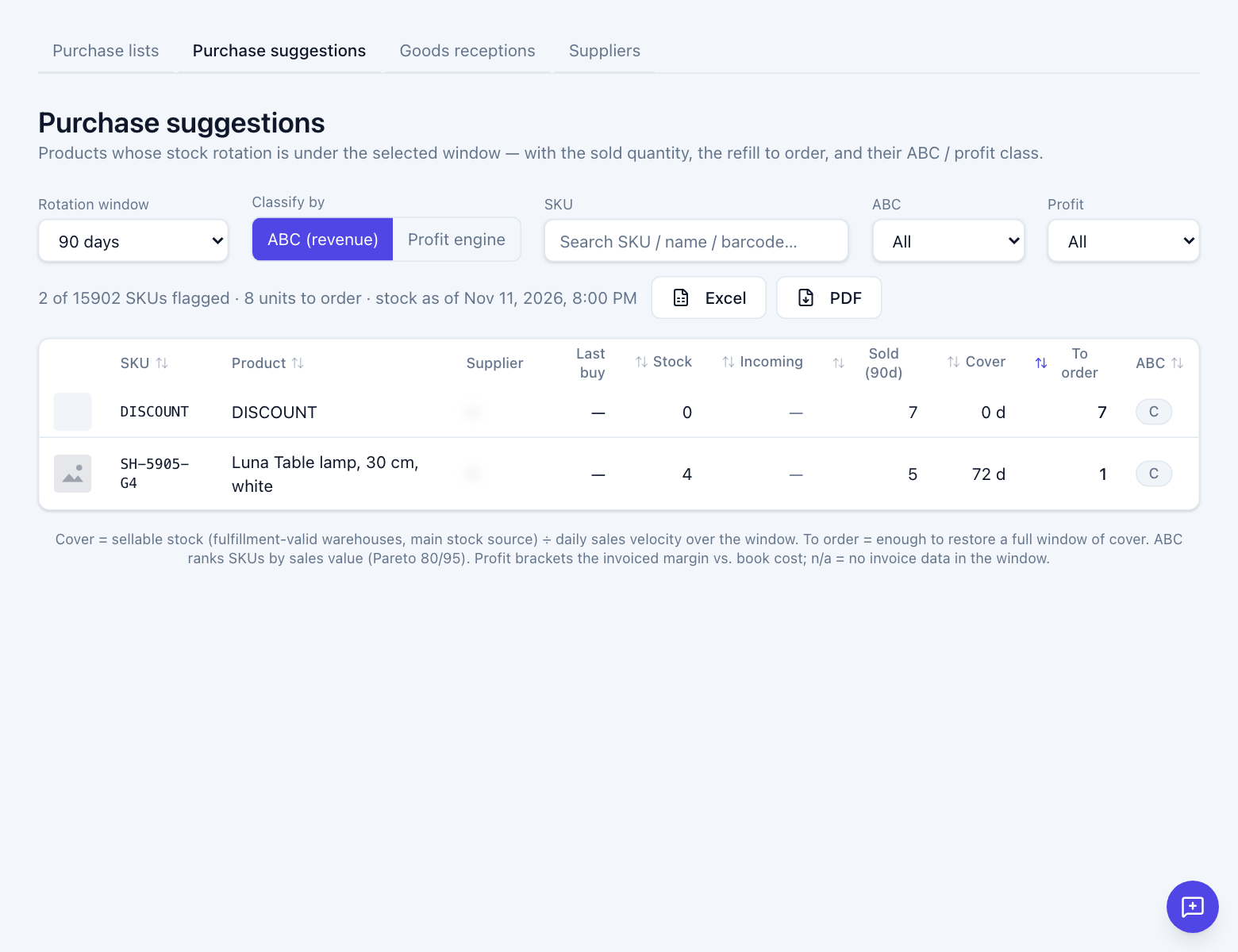

- 库存:当前可售库存。在途:已在运输中的数量。
- 售出:周转周期内的销量。覆盖:库存除以日均销量,单位为天。
- 需订购:恢复一个完整周期覆盖所需的数量。

Excel 和 PDF 按钮可导出采购建议,方便发给同事或供应商。
收货入库
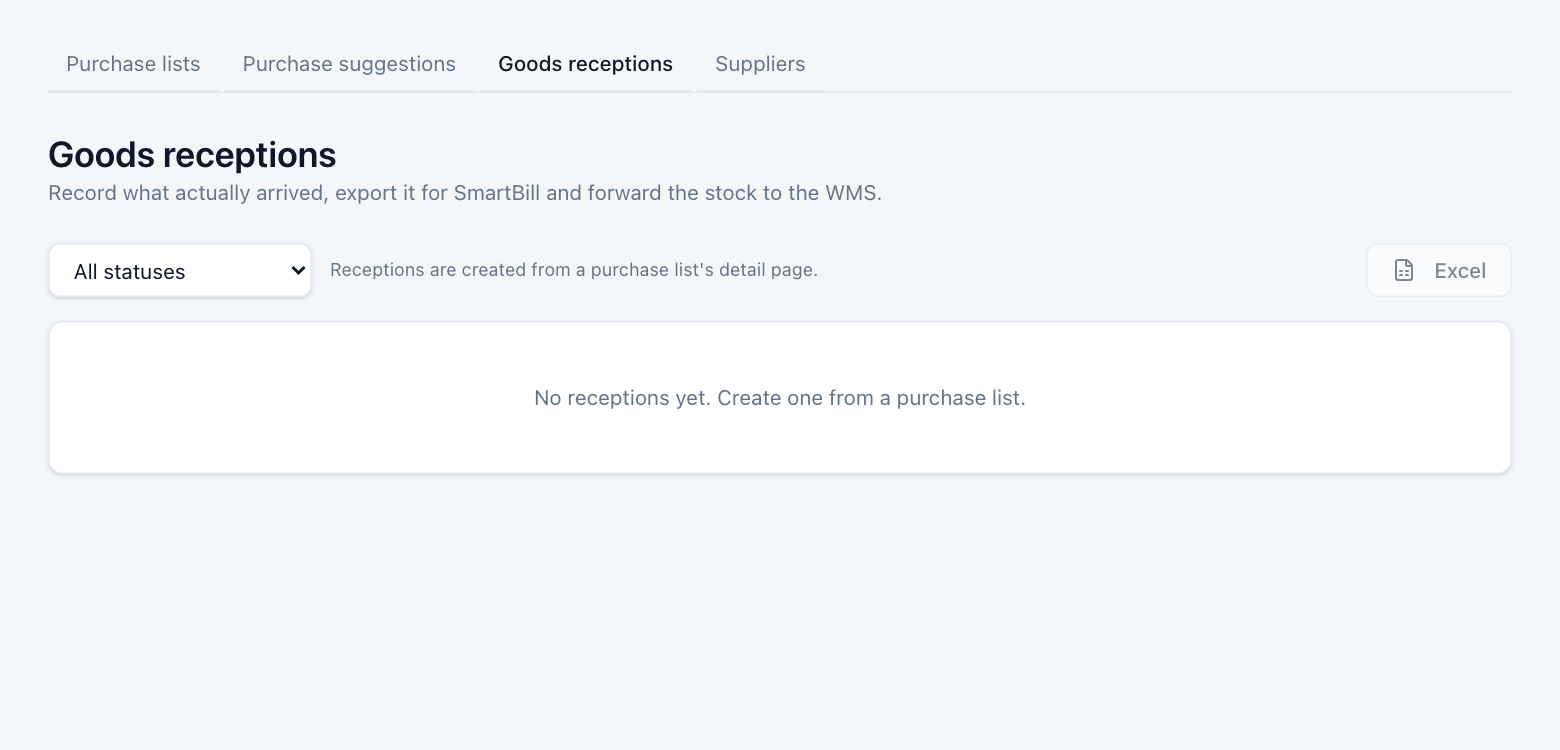
“收货入库”用来记录实际到货。收货单不在此创建:请打开采购清单并点击“创建收货单”。本地数据库暂时没有收货单,所以下面的列表为空。
收货单初始为“草稿”。在其页面上设置目标仓库和供应商单据(发票或送货单号),并修改每行的收货数量。“与采购单对比”区域会显示与订购数量的差异,或“所有明细一致”。
- 到岸成本(实测):填写运费、关税和其他费用,并选择分摊依据:按行金额、数量、体积(cbm)或重量。
- “确认收货”会冻结明细,将清单设为“已收货”,更新最近进价,并在附加费用大于零时写入到岸成本。
- “SmartBill XLSX”下载收货单,用于在 SmartBill 中手动导入 NIR,SaleHero 不会自动提交。
“确认收货”无法撤销,到岸成本也会随之冻结,所以请先核对收货数量和附加费用。因为没有可打开的收货单,收货单页面本身未能截图。
供应商
“供应商”保存供应商主数据。把产品关联到供应商后,生成的采购清单会按供应商分组。图中已隐藏供应商名称。
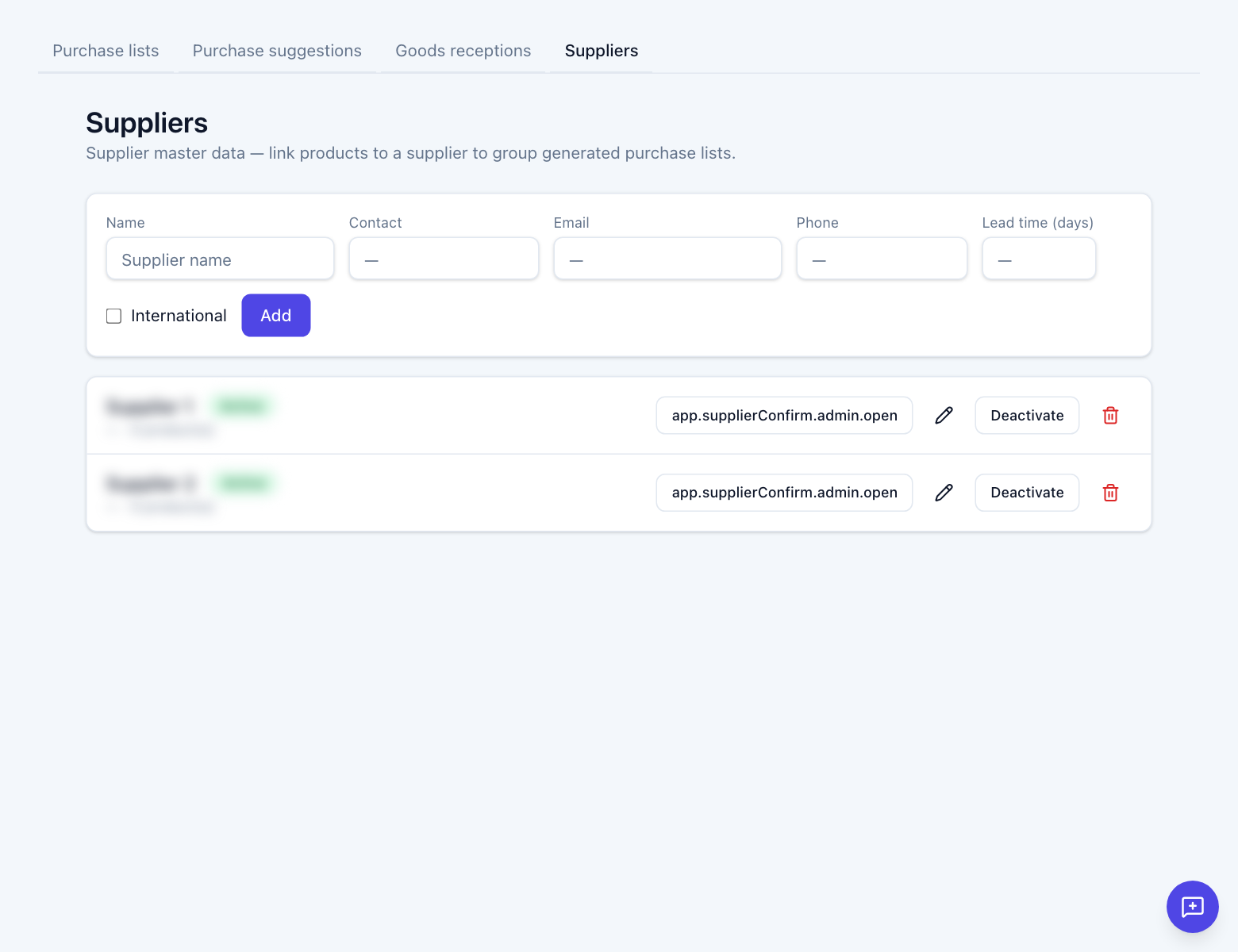

- 1填写名称,以及可选的联系人、邮箱、电话和交货周期(天)。
- 2如果供应商从国外发货,请勾选“国际”。
- 3点击“添加”。
每行有用于编辑的铅笔图标、“停用”或“启用”按钮,以及删除供应商的垃圾桶图标。勾选“国际”后,该供应商的清单会采用“国际采购”中描述的自动阶段。
供应商库存确认
在供应商所在行可以打开其确认页面。在那里创建确认链接并发给供应商,供应商可将产品标记为“有库存”、“无库存”或“不再供应”。
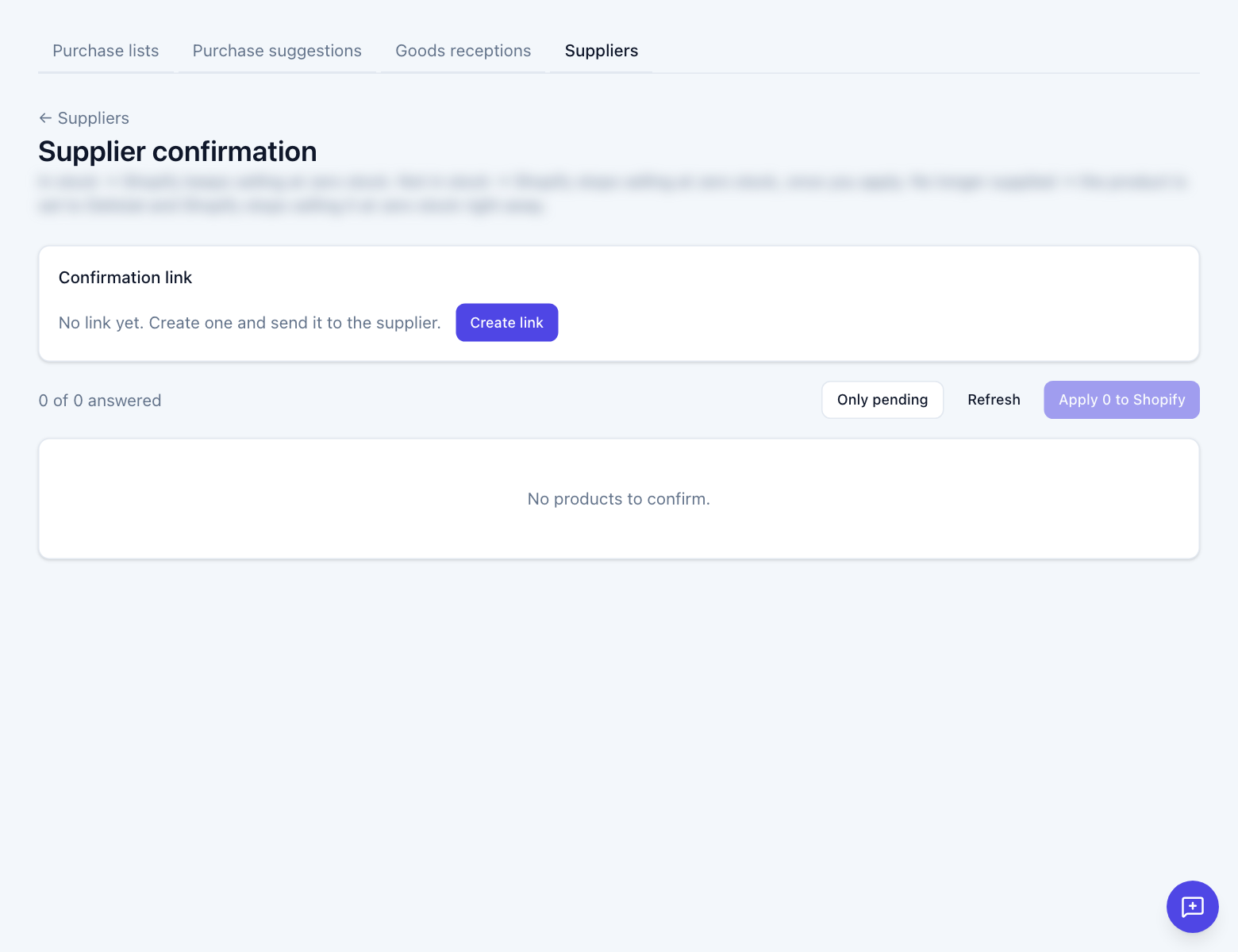
- 1点击“创建链接”,把链接发给供应商。
- 2点击“刷新”查看收到的回复。
- 3检查标记为“待应用”的行。
“有库存”让 Shopify 在库存为零时继续销售。“无库存”让 Shopify 在库存为零时停售。“不再供应”会把产品设为 Delistat。这些都要在你点击“应用”后才生效;“应用”会写入 Shopify,请确认后再点击。