 SaleHero
本指南中的菜单名称(例如“设置”“集成”)与你登录 SaleHero 后看到的一致。截图展示的是一家演示店铺。
财务
库存会计、发票、应收账款、付款、回款对账和 e-Factura。
本指南介绍侧边栏的“发票与会计”分组及相邻页面:在这里核对账面与仓库是否一致、跟踪发票、追踪未付款项、登记收款并与 ANAF 对账。
SmartBill 眼中的库存
侧边栏的“发票与会计”分组包含所有来自 SmartBill(你的开票软件)或发往 SmartBill 的内容。其中的库存入口是账面库存:SmartBill 视图下的库存页面,表格与“库存”页面相同,但显示的是 SmartBill 按仓库记录的数量,而不是仓库实际盘点的数量。仅在已连接 SmartBill 时显示。
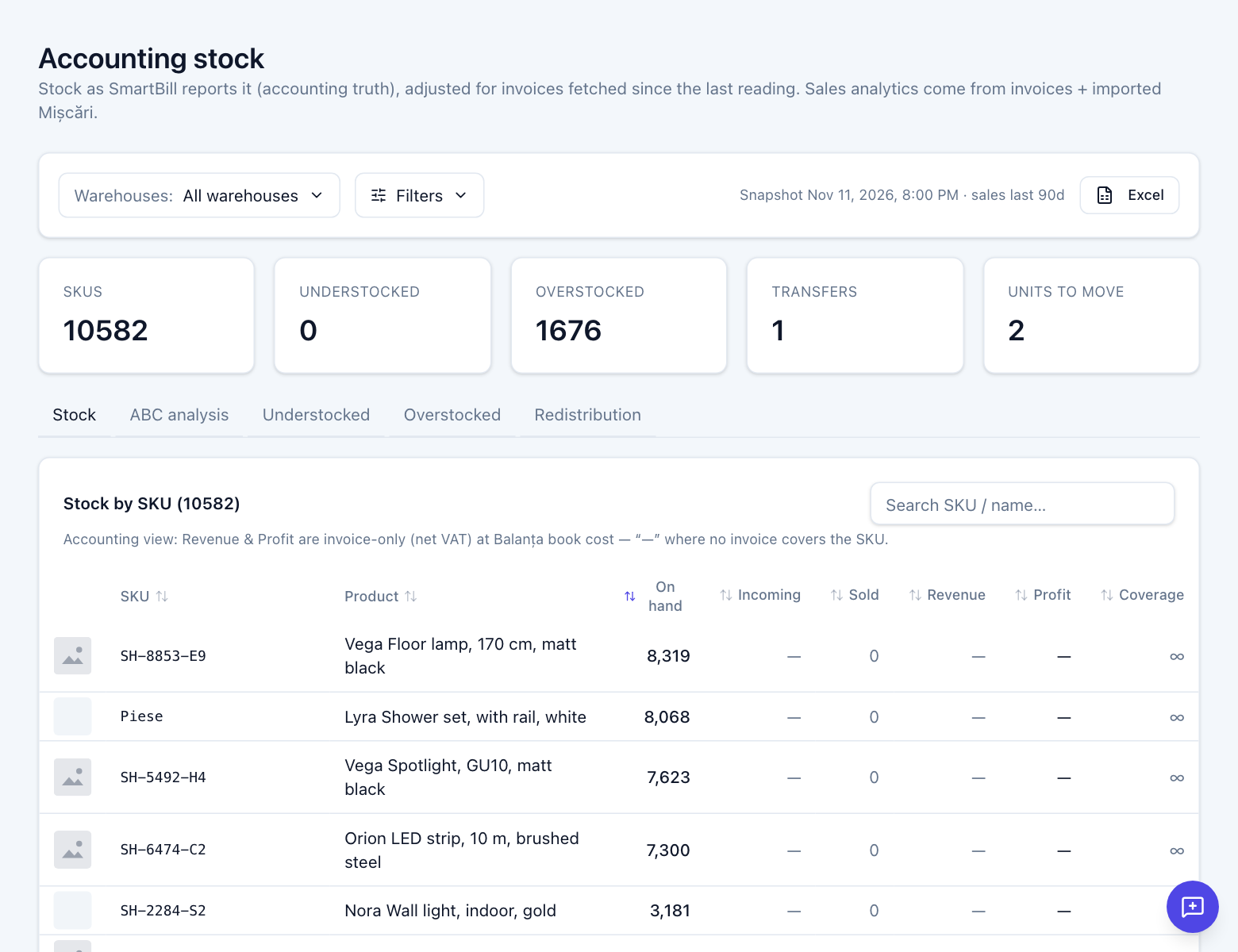
想了解账面数据时使用此视图。若要与仓库对比,请使用库存控制和下面介绍的“库存变动”页面。
库存变动:库存变化的历史
库存变动是一个带有库存变动, 库存台账, 估值标签页的页面。再加上库存控制中的差异和调整标签页,它们共同帮助你核对 SmartBill 中的库存是否与实际相符。“库存变动”是起点:这里保存 SmartBill 的导出文件“Mișcări stocuri”,每次库存变动一行。
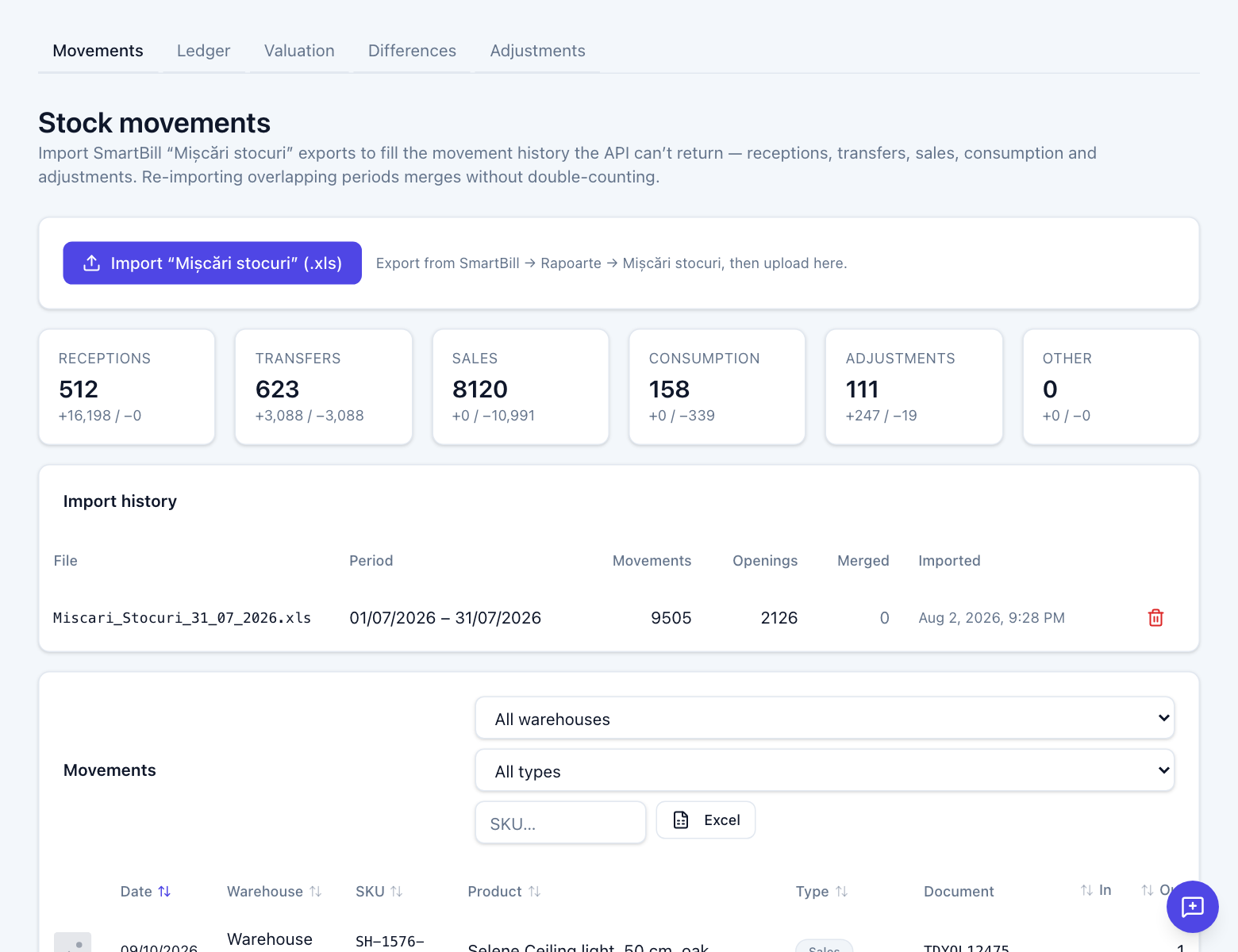
顶部的卡片按类型统计变动数量:入库、调拨、销售、消耗、调整和其他。

只有管理员可以导入文件或移除导入。导入会读取文件,显示包含的仓库预览,并让你选择要导入哪些仓库。如果文件中有 SaleHero 尚不认识的发票系列,预览会提示你创建该系列并选择其仓库。

导入历史列出每个文件的时段、包含的变动数和期初余额数、与之前导入合并的数量以及新增的数量。重复导入同一时段是安全的:已知的变动会被合并,不会重复计算。管理员可以在此表中移除整个导入。

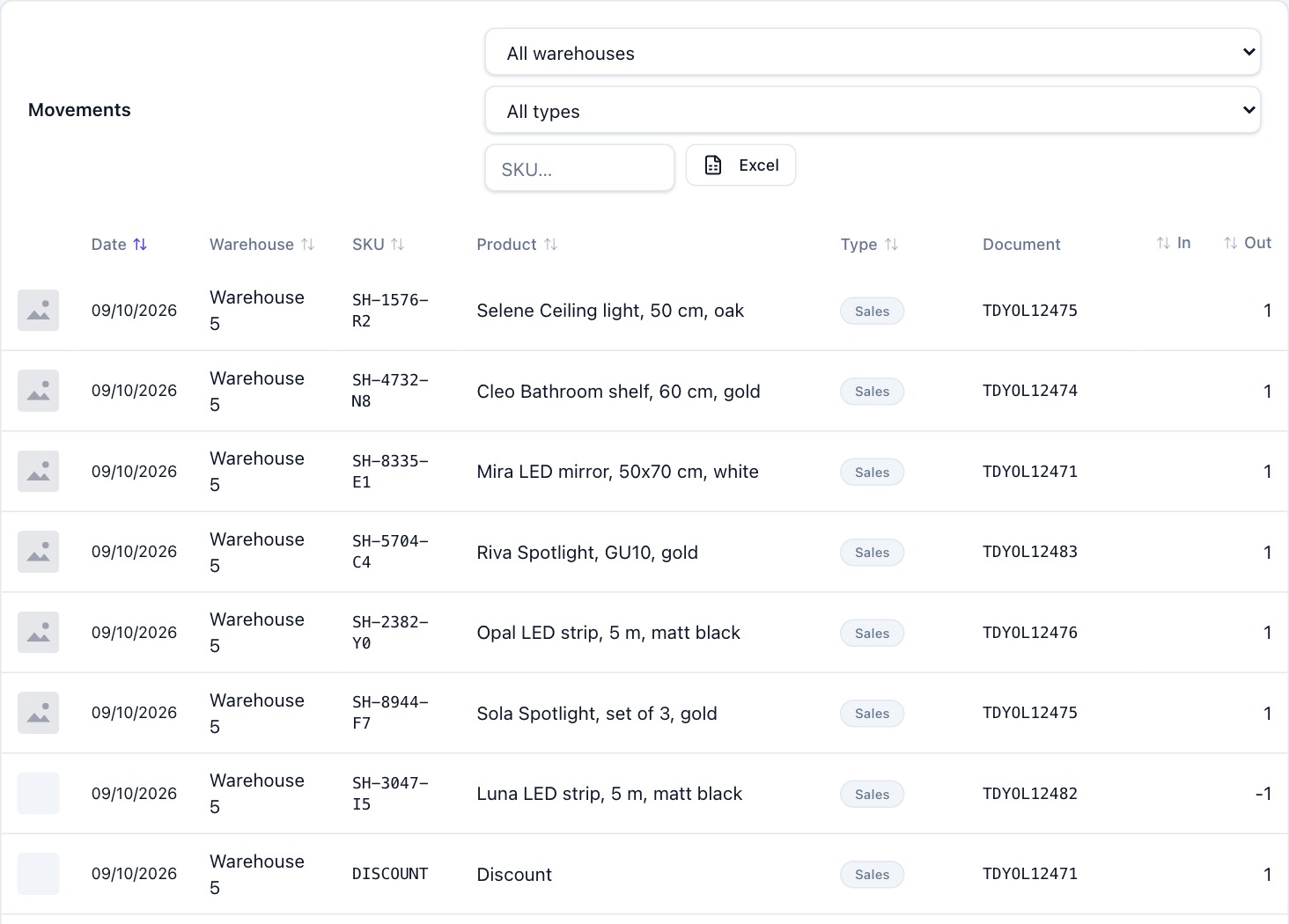
变动表可按仓库、类型和 SKU 筛选。每一行显示日期、仓库、SKU、产品、类型、单据以及入库或出库数量。SaleHero 能关联到发票的销售,会在单据旁显示该关联。“Excel”按钮可导出该列表。
库存台账:库存应该是多少
库存台账为每个仓库和 SKU 重建库存应有的数量:从期初余额出发,加减变动、发票和入库,然后将结果与最新的 SmartBill 库存读数比较。
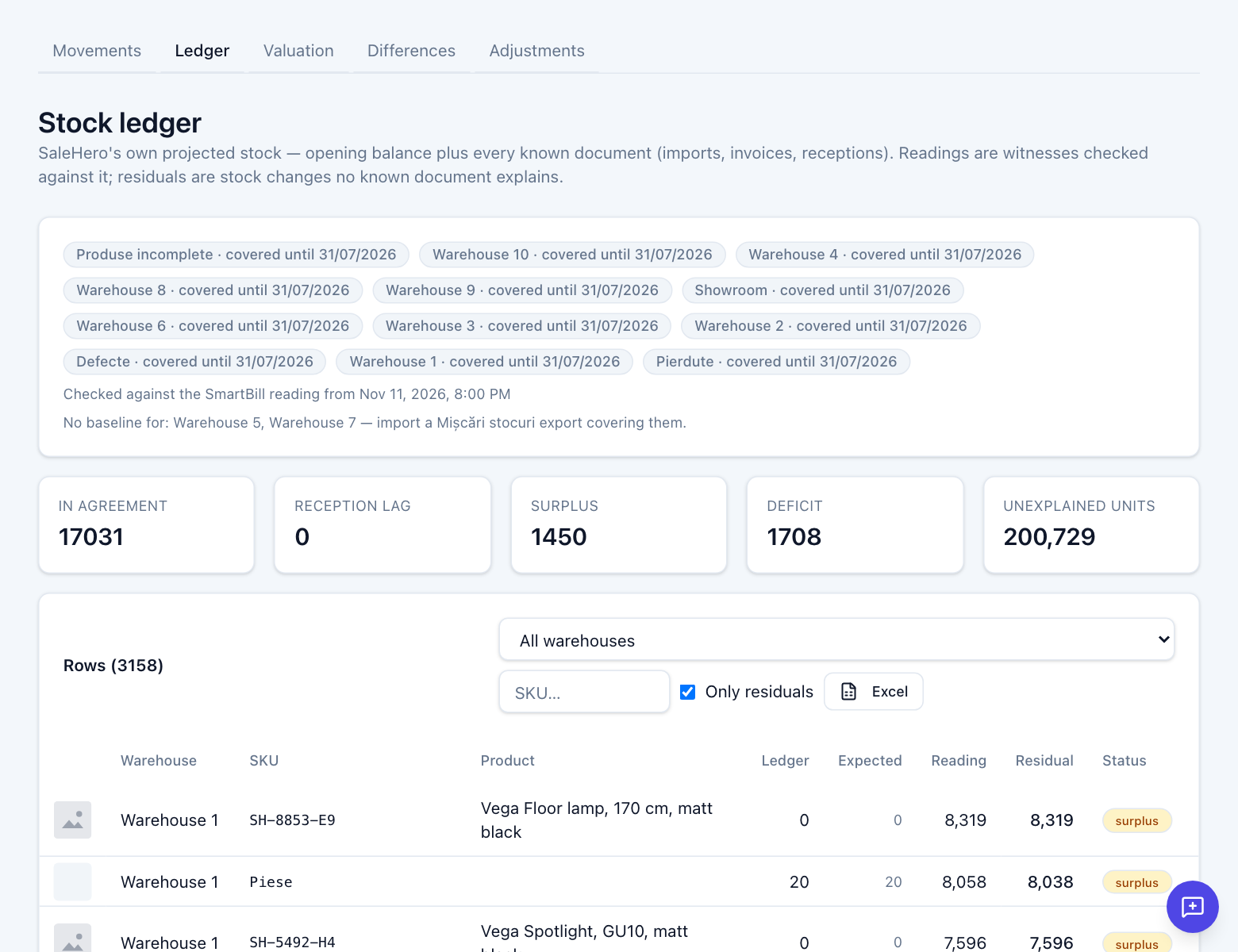
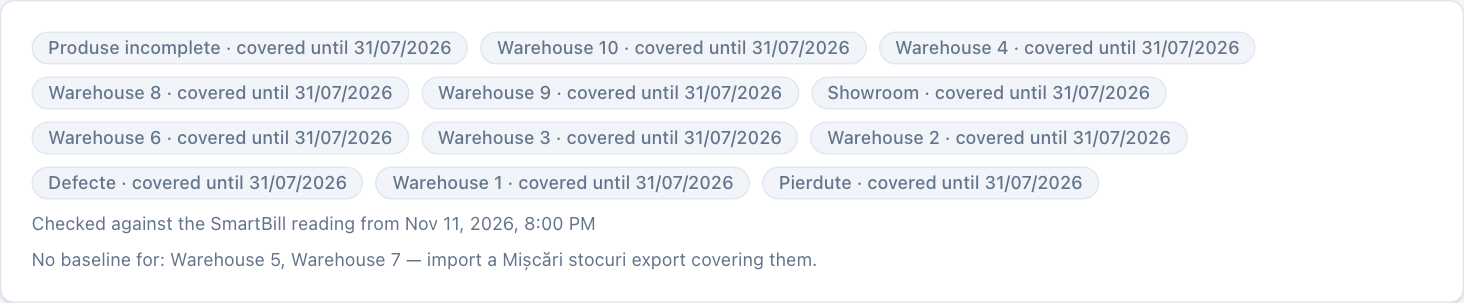
顶部的说明行告诉你已导入的变动覆盖到哪一天、此后新增了多少销售和入库,以及对照的是哪一次 SmartBill 读数。如果还没有读数,台账会提示。最后一行会列出尚无期初余额的仓库:请导入覆盖这些仓库的 Mișcări stocuri 导出文件。
汇总卡片按状态(一致、入库延迟、盈余、短缺)统计行数,并给出无法解释的数量合计;表格为每一行显示台账数量、预期数量、SmartBill 读数以及残差(即它们之间的差额)。

行的状态为以下之一:一致(台账与读数相符)、入库延迟(货已收到但尚未出现在读数中)、盈余(读数高于预期)、短缺(读数低于预期)或无读数。默认表格只显示有残差的行;取消勾选“仅显示残差”可查看全部。“Excel”按钮可导出该表。
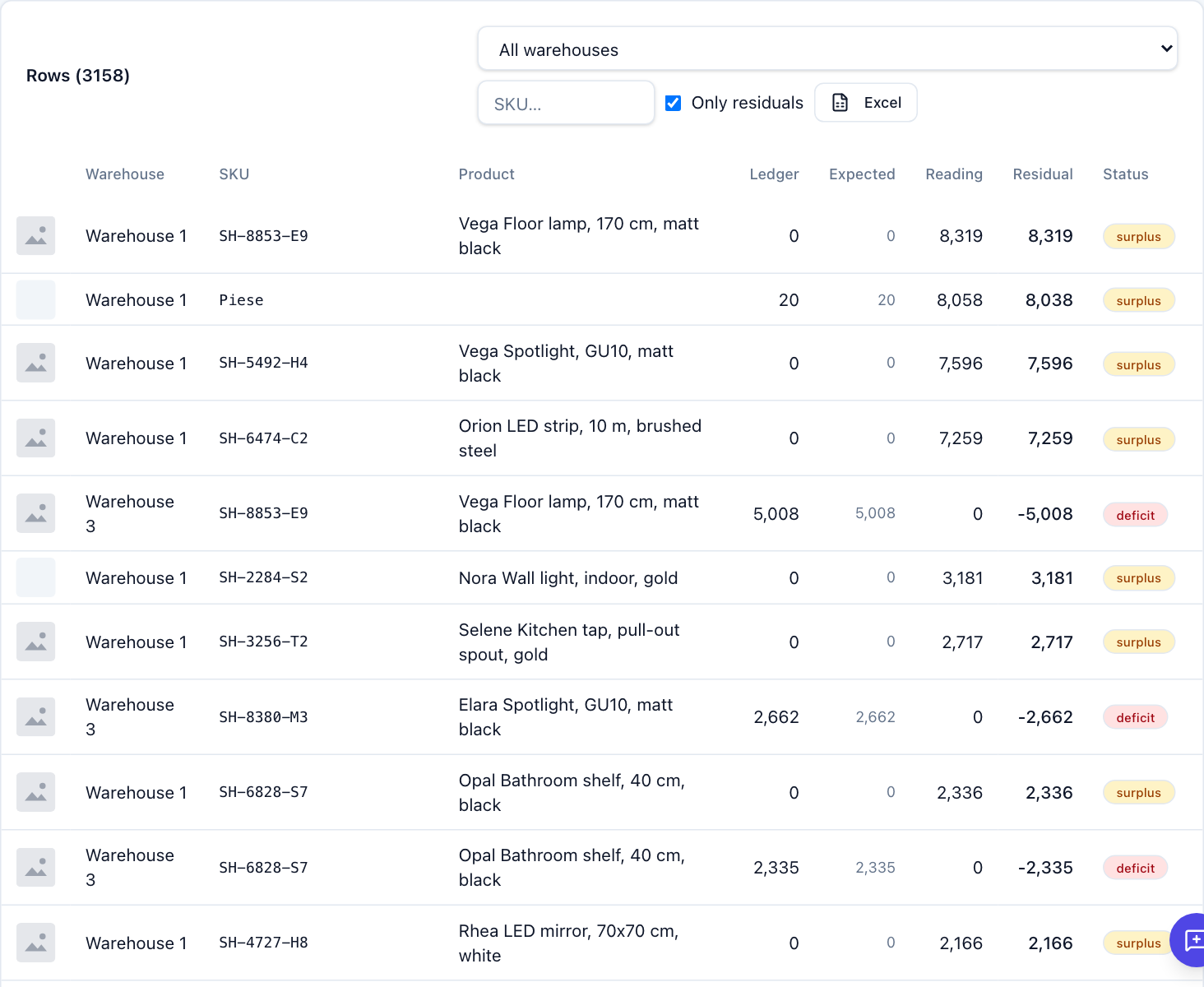
残差是线索,不是结论。请先检查该 SKU 的变动:最常见的原因是漏导入。
估值:库存值多少钱
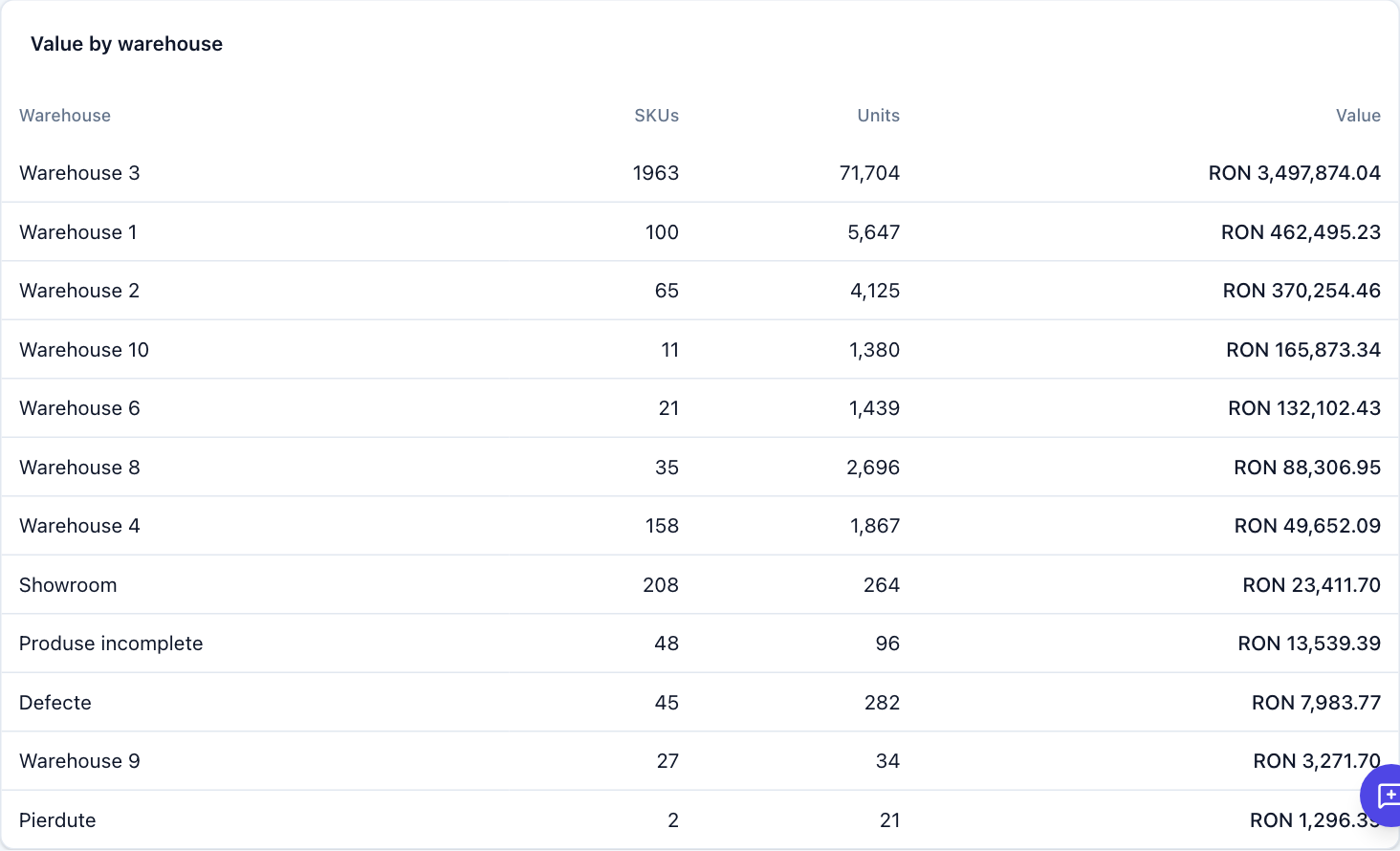
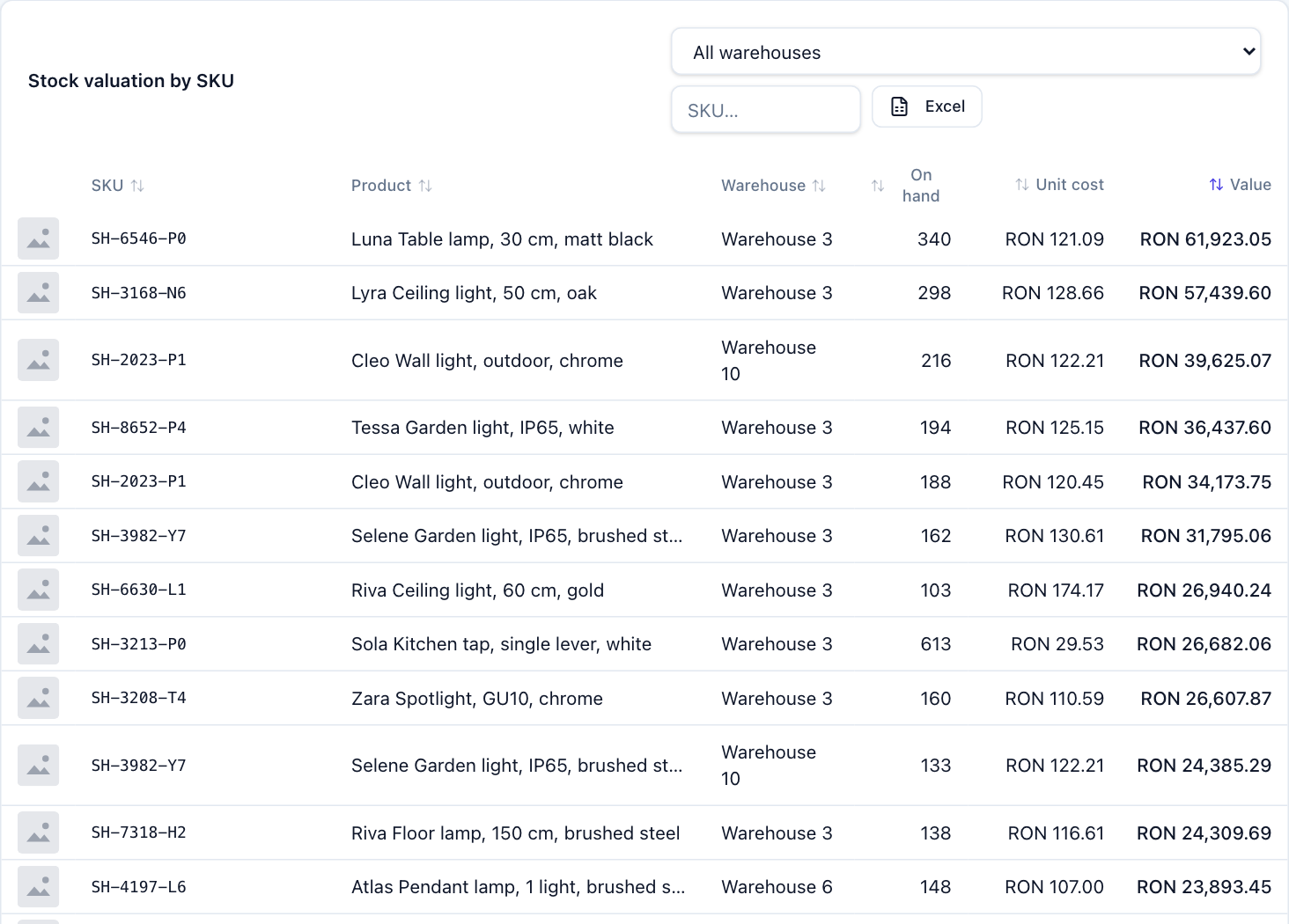
“估值”标签页(罗马尼亚语为 Balanța stocului)导入同名的 SmartBill 导出文件,显示库存的价值:总价值、现有数量和仓库数量,然后按仓库和按 SKU 列出价值。
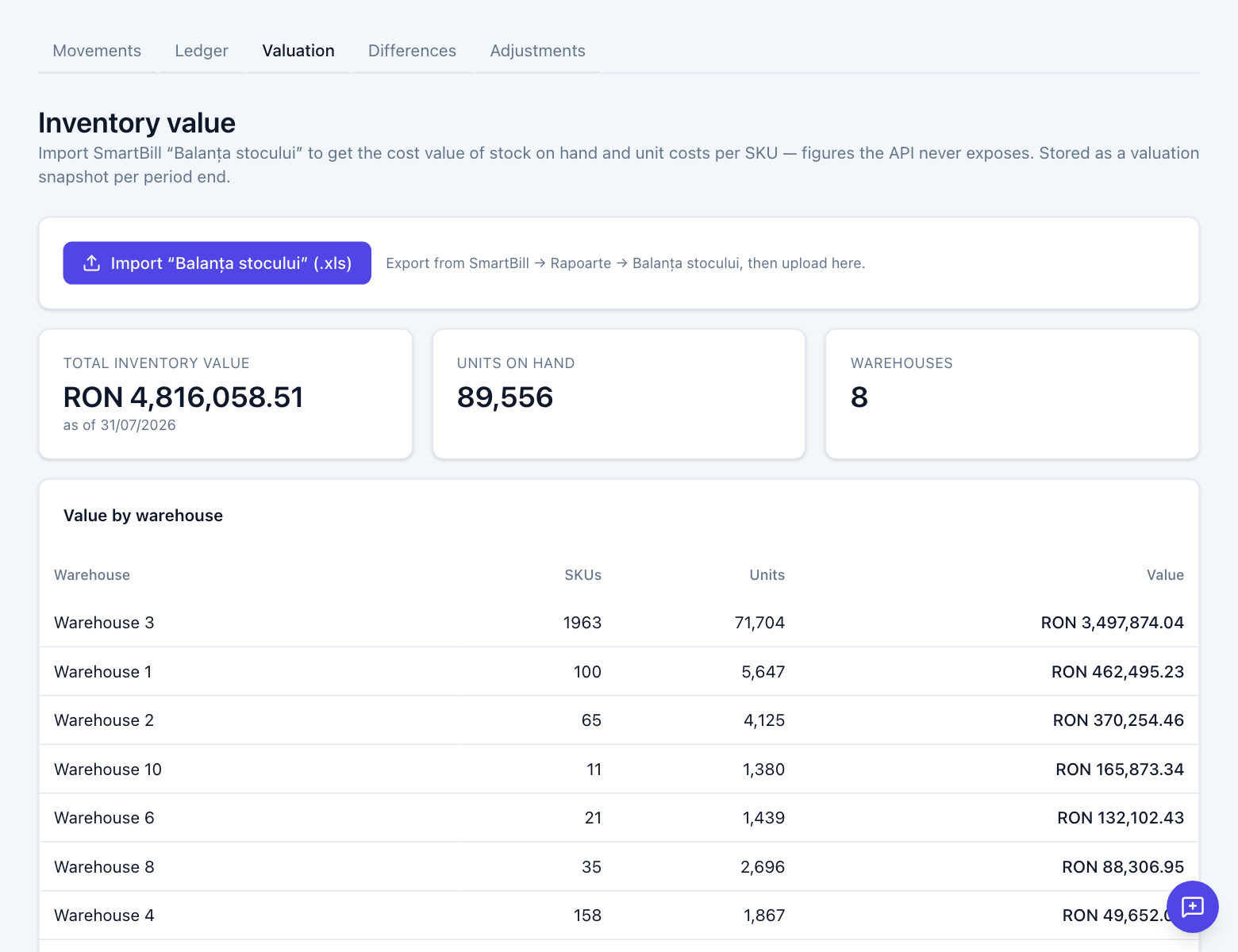
与“库存变动”一样,只有管理员可以导入或移除文件。预览会询问要导入哪些仓库,并显示余额所属日期。对同一日期再次导入会替换该日期的旧数据。

底部的“按 SKU 统计的库存估值”表为每个 SKU 和仓库给出现有数量、单位成本和价值,可按仓库或 SKU 筛选。
差异:每个库存数字如何变化
每次读取 SmartBill 库存时,SaleHero 都会与上一次读数比较。库存控制中的“差异”标签页列出变化内容:新增、增加、减少或移除的 SKU,以及变化前后的数量、差额和发现时间。“Excel”按钮可导出该列表。
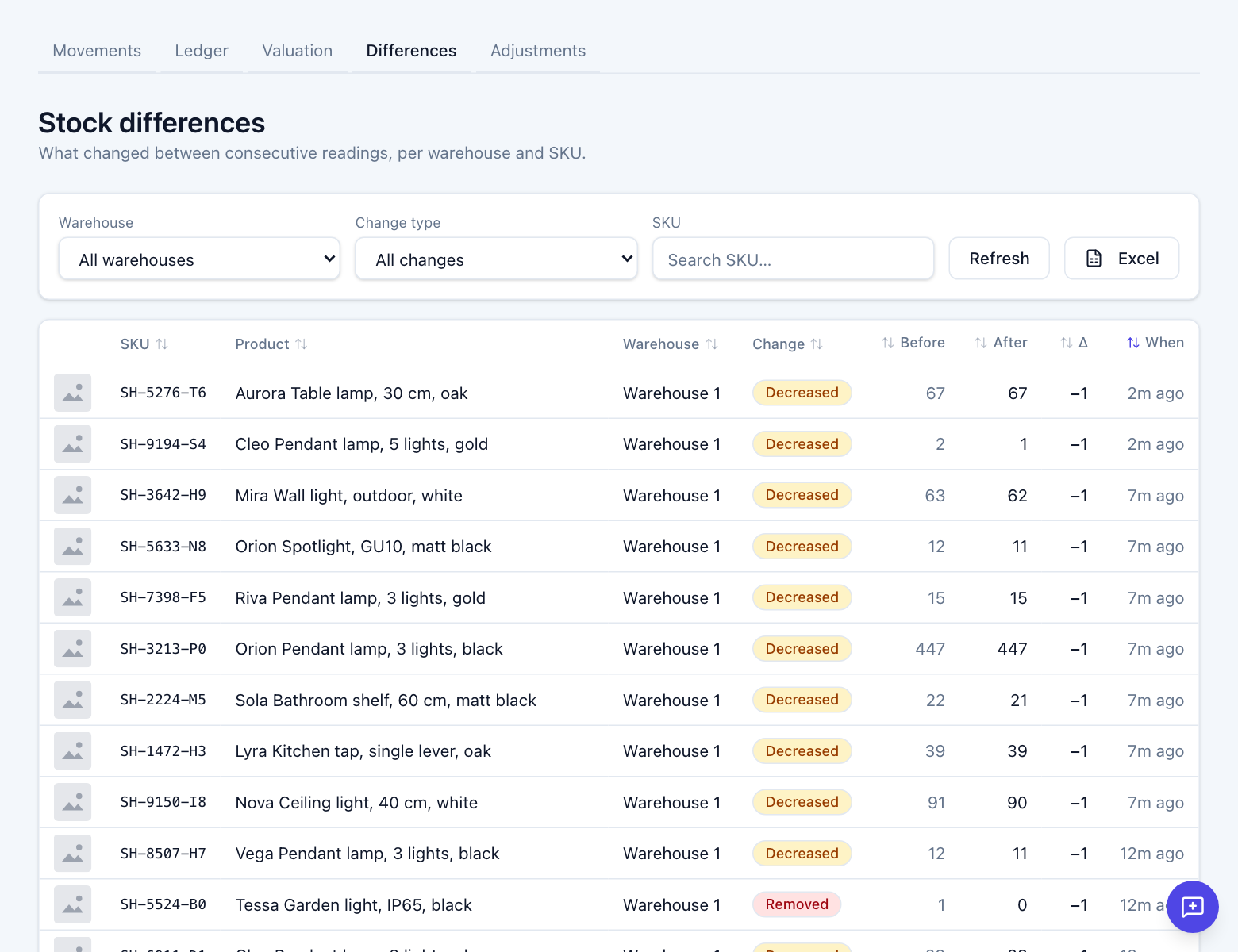
- 1按仓库、变化类型(新增、增加、减少、已移除)筛选,或搜索某个 SKU。
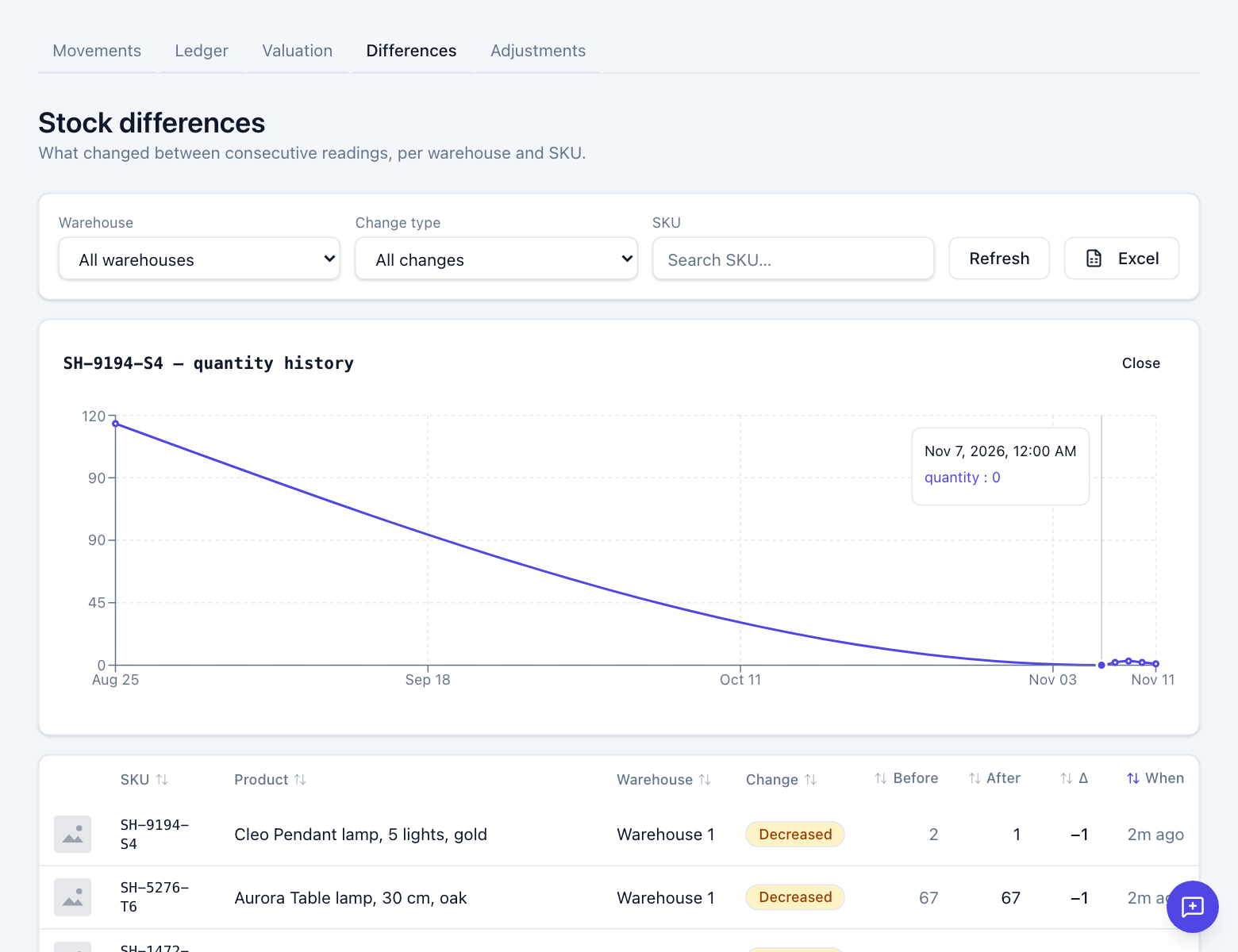
点击某一行可以以图表形式打开该 SKU 的数量历史,用“关闭”按钮关闭。“刷新”会重新加载列表。
调整:建议的更正
当仓库与 SmartBill 不一致时,可以通过库存调整来更正账面。库存控制中的“调整”标签页会给出建议:它比较 WMS 库存与 SmartBill 库存,在同一仓库中把账面偏低的 SKU 与账面偏高、价值相近的 SKU 配成一对,使更正几乎不改变库存总价值。
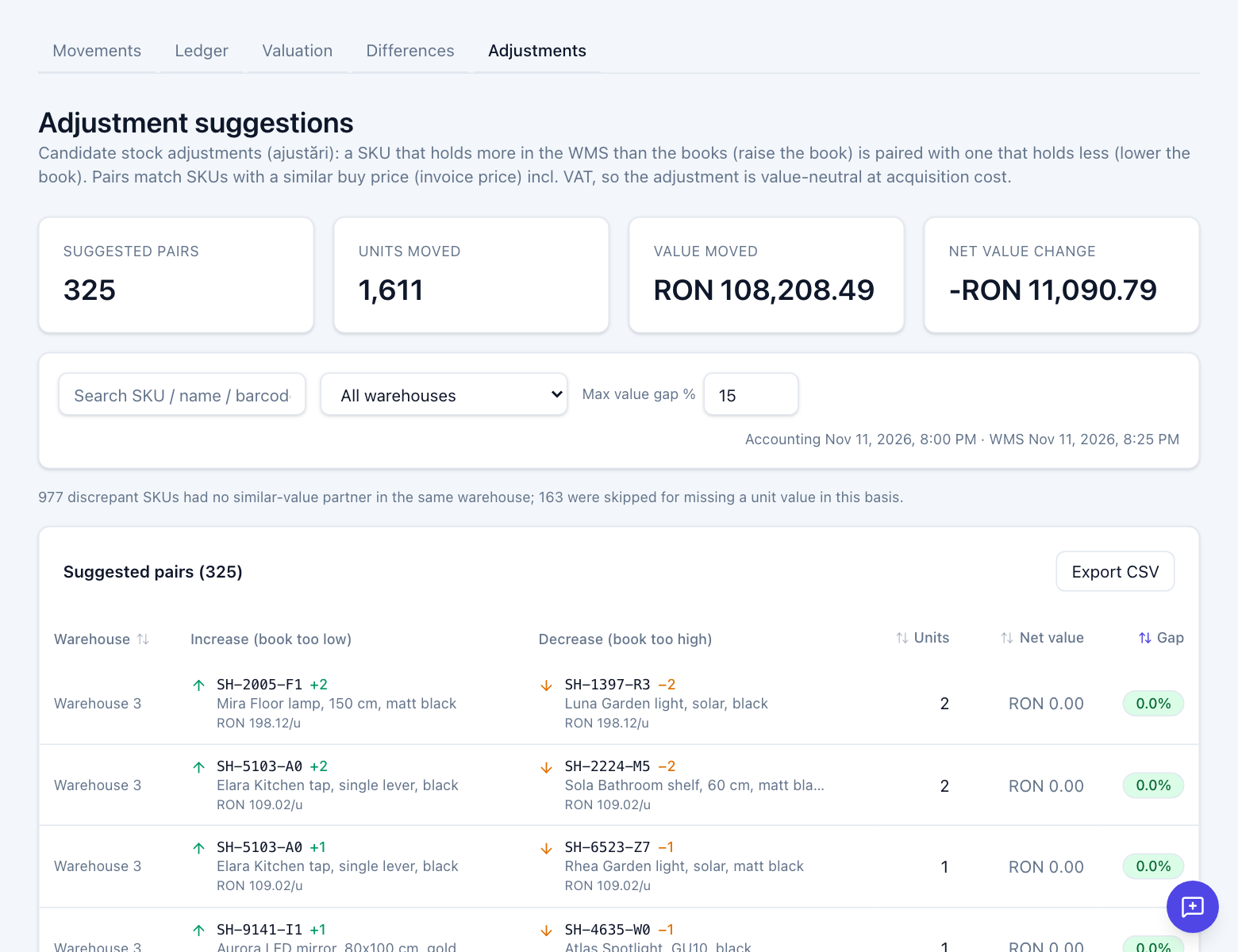
可以搜索 SKU、选择仓库,并设置一对 SKU 之间允许的最大价值差距(百分比,默认 15)。下方的“建议配对”列出每一对:需提高的 SKU、需降低的 SKU、数量、净价值和差距;没有可配对的内容时页面会提示。汇总卡片显示配对数、转移数量、转移价值和净价值变动。
- “导出 CSV”下载这些配对,以便录入 SmartBill。
该页面需要两个库存来源。如果页面提示缺少,请先在“集成”中映射 BaseLinker 仓库,或先运行一次库存读取。
发票:SaleHero 跟踪的系列
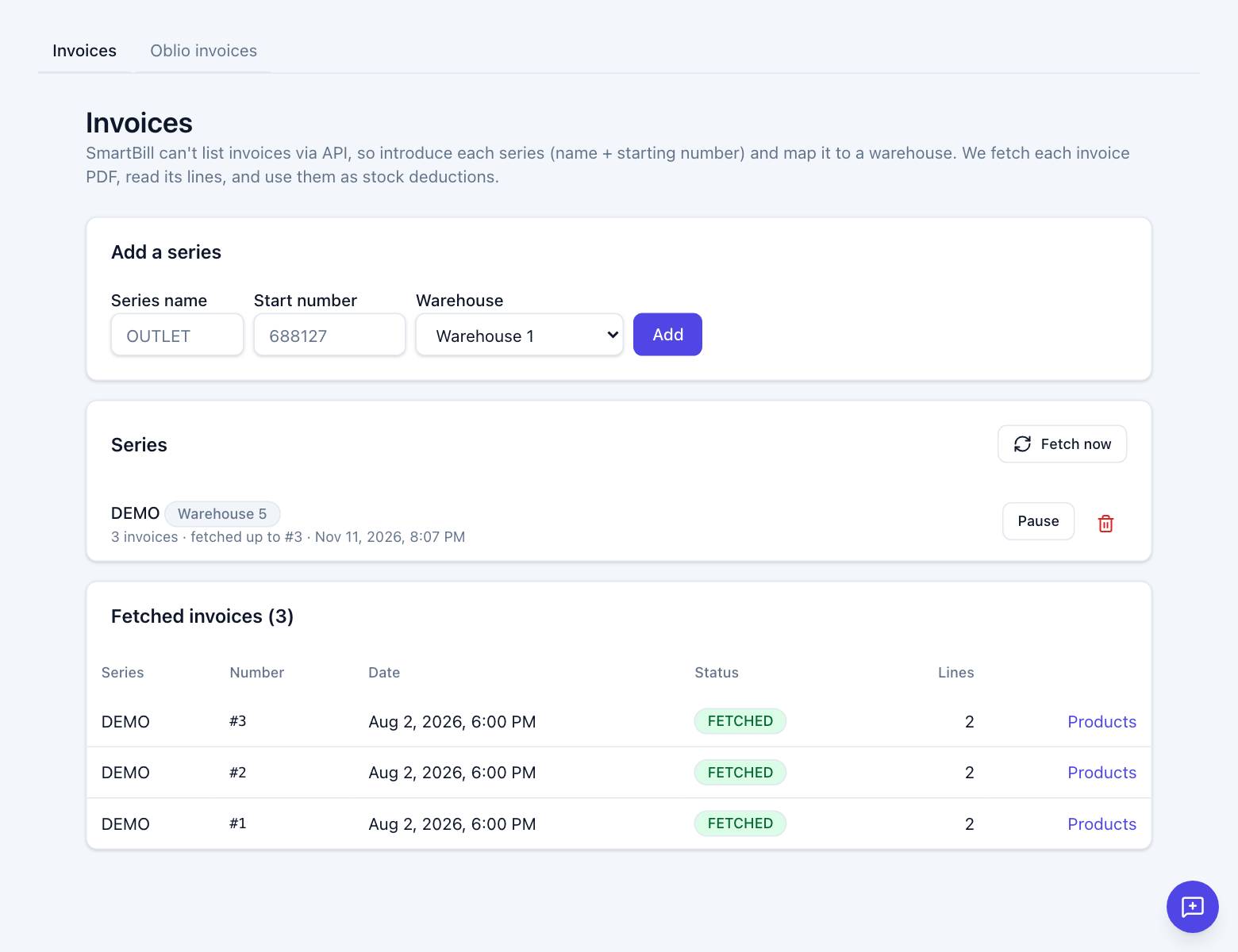
SmartBill 不允许其他程序列出你的全部发票,所以 SaleHero 按系列跟踪发票。你告诉它有哪些系列(例如某个仓库的系列)以及从哪个编号开始,它就会逐个编号地获取每个系列的发票。
发票:添加和管理系列
- 1在“添加系列”中,输入与发票上完全一致的系列名称。
- 2输入起始编号,并选择该系列出货的仓库。
- 3点击“添加”。该系列会出现在“系列”列表中。

列表中的每个系列显示已获取的发票数、获取到的编号以及已知范围。有四个按钮可对系列操作:“立即获取”马上查找新发票,“暂停”和“恢复”停止和重新开始获取,“申请完整历史”让 SaleHero 回头获取更早的发票。申请可用“取消申请”撤销。
已暂停的系列会标记为“已暂停”,在恢复之前会被跳过。
发票:已获取的发票
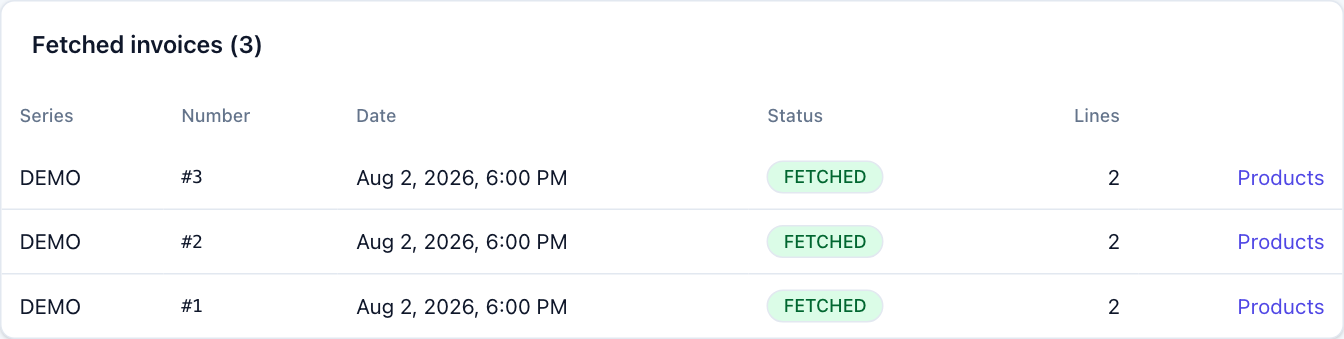
系列下方的“已获取的发票”列出已拉取的发票,包括系列、编号、日期、状态和明细行数。状态表示 SaleHero 处理该发票的进度:“FETCHED”表示已成功读取。
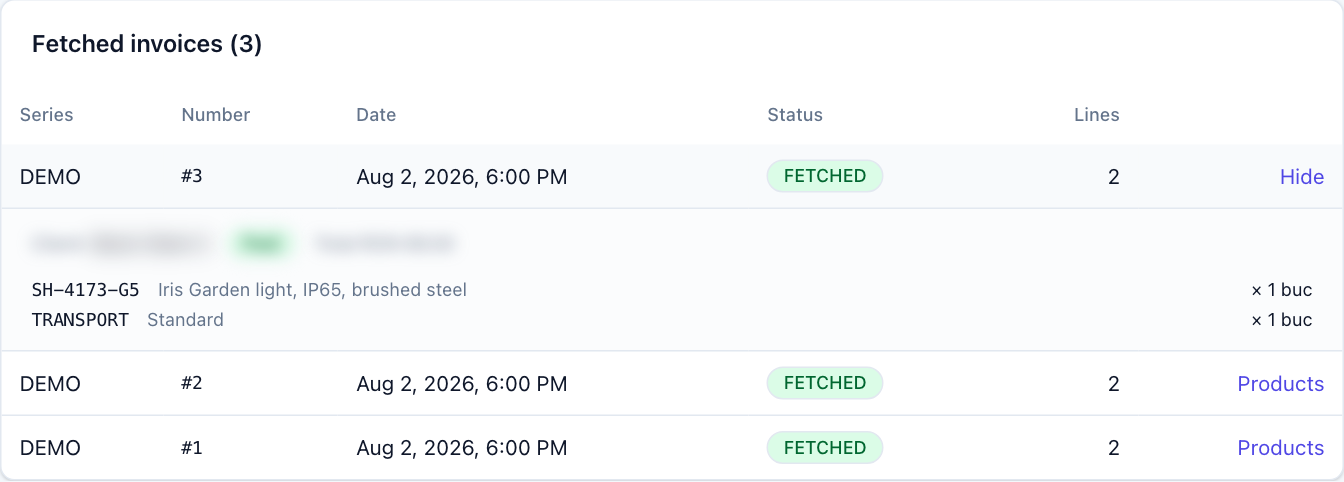
点击某一行的“产品”可展开。它会显示客户、发票已付款还是未付款、总额、未结金额,以及带 SKU 和数量的产品明细行。点击“隐藏”再次收起。
应收账款:谁欠你钱
应收账款账龄(现金流中的“应收账款”标签页)按账龄把未付款发票分组:当前(0-30 天)、31-60 天、61-90 天和 90 天以上。第一张卡片显示未结总额,表格列出每个客户在各组中的金额以及最早未付款发票的账龄。
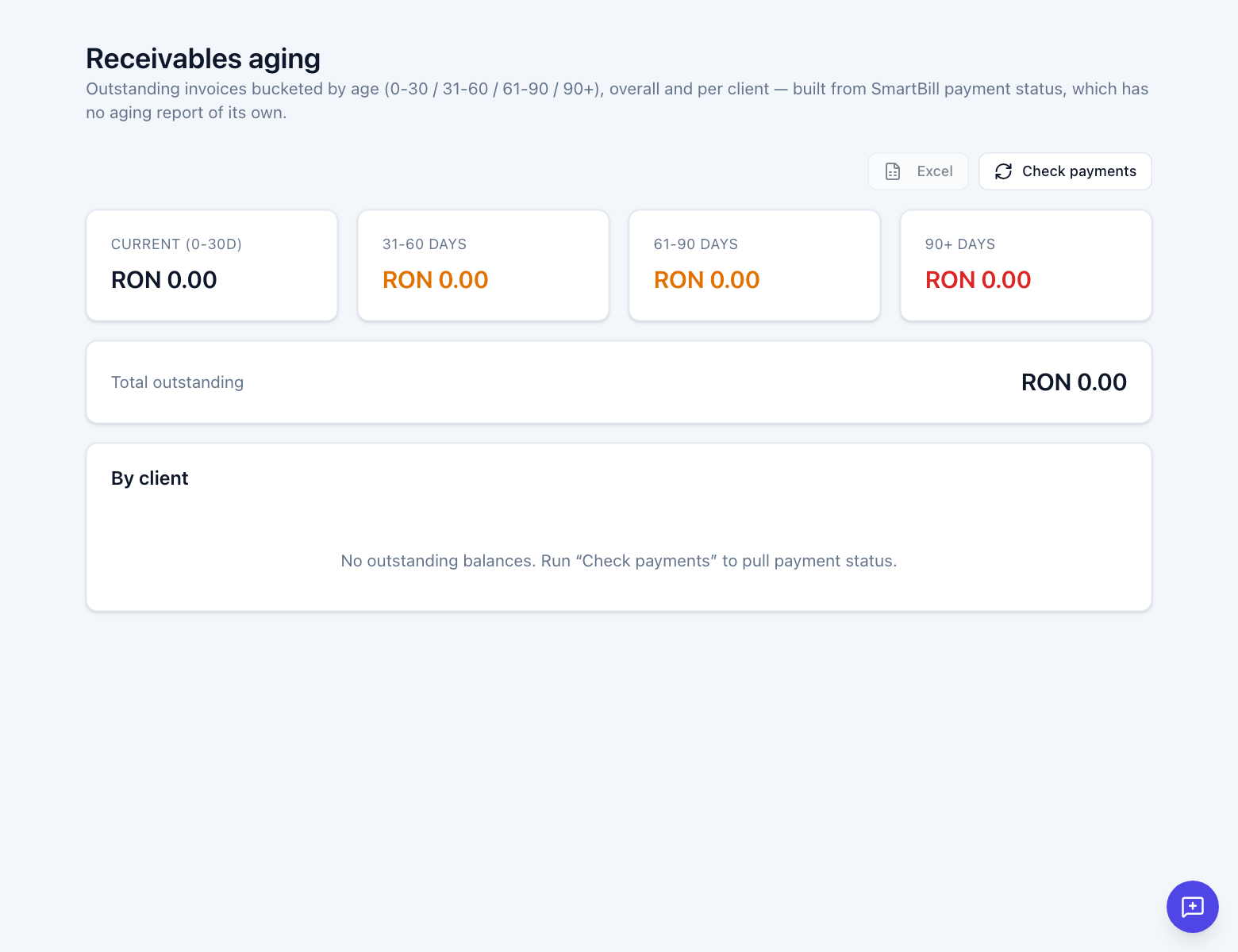
“检查付款”会向 SmartBill 询问仍标为未付款的发票是否已付款,并更新页面。催款之前请先使用它。
页面为空表示 SaleHero 跟踪的系列中没有等待付款的发票。
付款:将发票标记为已付款
“付款”页面列出未结发票(有未付金额的发票),包括发票、客户、开具日期、总额和未结金额。每一行旁边的“标记为已付款”按钮用于登记付款。
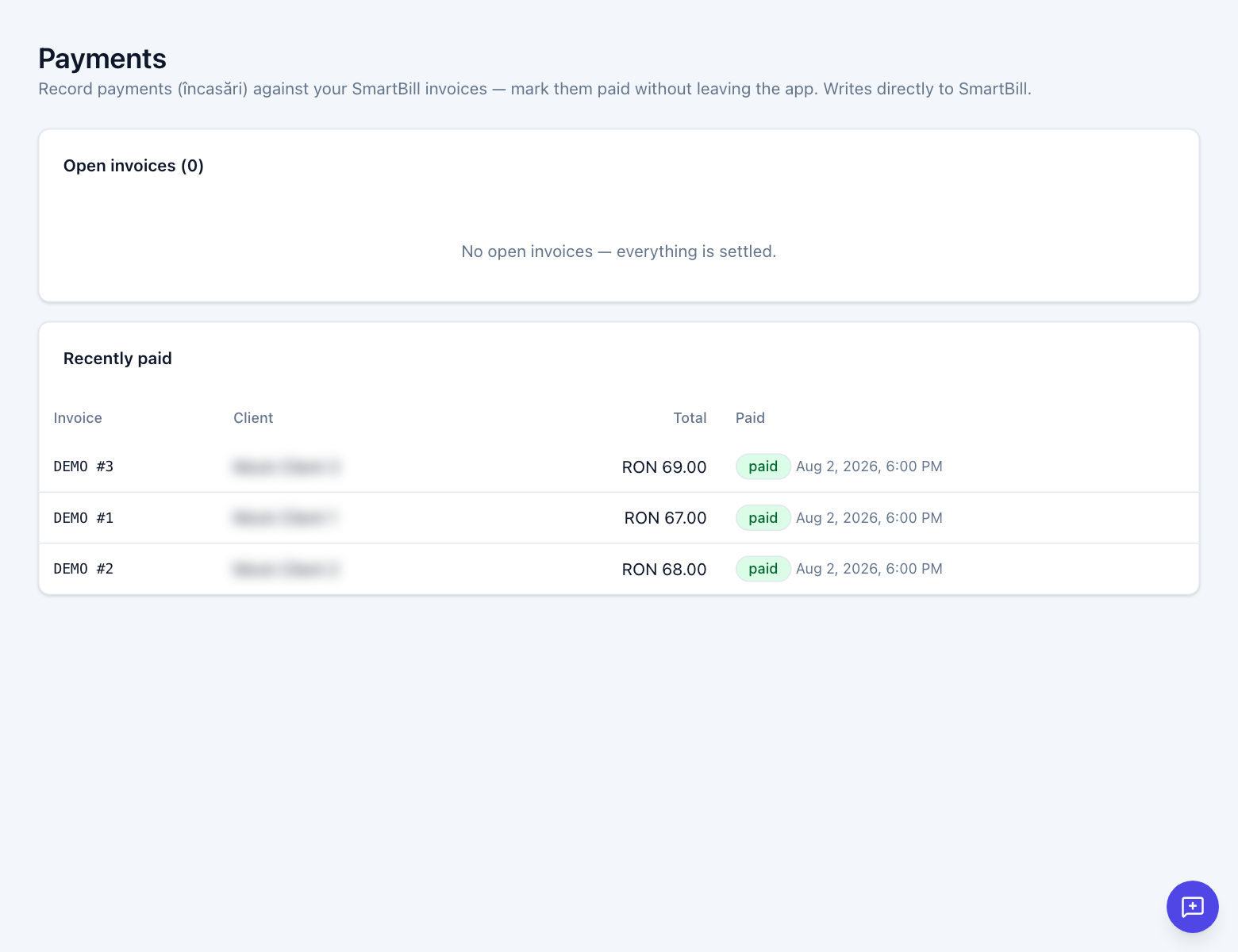
将发票标记为已付款会把付款直接写入 SmartBill,因此只应用于确实已收到的款项。发票随后会移到“最近已付款”。对于快递公司或电商平台成批到账的款项,“回款对账”页面可一次处理多张发票。
回款对账:核对结算单
快递公司和电商平台会成批付款,并发送一份结算单,列出已付款的订单。“回款对账”页面读取该文件,找到每个订单对应的发票,并在你决定后一次性把所有收款登记到 SmartBill。
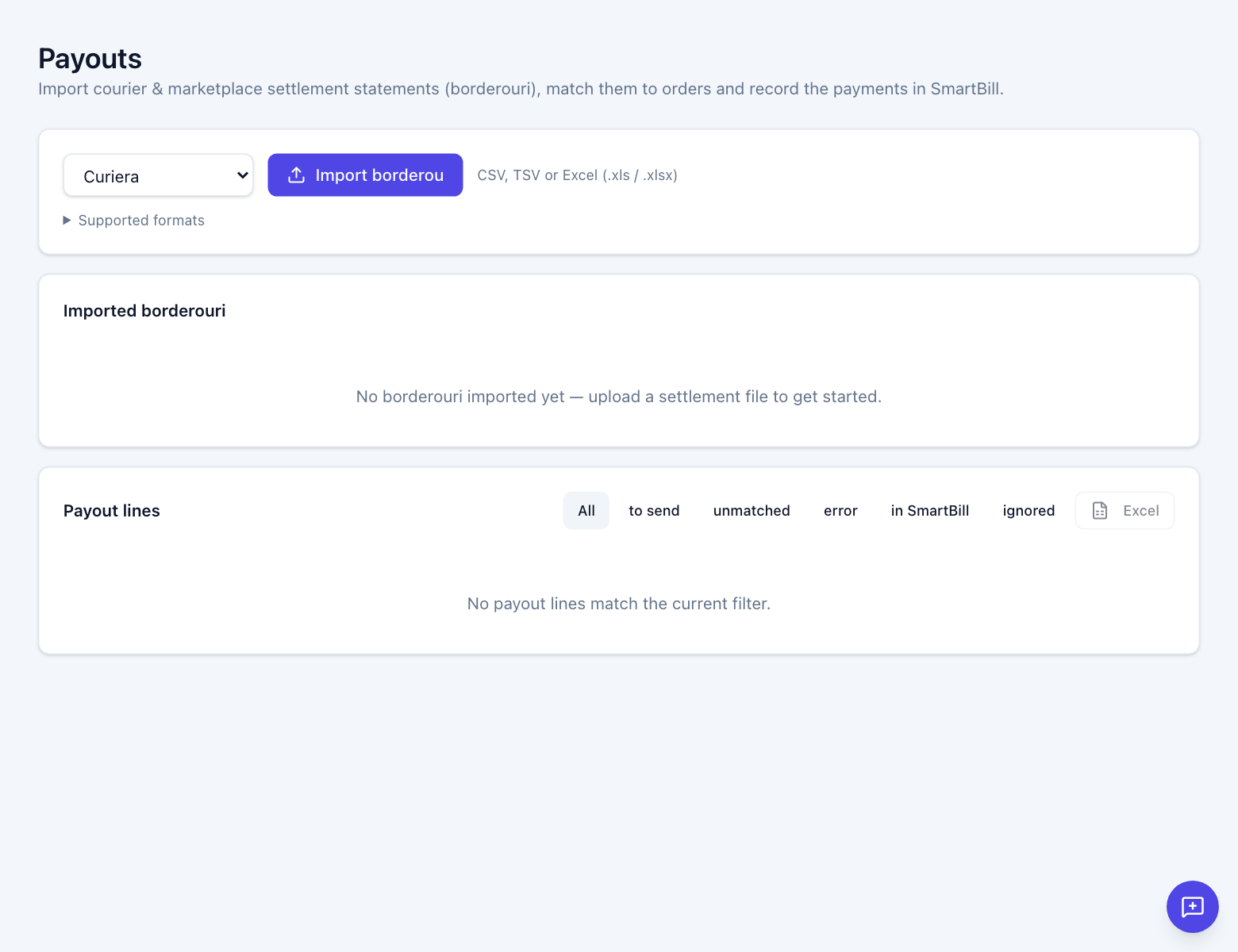
回款对账:导入文件
先在按钮旁的列表中选择提供方,再点击“导入结算单”并选择 CSV、TSV 或 Excel 文件(.xls 或 .xlsx)。“支持的格式”列出 SaleHero 能读取的文件:快递代收货款结算、Packeta 账单、Trendyol 结算报表、Temu 交易和 eMAG 付款明细。
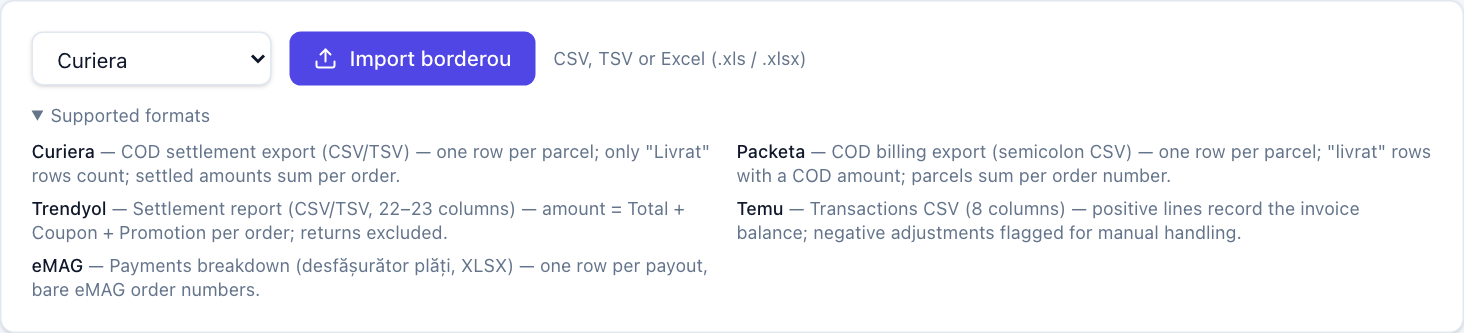
导入时先显示预览,此时尚未登记任何内容。预览统计文件中的行数,以及已匹配发票、未匹配、出错或之前已导入的行数,并提示被跳过的行。已导入过的文件会被标记。若预览无误,点击“导入”;否则点击“取消”。
同一文件不能重复导入,已导入过的行会标记为“重复”。
回款对账:结算单、明细和状态
已导入的结算单会列出提供方、文件、转账日期、行数、金额以及已有多少行进入 SmartBill。点击某个结算单只显示它的明细,清除结算单筛选可查看全部。“删除”会在你确认后删除整个已导入的结算单及其所有明细。
每条收款明细显示订单、付款人、发票、收款日期和金额,并处于以下状态之一:待发送(已匹配发票,可登记)、已在 SmartBill(已登记)、未匹配(未找到发票)、已忽略、错误或未确认。可用表格上方的按钮按状态筛选。
有四个操作用于处理尚未就绪的明细:“关联订单”把未匹配的明细关联到你输入的订单号,“忽略”把明细搁置,“恢复”把它找回,“重试”重新处理出错的明细。
回款对账:登记到 SmartBill
登记是最关键的一步,因为它会把真实的收款写入 SmartBill。它处理“待发送”的明细。若文件中的金额相符,则在发票上登记该金额;若文件没有可用金额,则登记发票余额,并且在你点击之前,该行会先显示将登记的内容。
- 1检查预览和明细:每笔收款都应属于正确的发票。
- 2对某个结算单点击“登记”,或点击带有收款笔数的“登记”按钮一次发送全部。
- 3等待进度计数完成。随后会有消息告诉你向 SmartBill 发送了多少笔、失败了多少笔。
- 4打开任何失败的明细,排除原因(例如关联正确的订单),然后点击“重试”。
同一时间只会运行一次登记。如果在登记进行时打开页面,你会看到它的进度,而不是第二个按钮。
SPV / e-Factura:与 ANAF 核对
SPV 是 ANAF 中交换 e-Factura 发票的空间。该页面把 SaleHero 连接到 ANAF,将你在 SmartBill 中开具的发票与 ANAF 收到的发票进行比较,并显示 ANAF 送达给你的供应商发票。
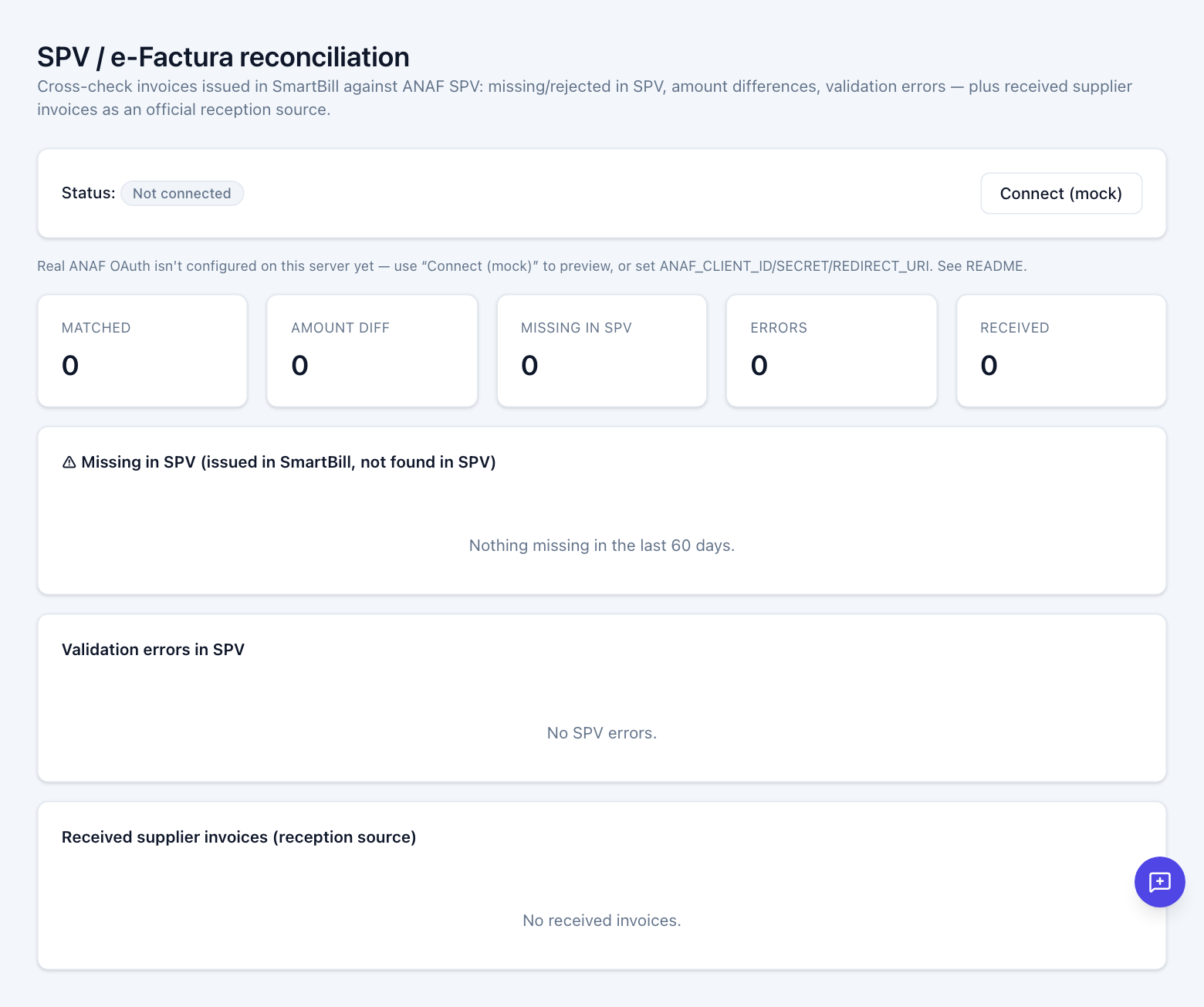
- “状态”行显示 ANAF 是否已连接以及上次同步时间。“连接 ANAF”开始连接,“立即同步”获取最新消息,“断开连接”结束连接。
- 计数器显示有多少发票已匹配、存在金额差异、SPV 中缺失、出错,以及已收到的数量。
- “SPV 中缺失”列出过去 60 天内在 SmartBill 开具、但 ANAF 没有的发票。“SPV 中的验证错误”列出被 ANAF 拒绝的发票。
- “已收供应商发票”列出来自供应商的发票,它们可作为入库来源。
缺失的发票需要你处理:它已开具但 ANAF 从未收到,对客户来说可能无效。