 SaleHero
本指南中的菜单名称(例如“设置”“集成”)与你登录 SaleHero 后看到的一致。截图展示的是一家演示店铺。
产品与目录
产品列表、产品页面、导入、系列、规格、冲突和 GS1 条码。
商品分组包含公司对产品的全部了解:名称、条形码、价格、库存状态和规格。数据来自 BaseLinker、SmartBill 和 Shopify,并按 SKU 匹配。本指南按你使用的顺序介绍每个页面和标签。
产品页面
打开商品分组,再点产品。页面列出应用已知的所有产品,每个 SKU 一行。顶部有三个标签:产品、系列和冲突。产品规格和GS1 条码是同一分组中各自独立的页面。
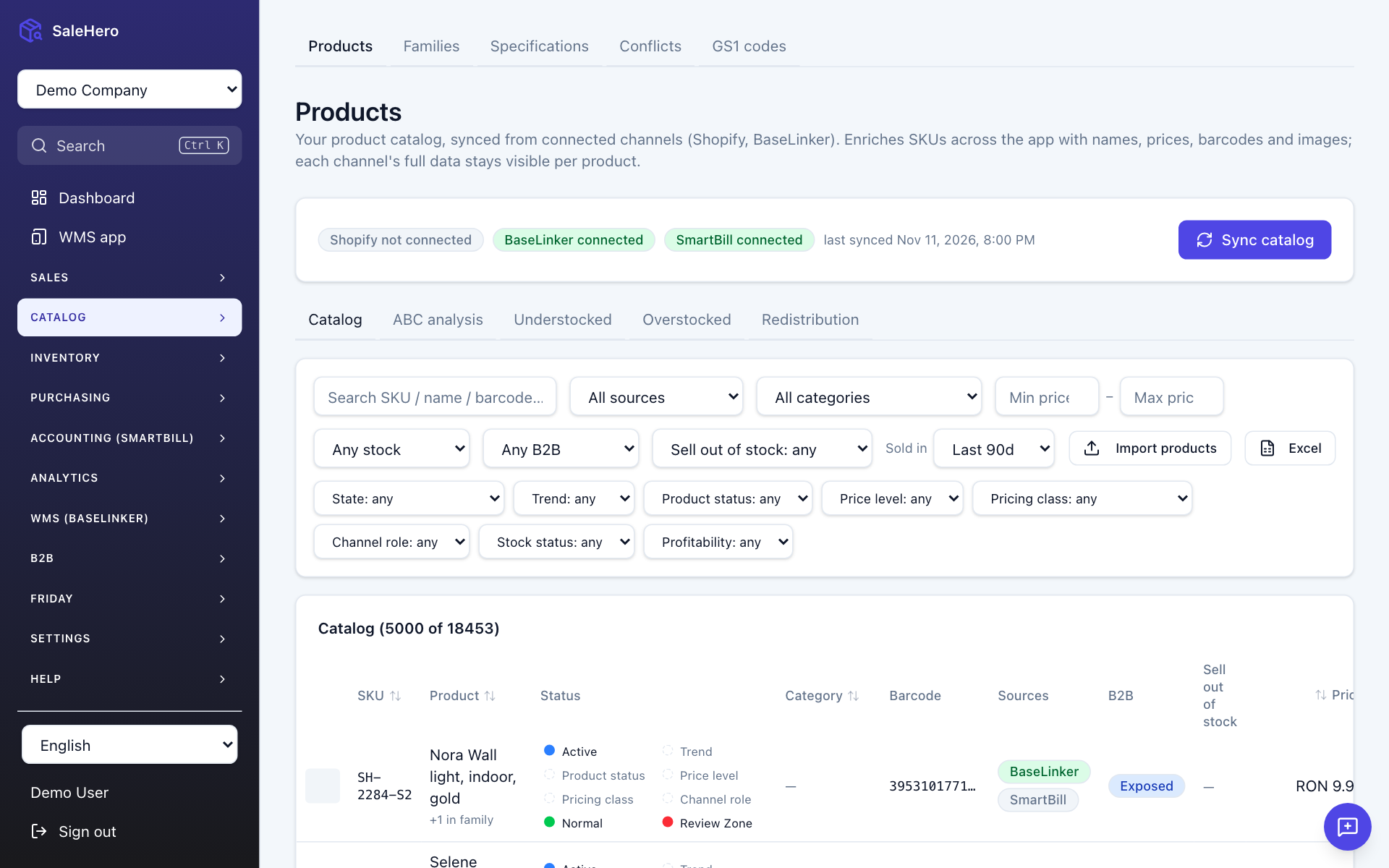
筛选器下方还有列表的五个标签:目录(表格)、ABC 分析、库存不足、库存过多和重新分配。
目录中的产品没有草稿、待处理或上线状态。产品要么在列表中,要么不在。状态列中的标签在下文说明。
同步栏与数据来源
顶部卡片显示已连接的来源(例如 BaseLinker 已连接、SmartBill 已连接、Shopify 未连接),以及目录上次同步的时间。

- 同步目录会从已连接的来源重新获取产品数据。在 BaseLinker、SmartBill 或 Shopify 中新建或修改内容后,用它在此查看。
- 未连接的来源显示为灰色。请在 设置 的 集成 中连接。
你在 SaleHero 中自己维护的内容(状态、系列名称、规格、B2B 价格)在同步时会保留。名称、条形码和价格来自各来源。
搜索与筛选
表格上方的所有控件都会缩小列表范围。筛选条件可以叠加,例如同时搜索关键词、选择类别并只保留有库存的产品。
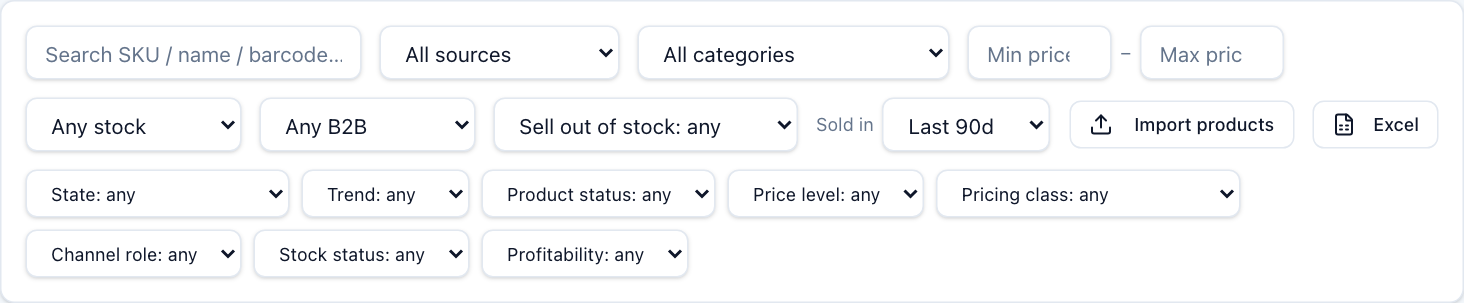
- 搜索可匹配 SKU、名称或条形码。
- 来源、类别、最低价和最高价按产品来源、所属类别和价格缩小范围。
- 任意库存、有库存、无库存按当前库存筛选。
- B2B 任意、公开或隐藏按产品是否向 B2B 客户展示筛选。
- 缺货继续销售按 Shopify 中零库存时继续销售的选项筛选。
- 销售周期设置销售相关列和分析所用的时间段(例如最近 90 天)。
- 最后一行有八个状态筛选:状态、趋势、产品状态、价格级别、定价类别、渠道角色、库存状态和盈利能力。
表格标题显示匹配的产品数量,例如 18453 中的 5000。每次只加载一部分,请用筛选缩小范围而不是滚动。
状态标签
每个产品带有八个状态标签,说明公司如何对待它。它们显示在状态列中,也可用作筛选条件。
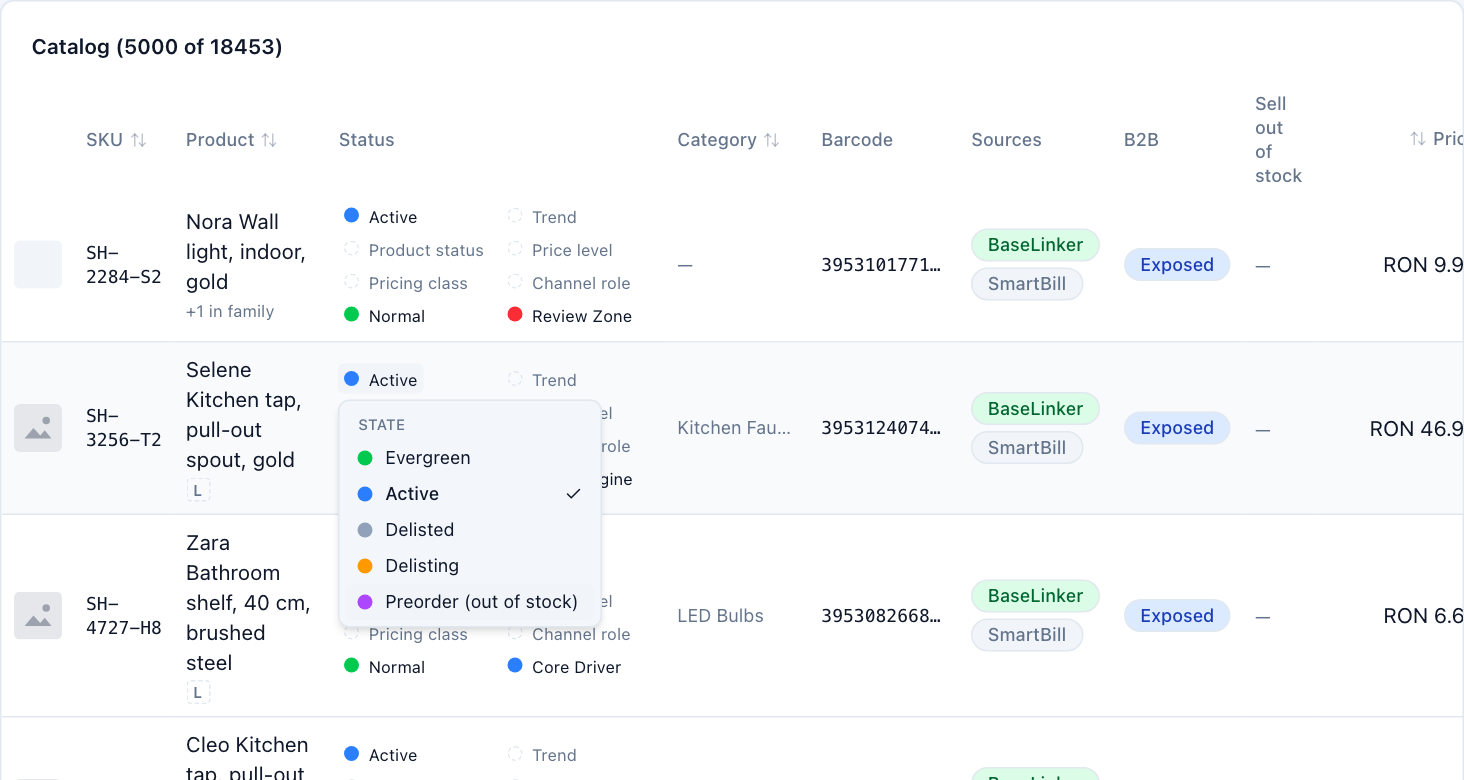
- 状态:常青、活跃、已下架、下架中或缺货预购。通过标签菜单手动设置。
- 趋势:例如稳定、新品上市或即将退出。
- 产品状态、价格级别、定价类别和渠道角色是定价规则使用的分类,在产品页面的产品属性卡片中设置。
- 库存状态和盈利能力由库存和销售计算得出,不能手动编辑。
打开菜单不会改变任何内容,只有选择某个值才会保存。定价页面使用这些标签来建议价格操作,所以请保持状态正确。
Excel 导出
筛选器旁的 Excel 按钮把列表下载为电子表格。屏幕上的搜索、筛选和排序都会应用到文件中。
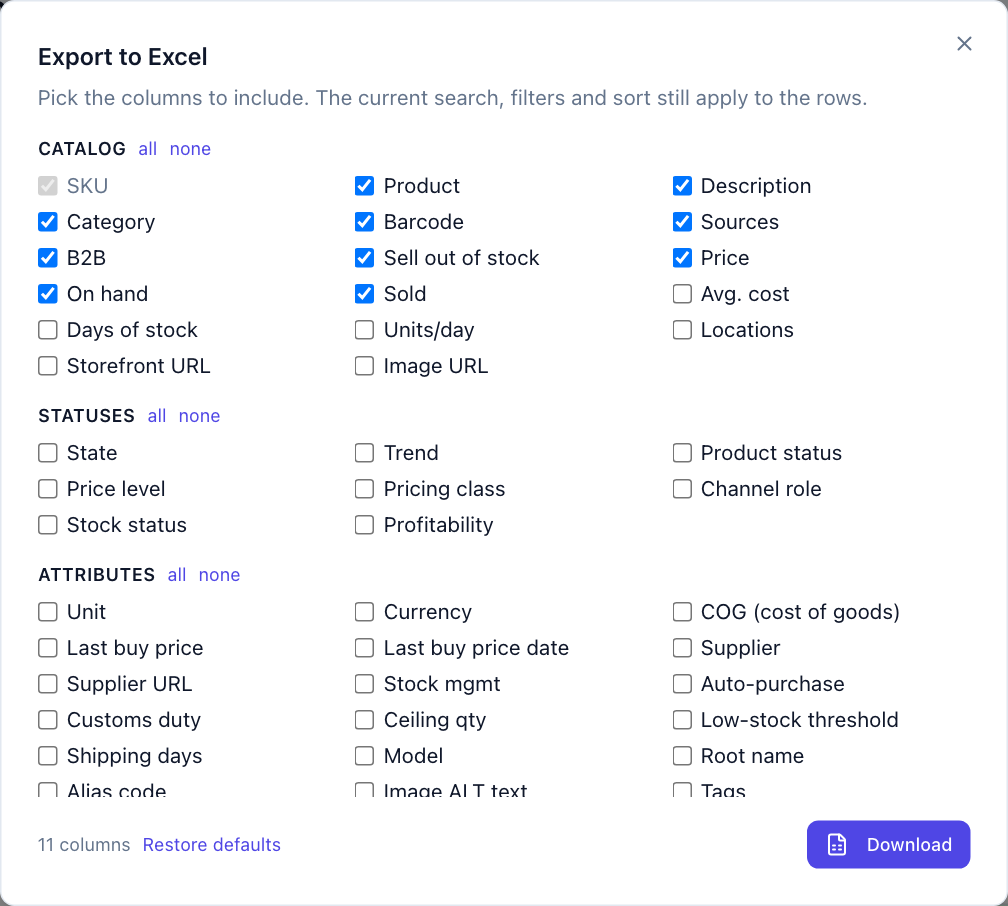
- 1设置筛选,使列表只显示你需要的内容。
- 2点击 Excel。
- 3在 目录、状态 和 属性 分组中勾选需要的列。
- 4下载文件。
恢复默认会还原标准的列选择。
ABC、库存不足、库存过多与重新分配
筛选器下方的标签复用同一份列表来辅助库存决策。ABC 分析按消耗价值、数量、收入或利润对产品排序并分为 A、B、C。库存不足和库存过多显示覆盖天数过低或过高的产品。重新分配建议在仓库之间调拨库存。
收入和利润排名依赖订单数据,所以只有导入销售后才会有内容。全是零表示所选期间没有数据。
产品页面
点击任意一行可打开产品页面。它是由卡片组成的一页长页面,没有标签,向下滚动即可切换。顶部有返回目录、产品名称、带来源和状态标签的 SKU,以及八个状态标签。
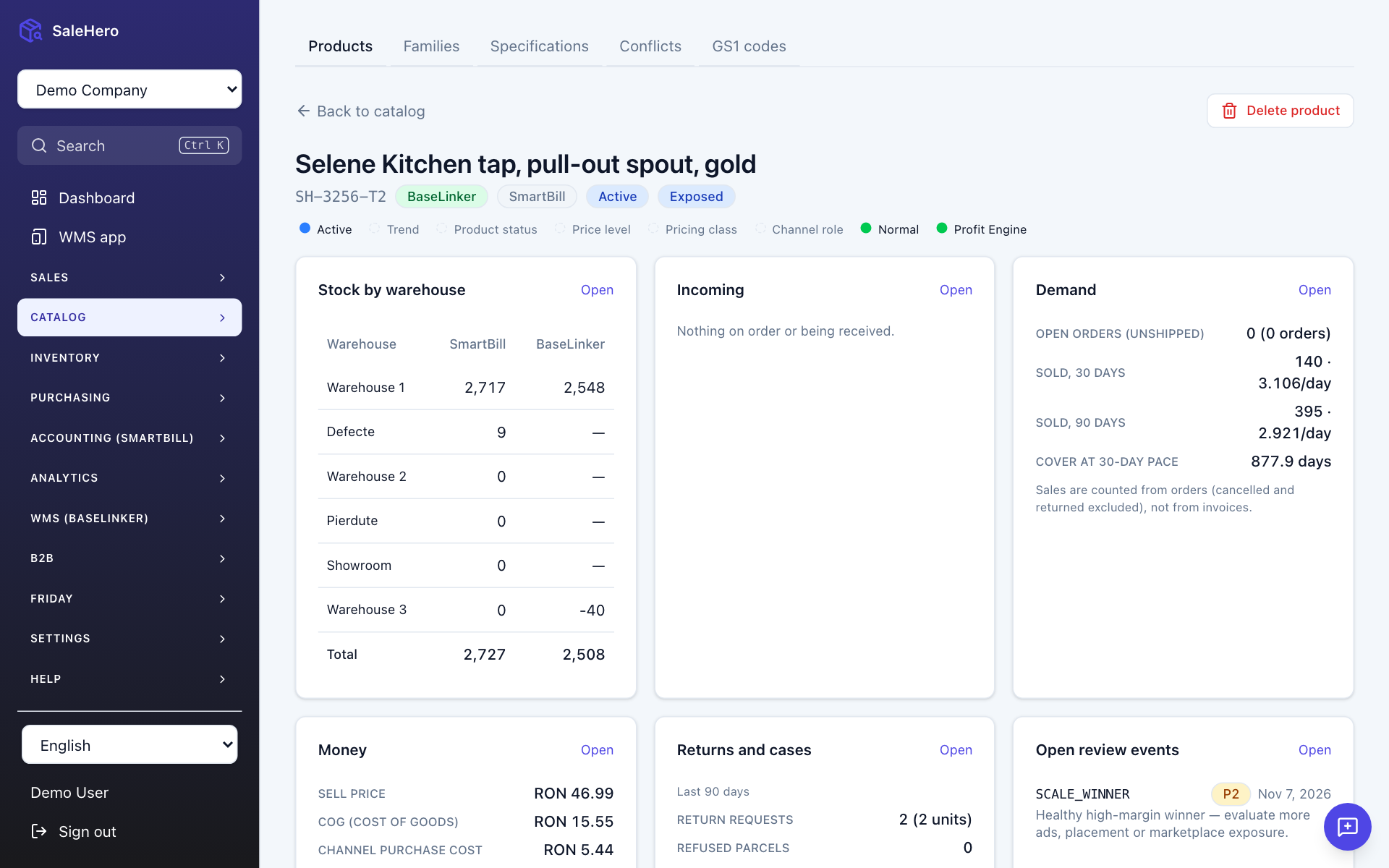
- 首先是快速概览卡片:按仓库库存(SmartBill 与 BaseLinker 并列)、在途、需求(未发货订单、30 天和 90 天销量、覆盖天数)、资金(售价、成本、利润率以及各价格组的价格)、退货与案例、待处理评价事件和标识(类别、EAN、系列)。每张卡片都有指向完整页面的打开链接。
- 再往下:图片和描述显示来自各来源的图片和文字。概览包含主要信息和 EAN,管理员可在此使用保存并推送把新的 EAN 发送到各来源。
- 按库位库存列出各库位及其数量。
- 规格包含技术参数(见下文规格部分)。
- 产品属性卡片用于设置状态、趋势、库存管理、自动采购、已归档、已标记、预购、定价类别、价格级别、产品状态和渠道角色。库存状态和盈利能力仅显示,由系统计算。其后是渠道属性和 B2B 价格。
管理员在顶部还会看到删除产品按钮。它会在 Shopify 中归档产品、从 BaseLinker 中删除并在 SaleHero 中停用。在 BaseLinker 中无法撤销,使用前请先确认。
导入产品
导入产品按钮(仅管理员)会打开六步向导:上传、映射列、行为、预览、导入和结果。用它可根据电子表格批量创建或更新产品。
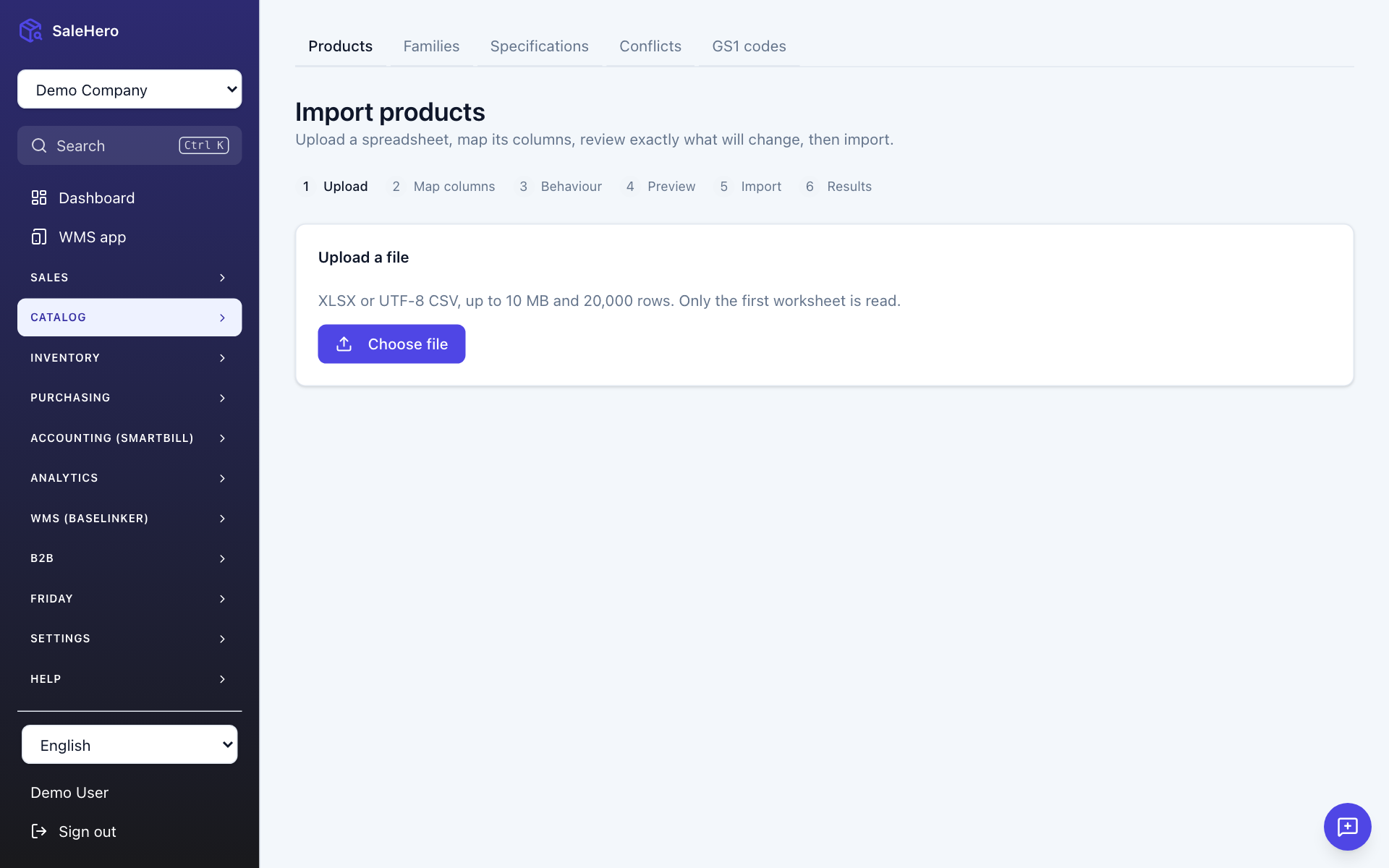
- 1上传 XLSX 或 UTF-8 CSV 文件。上限为 10 MB 和 20,000 行,只读取第一个工作表。
- 2把文件的每一列映射到产品字段或价格组。SKU 列必填;当模式会创建产品时,名称列也必填。
- 3选择行为:仅创建、仅更新,或创建并更新。
- 4确认前先检查预览,它会显示将发生的变化。
- 5运行导入并查看结果。
请保持清除空值关闭:关闭时,空单元格不会改动现有值。仅更高值允许涨价但不会降价。动态价格组无法导入。
系列
名称主干或型号名称相同的产品会归入一个系列,例如同一款灯的不同颜色或尺寸。系列标签用搜索框和排序列出它们,并统计系列总数和活跃数量。
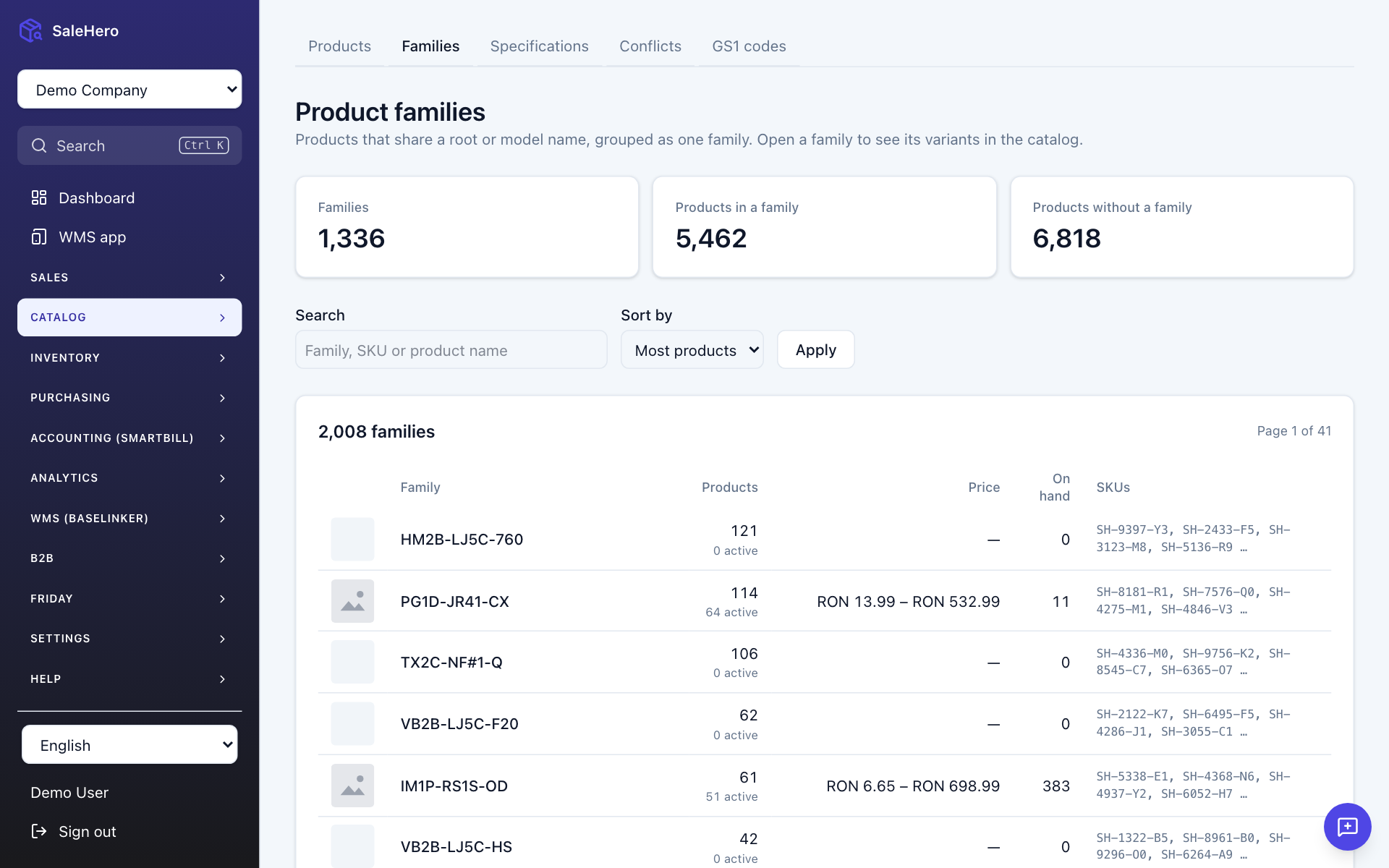
- 打开某个系列可在目录列表中查看其变体。
- 在产品行中,点击 +N 个同系列会跳到同一分组。
这些是根据名称生成的目录系列。用于属性的规格系列是 规格 下的另一份列表。
规格:完整度
规格标签(PIM)保存产品的技术参数,如功率、尺寸或材质,并按类别组织。它有六个子标签:完整度、产品、系列、类目模板、属性和同步。完整度显示有多少产品具备全部必填值。
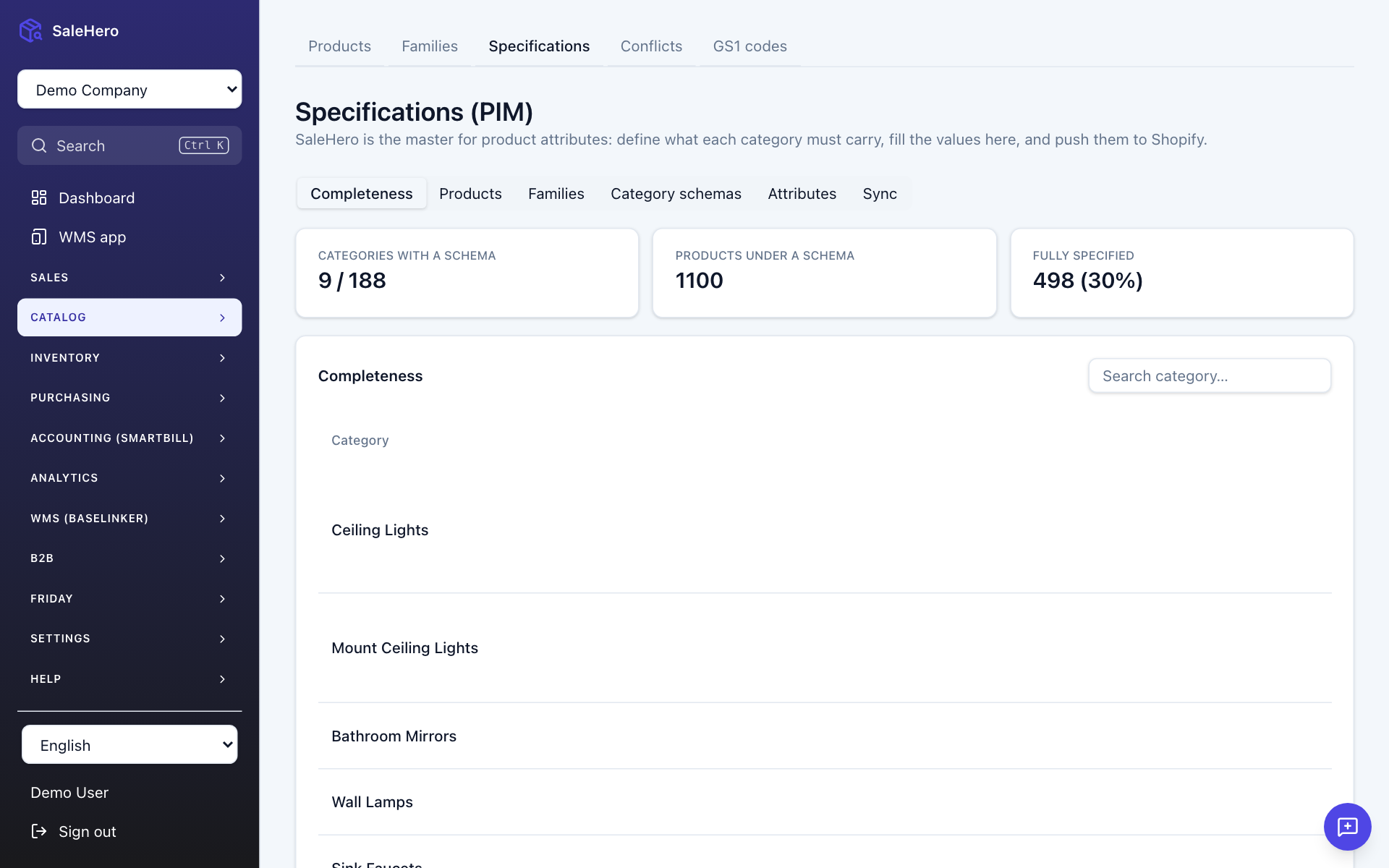
在应用中手动输入的值优先于导入或同步的值。顺序为:手动输入、导入、Shopify、BaseLinker。
规格:产品与工作簿
产品子标签列出产品及其规格值。你可以下载工作簿,离线填写后再上传。
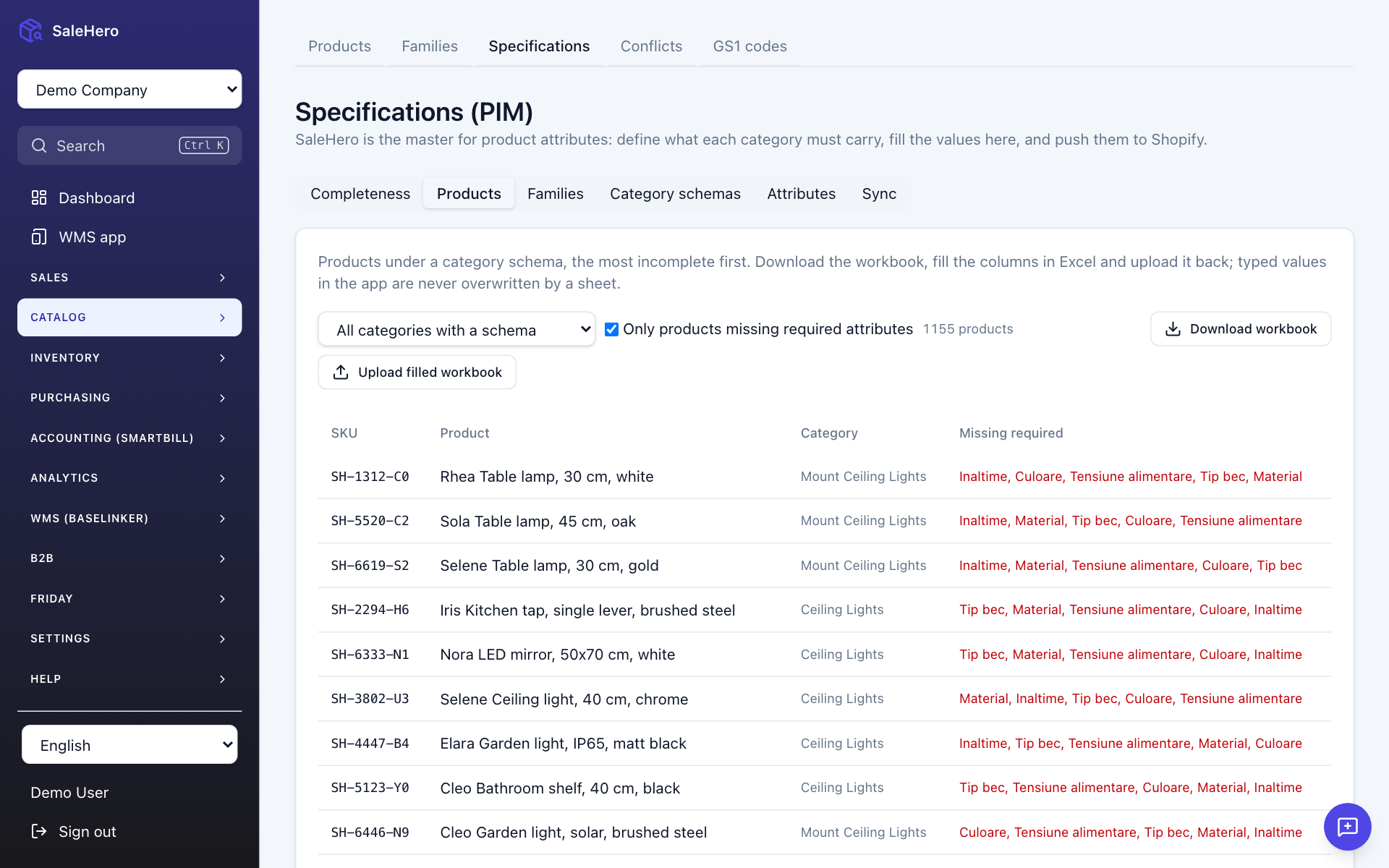
- 1下载你所处理类别的工作簿。
- 2在 Excel 中填写数值,不要改动 SKU 列。
- 3上传文件并检查结果。
工作表绝不会覆盖在应用中手动输入的值。
规格:系列
系列子标签保存规格系列,把具有相同属性的产品归为一组。加载默认值会提出系列建议,全部应用会应用它们,新建系列则手动创建。
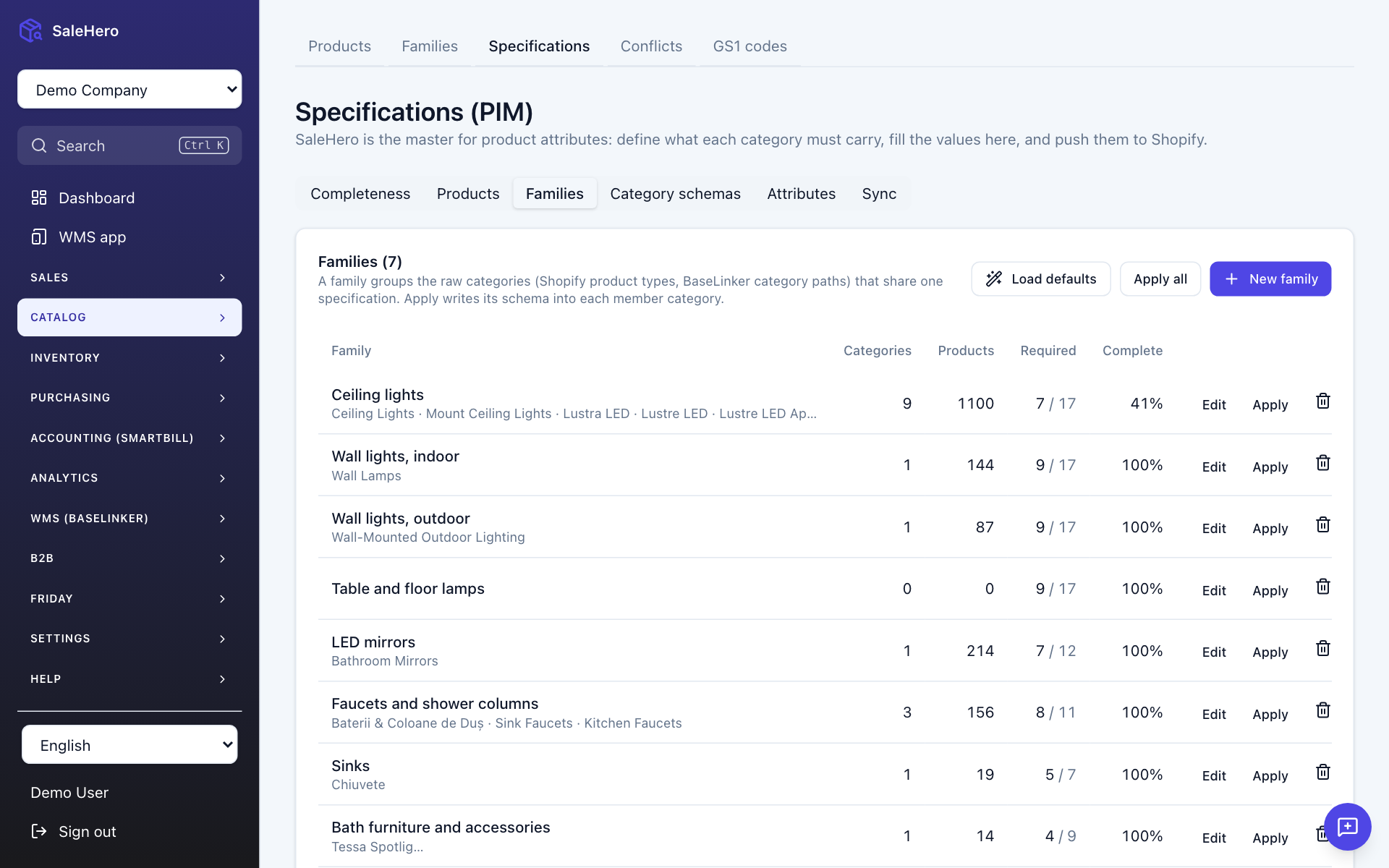
全部应用会一次改变许多产品的分组。应用前请先阅读建议。
规格:类目模板
模板规定某个类别使用哪些属性,以及哪些必填。在左侧选择类别,并把每个属性标为必填或可选。
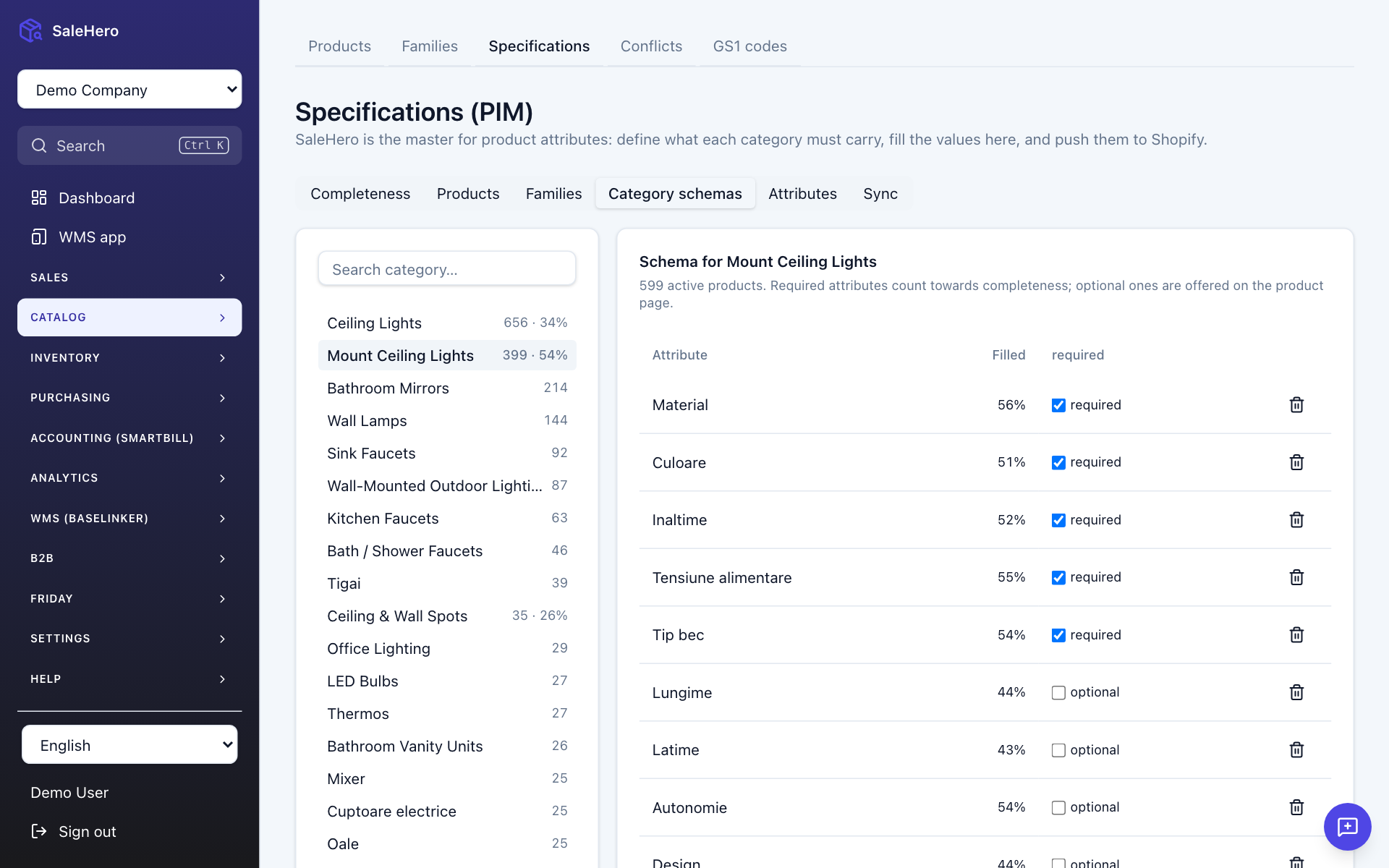
- 1选择类别。
- 2用 根据数据建议 作为起点:至少 30% 产品具备的属性会被建议,至少 70% 具备的属性会被建议为必填。
- 3调整列表,然后点击保存模板。
目前只有少数类别有模板。只有设有模板的类别才会计算完整度。
规格:属性
属性子标签是公司使用的全部属性列表。用新建属性添加一个。
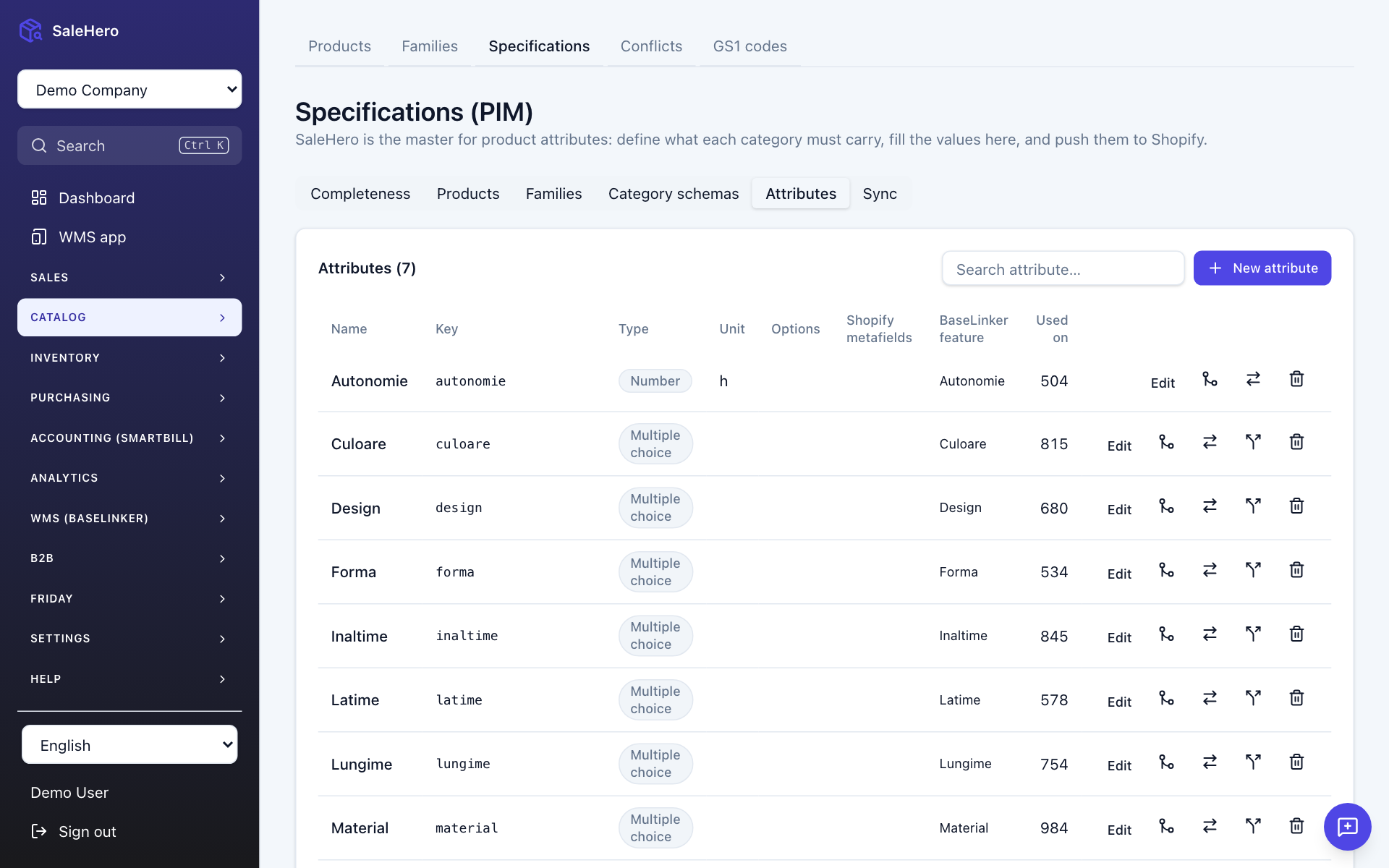
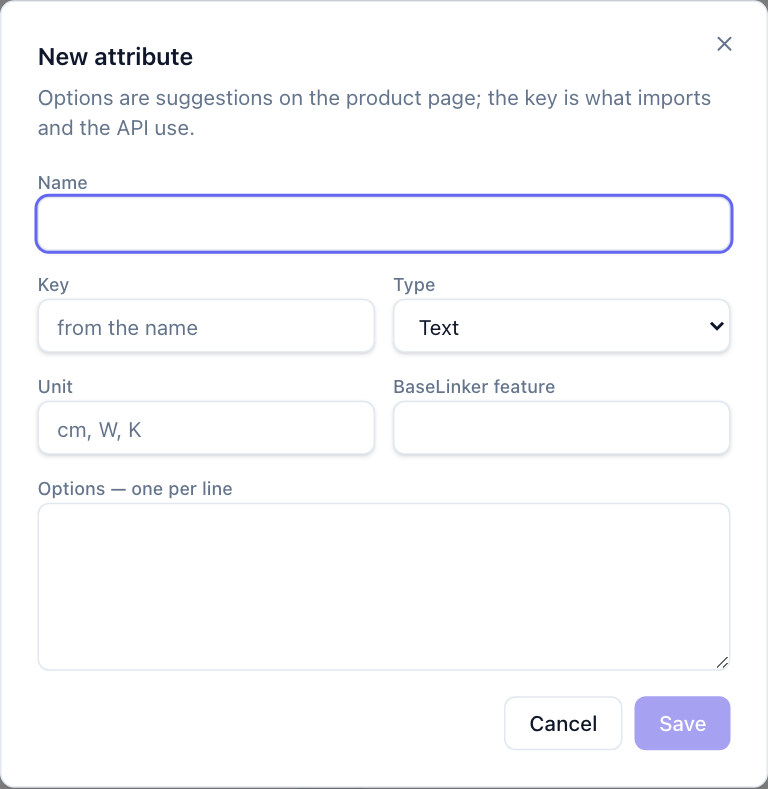
- 名称和键用于标识属性。类型和单位说明它保存什么样的值以及如何计量。
- BaseLinker 特征把属性与 BaseLinker 的特征关联。Shopify 元字段把它与店铺字段关联。
- 列表类型的选项每行写一个。
规格:同步
同步子标签在 SaleHero 与其他系统之间传输规格数据。每个操作在运行前都会说明它要做什么。
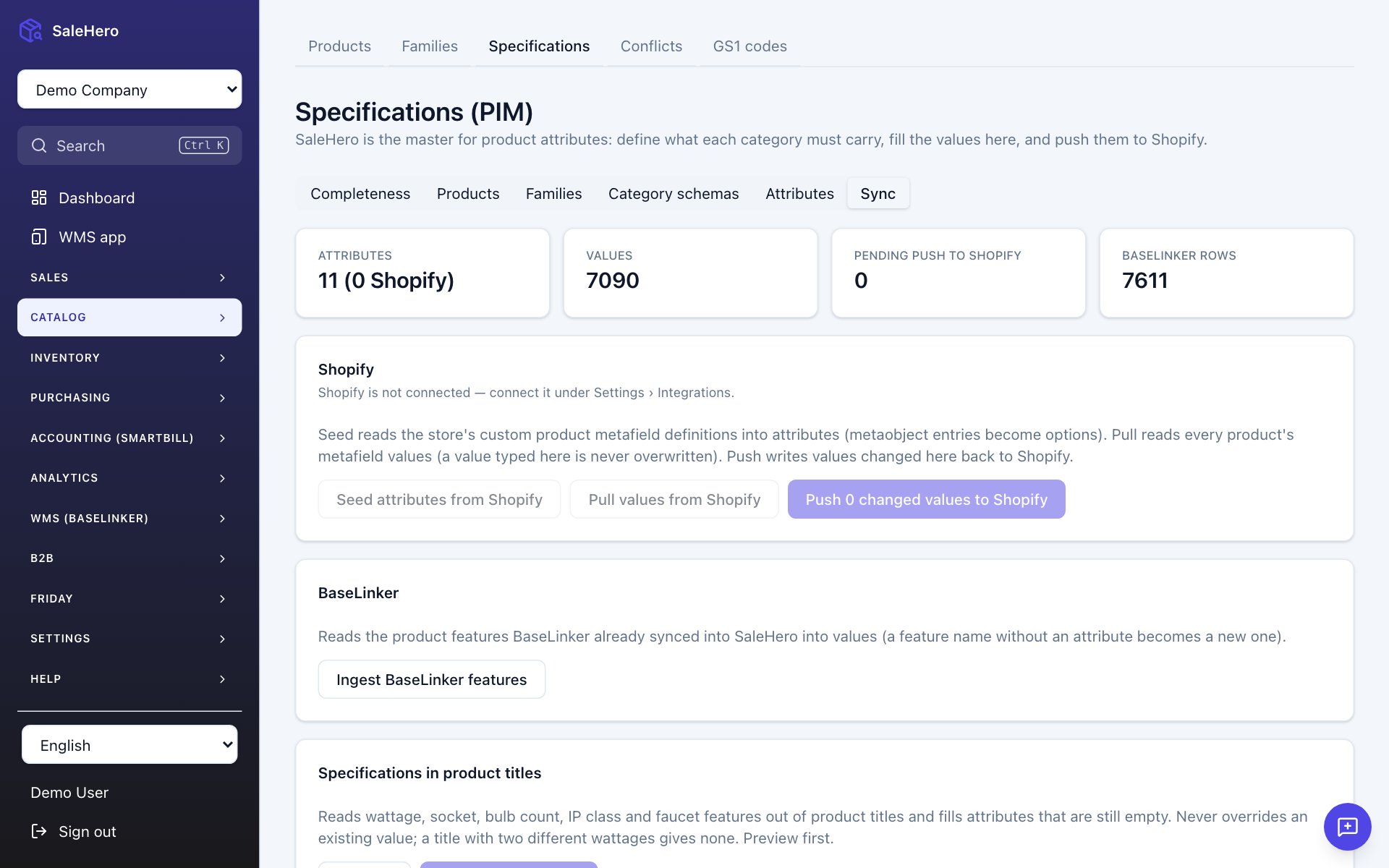
- Shopify:初始化和拉取从店铺读取值,推送把规格值写入店铺展示的 Shopify 产品字段。需要先连接 Shopify。
- BaseLinker:导入特征会读取 BaseLinker 中已有的特征。
- 产品标题中的规格会根据值生成标题文本。它先显示预览,且不会覆盖现有值。
推送会改变客户在店铺看到的内容。运行前请检查预览并先确认。
冲突
冲突标签列出各来源对同一产品数据不一致的地方。类型有 EAN、重复 EAN、价格、名称和覆盖。价格只有在超出小幅容差并考虑增值税后才算不同。
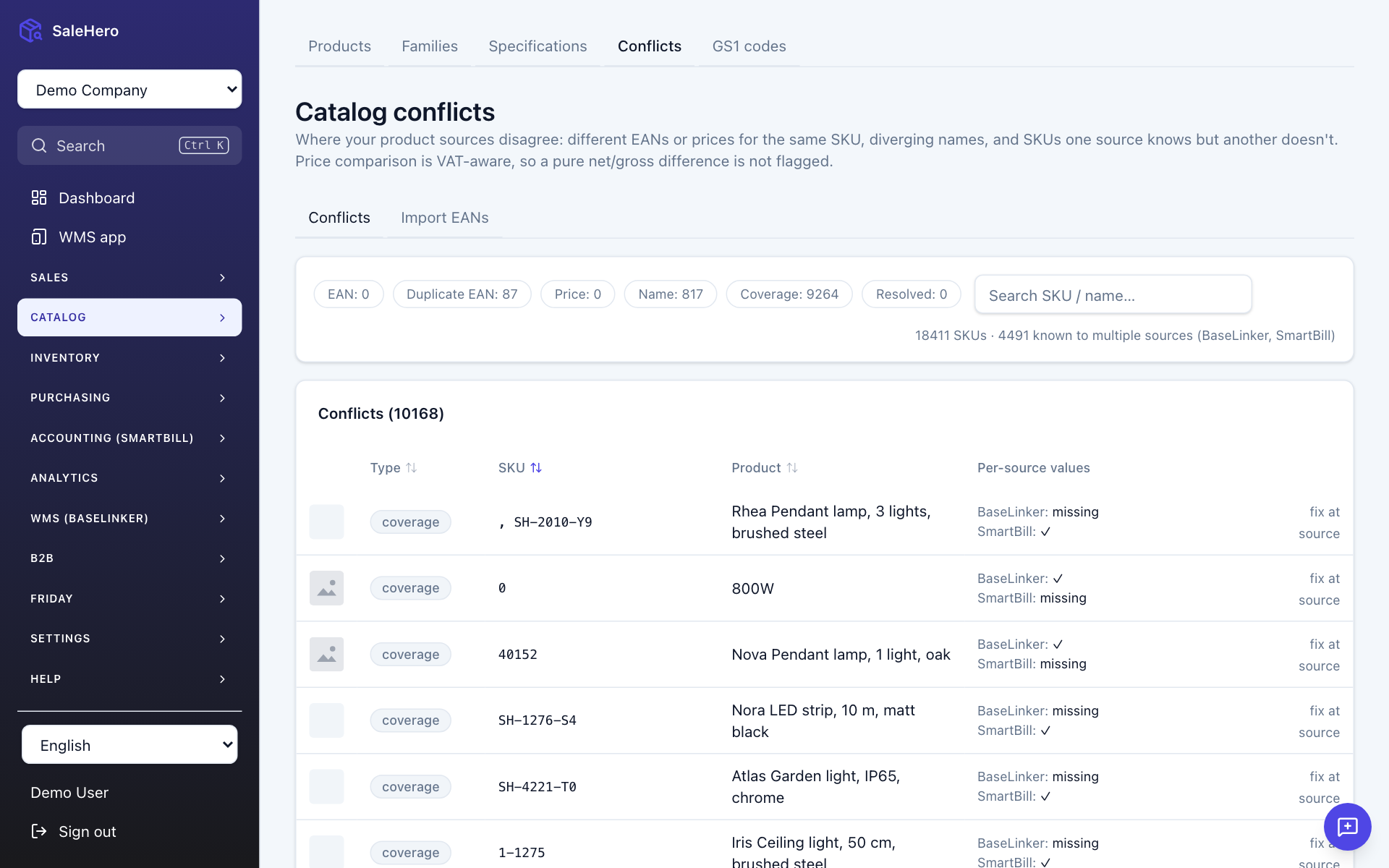
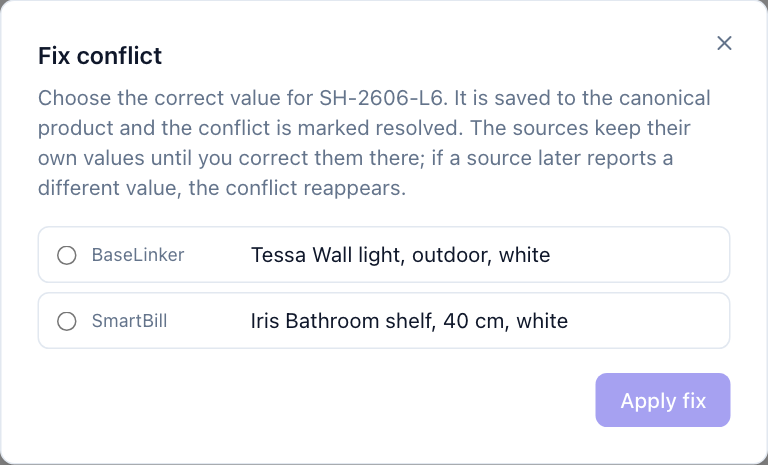
- 1选择类型标签,例如名称。
- 2点击某行的修复并选择正确的值。
- 3确认。该值会保存到产品上,冲突被标记为已解决。
这里只能修复 EAN 和名称冲突,其他类型需要在来源处修复。各来源保留自己的值,因此如果来源之后报告不同的值,冲突会再次出现。已解决视图列出已关闭的冲突,并提供撤销。
导入 EAN
冲突页面的第二个标签 导入 EAN 可根据含 SKU 和 EAN 两列的文件批量补全条形码。保存前会显示预览。
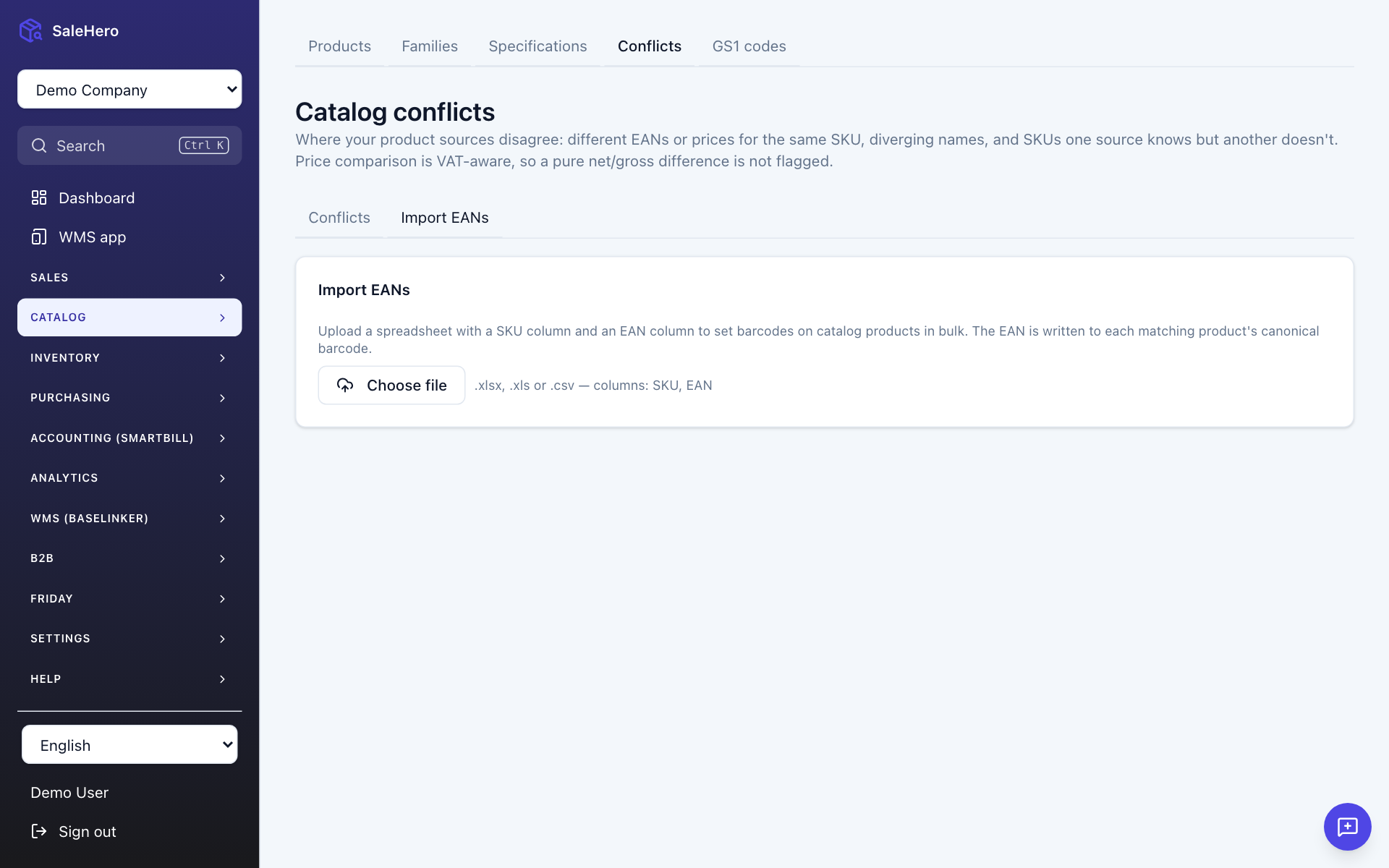
- 1准备含 SKU 和 EAN 列的电子表格。
- 2上传并阅读预览。
- 3预览无误后点击导入。
GS1 条码
GS1 标签镜像公司的条码注册库(CODALOC),并按条形码把每个码与产品匹配。它显示汇总方块、搜索框和显示筛选。管理员可用 立即同步 刷新镜像。
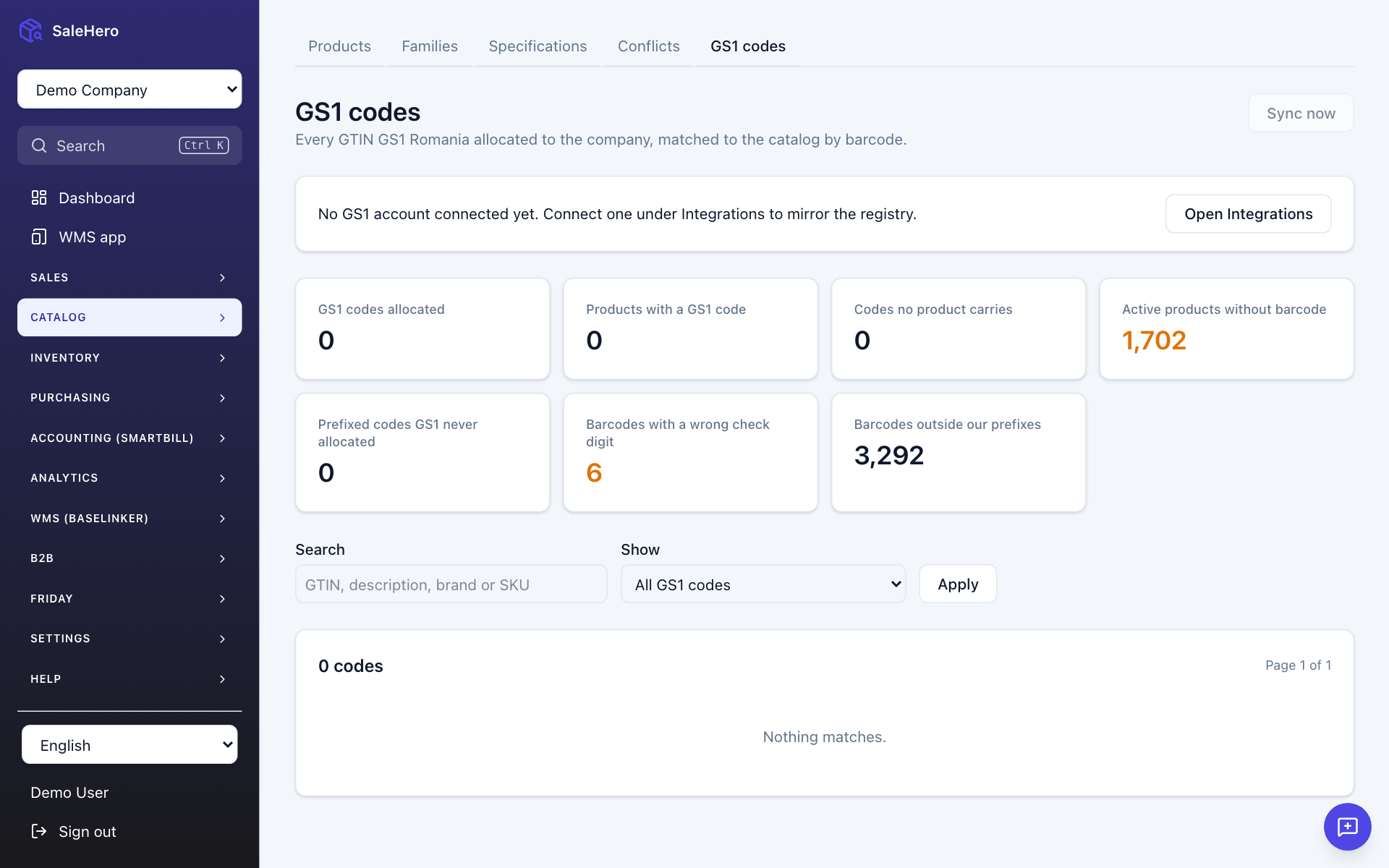
该页面是只读的:绝不会修改 GS1 或你的产品。如果显示未连接 GS1 账户,请先连接账户。