 SaleHero
本指南中的菜单名称(例如“设置”“集成”)与你登录 SaleHero 后看到的一致。截图展示的是一家演示店铺。
仓库:调库建议
该移什么、从哪个库位到哪个库位、为什么:卡在难取货架上的畅销品、需要合并的托盘、待上架的暂存区库存。
仓库作业下的调库建议把 BaseLinker 的库位快照和近期销量变成发货仓库的实际移动清单。每一行是一次移动:这个 SKU、这么多件、从这个库位到那个库位。
仓库是如何建模的
页面仅根据库位名称读取区域和货架层级,无需额外设置。随时可以展开页面顶部的帮助面板“本页如何工作”重读规则。
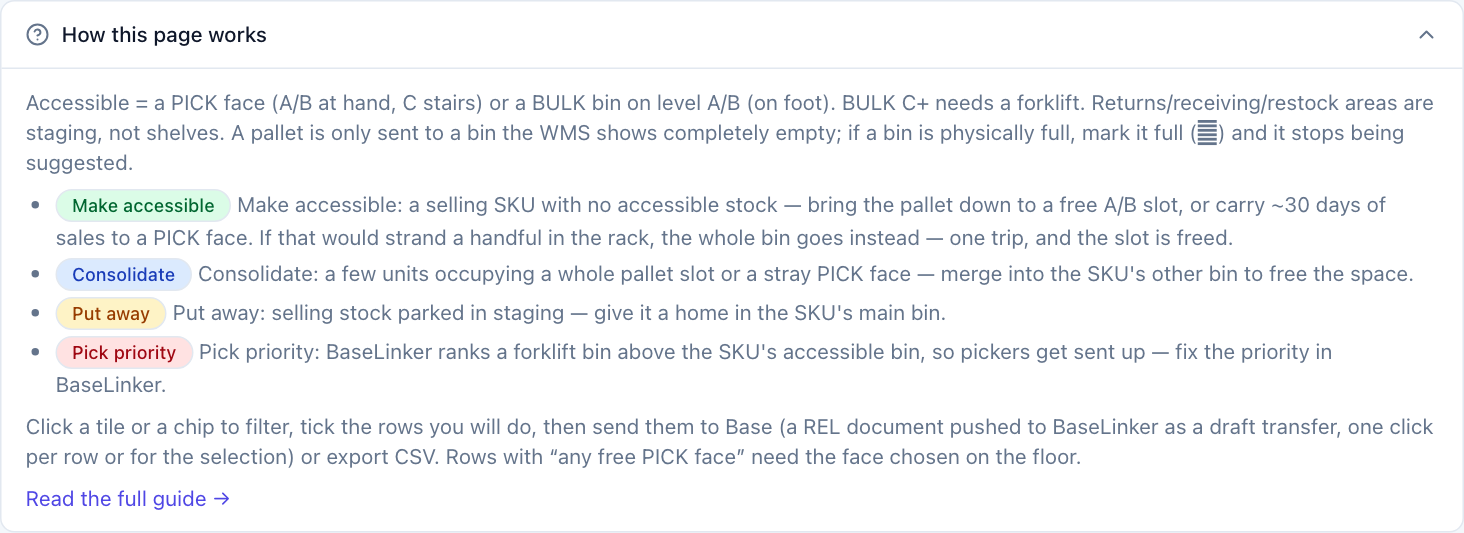
- PICK 区(如 PICK-07-01-A):散装箱。A、B 层伸手可取,C 层需要梯子,D、E 层更高。
- BULK 区(如 A-03-B):托盘。一个库位名义上放 3 个托盘,每个托盘一个 SKU,但草皮卷、大吊灯这类大件货会让一个库位只放一个 SKU。A、B 层可步行到达;C 层及以上需要叉车,层越高拣货越慢。
- 其他所有位置(Returns-Rec、REC-TRANSFER、Restock 货架、Cancel Palet 等)都是暂存区,不是货架。
- 易取指 PICK 位,或 A、B 层的 BULK 库位。目标是让每个在售产品至少在一个易取库位有库存。
每个 SKU 的托盘容量未知,所以用该 SKU 当前最满的托盘作为它的托盘大小。
页面与四个卡片
仓库作业下的调库建议把 BaseLinker 的库位快照和近期销量变成主(发货)仓库的实际移动清单。每一行是一次移动:这个 SKU、这么多件、从这个库位到那个库位。如果页面要求设置主仓库,请先在设置,组织中设置。标题下的一行显示库位上次读取的时间,以及刷新库位目录按钮,它会从 BaseLinker 拉取拣货优先级和空库位。
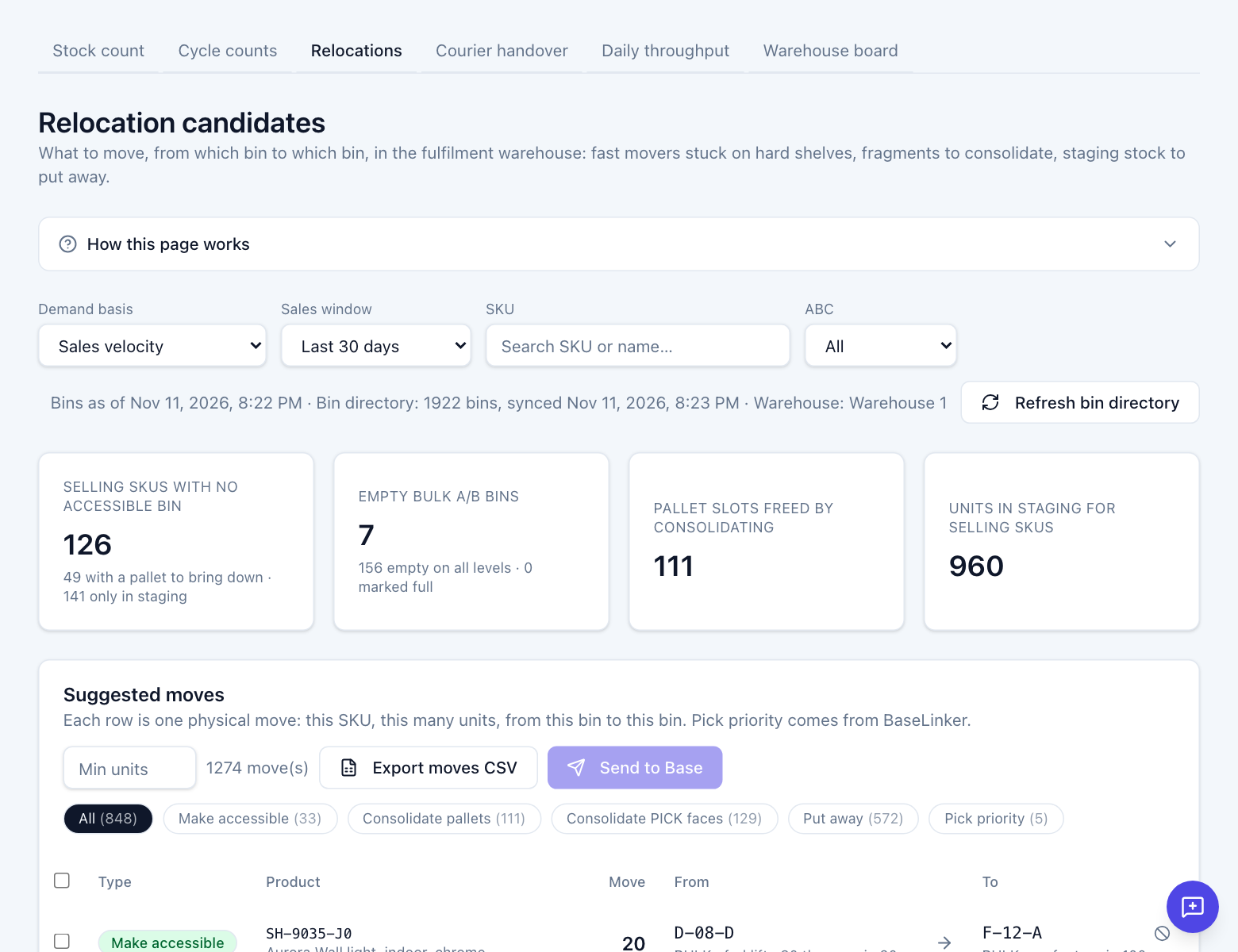

- 无易取库位的在售 SKU:有需求,但所有库存都在 BULK C 层及以上或暂存区的 SKU。点击只显示变为易取的移动。
- 空的 BULK A/B 库位:WMS 显示完全为空且无人标记为满的库位。点击打开这些库位的列表。
- 合并可释放的托盘位:只放了几件、可并入同一 SKU 另一托盘的 BULK 托盘位。点击显示合并托盘。
- 在售 SKU 的暂存区件数:退货、收货和补货区。点击显示上架。
需求周期与筛选
在卡片上方选择什么算需求。销售周期:最近 7、30、60 或 90 天按订单统计的销量。也可以把需求依据切换为按状态的未完成订单并选择订单状态,优先搬运该状态的未完成订单所需的货(需求列会变成所需件数)。在建议移动卡片中,可按 SKU 或名称搜索,设置最低在库,并用最少件数隐藏小于该值的移动。

类型按钮(全部、变为易取、合并托盘、合并PICK位、上架、拣货优先级)与点击卡片效果相同。导出移动CSV会下载你当前看到的内容,拣货员用纸质清单时很方便。
移动类型与如何读一行
每一行都有类型标签。用筛选按钮一次只看一种。
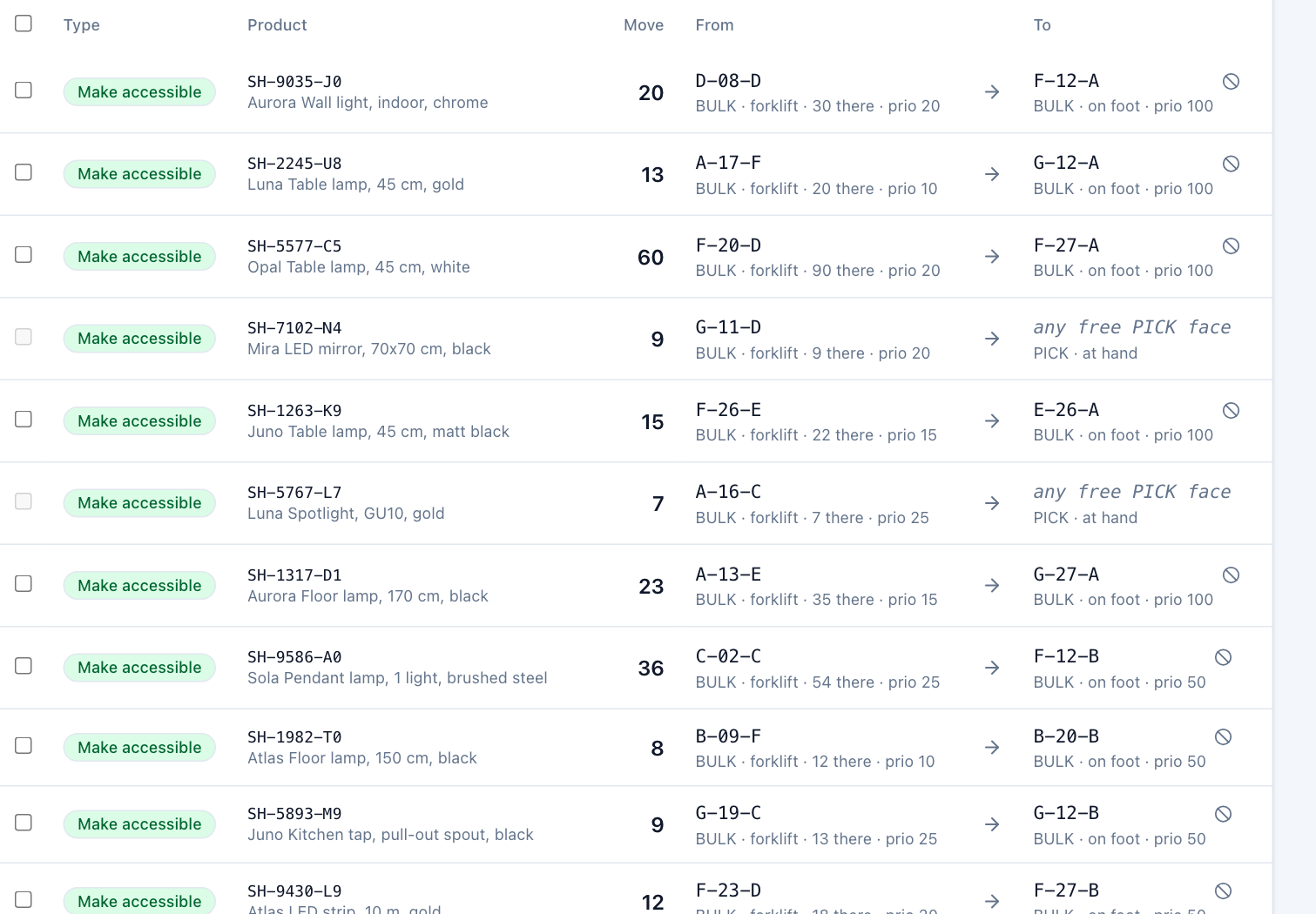
- 变为易取:某个在售 SKU 在任何易取库位都没有库存。要么把整托盘从高层移到同一通道的空 A/B 位,要么搬约一个月的销量到 PICK 位。如果这样只会在货架上剩下零星几件,就整个库位一次搬完:一趟搞定,还能腾出库位。
- 合并托盘:几件货(5 件以内,或只占托盘一小部分)占着整个托盘位,而该 SKU 另有一个还有空间的托盘。合并后即可腾出托盘位。
- 合并PICK位:一个 SKU 分散在多个 PICK 位,其中一个只有几件。把它们并入更大的、至少同样容易取到的那个位。
- 上架:在售库存停在暂存区。把它放到该 SKU 的主 PICK 位或易取托盘。
- 拣货优先级:不是实际移动。BaseLinker 把叉车库位排在该 SKU 的易取库位之前,所以拣货员会被派去高处。请在 BaseLinker 中提高易取库位的优先级,或者移动库存。

每个库位下方显示它的区域和取货难度(PICK 伸手可取、PICK 需梯子、PICK 高层、BULK 步行可取、BULK 需叉车或暂存区)、该 SKU 在那里的件数以及 BaseLinker 的拣货优先级。一行可能写着释放该位,或任意空闲PICK位,后者表示由你在现场选择库位。
处理清单并发送到 Base
- 1如果上次同步已很久,点击刷新库位目录。它会从 BaseLinker 拉取拣货优先级和空库位。
- 2先看变为易取,按需求排序:最上面的是拣货员最难处理的畅销品。
- 3勾选今天要做的行。只有目标库位明确且尚未发送的行可以勾选。
- 4在现场完成移动。写着任意空闲PICK位的行需要你自己选择库位。
- 5在某一行点击发送到 Base,或对已勾选的行点击发送 N 项到 Base,并在弹出的窗口中确认。
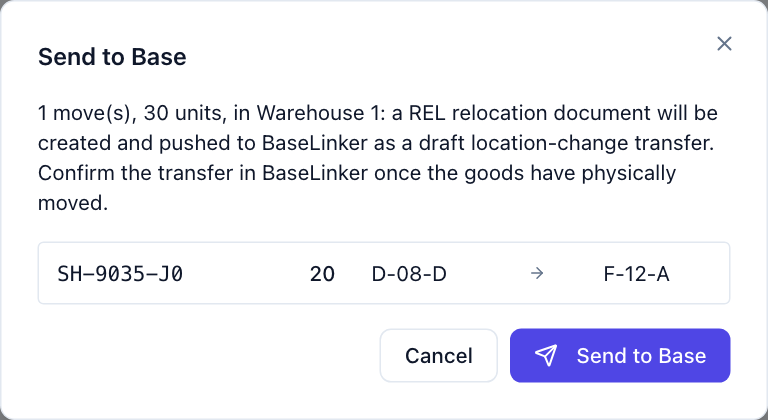
确认后会创建一份 REL 单据(在需求,单据下),并以草稿库位变更调拨推送到 BaseLinker。货物实际移动后,请在 BaseLinker 中确认该调拨。已发送的行会显示带调拨号的已发送标签,不能重复发送。如果推送失败,该行会注明;请从需求,单据中重试。
发送是真实操作:它会在 BaseLinker 中创建单据和调拨。只发送你即将执行的移动。
空库位与标记库位已满
托盘只会被建议放到 WMS 显示完全为空的 BULK A/B 库位,每个库位一托盘。只放了一个 SKU 的库位从不被认为还有空间,因为大件货一个就能占满 3 托盘的库位。点击空的 BULK A/B 库位卡片查看列表。
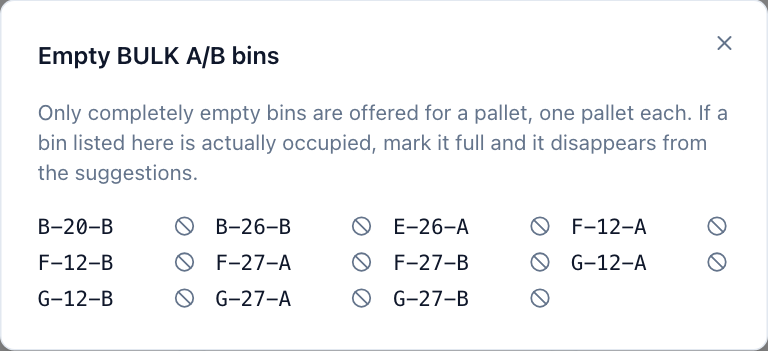
- 1如果列表中的某个库位在现场实际已被占用,点击它旁边的将此库位标记为满。
- 2它不再被建议。已标记的库位列在现场标记为满下。
- 3库位再次空出后,点击取消“满”标记。
当没有已知的空库位时,托盘移动会显示任意空闲A/B位和通道,由你在现场选择具体库位。
无易取库位的产品
底部的表格列出所有库存都在难取货架(BULK C 层及以上或暂存区)的在售产品。上方的移动建议基于此列表。列:SKU、商品、周期内销量、件/天、在库、ABC 等级、仓库和库存所在的难取库位。用它来理解为什么建议某个移动,或检查移动没有覆盖的 SKU。

数字从哪里来
页面显示的是快照,所以新鲜程度取决于上次读取。标题下的一行会告诉你库位数据有多旧。
- 需求:周期内(7、30、60 或 90 天)按订单统计的销量,或某个状态的未完成订单所需件数。
- 库位和数量:由目录同步保存的 BaseLinker WMS 快照,仅限主仓库。
- 空库位:仅限 WMS 显示完全为空(来自已同步的库位目录)且未在现场标记为满的库位。
- PICK 位的容量未知(散装箱),所以 PICK 目标是该 SKU 已在使用的位、空位或任意空闲PICK位。
- 拣货优先级以及库位是否可拣货来自 BaseLinker 的库位目录。不可拣货的库位绝不会被建议为目标。