 SaleHero
本指南中的菜单名称(例如“设置”“集成”)与你登录 SaleHero 后看到的一致。截图展示的是一家演示店铺。
所有指南
连接消息、电话和邮件
WATI、Slack、SmartPBX、monday.com、客服邮箱、Gmail 和 Resend。
WATI(WhatsApp)
- 1在 WATI 菜单中打开 API 页面。
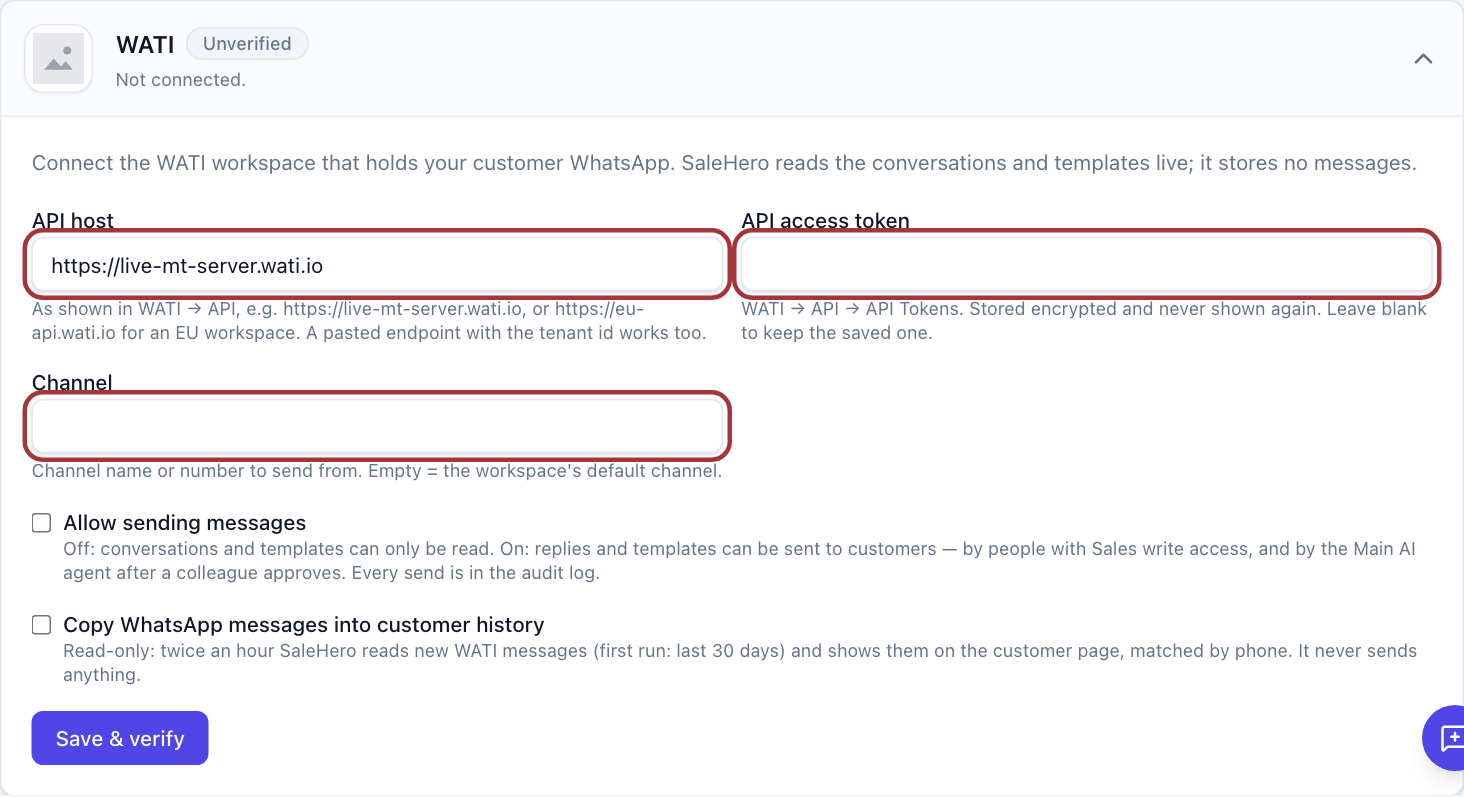
- 2复制 API endpoint(例如 https://live-mt-server.wati.io),并在 API Tokens 下复制访问令牌。
- 3在 SaleHero 中打开“集成”的“平台、物流与工具”选项卡,展开 WATI,分别粘贴到 API host 和 API access token,点击 Save & verify。
订单确认还需要 SaleHero 接收客户的回复:
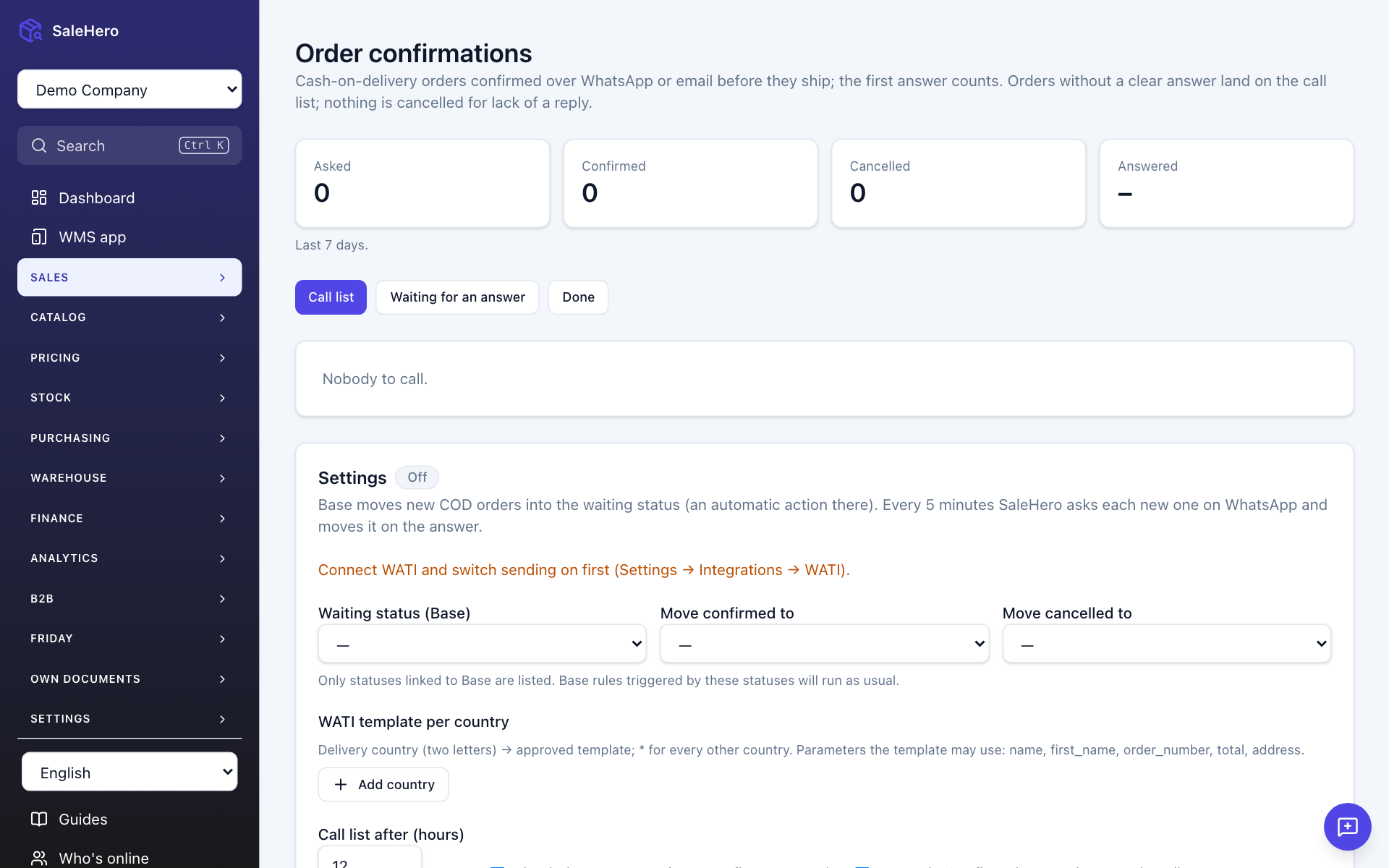
- 1在 SaleHero 中打开“订单”→“订单确认”,从设置中复制 webhook 地址。
- 2在 WATI 中打开 Webhooks,用该地址添加 webhook,事件选 Message received。
Slack
- 1在 api.slack.com/apps 点击 Create New App → From scratch,选择你的工作区。
- 2在 OAuth & Permissions 中添加机器人权限 chat:write、channels:read、channels:join 和 groups:read。若要在 Slack 中审批价格,再加 users:read 和 users:read.email。
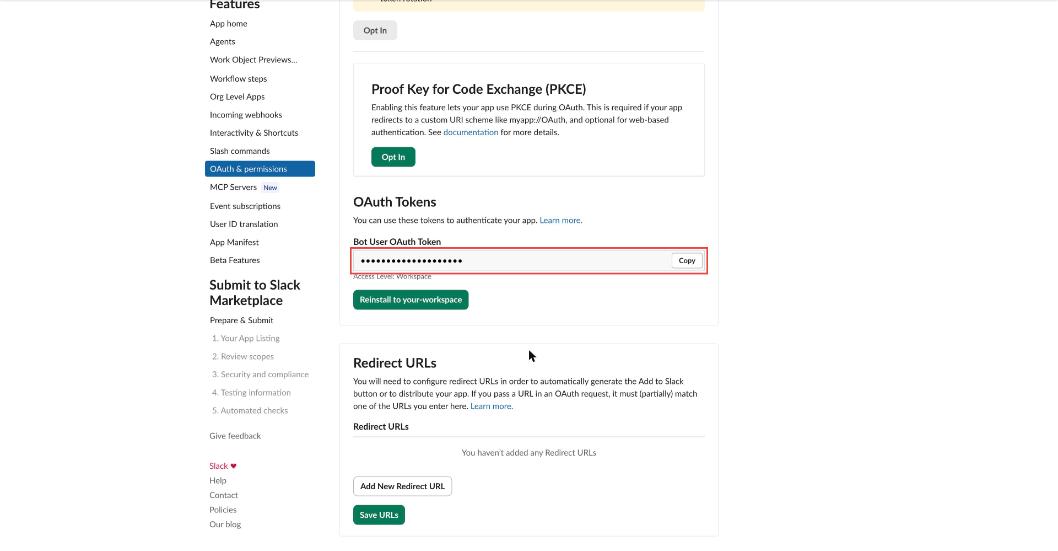
- 3点击 Install to Workspace,复制 Bot User OAuth Token(以 xoxb- 开头)。
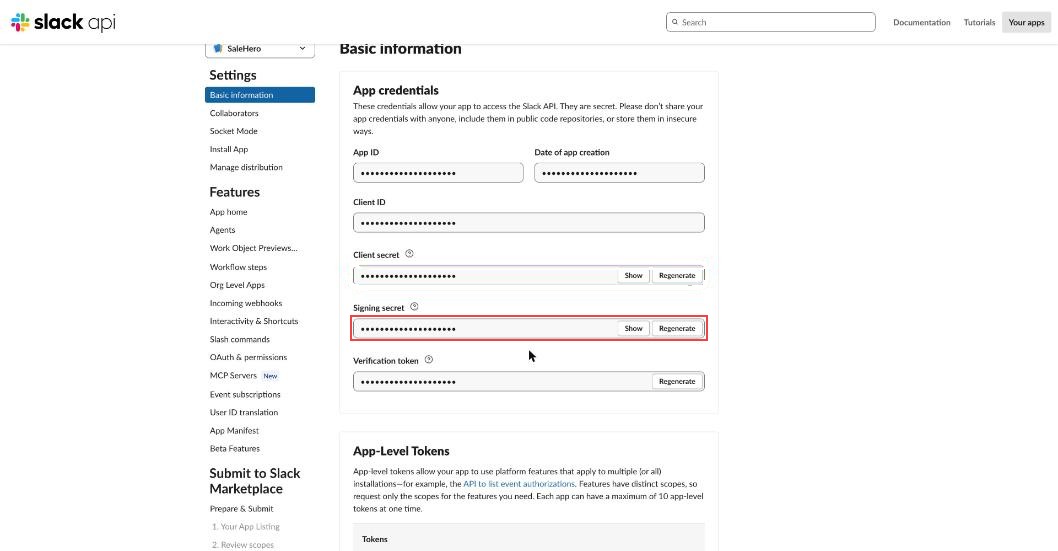
- 4审批功能:在 Basic Information 中复制 Signing Secret;在 Interactivity & Shortcuts 中开启并粘贴 SaleHero 卡片上显示的 Request URL。
- 1在 SaleHero 中打开“集成”的“平台、物流与工具”选项卡,展开 Slack。
- 2粘贴机器人令牌,选择默认频道;如需审批,粘贴 signing secret。保存。
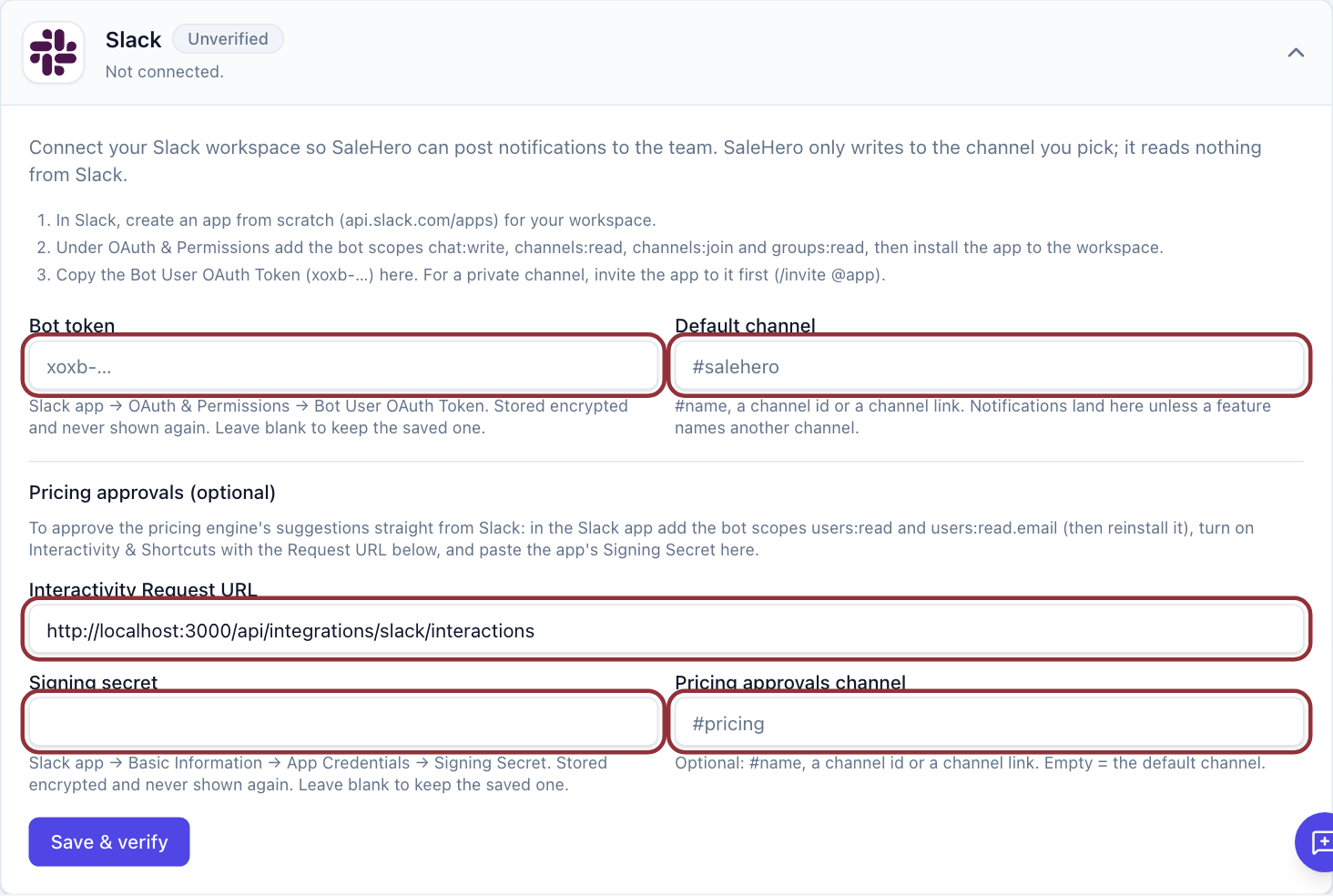
选择私有频道前,先邀请机器人加入(/invite @你的应用);公开频道它会自己加入。
Zendesk
Zendesk Support 的 SaleHero 应用在工单侧边栏显示请求者最近的订单、退货和案例,每项都可链接到 SaleHero。它只读取:不会向 Zendesk 写入任何内容,也不显示地址或成本。
- 1在 Zendesk Admin Center 打开 Apps and integrations → Zendesk API,开启 Token access 并添加一个 API 令牌。
- 2在 SaleHero 中打开“设置”→“集成”→ Zendesk 卡片。填写 Zendesk 地址、令牌所属客服的邮箱和令牌,然后点击“保存并验证”。
- 3点击“下载 Zendesk 应用”,再点击“生成侧边栏令牌”并复制令牌(仅显示一次)。
- 4在 Zendesk Admin Center 打开 Apps and integrations → Zendesk Support apps → Upload private app,上传该 zip 文件。
- 5在应用的 SaleHero sidebar token 设置中粘贴侧边栏令牌并安装。打开任意工单即可看到面板。
更换侧边栏令牌会立即停用旧令牌:请把新令牌粘贴到 Zendesk 中该应用的设置里。
monday.com
- 1在 monday.com 点击头像,打开 Developers,再进入 Developer Center 的 API token。
- 2点击 Copy。请使用能写入客服看板的用户的令牌。
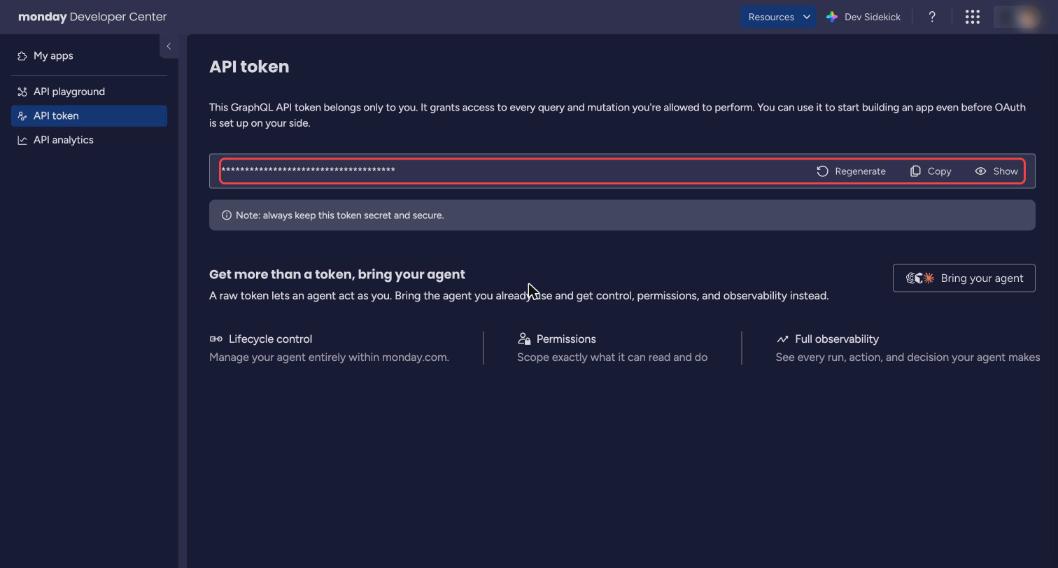
- 1看板 ID 就是看板网址中 /boards/ 后面的数字。
- 2在 SaleHero 中打开“集成”的“平台、物流与工具”选项卡,展开 monday.com,粘贴令牌和看板 ID,加载看板、映射列,点击 Connect & verify。
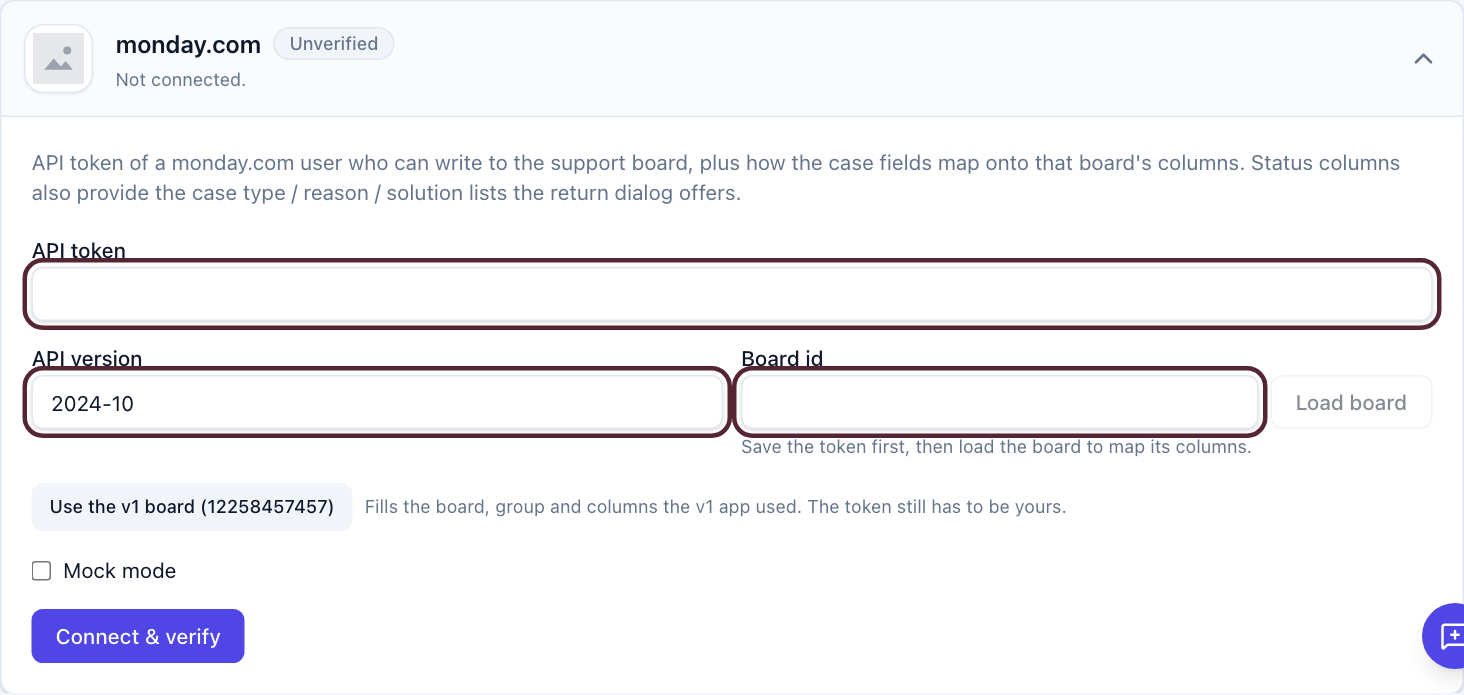
不要在 monday 中点击 Regenerate:所有使用旧令牌的程序都会停止。
客服邮箱(IMAP)
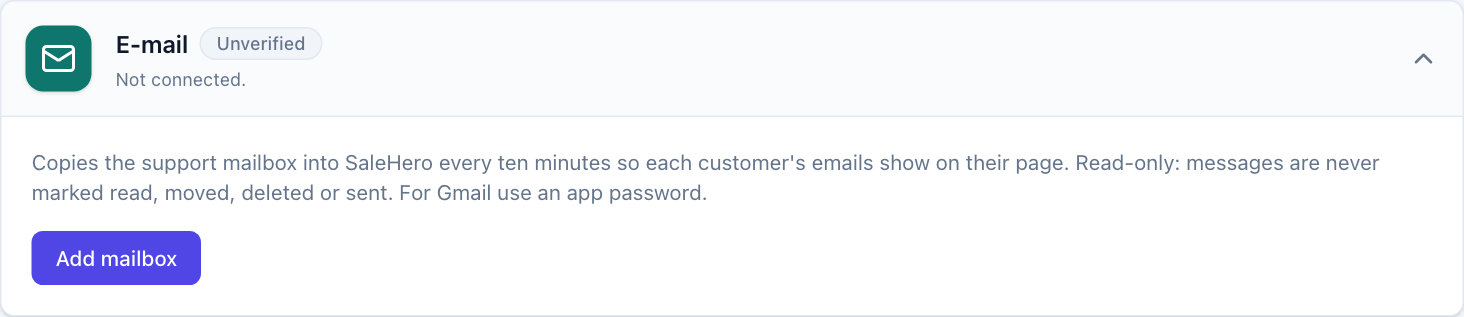
SaleHero 以只读方式复制客服邮箱,让每位客户的邮件显示在其页面上。Gmail 和 Google Workspace 需要使用应用专用密码,而不是普通密码。
- 1Gmail:先为该邮箱的 Google 账户开启两步验证,然后打开 myaccount.google.com/apppasswords。
- 2创建名为 SaleHero 的应用专用密码,复制那 16 个字母。
- 3在 SaleHero 中打开“集成”的“平台、物流与工具”选项卡,展开 E-mail,点击 Add mailbox。填写 IMAP 服务器和端口(imap.gmail.com,993)、邮箱地址和应用专用密码。
Gmail 发件人
这里没有密钥:发给客户的邮件可以从公司的 Google 账户发出。点击 Gmail 卡片上的 Google 登录按钮,选择账户并允许发送即可,无需复制粘贴。
Resend(营销邮件)
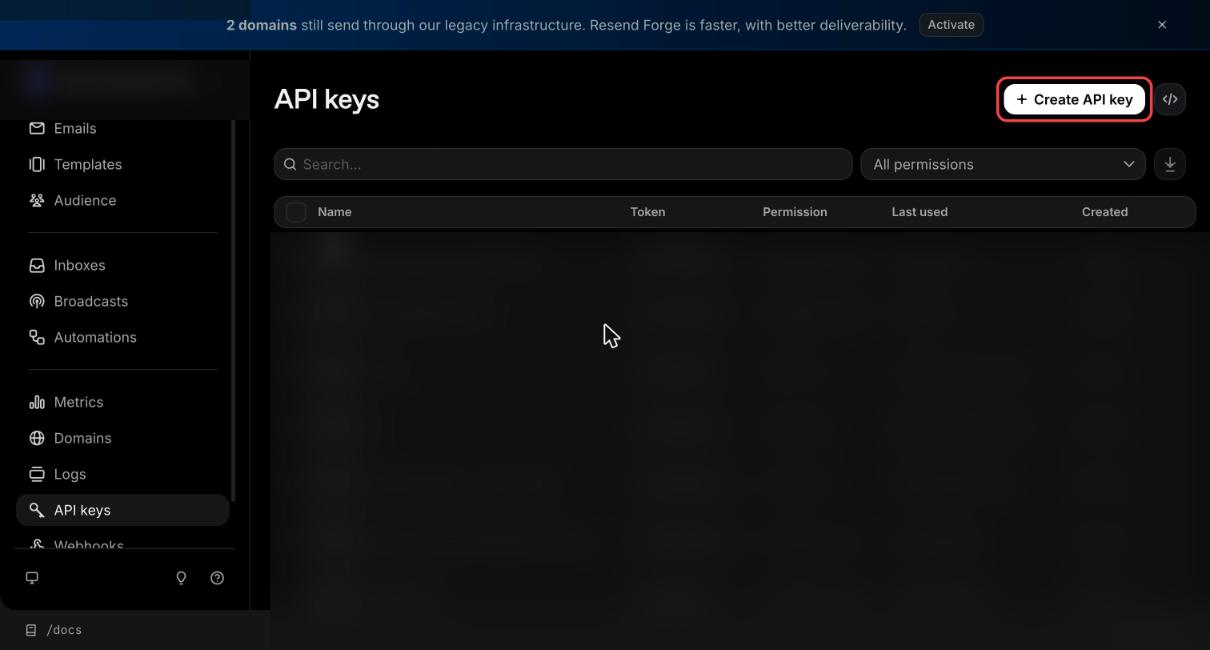
- 1在 Resend 中打开 API keys,点击 Create API key,权限选 Full access:SaleHero 会用它设置域名和 webhook。
- 2立即复制密钥:Resend 只显示一次。
- 1在 SaleHero 中打开“营销”→“活动”,把密钥粘贴到 Resend API key。
- 2添加发信域名,在 DNS 服务商处创建 SaleHero 列出的 DNS 记录,然后点击 Check again。
- 3在 Bounces and complaints 下点击 Set it up。如果失败,就在 Resend 中手动添加 webhook,并粘贴其 signing secret(whsec_…)。