SaleHero
本指南中的菜单名称(例如“设置”“集成”)与你登录 SaleHero 后看到的一致。截图展示的是一家演示店铺。
设置与管理
仓库、库存读取、反馈、公司设置的每个标签页以及你的账户。
菜单中的设置分组包含集成, 仓库, 反馈, 公司设置,以及单据设置、插件和审计日志等页面。本指南涵盖仓库、反馈和公司设置(不含集成,集成有独立指南),最后介绍你的个人账户页面。
仓库
打开设置,然后是仓库。SmartBill 不提供仓库列表,所以你要在这里逐个添加,名称必须与 SmartBill 中完全一致。只有活跃的仓库会被读取。
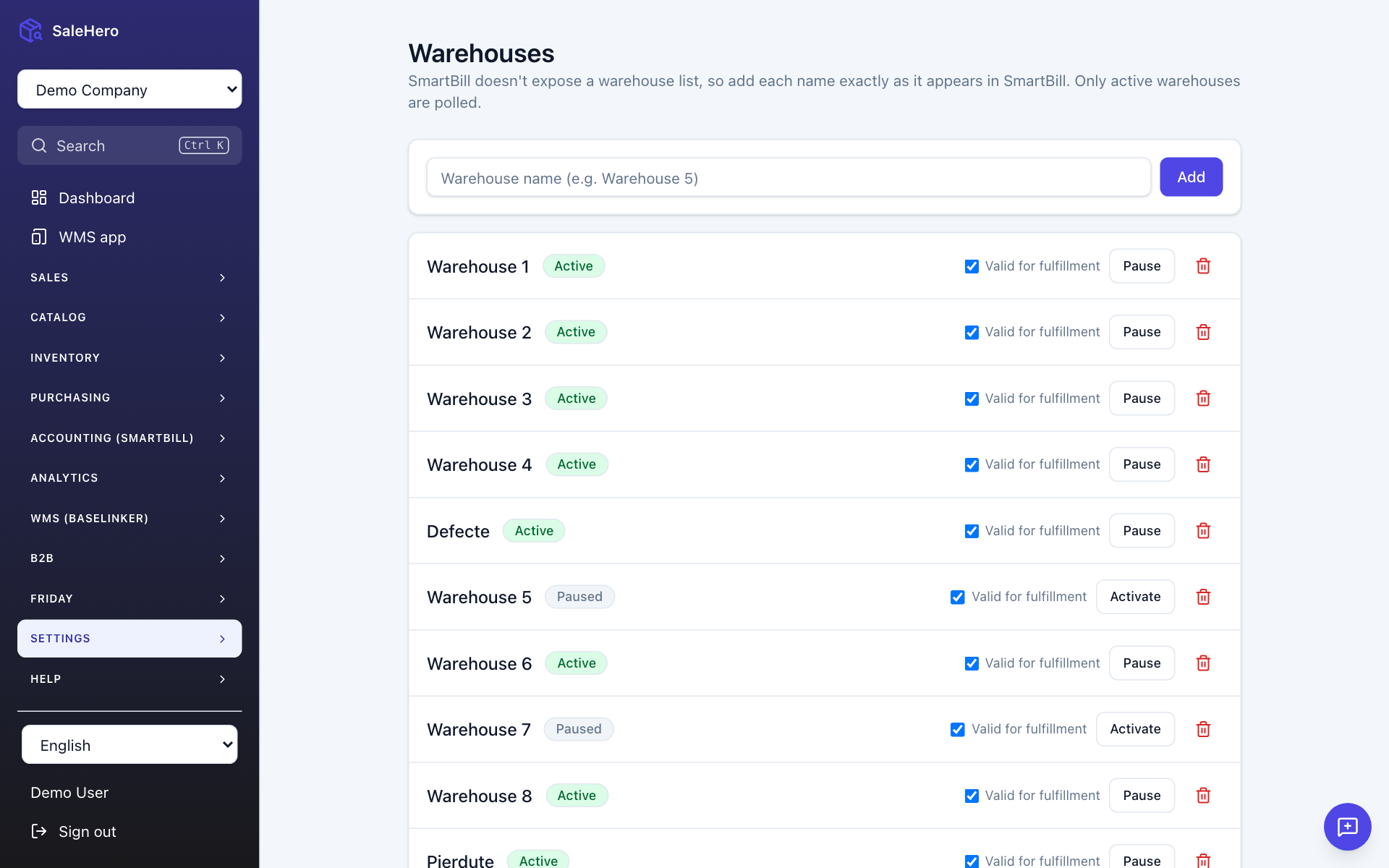
- 1输入仓库名称并点击添加。
- 2用暂停可暂时不再读取某个仓库,用激活可重新开始。标签显示活跃或已暂停。
- 3对样品或不完整的仓库取消勾选可用于发货。该行会显示不用于发货,需求页面在规划调拨和采购时会忽略这部分库存。
- 4垃圾桶图标用于删除仓库。
这些控件只对有设置写权限的人显示。
库存读取
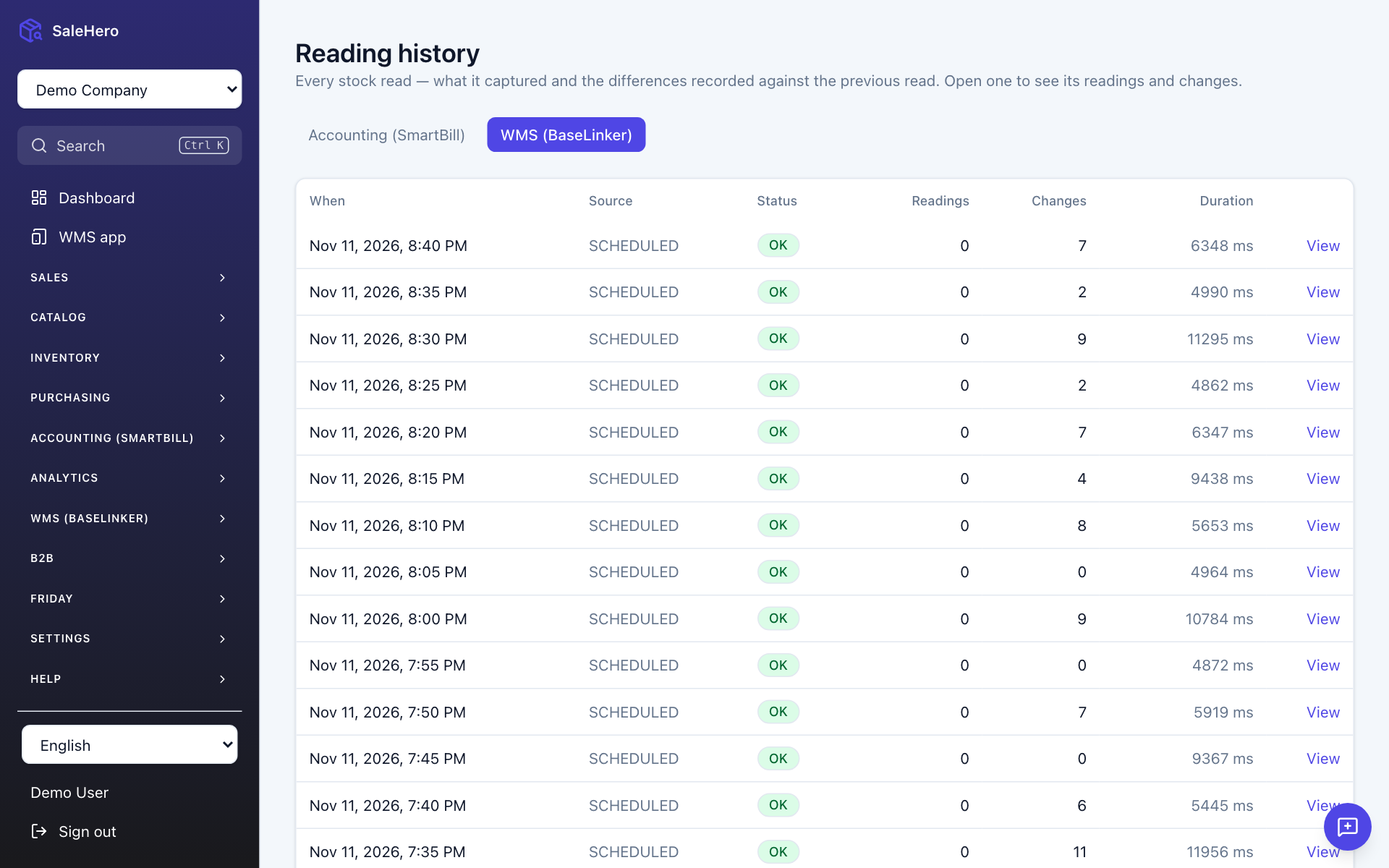
库存读取列出 SaleHero 最近 100 次读取库存的记录。它是库存与采购分组中库存控制的一个标签页,有两个标签页:会计 (SmartBill)(默认)和 WMS (BaseLinker)。
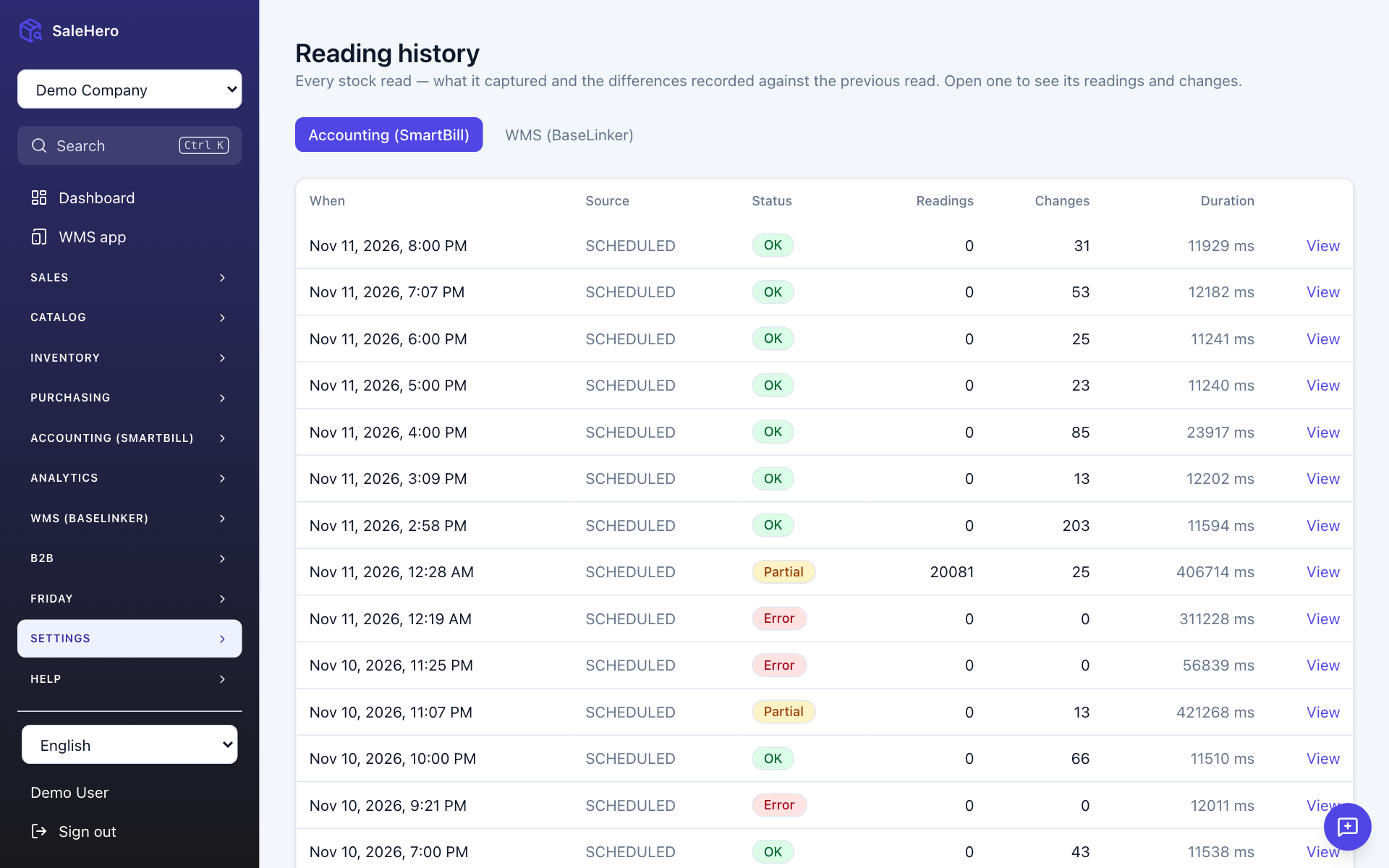
- 时间和来源:读取的时间及其来源。
- 状态:成功还是失败。
- 读取数:读取了多少行。变化:与上一次读取相比有多少不同。
- 耗时,以及打开该读取的查看链接
单次读取详情
点击查看会打开单次读取的页面。顶部显示日期、状态以及失败时的错误。返回历史可回到列表。
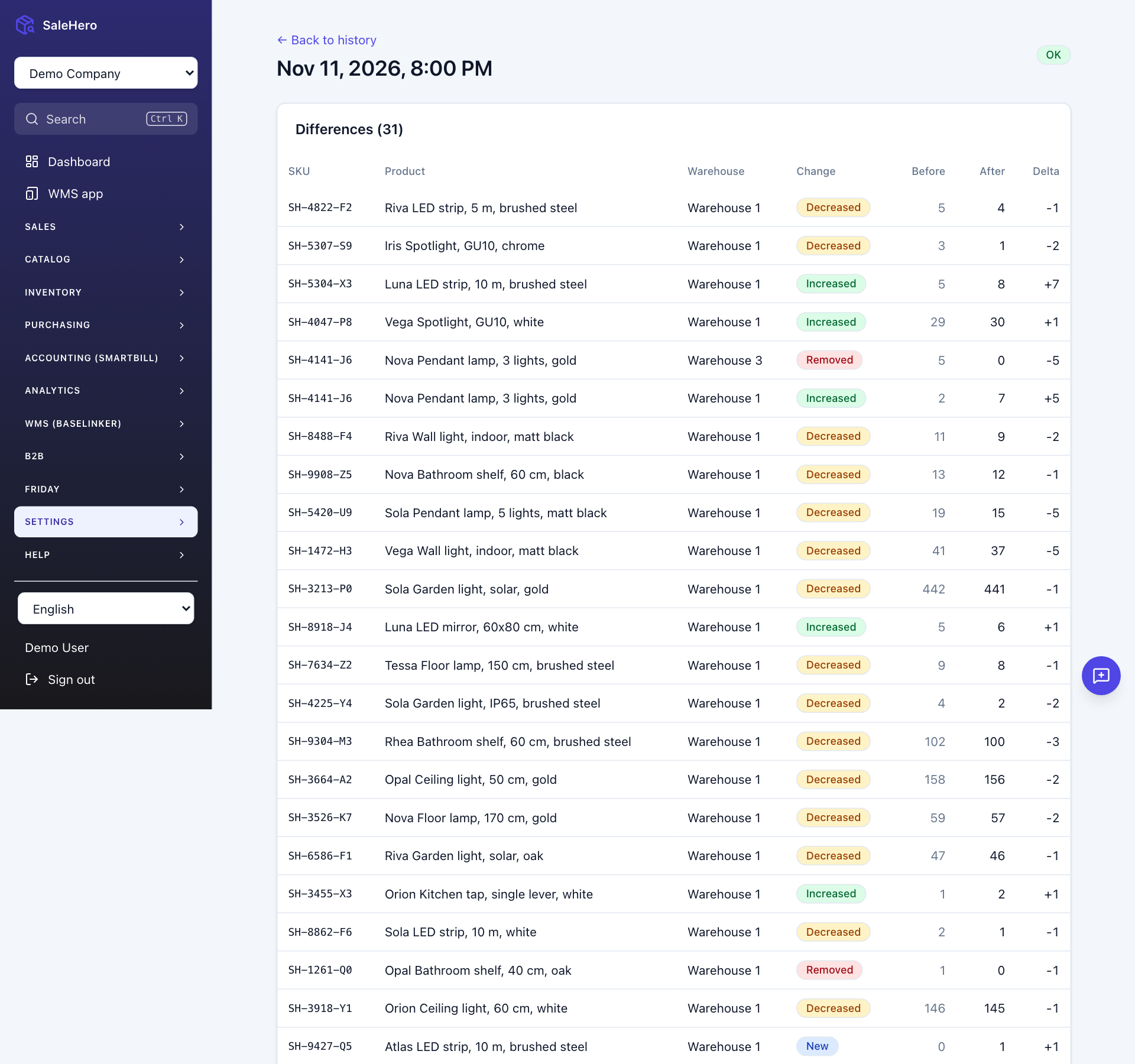
- 差异:自上次读取以来库存发生变化的产品,包含仓库、变化类型、之前、之后和差值。若无变化会显示说明。
- 读取内容:读取到的每一行产品,包含 SKU、产品、仓库、数量和单位。
反馈
应用的每个页面角落都有一个圆形反馈按钮。同事用它发送的内容会出现在这里。分诊代理会读取每条新反馈,写出结论,并在修复方案明确时发起 pull request。
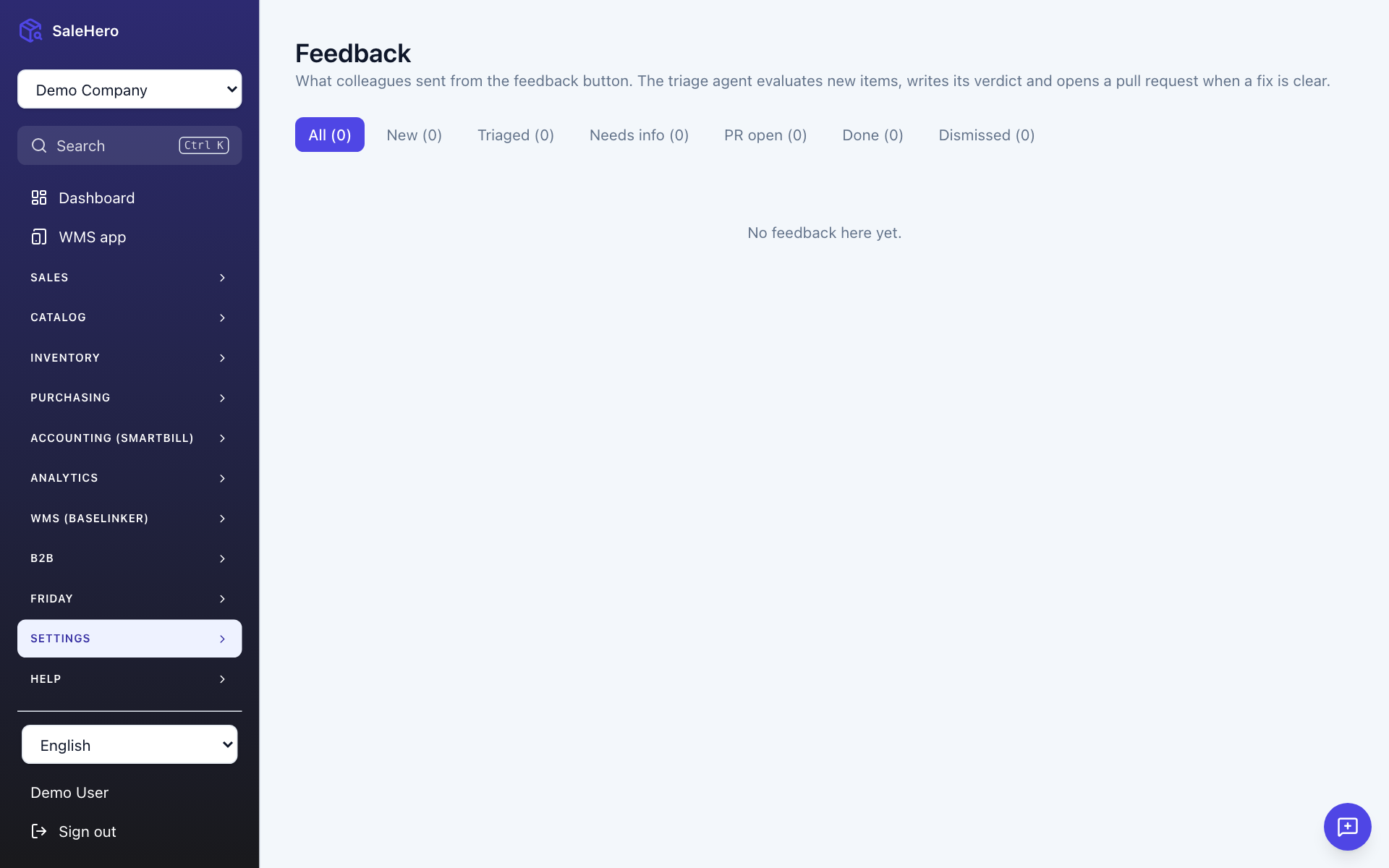
- 顶部的筛选标签:全部,然后是新、已评估、需要更多信息、PR 已开、已完成和已驳回,各带数量。最多显示 200 条。
- 每张卡片显示类型(问题、建议或其他)、作者和日期、发送时所在的页面以及留言内容。
- 管理人员可直接在卡片上更改状态;其他人只看到标签。
- 若存在 pull request 链接和代理结论,会一并显示;展开结论即可阅读。
设置:连接与计划
设置有七个标签页。前两个与 SmartBill 有关。在连接标签页输入 SmartBill 凭据;在计划标签页选择 SaleHero 的读取频率。
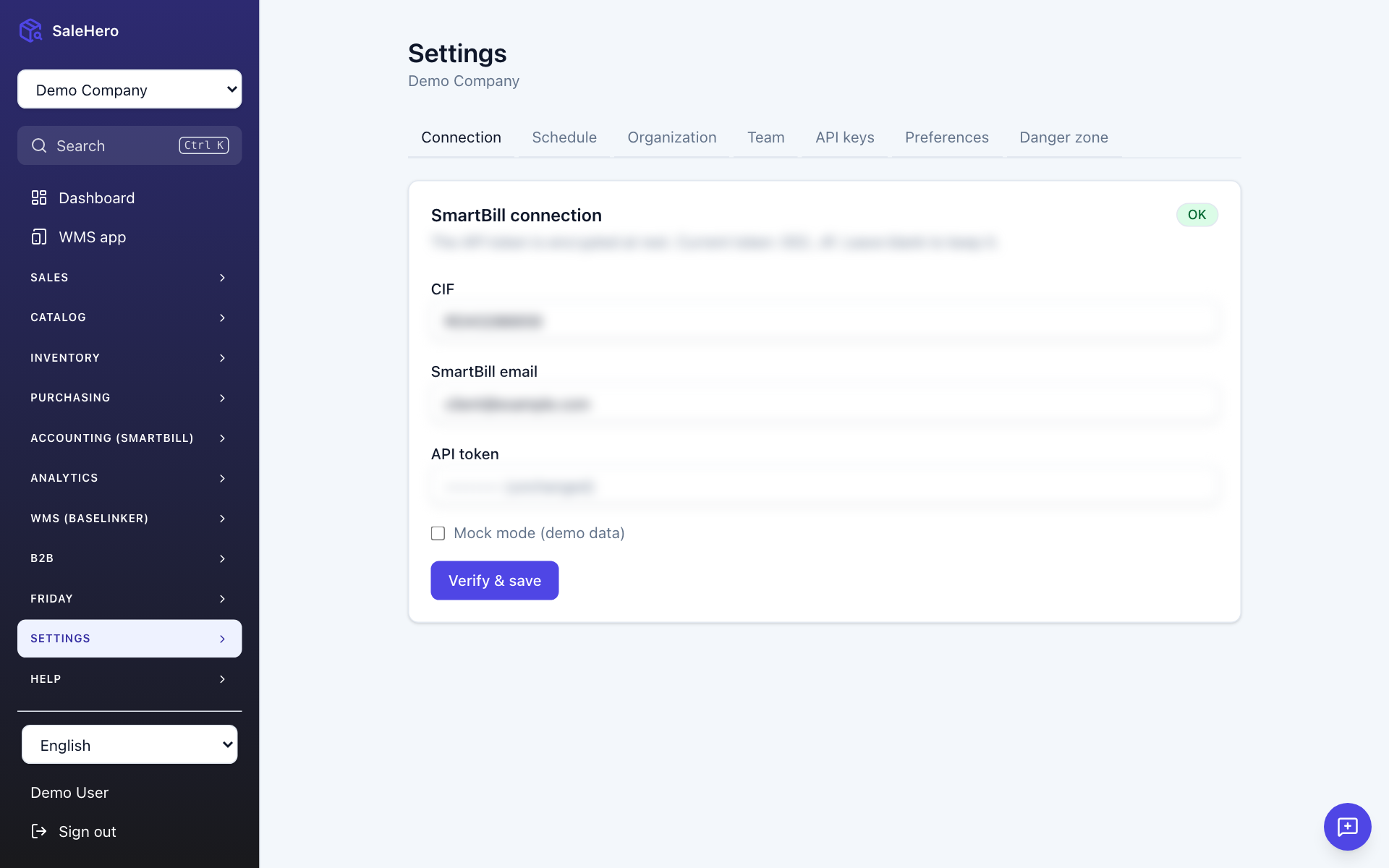
- 税号、SmartBill 邮箱和 API 令牌。令牌加密保存,留空时显示为未更改。
- 模拟模式(演示数据)使用假数据;正式工作请保持关闭。
- 验证并保存会测试凭据。标签显示结果和最近的错误。
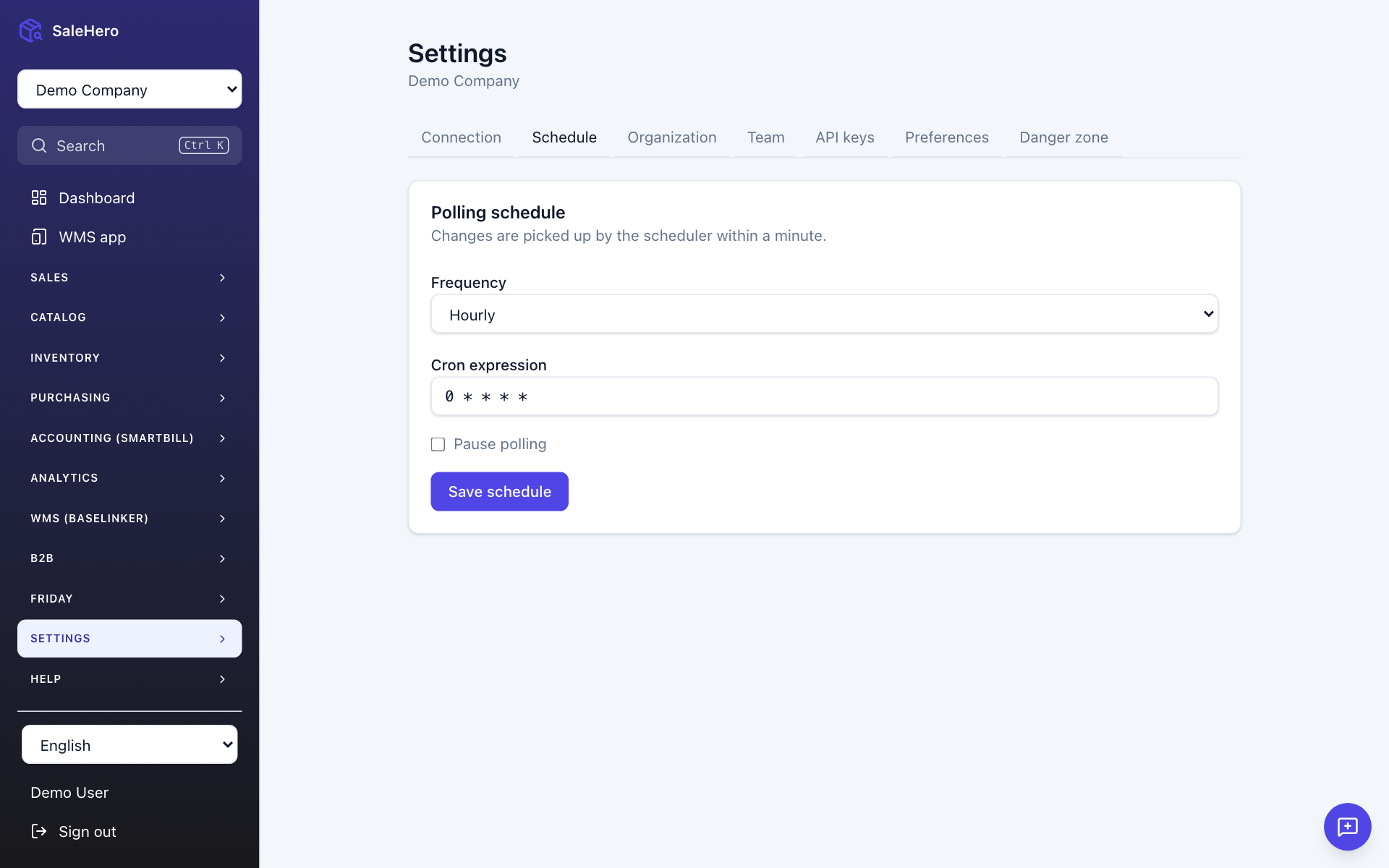
- 从列表中选择频率,或自己写 cron 表达式。
- 暂停轮询会停止所有读取,直到你取消勾选。
- 保存计划会在一分钟内生效。必须先连接 SmartBill。
设置:组织
组织标签页包含全公司范围的选项。更改后请点击底部的保存。
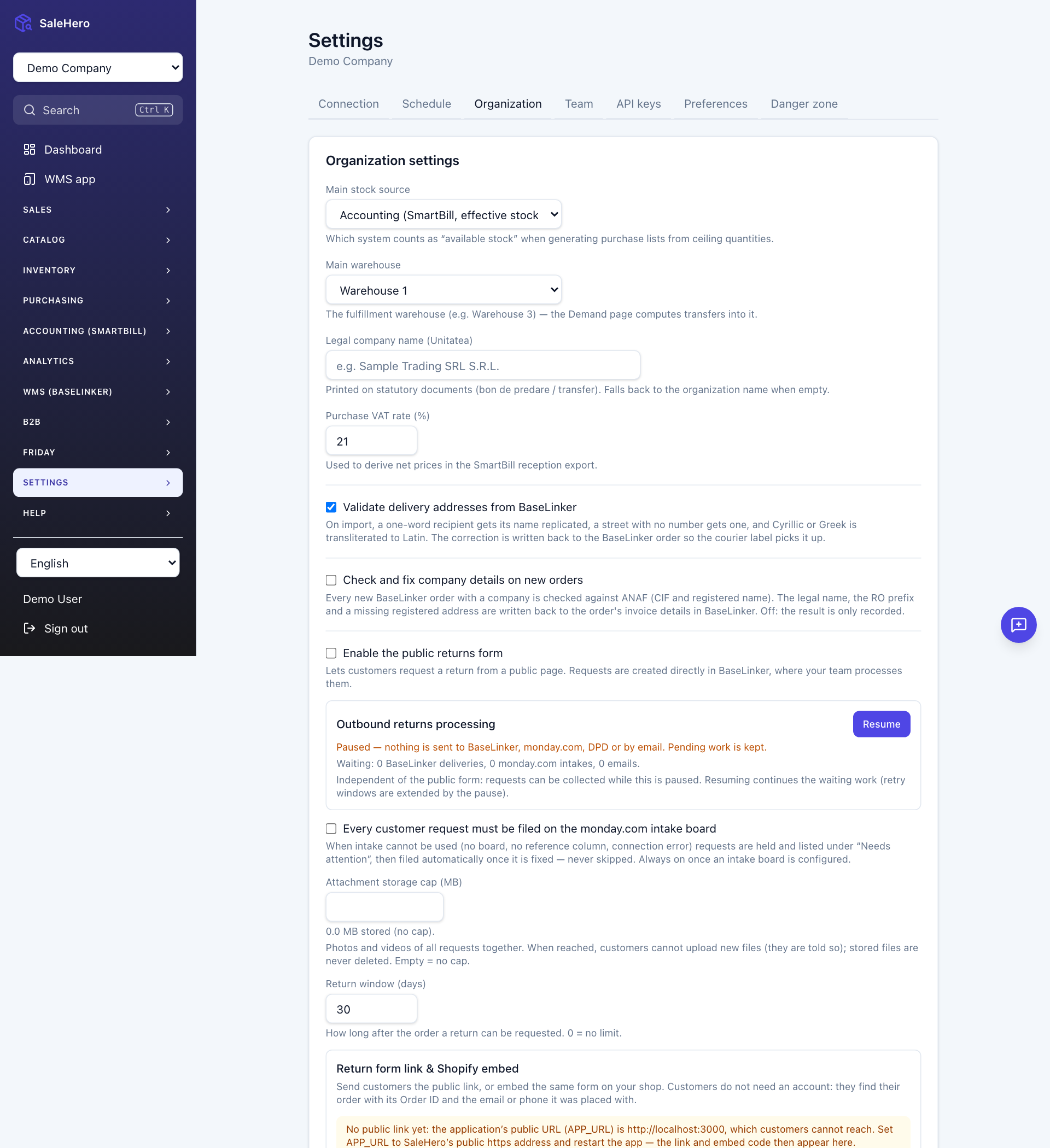
- 主要库存来源:SmartBill 有效库存或 BaseLinker WMS 库存。
- 主仓库:用于履行订单的仓库。
- 公司法定名称(印在正式文件上)和采购增值税率(百分比)。
- 验证来自 BaseLinker 的送货地址,以及对照 ANAF 检查并修正新订单上的公司资料。
- 公开退货表单:开启它,暂停或恢复处理客户提交的内容,设置文件存储上限、退货期限(天)、允许嵌入的网站、确认邮件、员工通知地址、Reply-To,以及退货政策和保修链接。一张卡片提供公开链接和嵌入 Shopify 的代码。
设置:团队与角色
团队标签页列出所有成员,并可邀请新成员。图中的姓名和邮箱已隐藏。
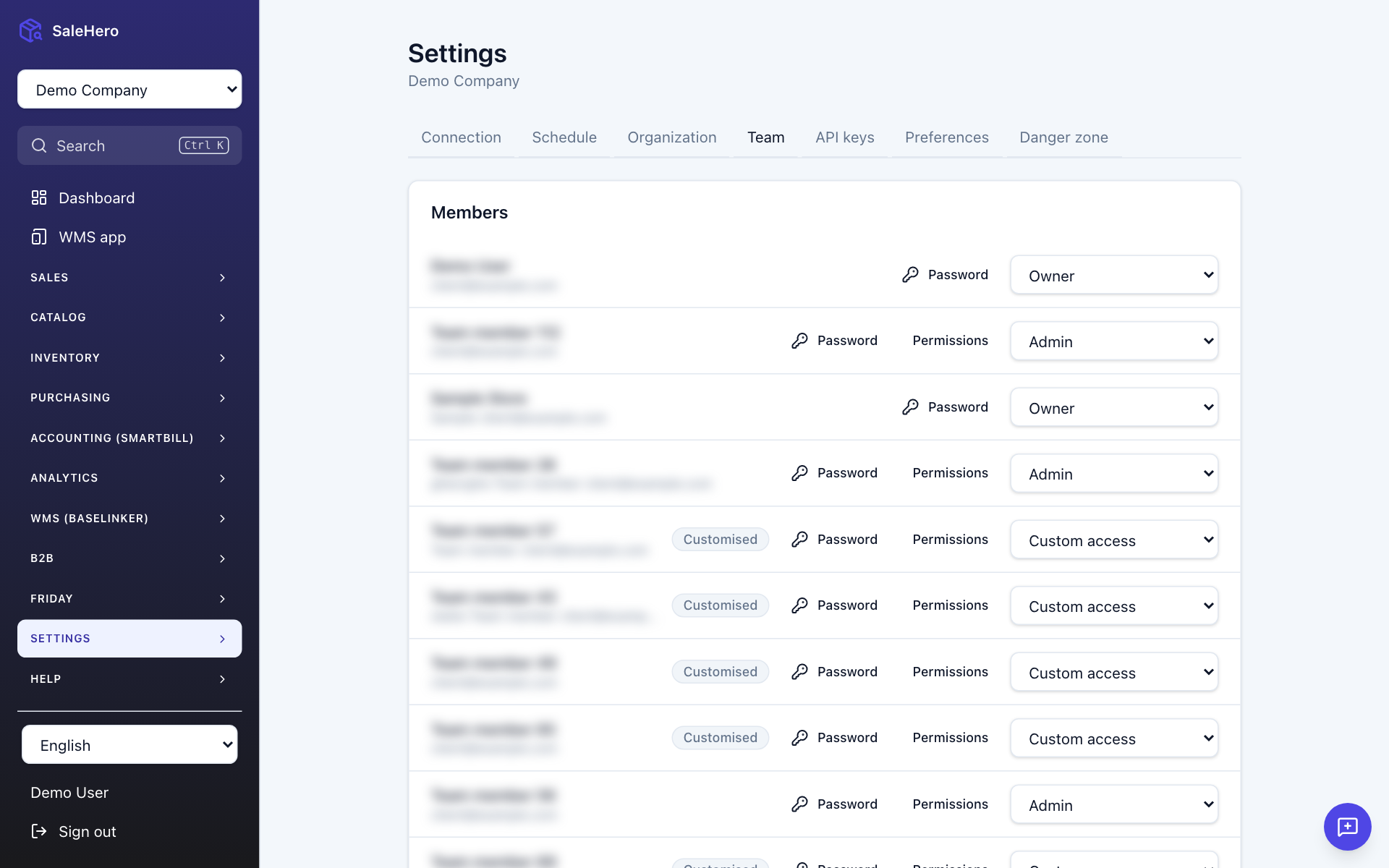
- 每位成员都有岗位角色选择器、权限按钮和密码按钮。标签显示临时或已自定义。
- 角色:仓库操作员、仓库主管、客服专员、市场、财务、管理员和所有者。只有所有者可以授予或更改所有者角色。
- 权限会打开一个表格,为每个板块选择无、读取或写入。重置为角色默认值会清除自定义选择。管理员始终拥有完全权限。
- 密码会生成新密码,并只在一个不会被误关的窗口中显示一次。关闭前请先复制。
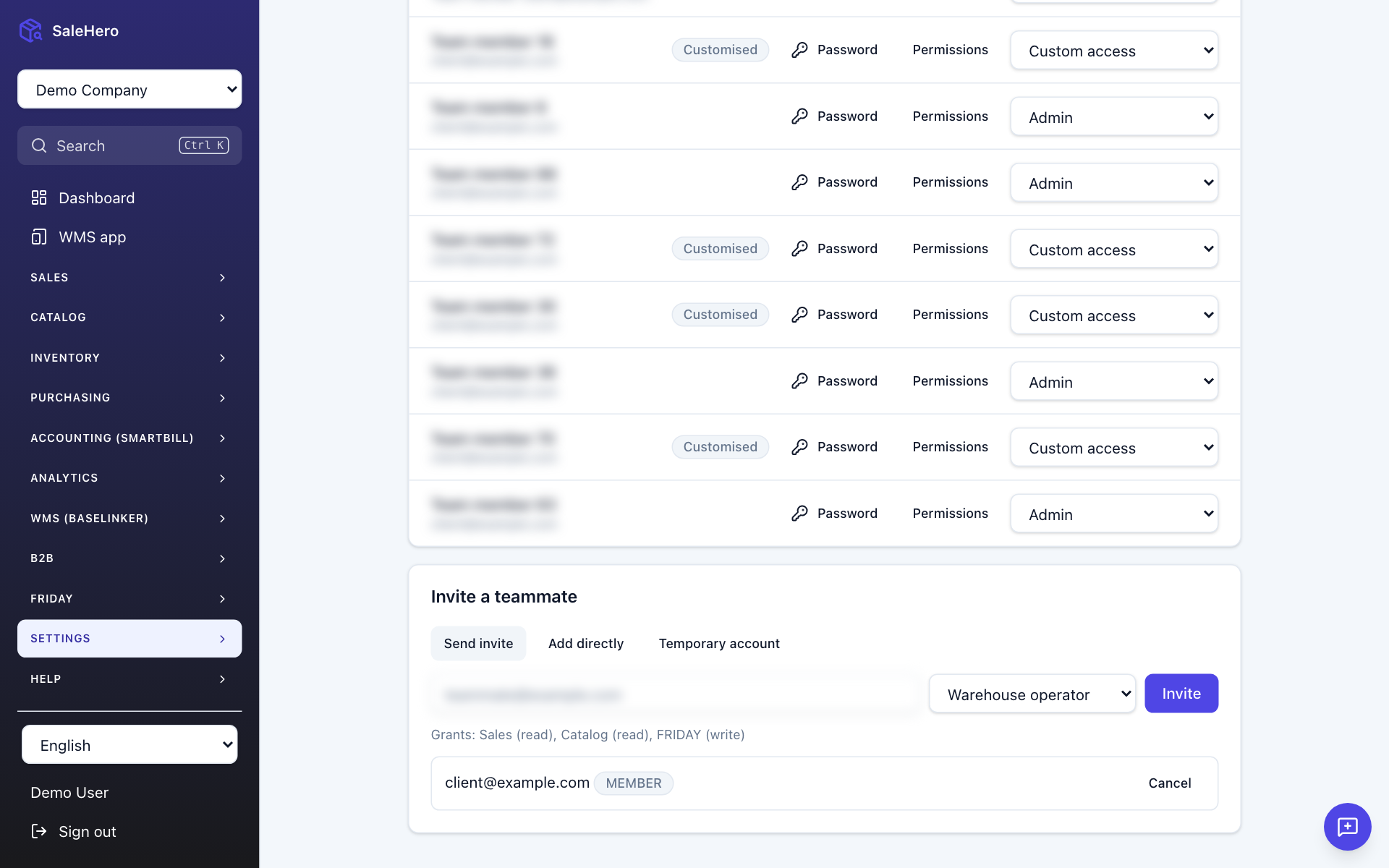
- 发送邀请:发一封带链接的邮件。
- 直接添加:邮箱、姓名和你设置的初始密码。
- 临时账户:用户名和只显示一次的生成密码,适用于仓库一线员工。
- 表单下方的授予项显示所选角色可以做什么。待处理的邀请列在下面,带有取消按钮。
默认角色:仓库操作员可读销售和目录;主管还可写库存、采购和仓库应用;客服专员可写销售和 B2B;市场可写销售、目录和分析;财务还可写会计。仪表盘和帮助对所有人开放。
设置:API 密钥
API 密钥让其他程序和 AI 代理使用 SaleHero。切勿分享密钥,也不要把密钥粘贴到聊天中。
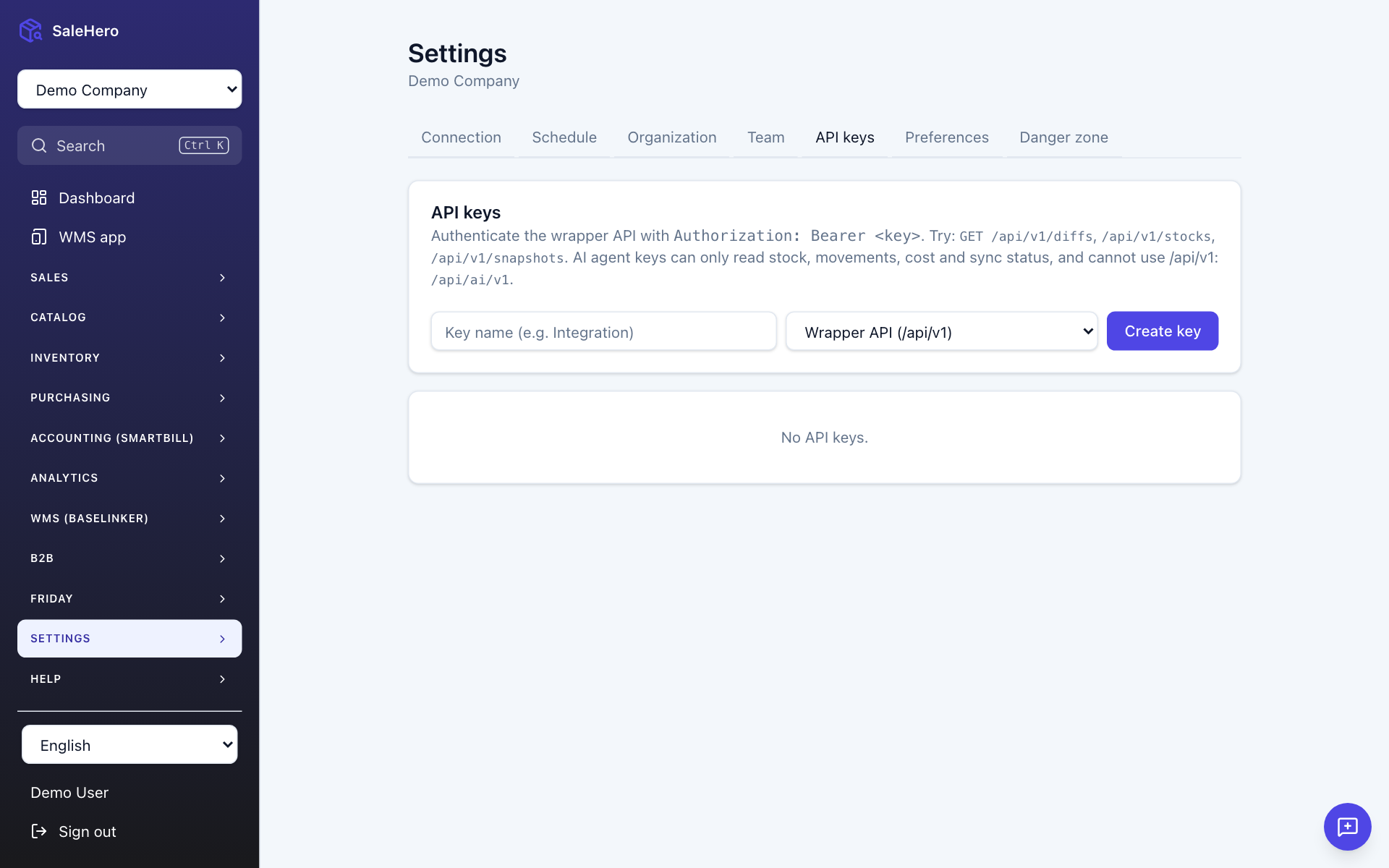
- 1给密钥起名并选择范围:v1 封装 API、AI 代理只读或 AI 代理完全访问。
- 2点击创建密钥。密钥只会在立即复制你的密钥下显示一次。请当时复制,之后无法再次显示。
- 3列表显示名称、前缀、AI 标签、创建和最近使用时间,以及撤销按钮
- AI 代理完全访问的作用类似以密钥命名的管理员同事,但永远看不到也拿不走密码或密钥。
- 代理密钥有一个路由规则框。每行写一条规则,deny 或 allow,后面是方法和路径,然后点击保存规则。
设置:偏好设置与危险区域
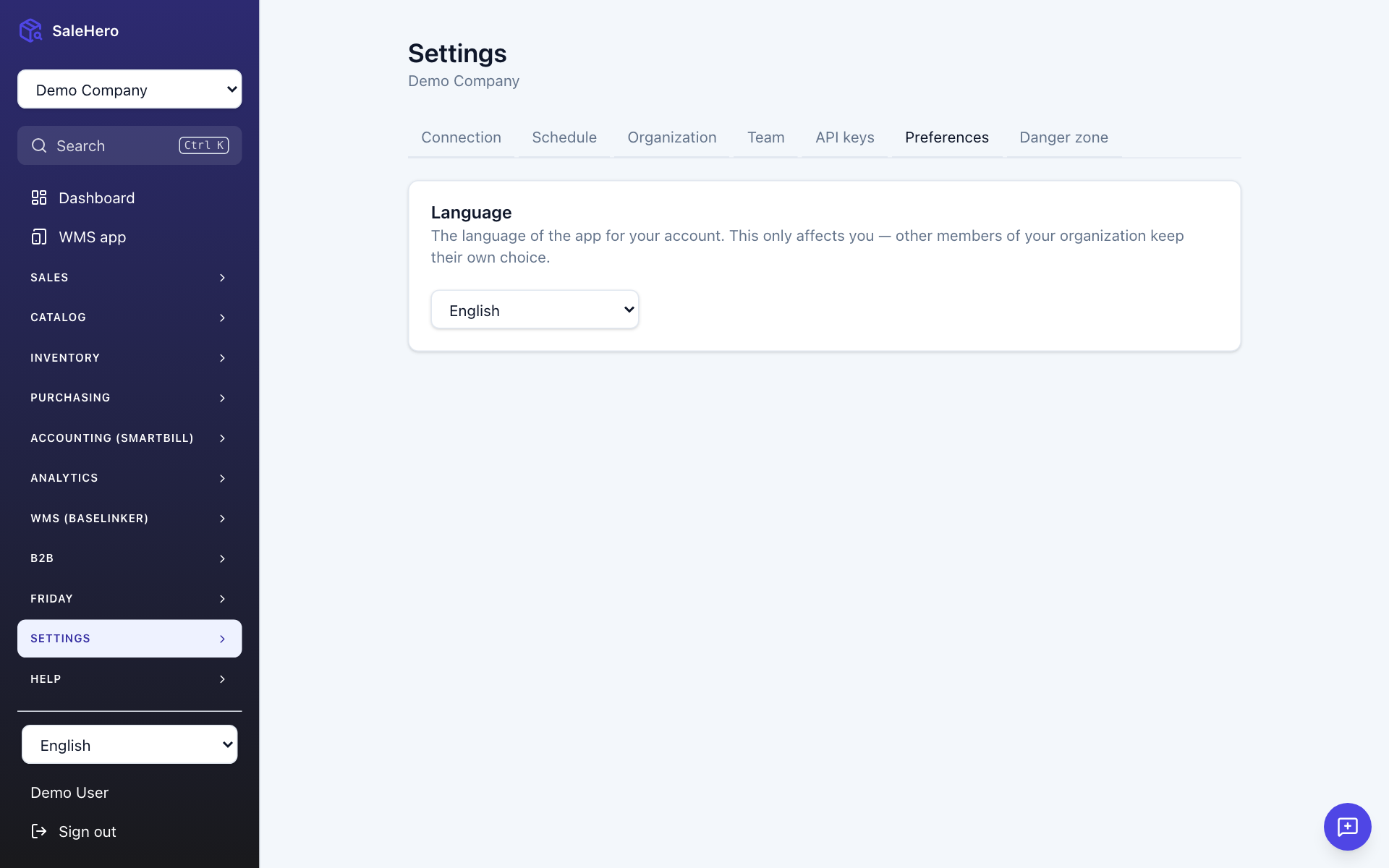
偏好设置包含语言选择器。它只改变你自己的语言,不影响同事。
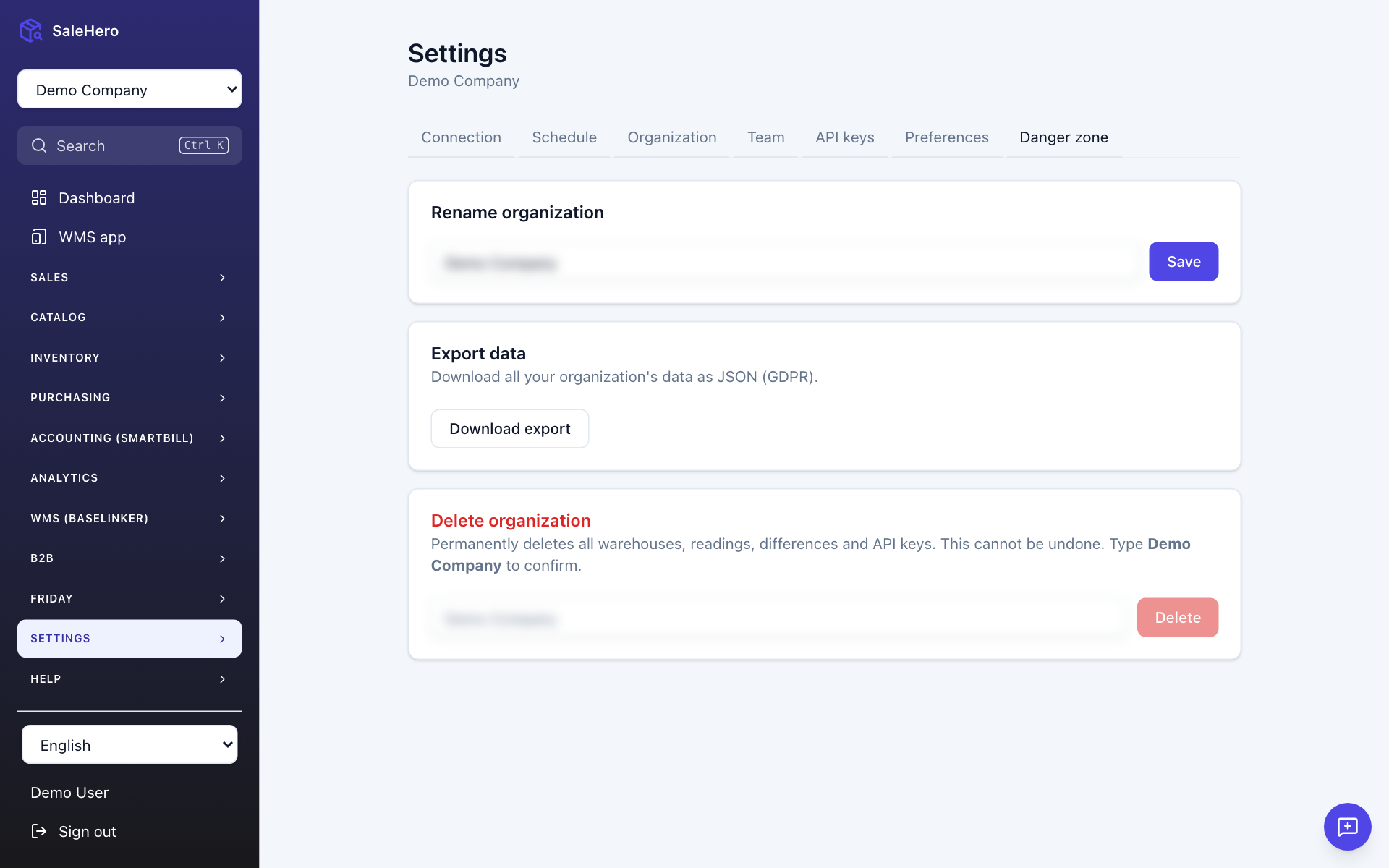
- 重命名组织。
- 导出数据会把所有内容下载为 JSON 文件,用于数据保护请求。
- 删除组织是永久性的。必须输入组织名称才能确认。
除非确定,否则不要使用危险区域。删除后无法撤销。
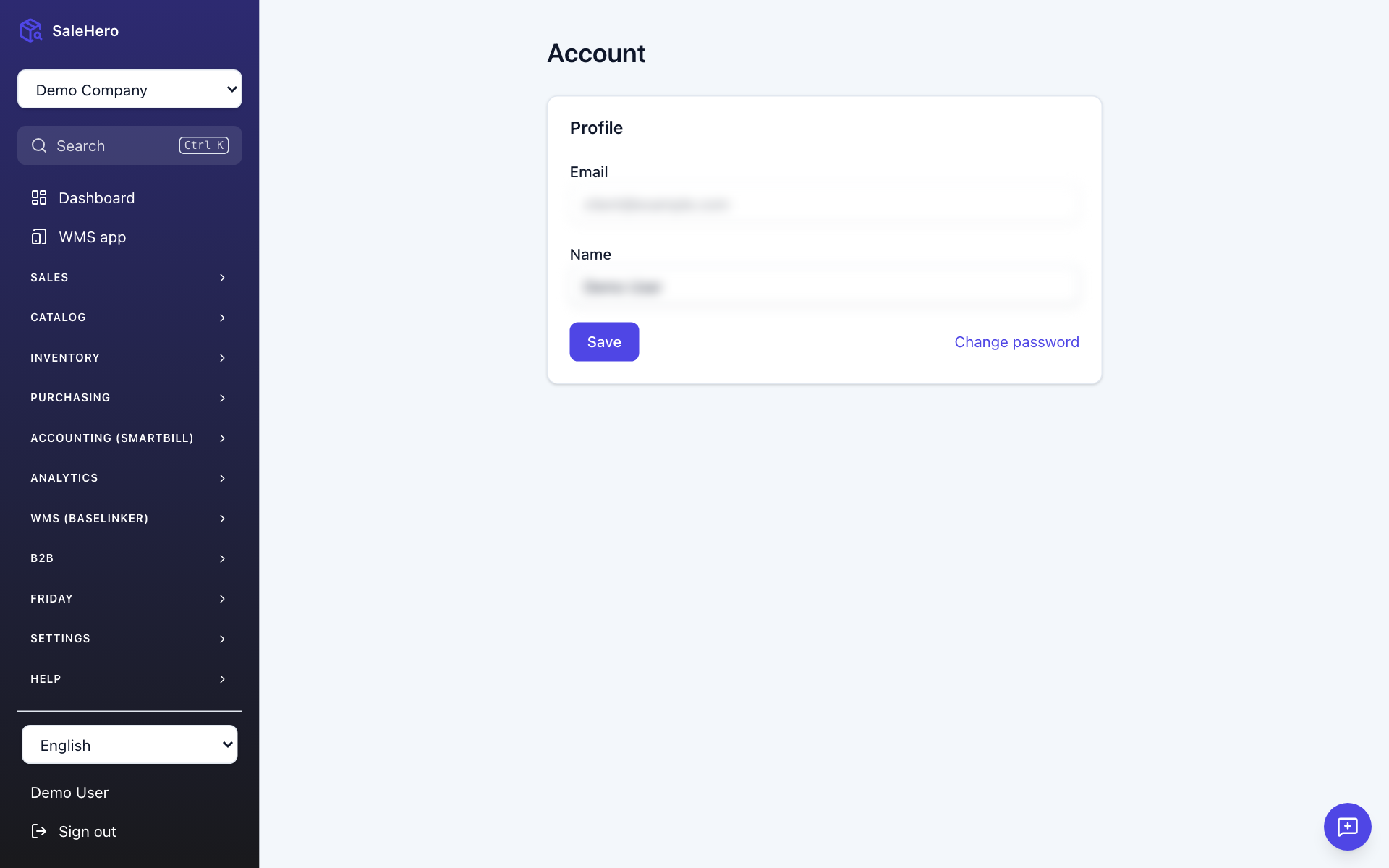
你的账户
账户页显示你的资料。你可以修改姓名;邮箱为只读。修改密码会把你带到重置密码的页面。