 SaleHero
本指南中的菜单名称(例如“设置”“集成”)与你登录 SaleHero 后看到的一致。截图展示的是一家演示店铺。
定价
价格面板、价格组、价格政策、定价引擎和渠道定价。
定价位于商品分组,分为三个入口:价格面板(价格面板和价格组两个标签)、定价引擎(定价引擎和价格政策两个标签)和渠道定价。第一个用于设置价格,政策用于定义规则,引擎给出调价建议,最后一个用来核对各销售渠道应该收多少。
价格面板:所有价格集中在一张表
想一次查看并修改多个产品的价格时,打开商品分组中的价格面板。每一行是一个产品,列中显示库存、利润、全价(PRP)、采购价、COG,以及每个价格组各一个价格。
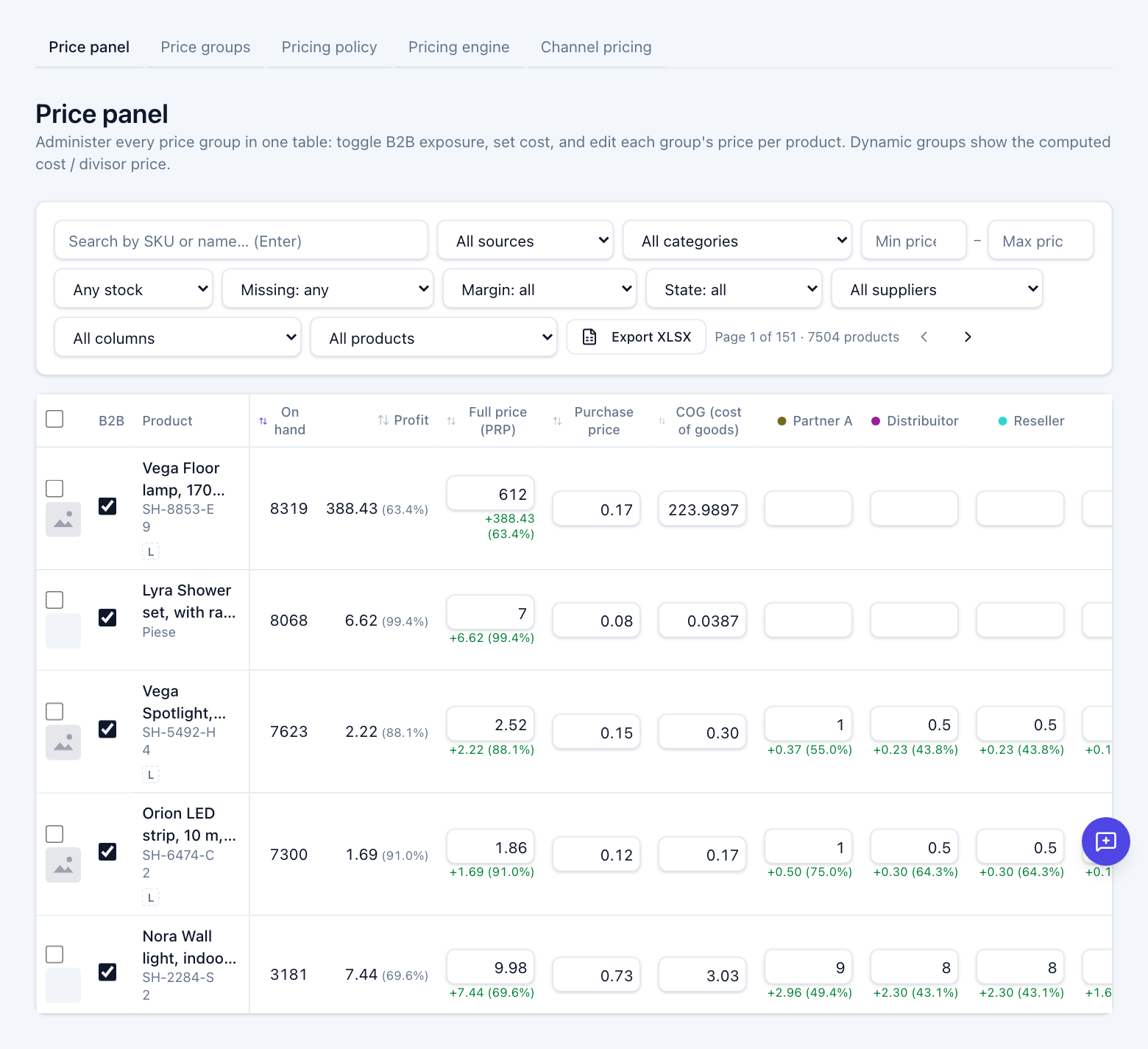
- B2B:勾选后向 B2B 客户展示该产品。
- 全价(PRP):产品的标准价格。其下方显示利润金额和利润率。
- 采购价:你向供应商支付的产品价格,保存在产品上。
- COG(货物成本):货物本身的成本,不含营销、风险或佣金。它与完全成本(CPS)不同,CPS 会再加上这些费用。
- 每个价格组一列(例如 VIP、Distribuitor、Reseller)。每个输入框是该组的价格,下方显示加价。动态组的价格由成本计算得出,不能手动输入。
页面说明里写得很清楚:动态组显示的是成本除以除数得到的价格。要改这种价格,请改成本或除数,而不是输入框。
价格面板:筛选与视图
表格上方的卡片用来缩小列表范围。输入 SKU 或名称后按 Enter,也可以组合使用下拉框。箭头旁边的文字显示当前页和符合条件的产品数。
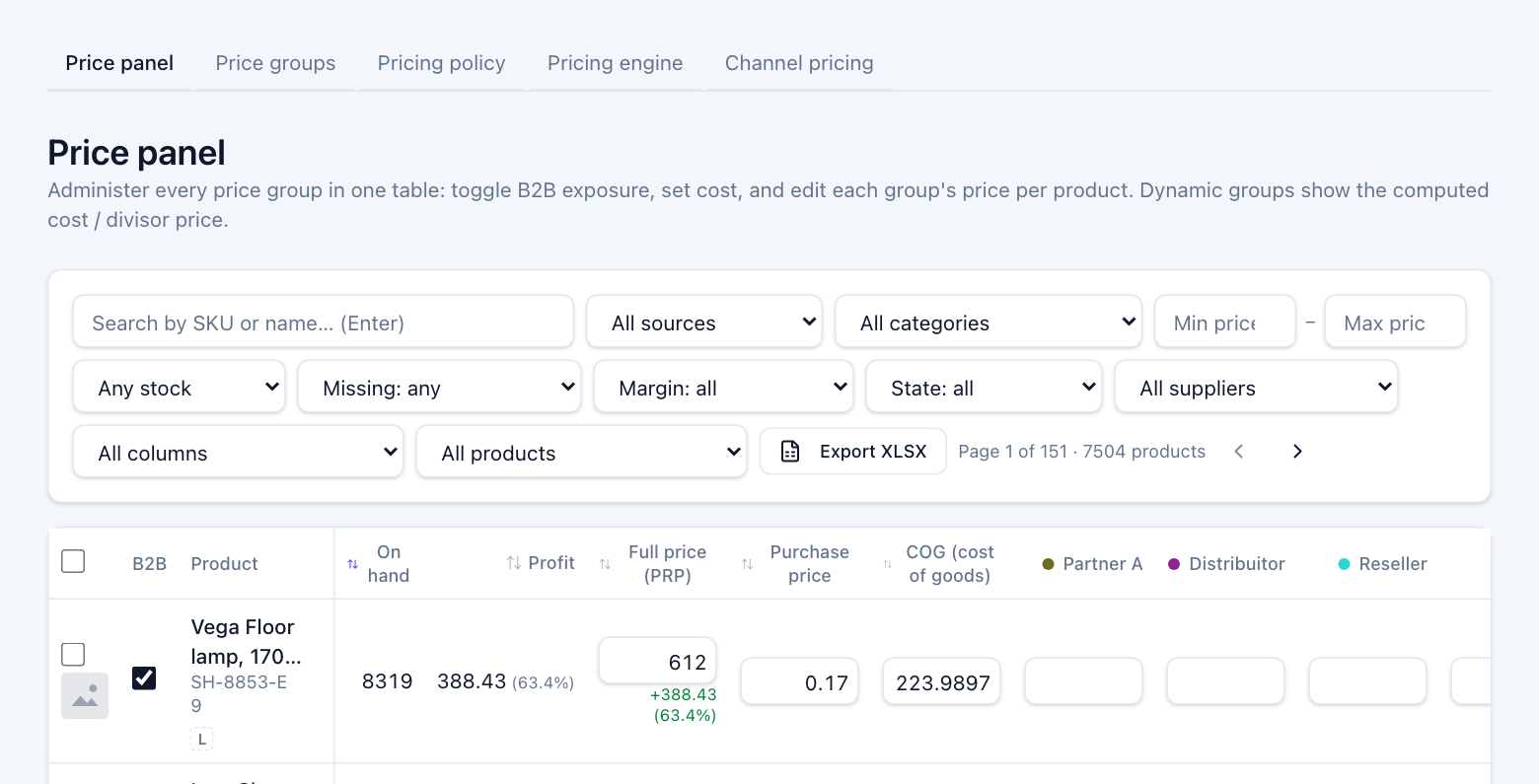
- 缺失价格:找出没有 COG、没有采购价、完全没有成本或没有全价的产品。
- 利润率区间:低于成本、低(0 至 10%)、中(10 至 30%)、高(30 至 60%)或超高(60% 以上)。
- 视图:全部列、仅价格组,或线上(Shopify 等)。表格太宽时可使用较短的视图。
- 展示筛选:全部产品、已向 B2B 展示或未展示。
- 导出 XLSX:把表格下载为电子表格。
价格面板:价格历史与 SKU
把鼠标移到产品行上,名称旁会出现一个小时钟图标。点击它即可打开该产品的价格历史。旁边还有一个复制 SKU 的按钮。
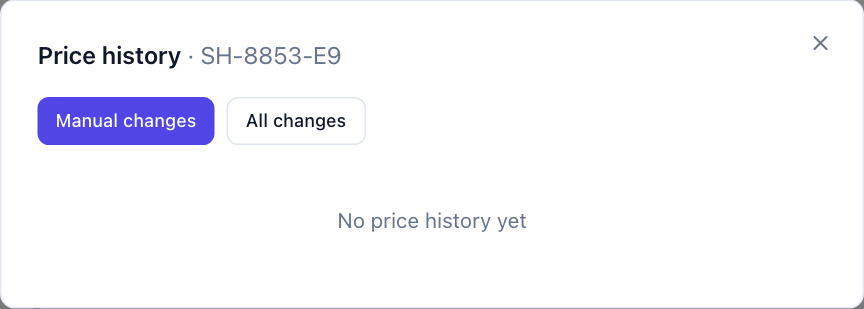
历史记录还包含来自目录同步的修改,而不只是在面板里手动输入的。选择“全部修改”即可查看。
价格面板:批量修改多个产品
勾选两行或更多行左侧的复选框,或勾选表头的复选框选中整页。表格上方会出现一个栏,显示已选产品数量、“用…设置全价”按钮和“清除选择”。
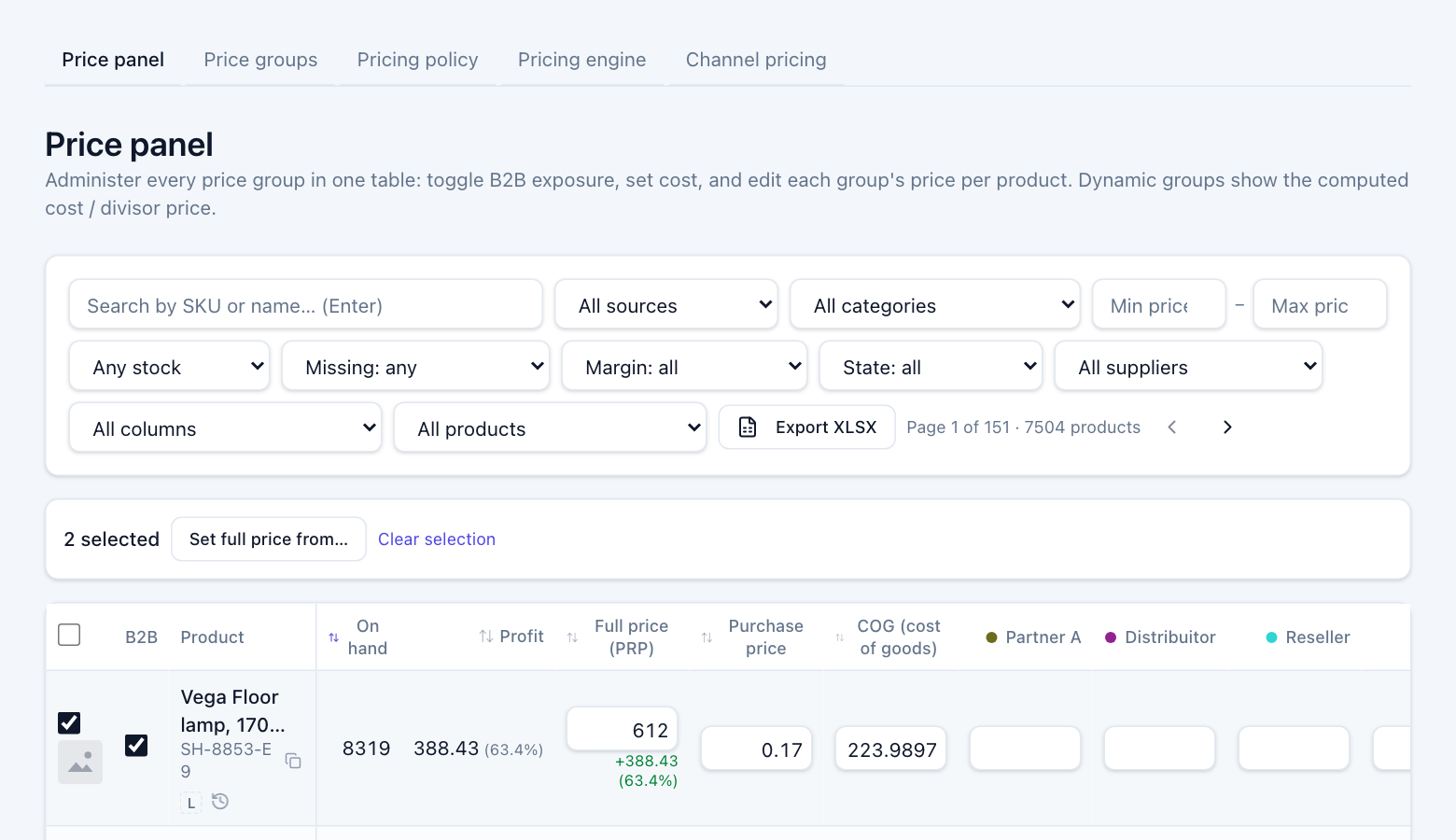
- 1勾选要修改的产品。
- 2在批量栏中打开“用…设置全价”,选择一个来源价格。
- 3阅读弹出的确认问题:其中写明产品数量和来源。确认无误后再确认。
- 4完成后,结果行会告诉你更新了多少、没变化多少、没有该价格的有多少,以及失败多少。
这会修改真实价格。确认前请核对问题中的产品数量,并先用筛选条件,确保只选中想改的产品。
价格组
价格组是有名称的价格层级,例如 VIP、Distribuitor 或 Reseller。每个产品在每个组里可以有一个价格。页面分两列:标准和 B2B。
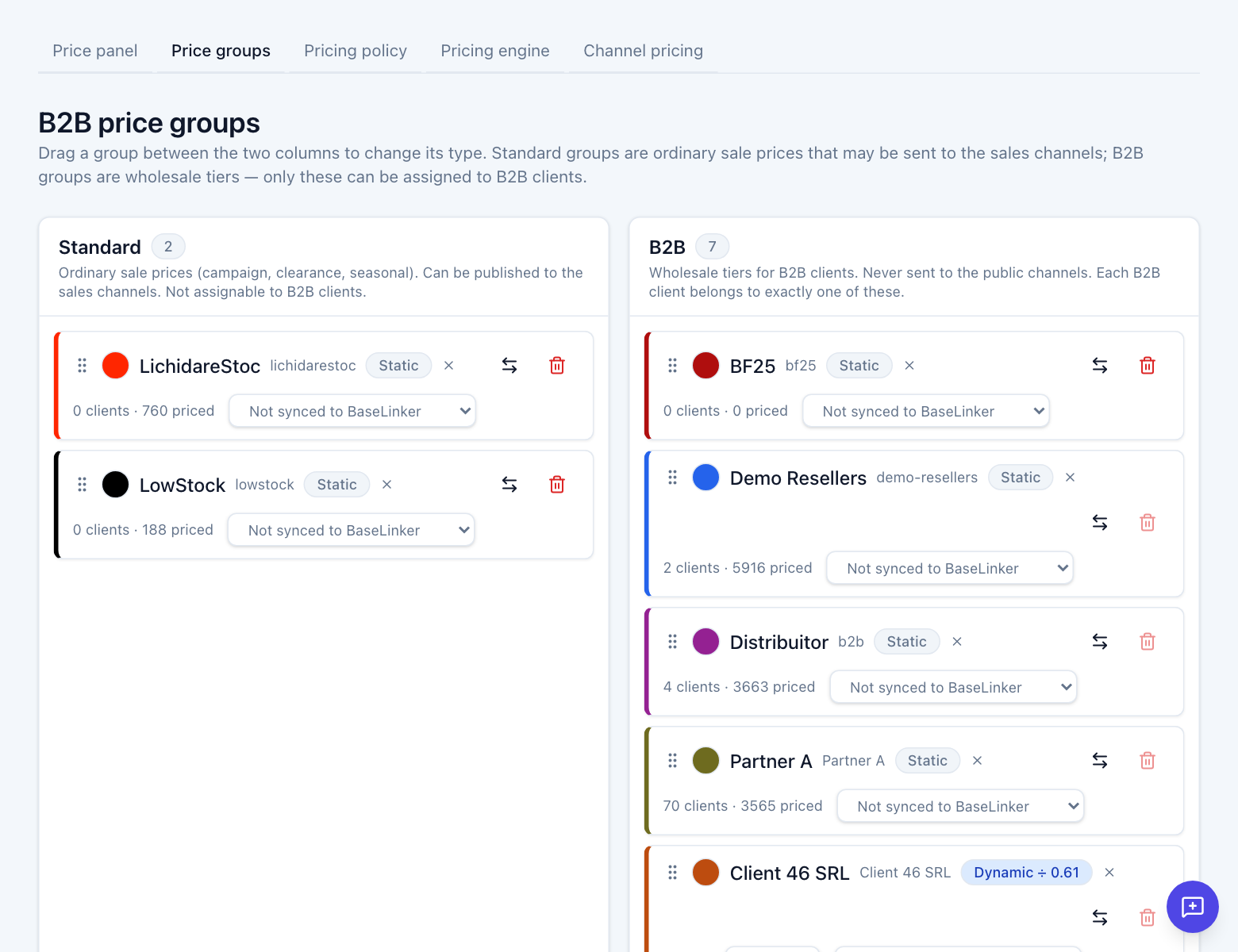
- 标准:普通售价,例如促销、清仓或季节价。可以发布到销售渠道,不能分配给 B2B 客户。
- B2B:面向 B2B 客户的批发价位。绝不会发送到公开渠道,每个 B2B 客户恰好属于其中一个。
- 静态:在价格面板里为每个产品单独输入价格。
- 动态:价格 = 采购价 ÷ 除数。徽标会显示,例如“动态 ÷ 0.92”。除数在卡片上的小框里修改。
- 卡片上的双箭头按钮把该组移到另一列,也可以直接拖动卡片。垃圾桶按钮用于删除该组。
- 1在目标列底部输入组名称。
- 2选择定价模式:静态(每个产品单独定价)或动态(成本除以除数)。选动态时还要填写除数。
- 3点击“添加到标准”或“添加到 B2B”。
仍有客户的组不能删除,也不能移到“标准”:请先给这些客户分配其他组。没有对应 BaseLinker 价格组的组会标记为“未同步到 BaseLinker”。
价格政策
“价格政策”标签页保存公司的定价规则,并按规则检查每个产品。你可以在这里看到哪些产品的价格违反了规则,管理员也可以在这里修改规则。
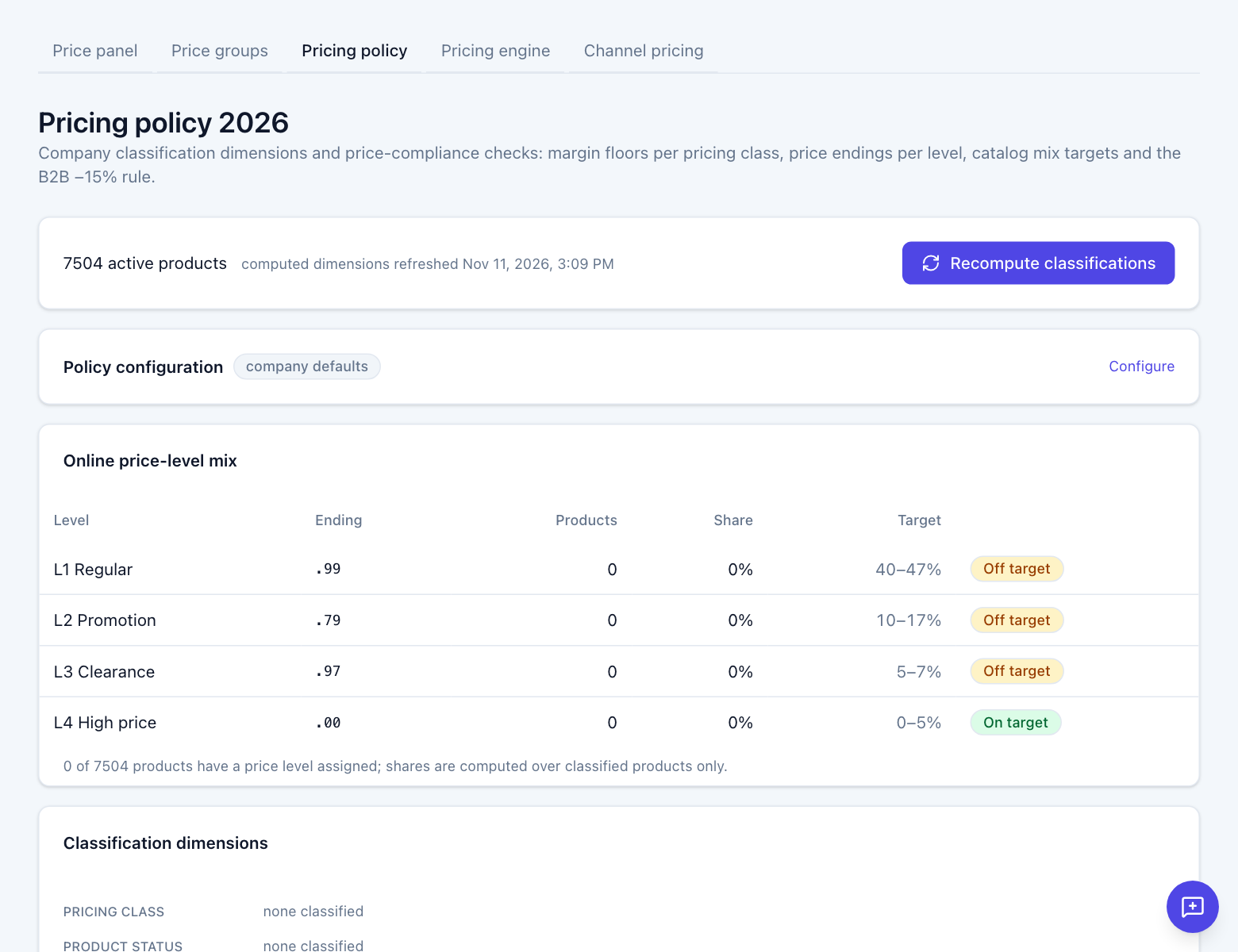
- 重新计算分类:刷新所有产品的库存状态(正常、库存过剩、低库存)和盈利能力类别。旁边一行显示上次计算的时间。
- 在线价格级别组合:对每个级别(L1 正常、L2 促销、L3 清仓、L4 稀缺高价)显示要求的价格尾数、产品数量、占比和目标占比。徽标显示“达标”或“未达标”。
- 分类维度:定价类别、价格级别、产品状态、渠道角色、库存状态和盈利能力下各个取值有多少产品。
- 政策违规:列出违反规则的产品。类型为加价率下限、价格尾数或 B2B 规则。每行显示当前价格和所需价格。可以按类型筛选。数量过多时只列出前面一部分,并有说明。
页面显示“none classified”(未分类)的地方,说明产品在该维度还没有取值。组合只统计已有价格级别的产品,所以在分配级别之前数量很少是正常的。
价格政策:规则设置
点击“政策配置”卡片上的“配置”即可展开规则。徽标说明当前使用的是公司默认值还是你所在组织的自定义值。点击“收起”可再次关闭。
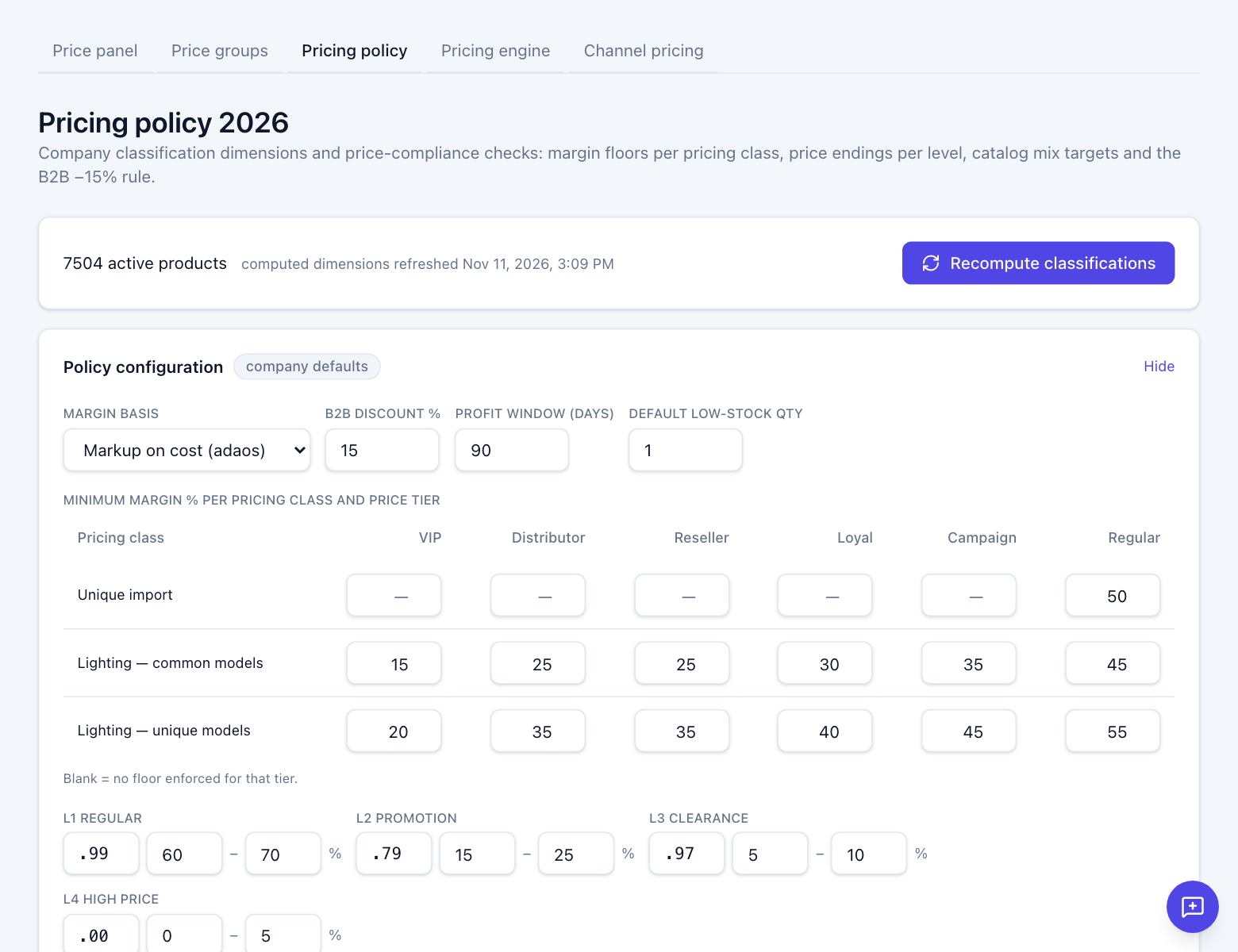
- 利润率基准:按成本加价率(adaos)或按售价利润率。它决定下面每个下限的算法。成本加价率是利润占成本的百分比,售价利润率是利润占售价的百分比。
- B2B 折扣 %:B2B 价格必须比最低线上价格低多少。默认是 15。
- 利润窗口(天)和默认低库存阈值:前者是计算盈利能力类别所用的周期,后者是产品没有自己的上限时,库存不高于该数量即算“低库存”。
- 各定价类别 × 价格档的最低利润率 %:每个定价类别一行,每个价格档一列(VIP、分销商、经销商、忠实客户、促销、正常)。留空表示该档不设下限。
- 每个级别:要求的价格尾数(例如 .99)和占目录的目标比例,从最小百分比到最大百分比。
- 1点击“配置”,修改需要的值。
- 2点击“保存配置”,会有消息确认。若某个数字无效,屏幕会指出是哪一个。
- 3“重置为默认”会恢复为公司默认值。
这里设置的下限和尾数就是违规表和定价引擎所用的值。保存新政策本身不会改变任何价格。
定价引擎:界面
定价引擎会检查每个产品,并建议保持、提价还是降价。它依据剩余库存天数(覆盖)、销售速度、政策中的利润率下限和在途库存。健康区间是你希望持有的库存天数:低于它时打折会让你亏钱,高于它时资金被压住。
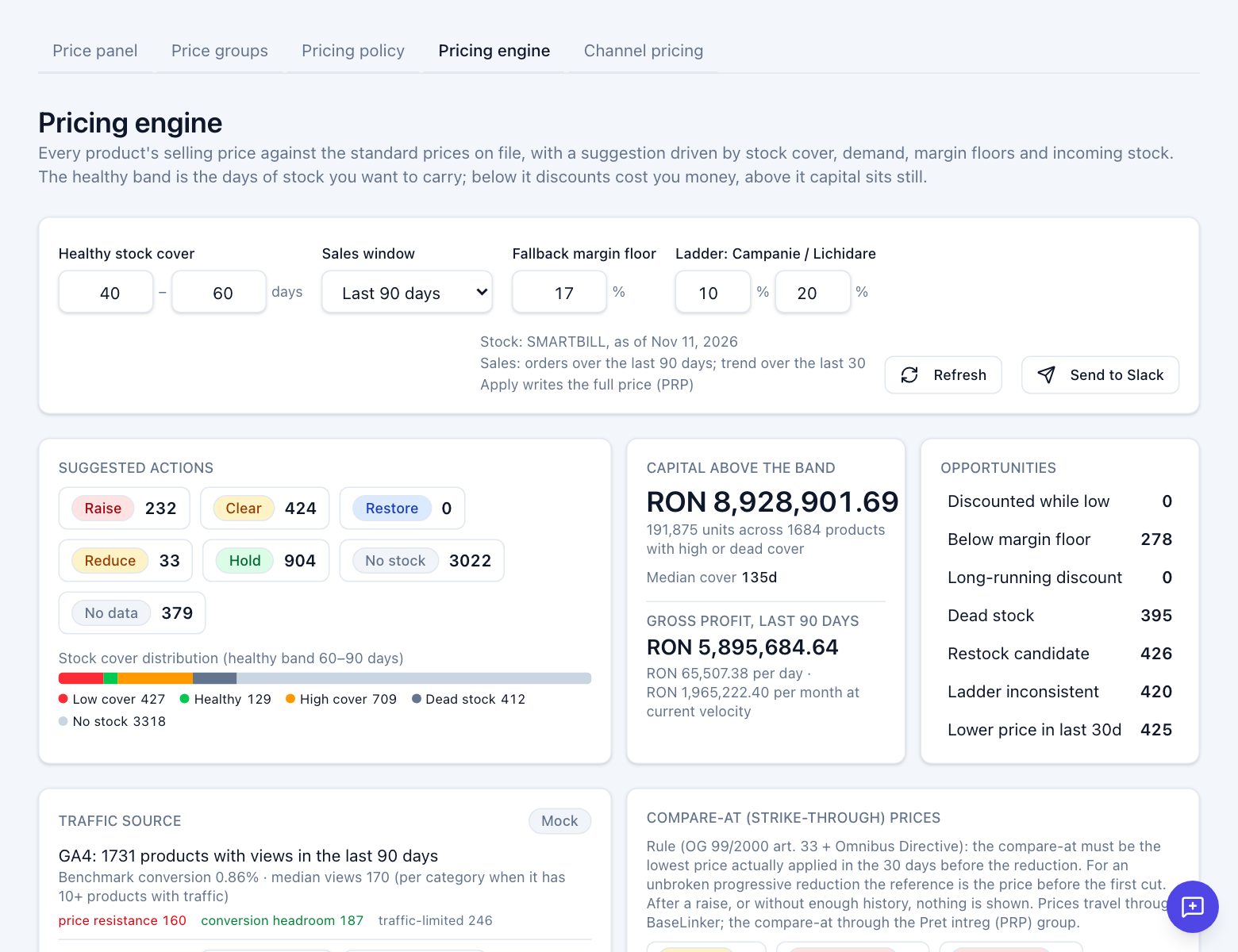
- 健康库存覆盖:最少和最多覆盖天数。界面默认是 60 到 90 天。
- 销售窗口:读取过去多少天的订单(默认最近 90 天)。
- 默认利润下限:未分类产品使用的最低利润率。已分类产品使用价格政策中其类别的“正常”档下限。
- 价格阶梯:促销 / 清仓:促销价和清仓价相对全价(PRP)的折扣。界面默认是 15% 和 30%。
- 刷新:按最新库存、销售和价格重新计算。否则结果会缓存 10 分钟。
- 控制项下方的卡片:建议动作(每种动作的产品数)、库存覆盖分布、高于区间的资金(含中位覆盖和毛利润)、机会(例如低于利润率下限、滞销库存、补货候选),以及流量来源和划线价卡片。
- 筛选:按 SKU 或名称搜索、动作、覆盖区间、当前价格来源、标记、状态和趋势。“重置”清除全部筛选。控制项下方有一行说明所用的库存来源和销售周期。
本界面中的成本:“COG / 入库价”列显示用于计算利润率的成本,旁边标明来源:已知时用实测到岸成本,否则用采购成本(COG),再否则用采购价。三者都没有的产品会带“无成本依据”标记,无法检查其利润率。
定价引擎:建议是怎么得出的
对每个产品,引擎先把库存覆盖归入某个区间,再决定动作。区间有:无库存、覆盖不足、健康、覆盖过高和滞销库存(有库存但窗口内没有销售)。
- 提价:价格低于利润率下限,或按正常价格库存消耗过快。
- 恢复全价:库存覆盖低于区间却在打折。应恢复到全价。
- 保持:覆盖在区间内、最近的调价尚未稳定,或需求正在加速。
- 降价:覆盖高于区间。降到下一个更低的价格。
- 清仓:远高于区间、没有销售,或产品正在退市。降到最低价格。
- 无库存:无现货且无在途。无数据:没有售价,或产品太新无法判断。
三条保护规则让建议保持合理。建议价格绝不会低于利润率下限。在途库存会被计入:在途数量能把偏低的覆盖拉回区间时,不会被当作库存不足。最近调过价的产品会先给一段稳定时间,再评估调价效果。
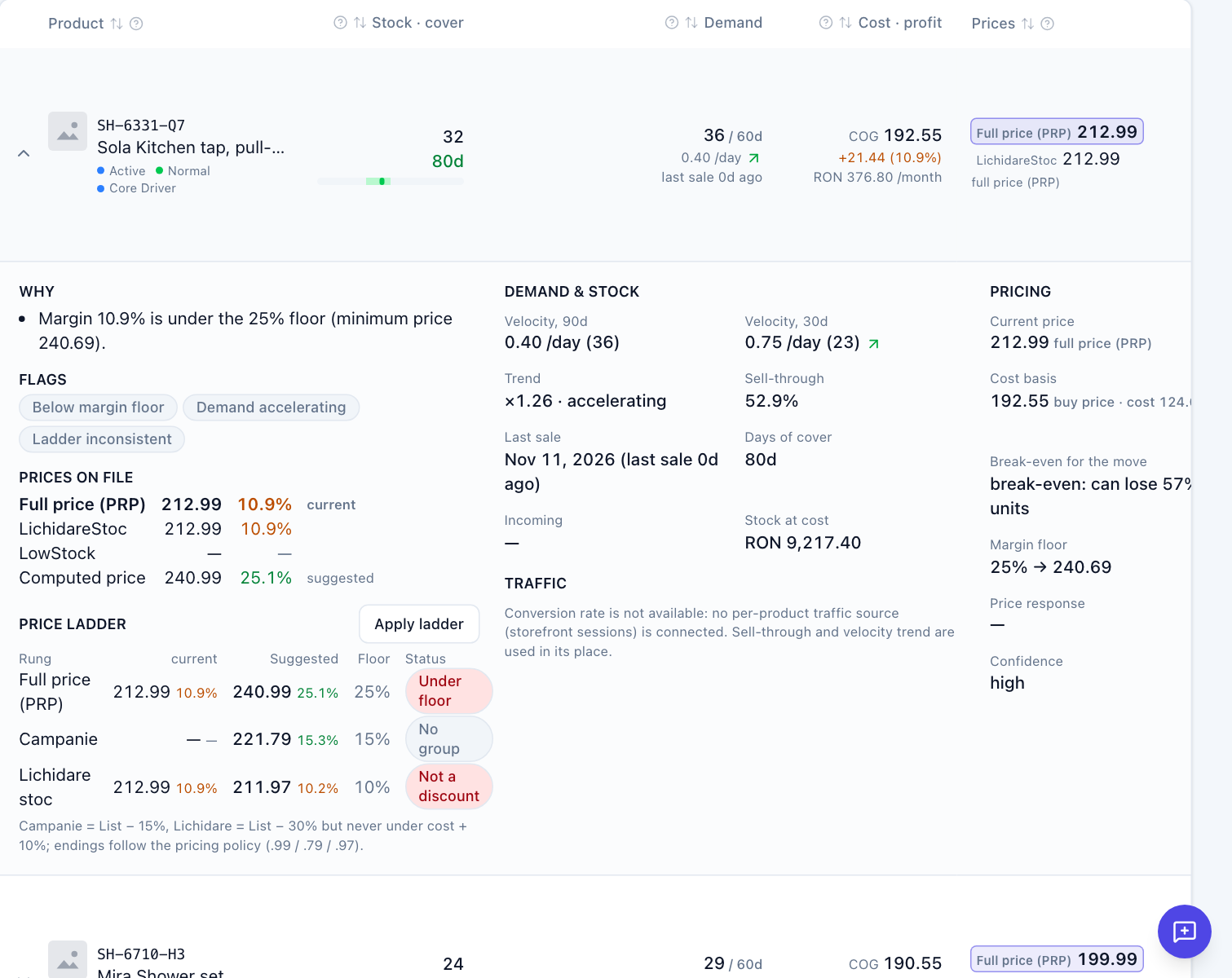
每一行的“显示详情”箭头会展开用通俗语言写的原因、标记、需求与库存数据、利润率以及已有价格。标记是警告,例如低于利润率下限、价格尾数错误、滞销库存或补货候选。补货候选属于采购决策,不是定价决策。
价格阶梯有三档:全价(PRP)、促销和清仓。每档显示当前价格、建议价格、下限和状态,例如低于下限、无价格组或非折扣。下方的说明解释规则:促销价是标价减去促销百分比,清仓价是标价减去清仓百分比,但绝不低于成本加 10%,尾数遵循价格政策(.99、.79、.97)。“应用阶梯”会写入这些价格。
只有真的想改价格时才在某一行点“应用”:它会要求你确认,然后把建议价格写入全价(PRP),控制项下方那一行也这样写明。详情中的价格阶梯可以一次写入多个价格。本指南的截图从不点击这些按钮。
定价引擎:发送到 Slack 审批
“发送到 Slack”按钮会把最重要的建议发布到 Slack,由管理员逐条批准或拒绝。每条建议是单独一条消息,带有“批准”“拒绝”和“详情”按钮。
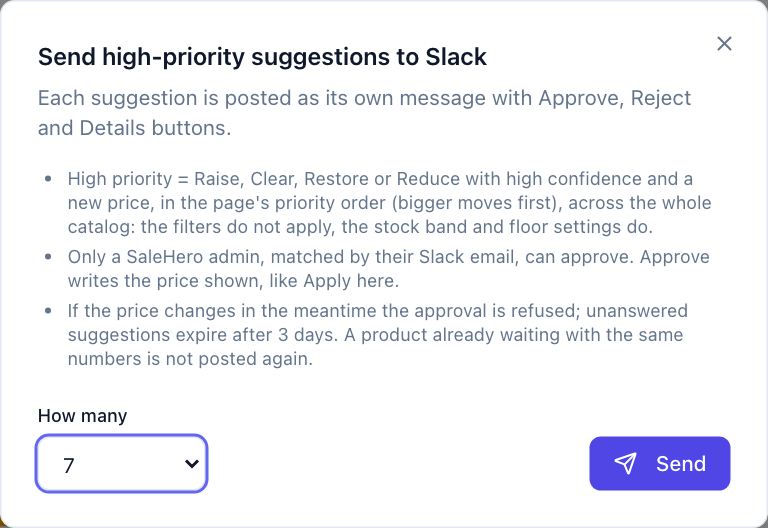
- 发送哪些:高置信度且价格有变化的提价、清仓、恢复或降价,按页面的优先级排序,变动大的在前。使用整个目录:你的筛选条件不生效,但库存区间和利润率下限设置会生效。
- 谁来批准:只有 SaleHero 管理员,按其 Slack 邮箱匹配。批准会写入所示价格,与本页的“应用”相同。
- 安全保护:如果期间价格发生变化,批准会被拒绝。无人处理的建议 3 天后过期。数字相同且仍在等待的产品不会重复发送。
- 1点击“发送到 Slack”。窗口打开,此时还没有发送任何内容。
- 2阅读规则,并选择要发送的“数量”。
- 3点击“发送”。消息会告诉你发出了多少条,以及有多少条已在等待决定。
发送只是把消息发到 Slack;在管理员于 Slack 中点“批准”之前,不会有任何价格被修改。如果没有高优先级建议,会提示“目前没有高优先级建议”。
渠道定价:模型与价格
渠道定价帮助你为销售渠道(例如 Trendyol)定价。一个模型对应一个或多个订单来源。它会为每个产品计算保本价、最低价、售价和划线价,并与渠道当前的价格比较。请在顶部的“模型”框中选择模型。
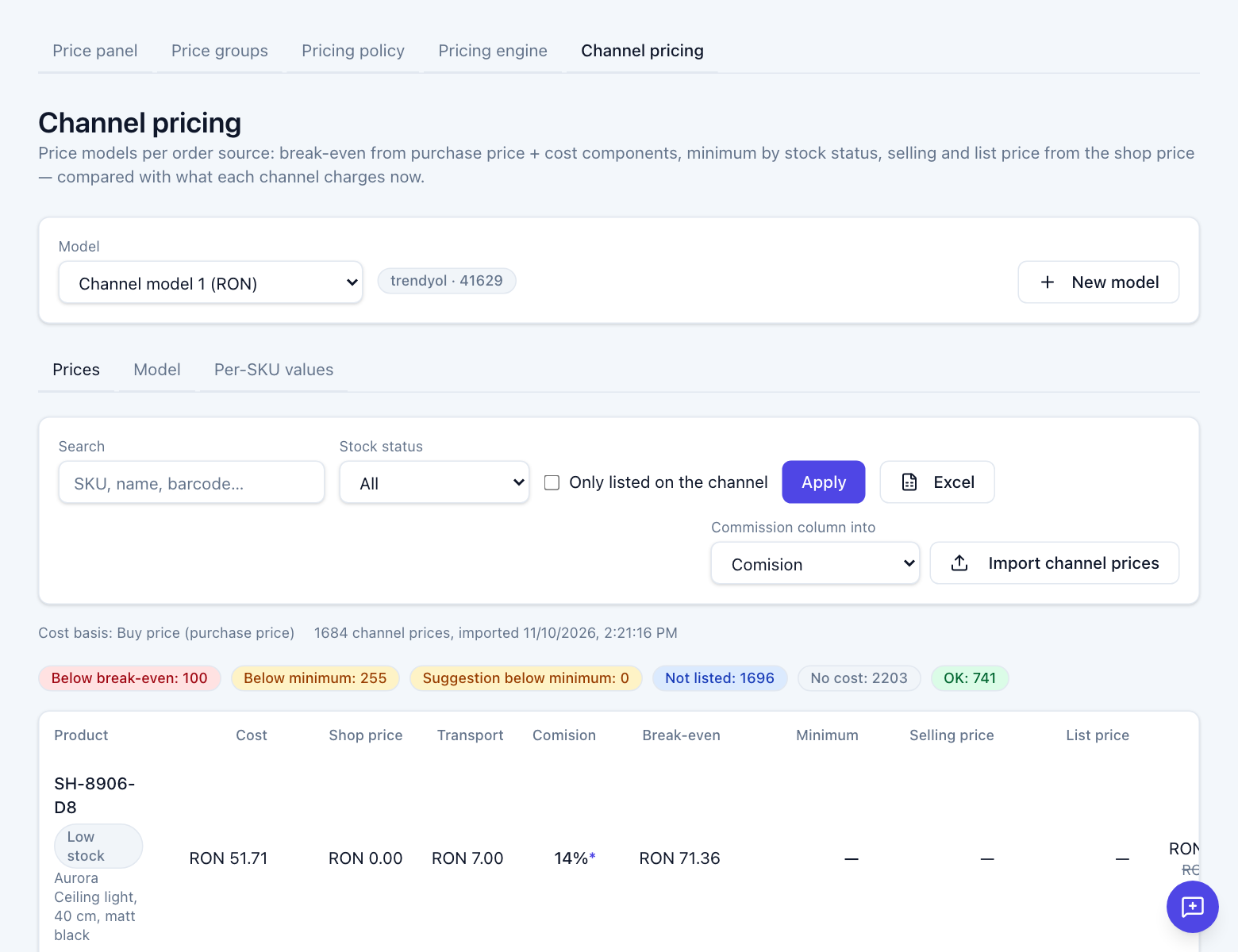
- 低于保本价:渠道价格低于保本价,每卖一件都亏钱。
- 低于最低价:渠道价格低于模型规则设定的最低价。建议价低于最低价:建议售价本身低于最低价。
- 未上架:产品不在已导入的渠道价格中。无成本:产品没有成本,无法计算。正常:无需处理。
- 搜索、库存状态和“仅已在渠道上架”可缩小表格范围。“应用”执行筛选,“Excel”导出表格。
这里的任何内容都不会发送到渠道。该标签页用于核对:你查看建议、导出,或在渠道里自行修改价格。
渠道定价:“模型”标签页
“模型”标签页保存计算规则。顶部是“常规”卡片:名称、成本基准、风险系数、国家、币种、模型是否启用以及订单来源。风险系数 0.95 表示 5% 的风险:保本价会除以这个数。
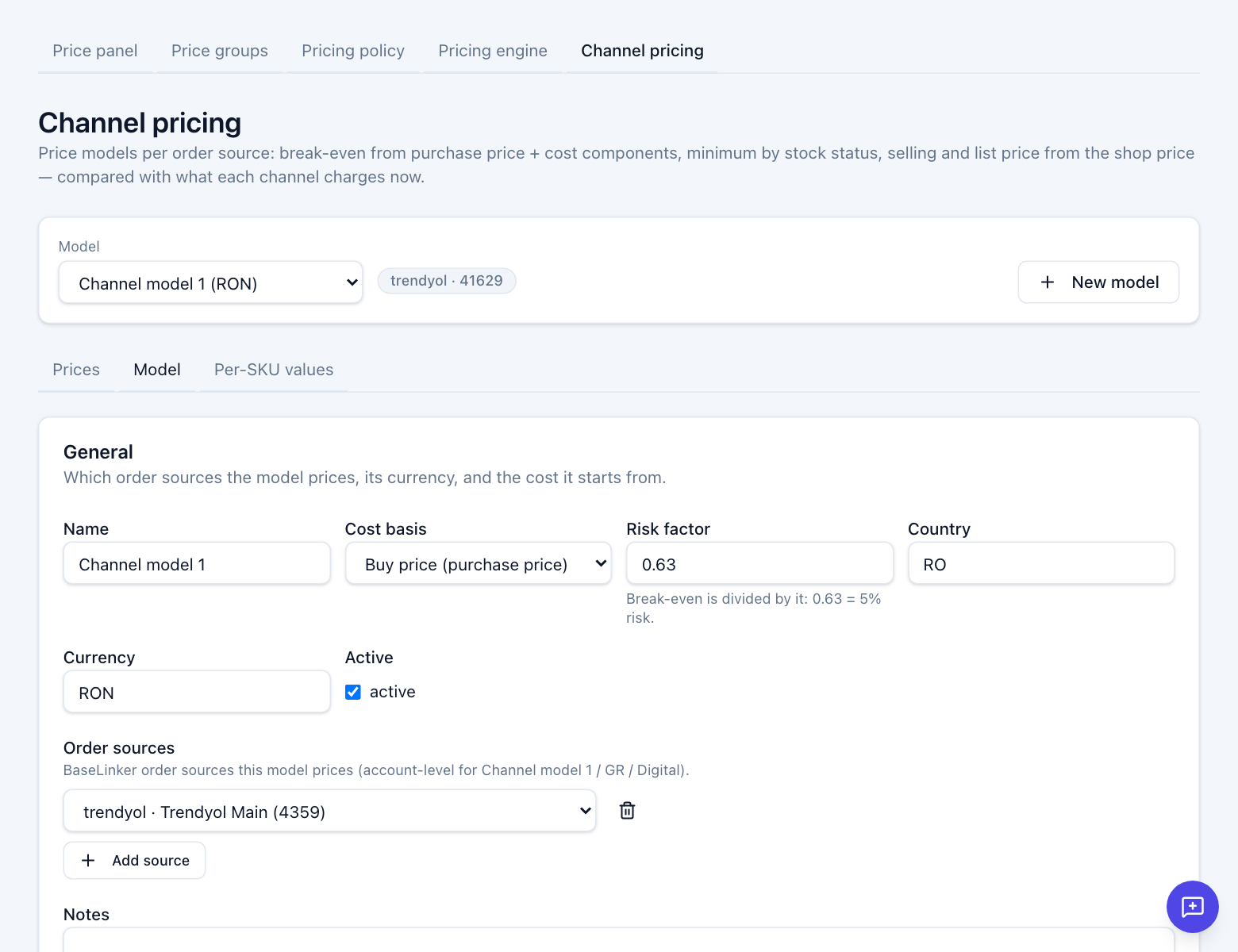
- 成本基准:模型从哪种成本出发:采购价、定价基准(先到岸成本,再采购价,再成本)、到岸成本、BaseLinker 平均成本或最近一次收货价。
- 成本组成:运费、佣金、包装等。每项有一种算法:占售价的百分比、占成本的百分比,或每件固定金额(RON)。
- 保本价 =(成本 x(1 + 成本百分比)+ 固定金额)÷(1 - 售价百分比)÷ 风险系数,保留 2 位小数。
- 最低价规则:从上到下检查。第一条符合产品库存状态和趋势的规则决定最低价。
- 售价和划线价:店铺价按价格区间加价,另一个价格由它推导。你选择区间给出的是售价还是划线价。
- 计算示例:保存前可用工作簿中的一行按当前表单试算。“保存模型”“复制”和“删除模型”按钮在标签页底部。
“删除模型”需要再点击一次才会执行。想试验修改时,“复制”更安全:先复制模型,再改副本。
渠道定价:按 SKU 的值与导入
成本组成对所有产品有一个默认值。在“按 SKU 的值”标签页里,你可以只为某一个产品替换它,例如为某个 SKU 设置不同的佣金。列表显示产品、组成项、数值、来源(导入或手动)和日期。
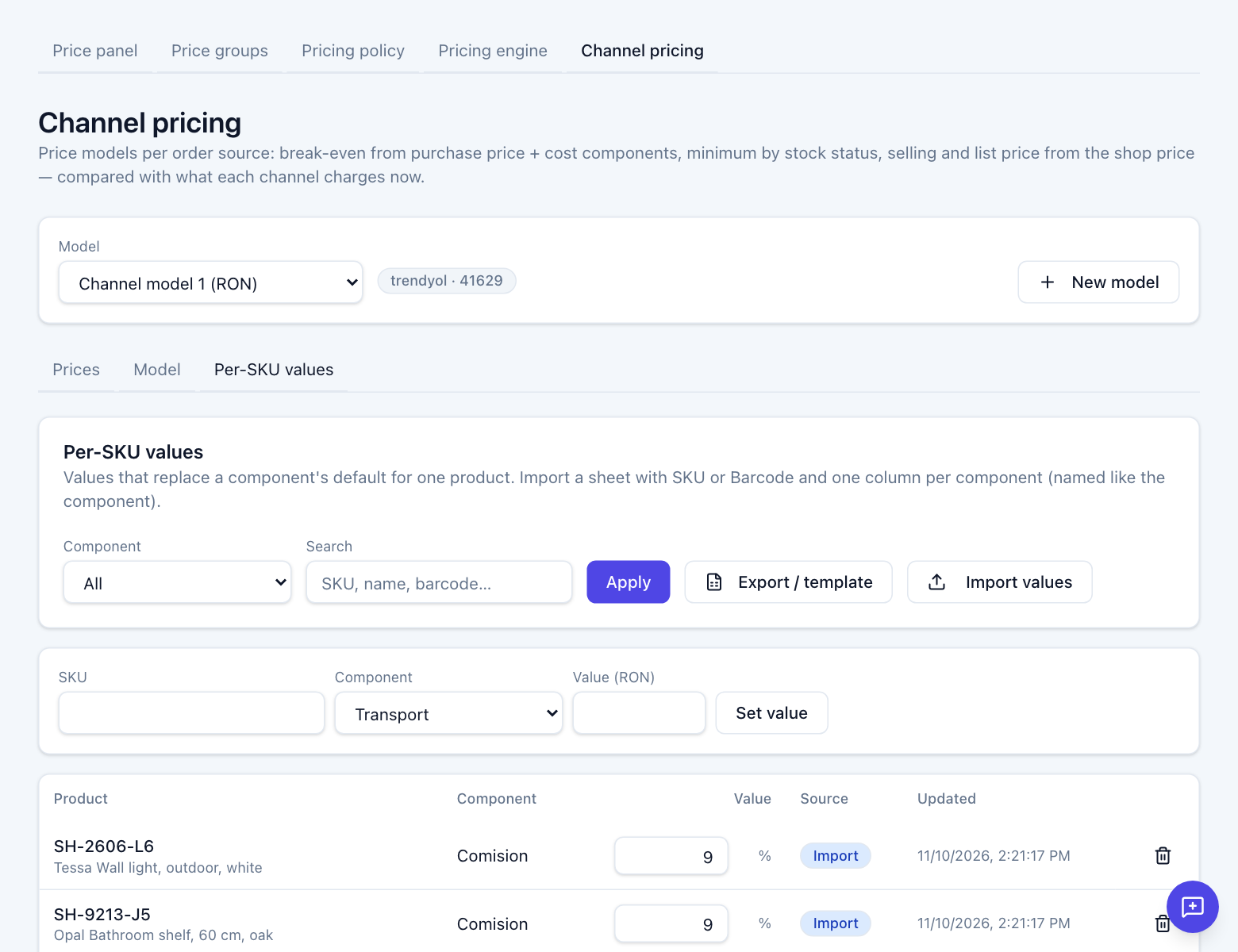
- 导出 / 模板:下载一张可填写的表。导入数值:读取包含 SKU 或条码、且每个组成项一列(列名与组成项同名)的表。空单元格会被忽略。
- 导入预览:写入任何数据之前,你会看到有多少处修改、匹配了多少产品、多少未变化、多少不在目录中,以及重复或无效的单元格。之后按钮会显示“应用”和修改数量。
- 导入渠道价格(在“价格”标签页):读取渠道自己的产品导出文件,例如 Trendyol 的“Produse”下载,这样模型就能与渠道当前价格比较。选择工作表,如果表里有佣金列,再选择它对应的组成项。请选渠道自己的导出文件,而不是你自己算出来的价格表。
导入只会把数值写入 SaleHero,绝不会写入渠道。请务必先看预览。
渠道定价:新建模型
点击“模型”框旁边的“新建模型”。窗口会要求选择模板并输入名称。你可以从定价工作簿的某个标签页开始,也可以从空白模型开始。点击“创建”后,会进入新模型的“模型”标签页填写规则。
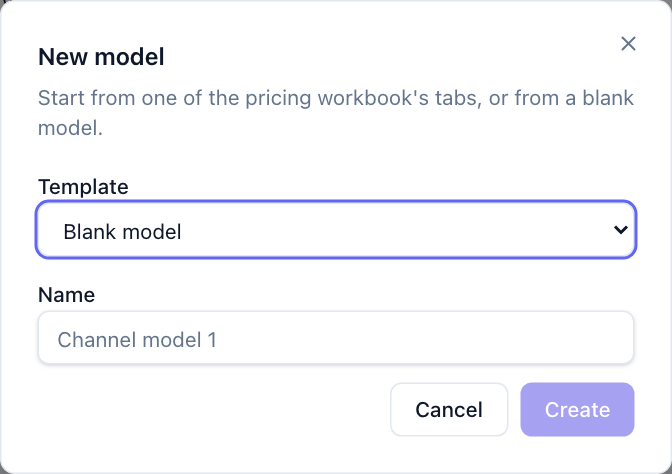
- 1点击“新建模型”。
- 2选择模板或空白模型,并输入名称。
- 3点击“创建”,然后在“模型”标签页里填写订单来源、成本基准和成本组成。