 SaleHero
本指南中的菜单名称(例如“设置”“集成”)与你登录 SaleHero 后看到的一致。截图展示的是一家演示店铺。
库存
库存、审查队列、库存控制、需求和调拨集中在一处。
库存与采购分组显示每个产品有多少、放在哪里、卖得多快以及哪些需要关注。这里还有让会计库存与仓库库存保持一致的工具,以及在仓库之间调拨货物的单据。
库存:统一视图
在侧边栏打开库存(库存与采购分组),每个产品 (SKU) 一行,显示库存、销售和覆盖天数。页面读取两个来源:SmartBill 提供会计库存,BaseLinker 提供仓库的实际库存。表格上方的 SmartBill / WMS 切换按钮用于选择查看哪一个。
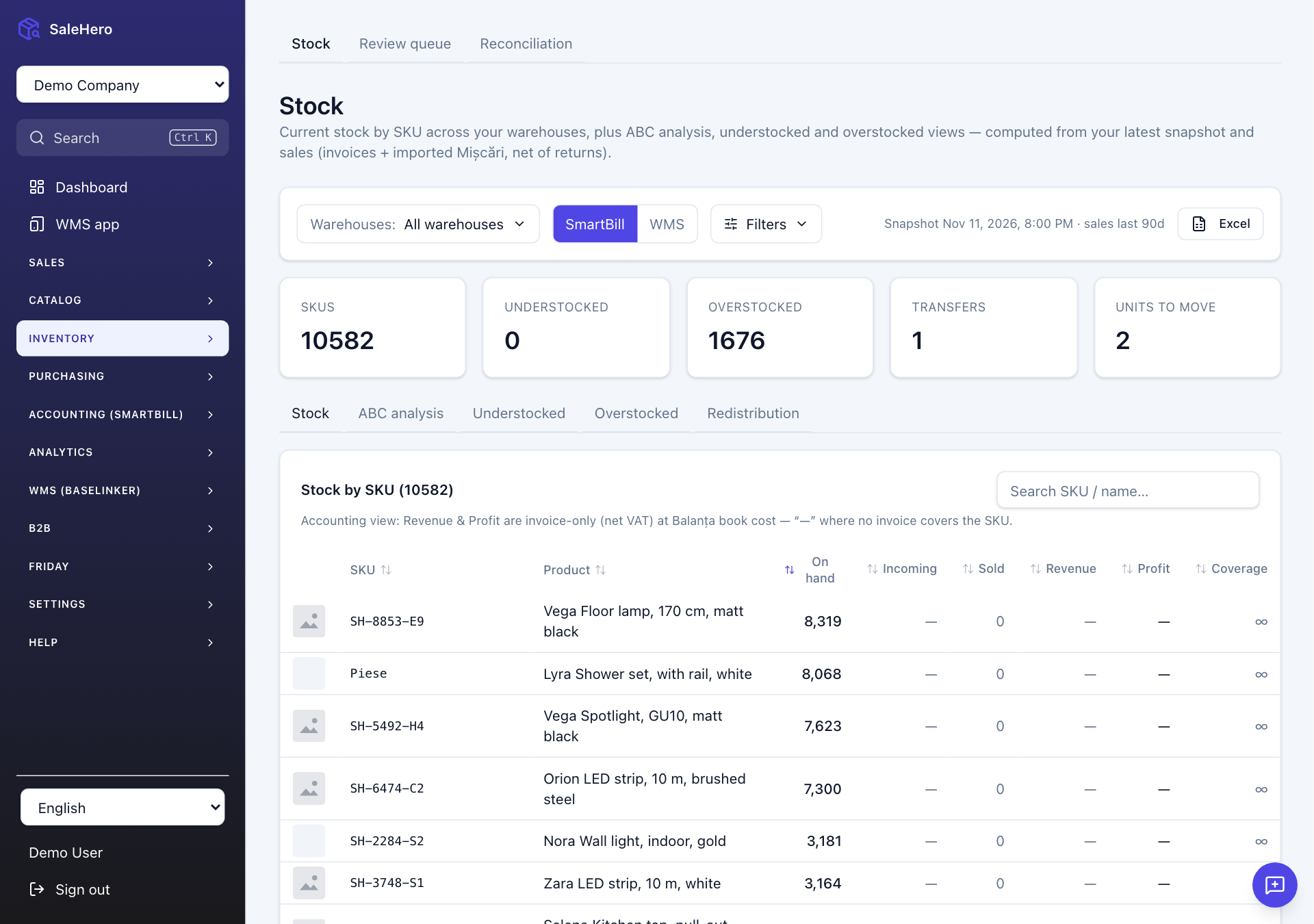
顶部的卡片统计 SKU 数、缺货 SKU、积压 SKU、建议调拨数和待调拨数量。下面的按 SKU 统计的库存列出每个产品。
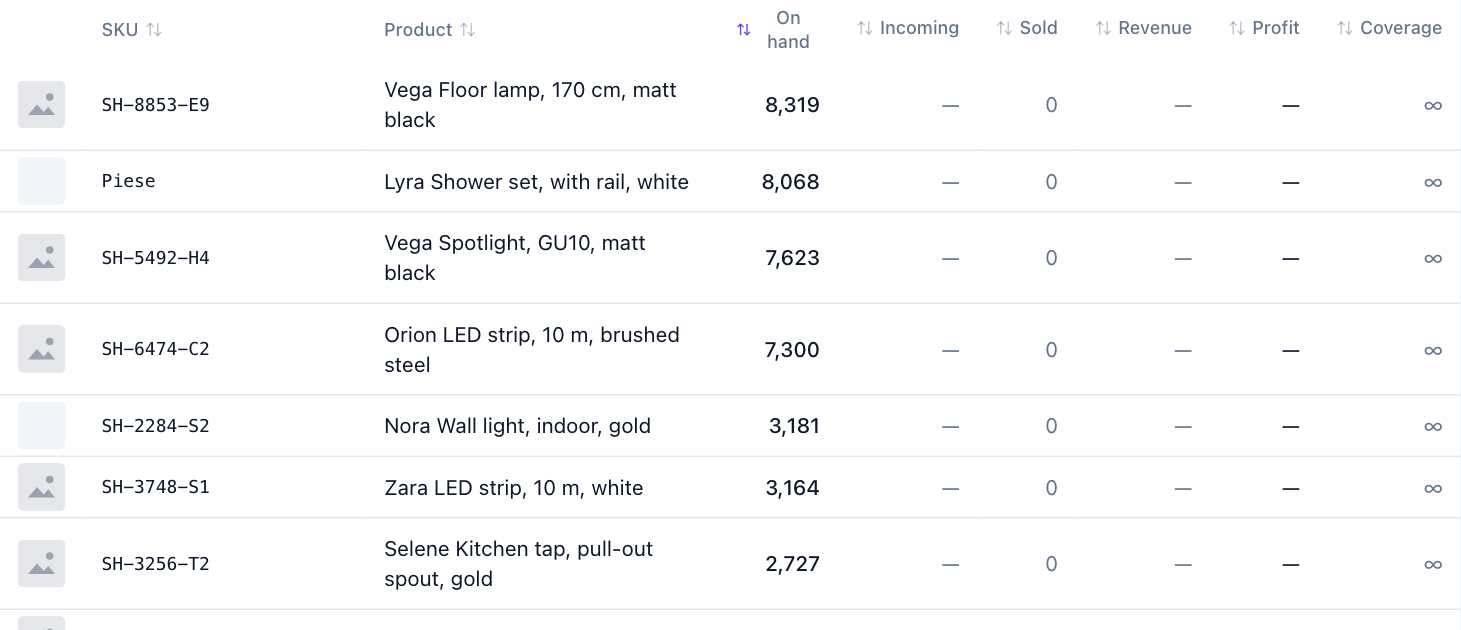
- 现有:当前数量。把鼠标放在上面可看到所在库位。
- 在途:已在运往你处的数量。
- 已售:销售窗口内的销量(默认 90 天,可在筛选器中修改)。
- 收入和利润:这些销售带来的金额。
- 覆盖天数:按当前销售速度库存能撑多少天。每天卖 2 件、现有 20 件的产品是 10 天。
仓库库存从 BaseLinker 读取,为可用库存,即货架数量减去未结订单已预留的数量。预留多于货架数量时可能为负数。
仓库、来源与筛选
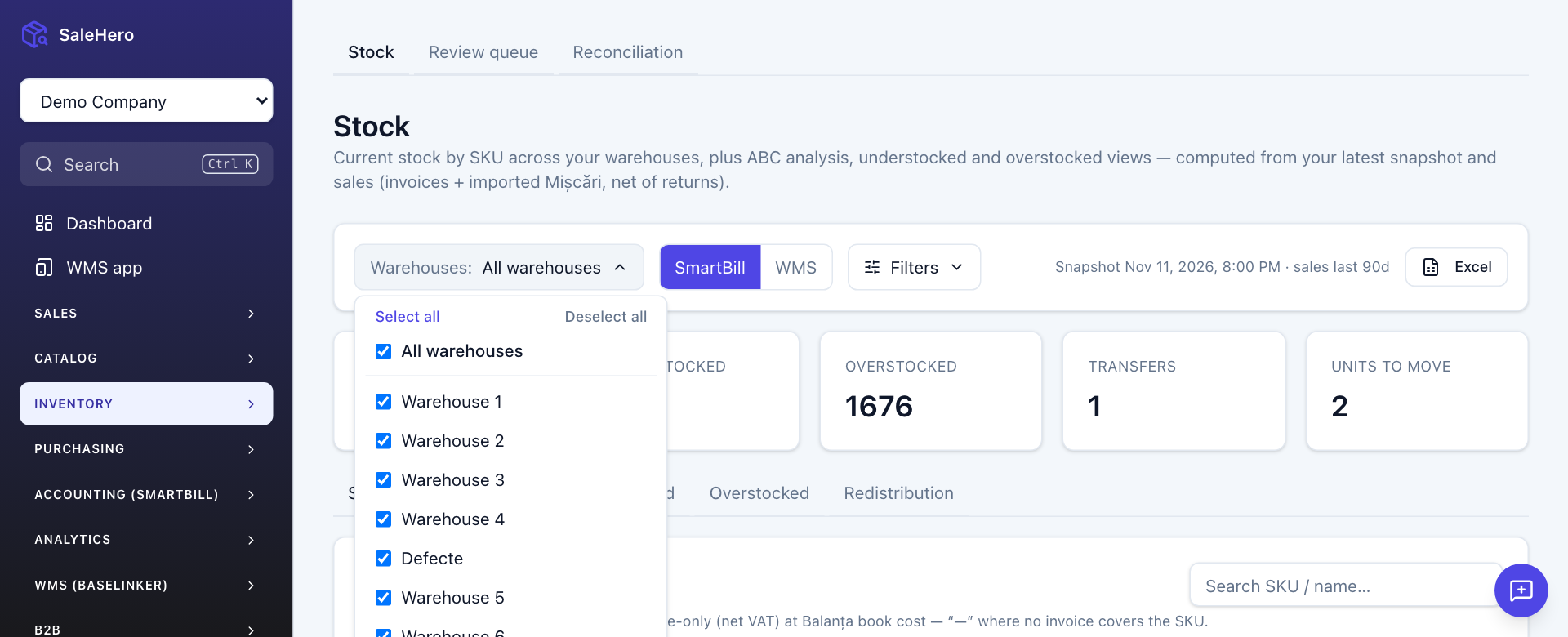
表格上方可选择包含的内容:选择 SmartBill 或 WMS 作为库存来源,勾选要查看的仓库,并按 SKU 或产品名称搜索。

筛选器面板包含分析所用的数值。修改它们可以从不同角度查看页面。
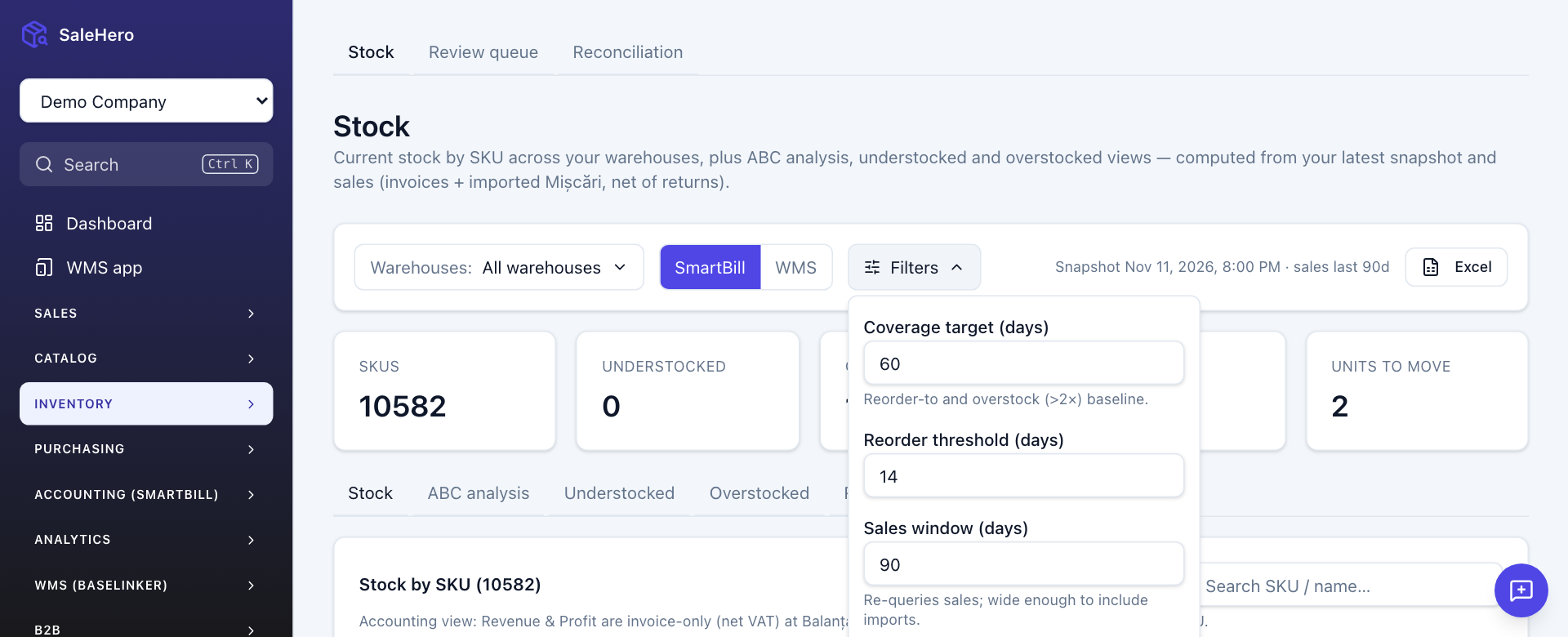
- 覆盖目标(天):希望持有多少天的库存。补货建议会补到这个水平,超过其两倍的产品算积压。
- 补货阈值(天):覆盖天数低于此值的产品显示为缺货。
- 销售窗口(天):统计多久以前的销售。会重新查询销售数据,窗口越宽越慢。
如果列表中缺少某个仓库,或页面提示尚未读取 WMS 库存,说明 BaseLinker 集成尚未设置。页面会链接到集成,BaseLinker。
ABC 分析
ABC 标签页按重要性给产品排名。A 类是创造大部分价值的少数产品,B 类居中,C 类是长尾。用它来决定先把精力和资金放在哪里。
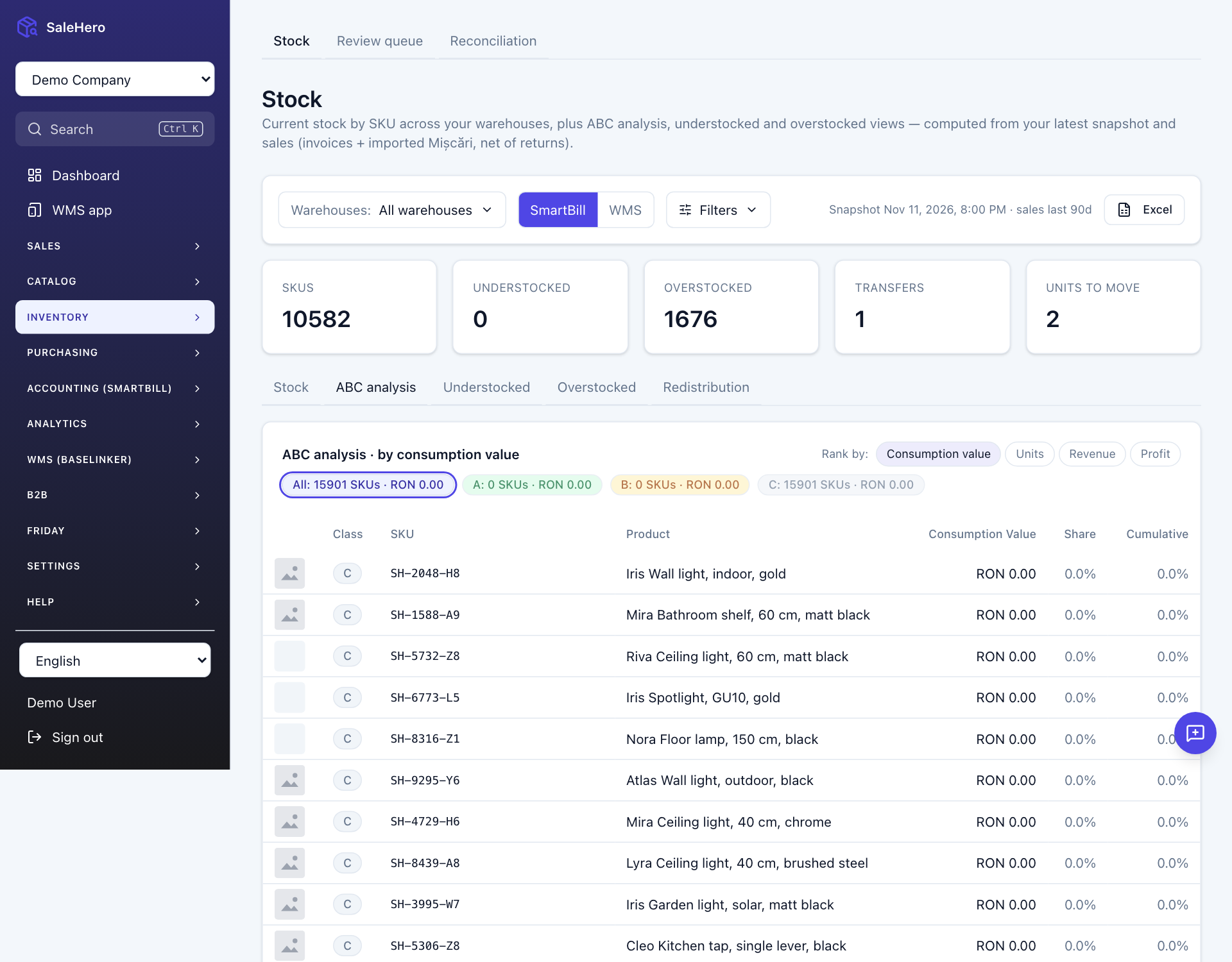
- 排序依据:消耗价值、数量、收入或利润。选择不同,分类也会不同。
- 分类:A 类产品合计占所选指标的前 80%,B 类占接下来的 15%,C 类占最后 5%。
- 占比和累计:每个产品所占的比例,以及沿列表向下的累计比例。
收入和利润排名来自真实订单,只有订单带有成本时才有意义。窗口内没有销量的产品归入 C 类。
缺货
缺货标签页列出即将售罄的产品:它们有销量、有库存,但覆盖天数低于补货阈值。它会告诉你需要补多少才能回到覆盖目标。
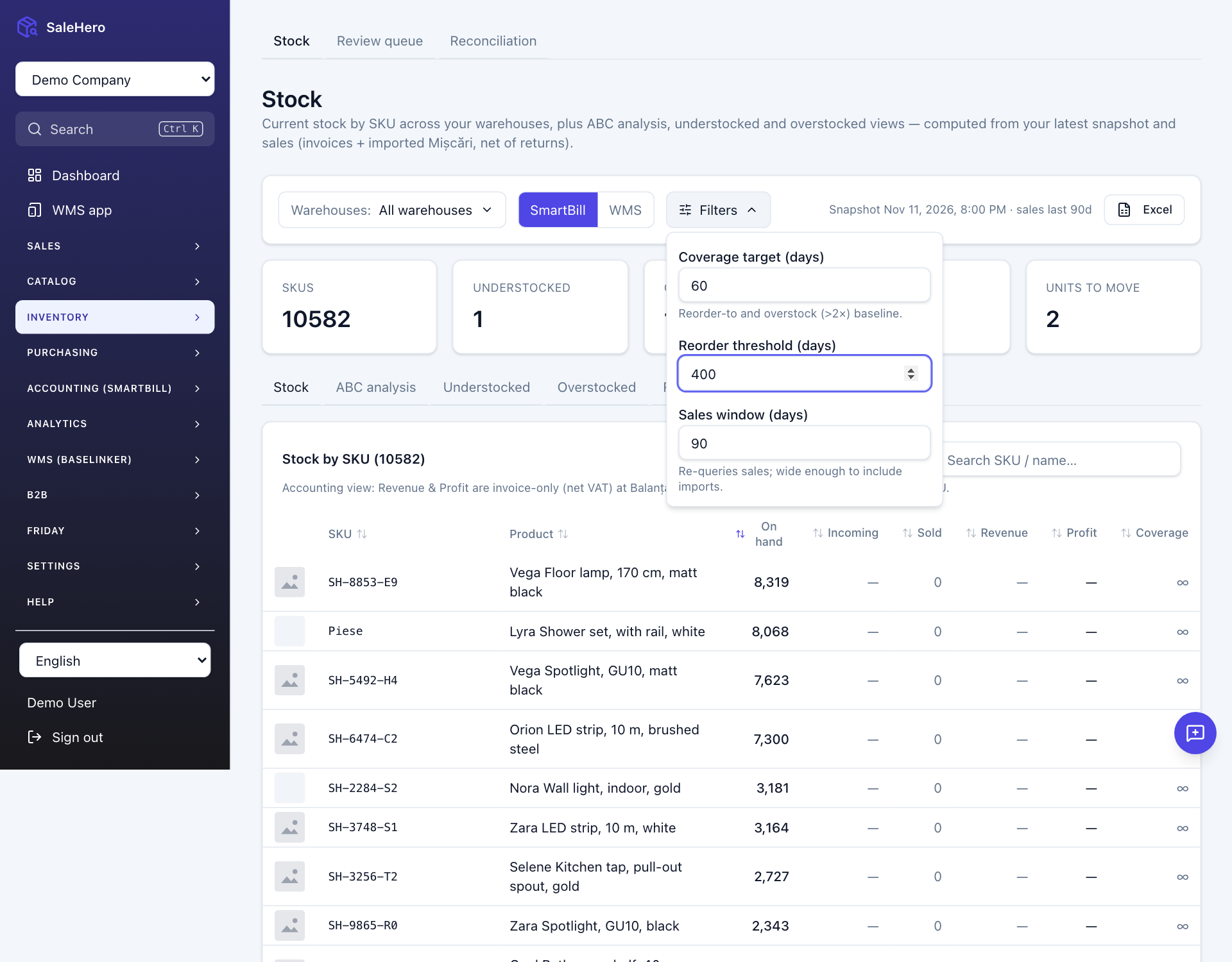
- 仓库:该产品库存偏低的仓库。
- 库存和覆盖天数:还剩多少、能撑几天。
- 补货点:建议数量,由销售速度乘以覆盖目标再减去现有库存得出。
完全没有库存的产品和没有销量的产品不会列在这里,因为没有销售速度就无法给出建议。呆滞库存在下一个标签页中。
积压与呆滞库存
此标签页显示压在货架上的资金。呆滞库存是窗口内没有销量的库存。积压指覆盖天数超过覆盖目标的两倍。
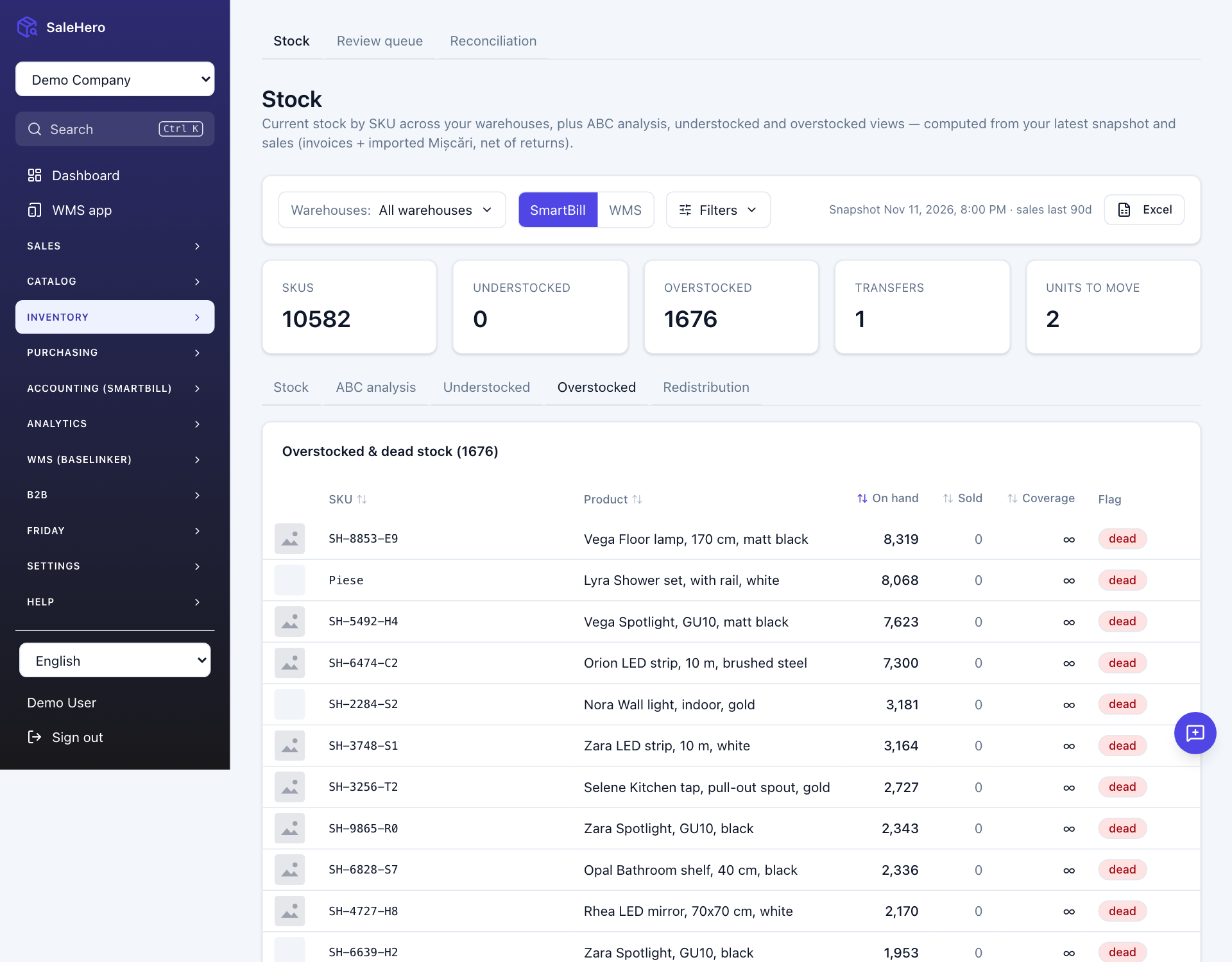
- 标记:呆滞(窗口内无销量)或积压(覆盖天数过多)。
- 列表按数量从大到小排序,最大的库存堆在最上面。
在判定为呆滞之前,先在筛选器中加大销售窗口。季节性产品可能 30 天内没有销量,但全年卖得很好。
调拨建议
当你在两个或更多仓库存放货物时,一个仓库可能某产品过多,而另一个不足。调拨建议标签页提出从有富余的仓库调往短缺仓库的方案,这样你也许无需采购。
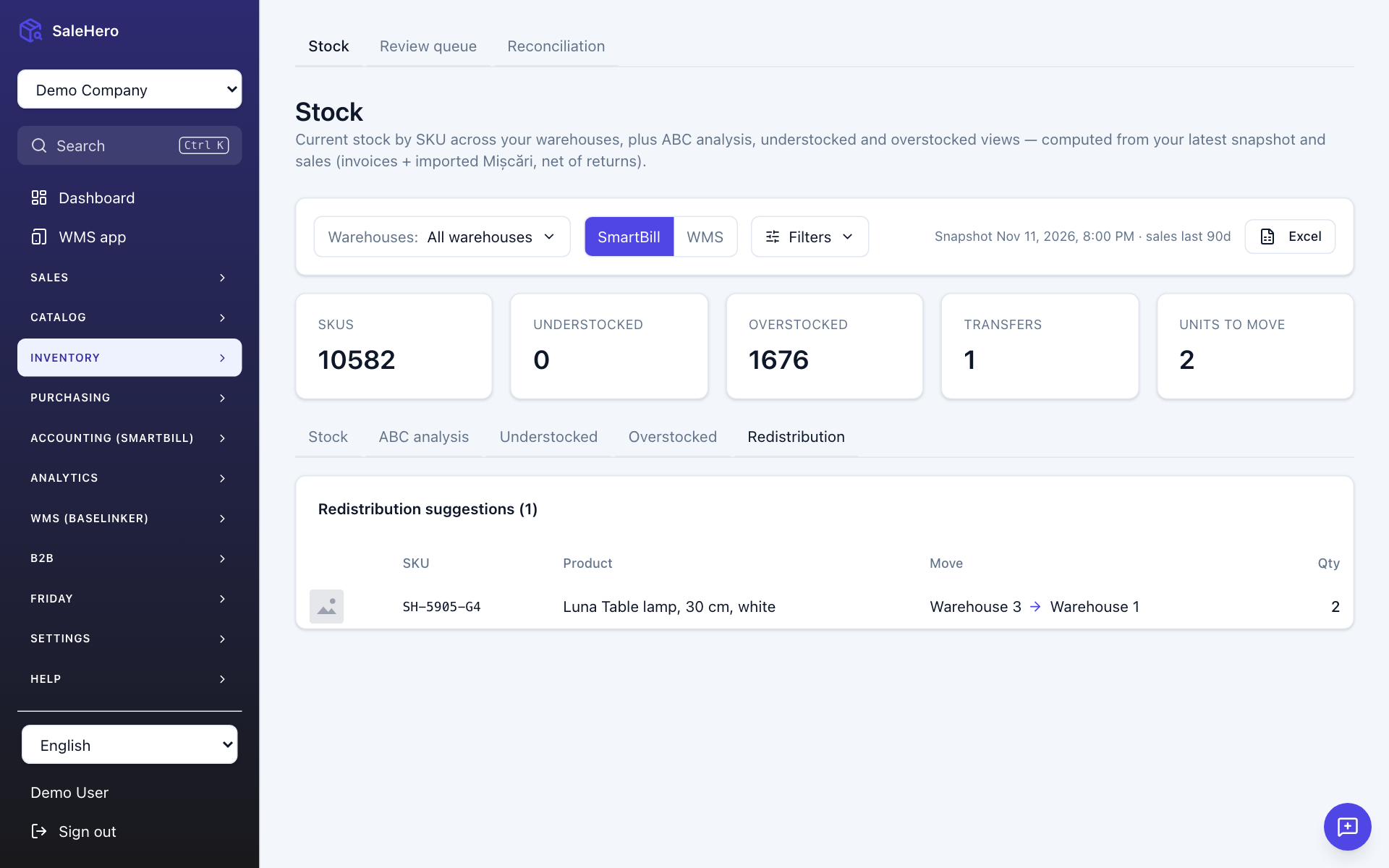
- 调拨:从哪个仓库到哪个仓库。
- 数量:调拨多少件。
- 顶部卡片上的待调拨数量是所有调拨的合计。
这些只是建议,在有人创建调拨之前不会有任何移动。需求页面会把真实订单需求转换成调拨单据。
账面库存与仓库库存视图
侧边栏的发票与会计和仓库分组各有一个库存页面:账面库存和仓库库存。它们打开同一个页面并已选好来源:账面库存对应 SmartBill(仅在已连接 SmartBill 时显示),仓库库存对应 BaseLinker。只关心其中一边时使用它们。
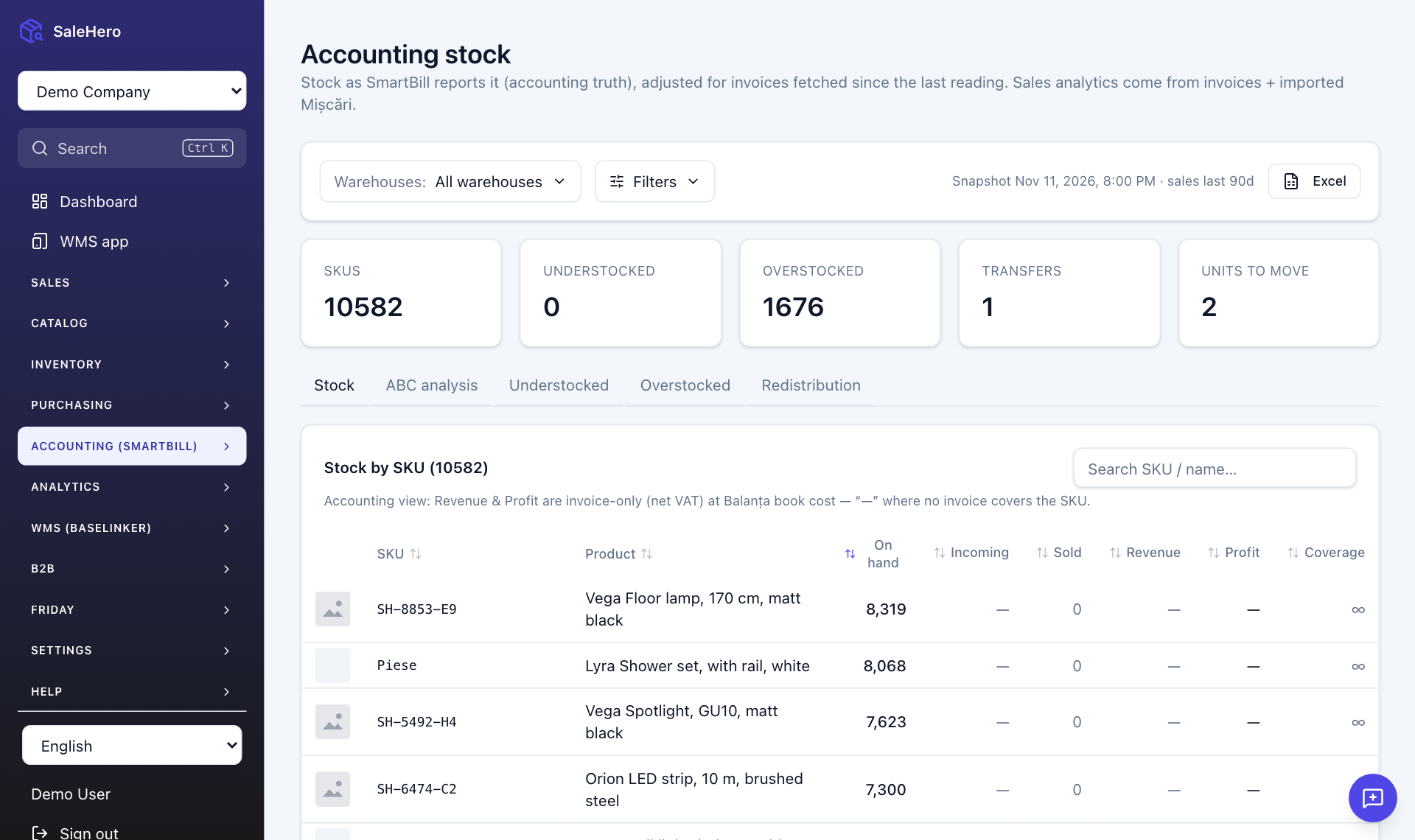
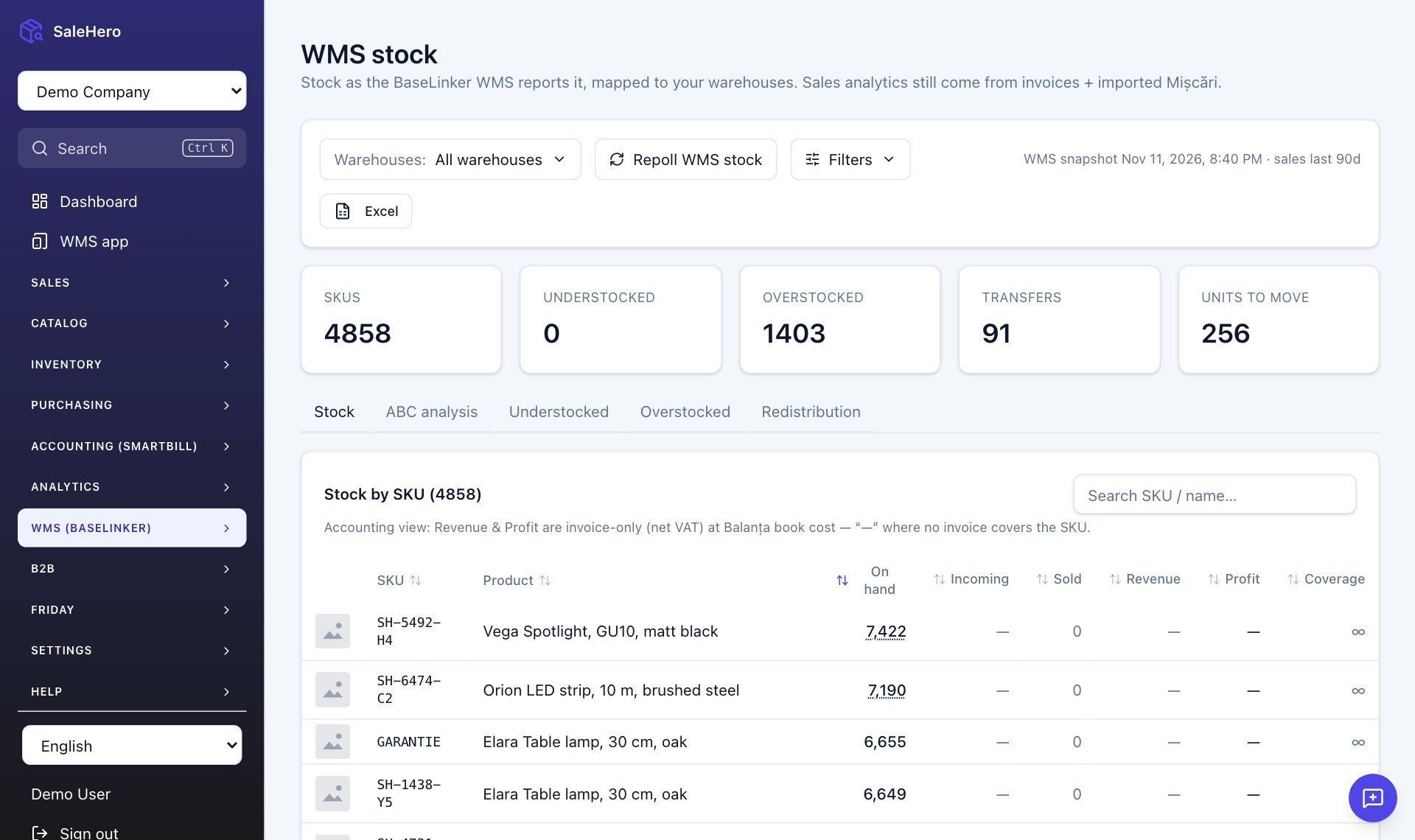
SmartBill 的数字是最近一次读取值减去此后已开票的数量,所以在两次读取之间也保持最新。卡片下方的一行显示此后已开票的数量。BaseLinker 的数字来自最近一次仓库读取,可用重新读取 WMS 库存刷新。
两个来源很少完全一致。库存控制中的对账标签页会显示它们的差异所在。
审查队列
审查队列是系统为你生成的待办清单。它检查每个产品的库存、销售和毛利,当有事情需要人工决定时(例如畅销品缺货)就产生一个事件。它只提出建议,不会自行下单、改价或修改产品。
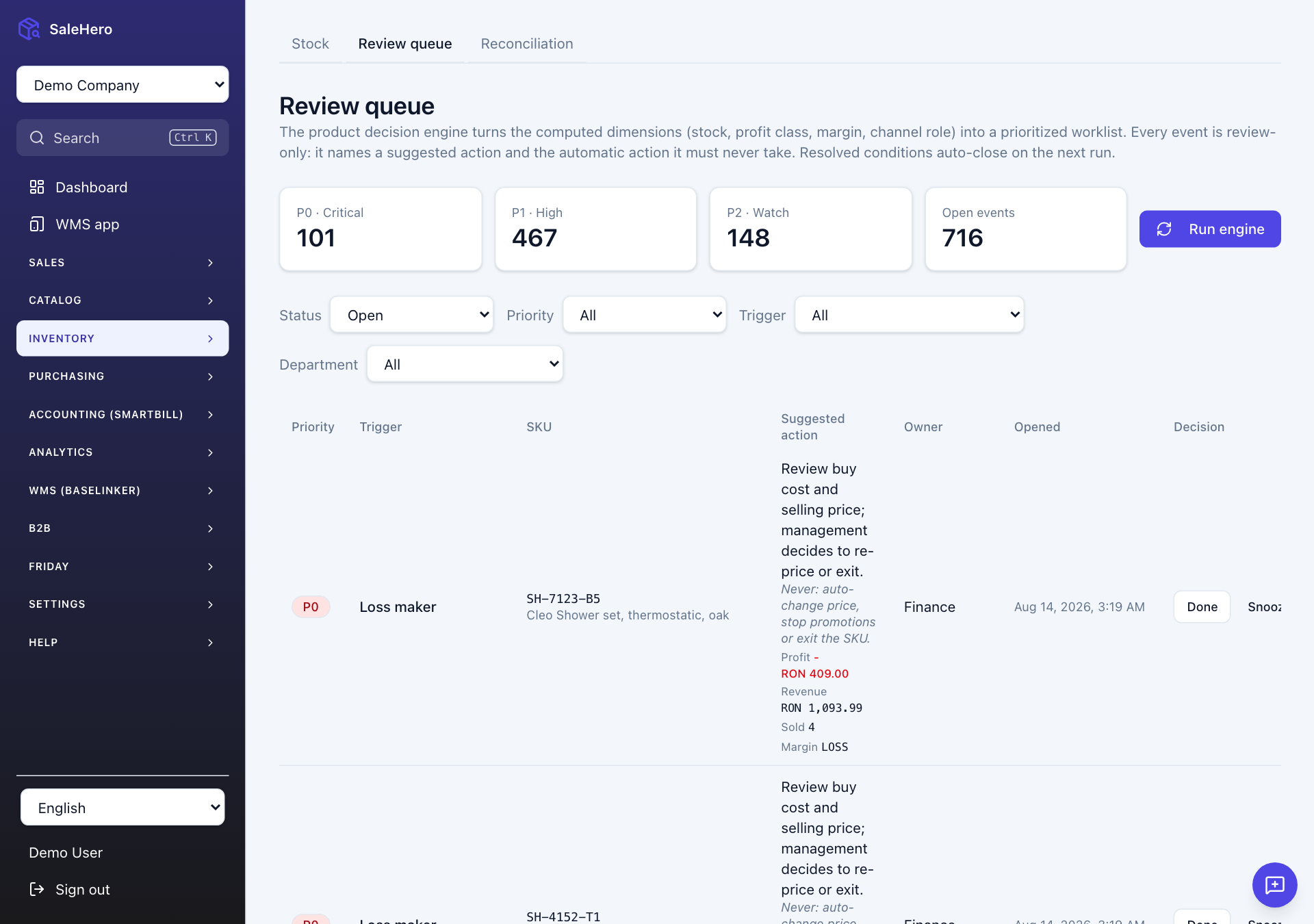
每一行是一个事件。未处理的事件是仍在等你的事件。状态标签页显示未处理、已延后和已关闭。

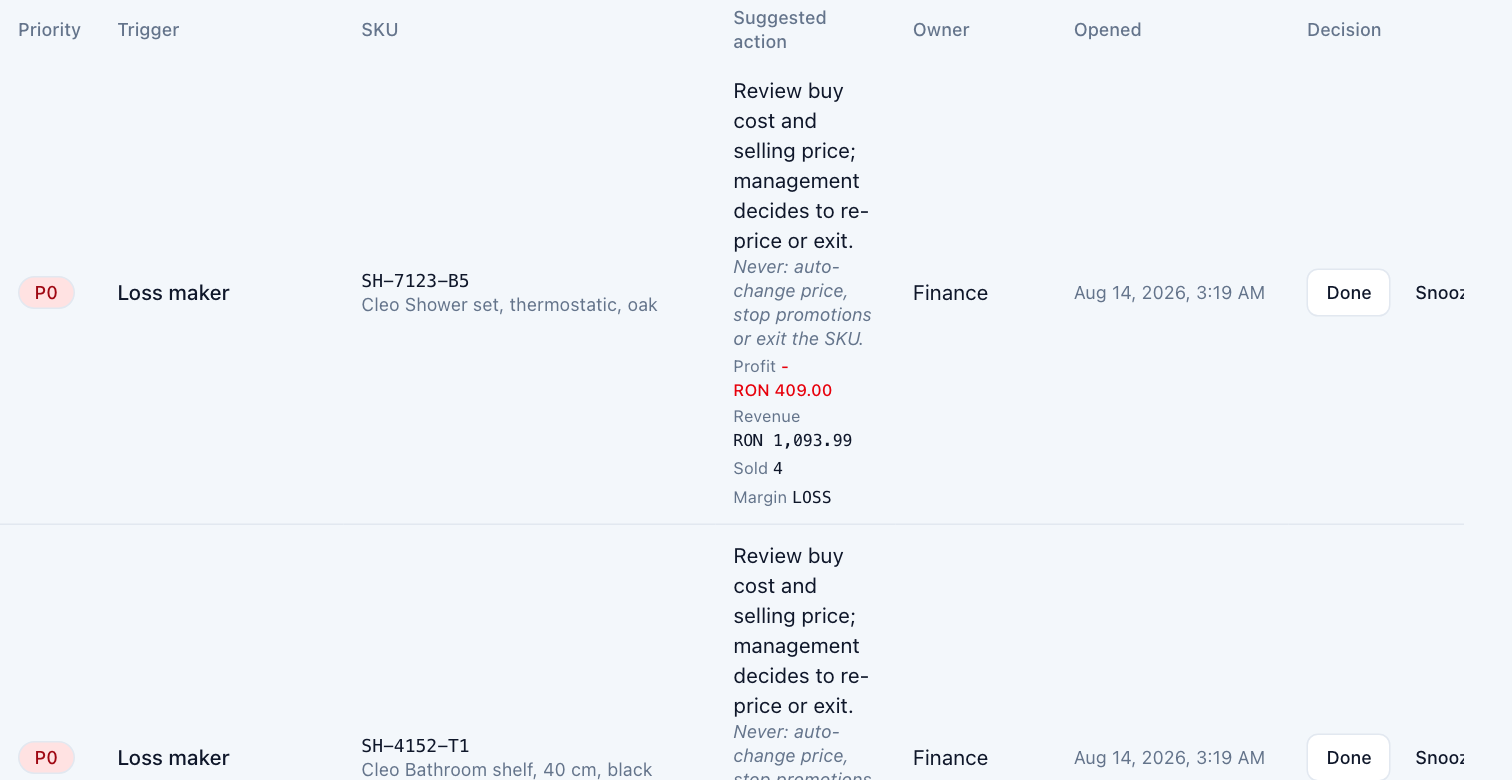
- 优先级:P0 紧急(立即处理)、P1 高、P2 关注(留意即可)。
- 触发规则:检测到了什么。见下面的列表。
- 负责人:应当处理的部门。
- 建议措施:系统的建议。以禁止开头的一行说明哪些事不能自动去做。
触发规则的含义:
- 核心 SKU 缺货和核心 SKU 库存低:仍在热销的重要产品已售罄或即将售罄。
- 亏损产品:该产品在销售窗口内亏损。
- 毛利偏低:重要产品以较低毛利出售。
- 呆滞库存和超储占用资金:没有销量的库存,或普通产品库存过多占用大量资金。
- 值得放量:健康且高毛利、值得加大推广的产品。
- 退出审查:计划退出产品线的产品仍有库存。
- 低于毛利下限、价格尾数不符和 B2B 低价:定价规则检查,放在这里让定价问题与其他事项在同一清单。
- 1点击顶部的运行引擎。它会读取最新数据并重建清单,不再成立的事件会自动关闭。
- 2按优先级或负责人筛选,先处理 P0 的行。
- 3阅读建议措施并在相应的地方执行,例如创建采购单或核对价格。
- 4回到该行,处理完点击已处理,稍后提醒点击延后,事件不适用时点击忽略。重新打开可把已关闭的事件找回来。
引擎会跳过已延后的事件,所以延后的行不会重复出现。运行引擎不会更改任何库存、价格或订单。
对账
对账按 SKU 比较会计库存 (SmartBill) 与仓库库存 (BaseLinker),范围是两者之间已映射的仓库。从库存控制中的对账标签页打开。在盘点或更正之前,用它找出账面和货架不一致的地方。
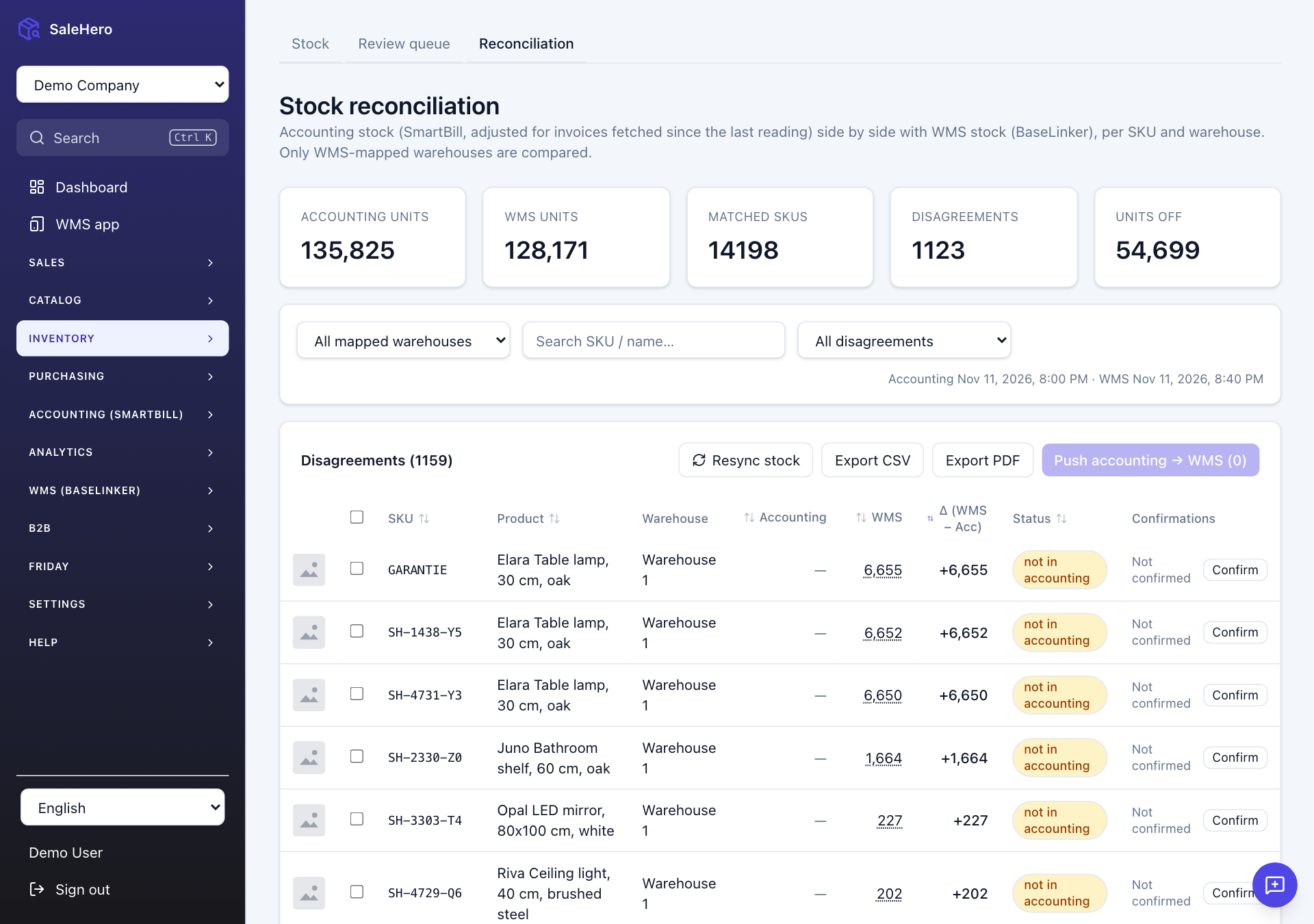
- 会计数量和 WMS 数量:两边各自的合计。
- 已匹配的 SKU、不一致和数量偏差:多少产品一致、多少不一致,以及总的数量差。

默认只显示不一致的行。状态筛选也可以显示全部(含匹配)或只显示某一种状态。
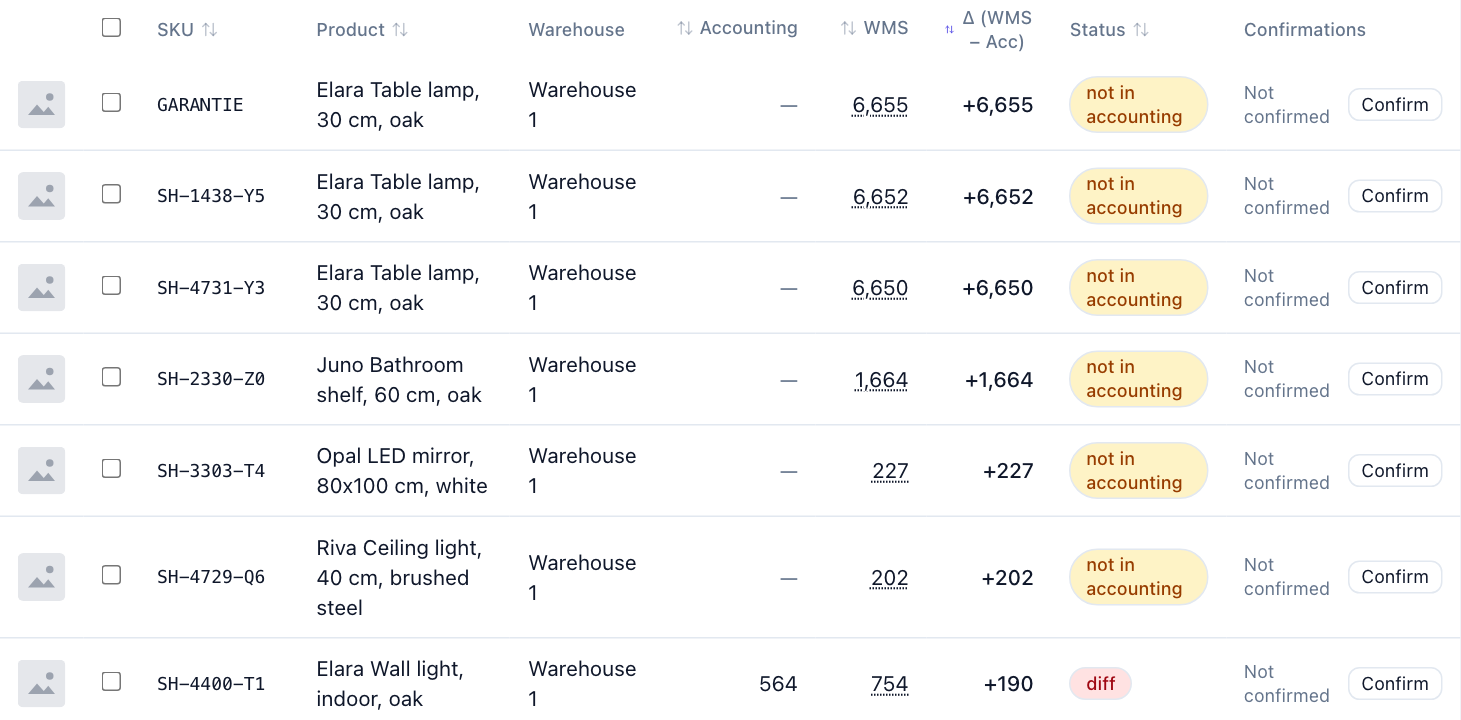
- 匹配:两边一致。
- 差异:两边都识别该产品但数量不同。Δ 为 WMS 减会计。
- 不在 WMS 中:会计有库存,而仓库读取为零或不识别该 SKU。
- 不在会计中:仓库有库存,而 SmartBill 为零或不识别该 SKU。
- 已由暂存库存解释:差额恰好等于位于未映射 BaseLinker 仓库中的数量,例如仍在缓冲仓的集装箱。并非真实损失。
- 1查看卡片下方每次读取的日期。如果太旧,点击重新同步库存,等待提示对比已是最新。
- 2筛选到某个仓库,逐条处理不一致项。
- 3把鼠标放在 WMS 数字上,可看到按库位的库存、未结订单预留量和可用量。带暂存的加号表示在未映射仓库中找到的数量。
- 4到货架上清点产品。如果仓库数字正确,点击该行的确认:系统会记录由谁、何时确认以及当时的 WMS 库存。
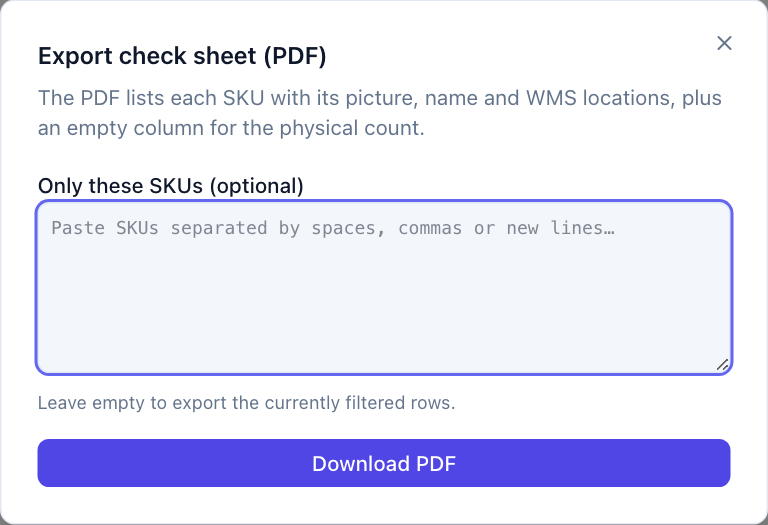
导出 CSV 得到电子表格。导出 PDF 会打开一个对话框,可粘贴指定的 SKU 生成带到货架的盘点单。留空则打印当前筛选出的行。如果先勾选了行,按钮只导出这些行。
确认不会改变任何库存。如果确认之后 WMS 库存发生变化,该行会显示自确认以来已变化,提醒你需要再看一眼。
按钮推送 会计 到 WMS 会把所选行的会计数量发送到 BaseLinker,并改变那里的仓库库存。只有在清点后确定会计数字正确时才使用。
需求
需求回答一个问题:对于等待发货的订单,我们要买什么,又能从其他仓库调什么?它统计被标记为需求的订单状态中的数量,并与主仓库的库存比较。从需求与调拨中的需求标签页打开。
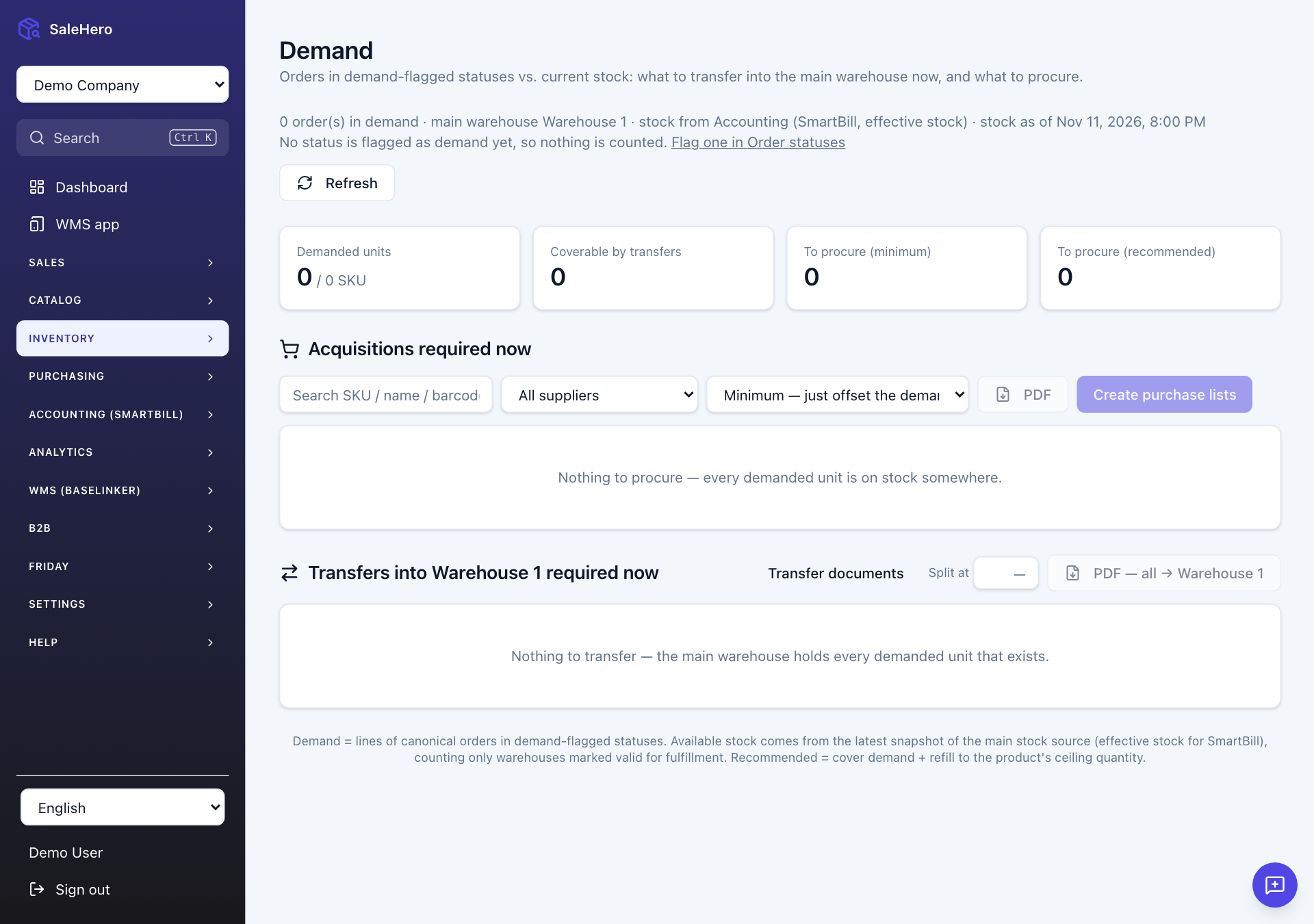
- 需求数量:等待中的订单需要多少件。
- 可通过调拨覆盖:其他仓库可以供应的部分。
- 需采购(最低)和(推荐):需要购买的数量。
如果页面要求选择主仓库,请到设置,组织中设置。如果提示没有状态被标记为需求,请在订单状态中至少标记一个,否则不会统计任何数据。
当前所需采购逐个产品列出需要购买的内容。
- 选择最低只覆盖需求,选择推荐则补足至库存上限。
- 选择供应商为没有供应商的产品指定供应商。
- 创建采购清单为每个供应商生成一个草稿清单。没有供应商的行会被跳过,因此请先分配供应商.
当前需调拨列出可以从其他仓库调入主仓库的货物,并给出每个产品的方案。
- 1如果只想看某个供应商的产品,在筛选中选择该供应商。
- 2把拆分为每单设为每份单据想要的行数。
- 3点击 PDF 按钮,获取带到仓库的调拨单。
PDF 不仅仅是打印。它会开具真实的、带编号的调拨单据,随后出现在调拨单据中。只有准备好调货时才点击,因为点两次会产生两套编号。
调拨单据
调拨单据记录货物从一个仓库移到另一个仓库。从需求与调拨中的调拨单标签页打开。每份单据都有编号、路线、数量和金额、开具日期以及 BaseLinker 状态。
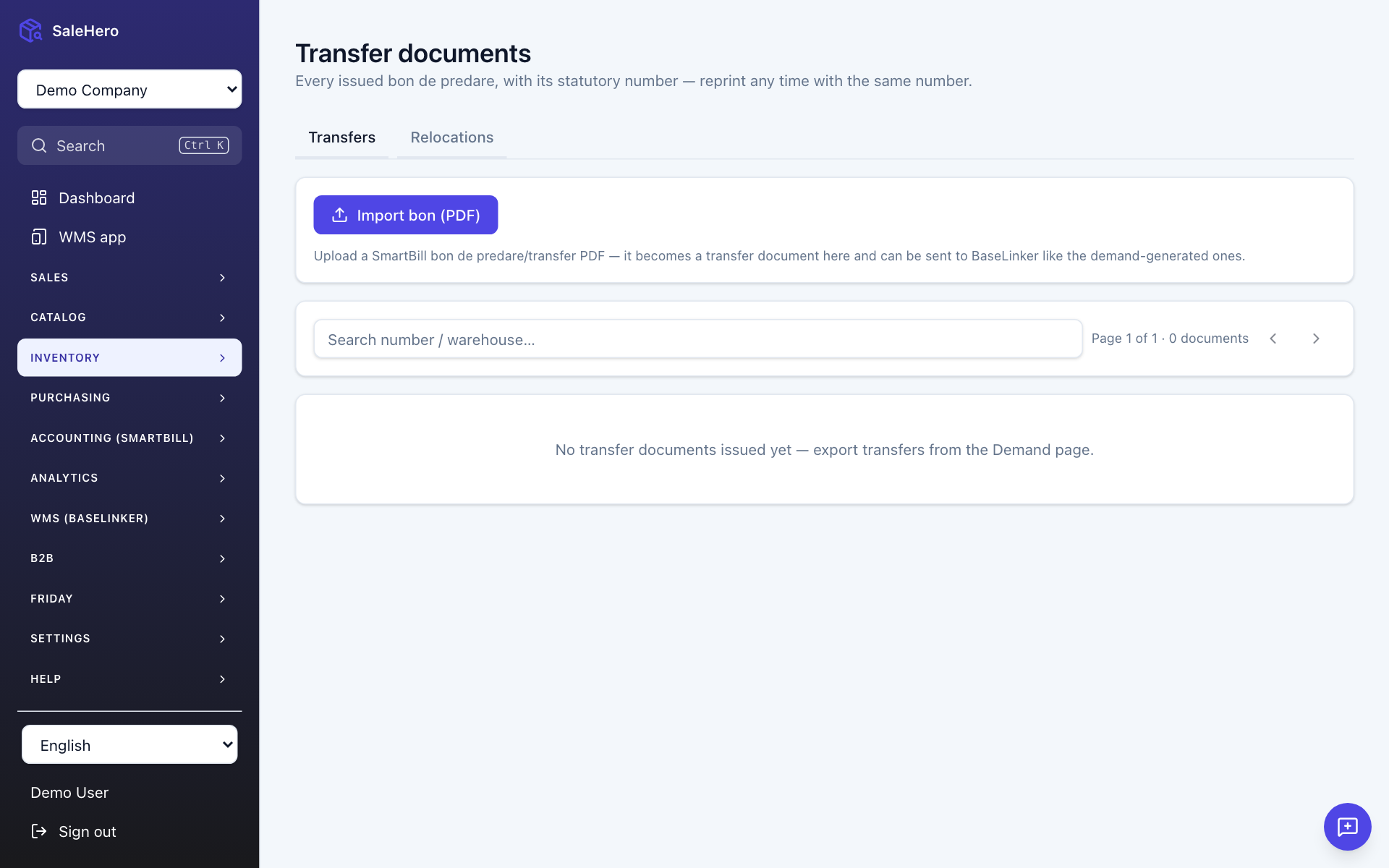
- 已作为草稿调拨同步到 BaseLinker:BaseLinker 已有该单据及其调拨号。
- 待处理:等待发送。
- 失败:BaseLinker 拒绝了它。会显示原因并加入重试队列。
- 发送:手动把单据推送到 BaseLinker。如果 BaseLinker 未连接,会提示未发送。
导入调拨单:如果调拨已在 SmartBill 开具,导入调拨单 (PDF) 按钮会把 PDF 读成一份单据。预览显示各行的库位、数量和价格,并标出 SKU 未知或 BaseLinker 中不存在的产品。点击导入单据确认。单据保留 SmartBill 的编号。只有管理员可以导入和编辑。
- 1按单号或仓库搜索列表。
- 2查看 BaseLinker 列。如果单据失败,阅读原因并处理,例如 BaseLinker 中缺少的产品。
- 3发送之前,点击编辑可修改数量、通过搜索 SKU 或名称添加产品、删除一行,然后保存修改。
- 4单据无误后点击发送。
单据一旦发送到 BaseLinker 就变为只读。单据至少需要一行有数量的产品。
调库建议页面
仓库分组中的调库建议页面用于同一仓库内部从一个库位移到另一个库位。导入清单(照片)按钮可让你拍摄手写的货位调整清单,应用会把它识别成可编辑的行,供你修改并确认。
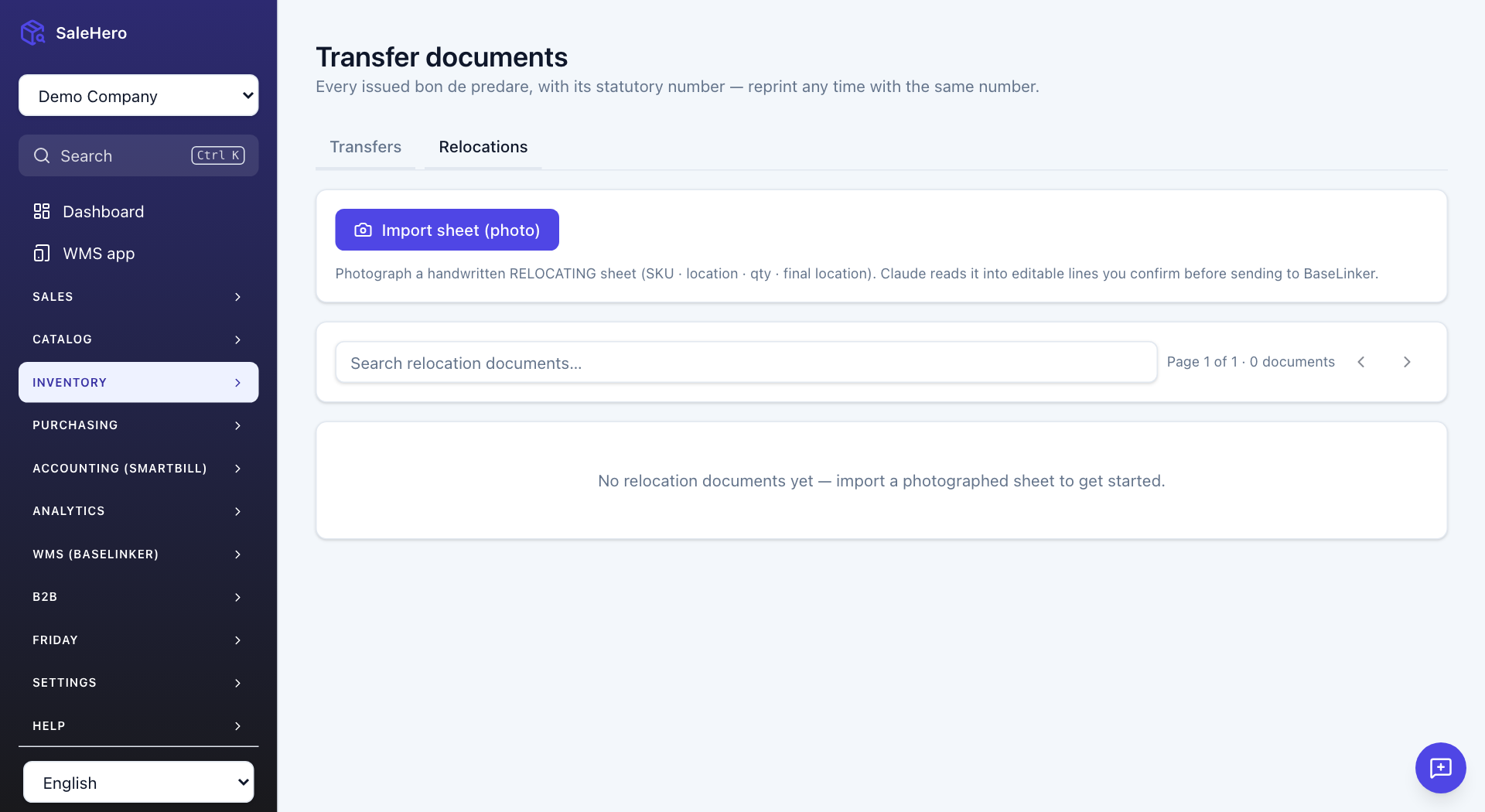
- 1点击导入清单(照片)并选择图片。
- 2选择仓库并检查每一行:SKU、原货位、数量和目标货位,按需删除或添加行。
- 3点击创建调整,随后单据会发送到 BaseLinker。
SKU 在 BaseLinker 中不存在的行在发送单据时会被跳过。手写内容由 AI 识别,确认之前务必检查每一行。