 SaleHero
本指南中的菜单名称(例如“设置”“集成”)与你登录 SaleHero 后看到的一致。截图展示的是一家演示店铺。
退货
处理退货、拒收包裹和入库包裹。
退货页汇总销售之后退回的东西。本指南涵盖三个标签页、包裹扫描框、客户和员工如何创建退货、带集成步骤的退货页以及入库包裹档案。
退货总览
退货页汇总销售之后退回来的所有东西。从侧边栏订单分组打开退货与案例。页面有三个标签页,上方还有一个扫描入库包裹的输入框。

- 退货 (RETUR):退货申请,无论是客户填表、员工创建还是在 BaseLinker 中创建。
- 拒收 (REFUZ):因客户拒收或无法投递而退回给我们的原始包裹。
- TEMU 售后:TEMU 上退款和退货案例的只读镜像。
订单案例(CAZ 编号,用于重发包裹或缺件)不是这里的标签页。它们在订单页中创建和处理,并出现在客户页和入库包裹档案中。
扫描入库包裹
包裹到达仓库后,扫描其标签即可看到它是什么、该怎么处理。可以在页面任意位置扫描,或在输入框中输入 RET 编号、CAZ 编号或订单号,然后点击打开。

- 若识别出该编码,会打开包裹档案,见下文档案一节。
- 否则会出现红色提示:该编码未被识别,没有退货、拒收、案例或订单与此包裹相关。请改试快递运单号或订单号。
- 若多个订单使用同一编号,会出现黄色警告。
退货列表与筛选
第一个标签页列出每个退货及其 BaseLinker 状态、取件运单和 monday.com 案例。标题下的一行说明列表上次与 BaseLinker 同步的时间。
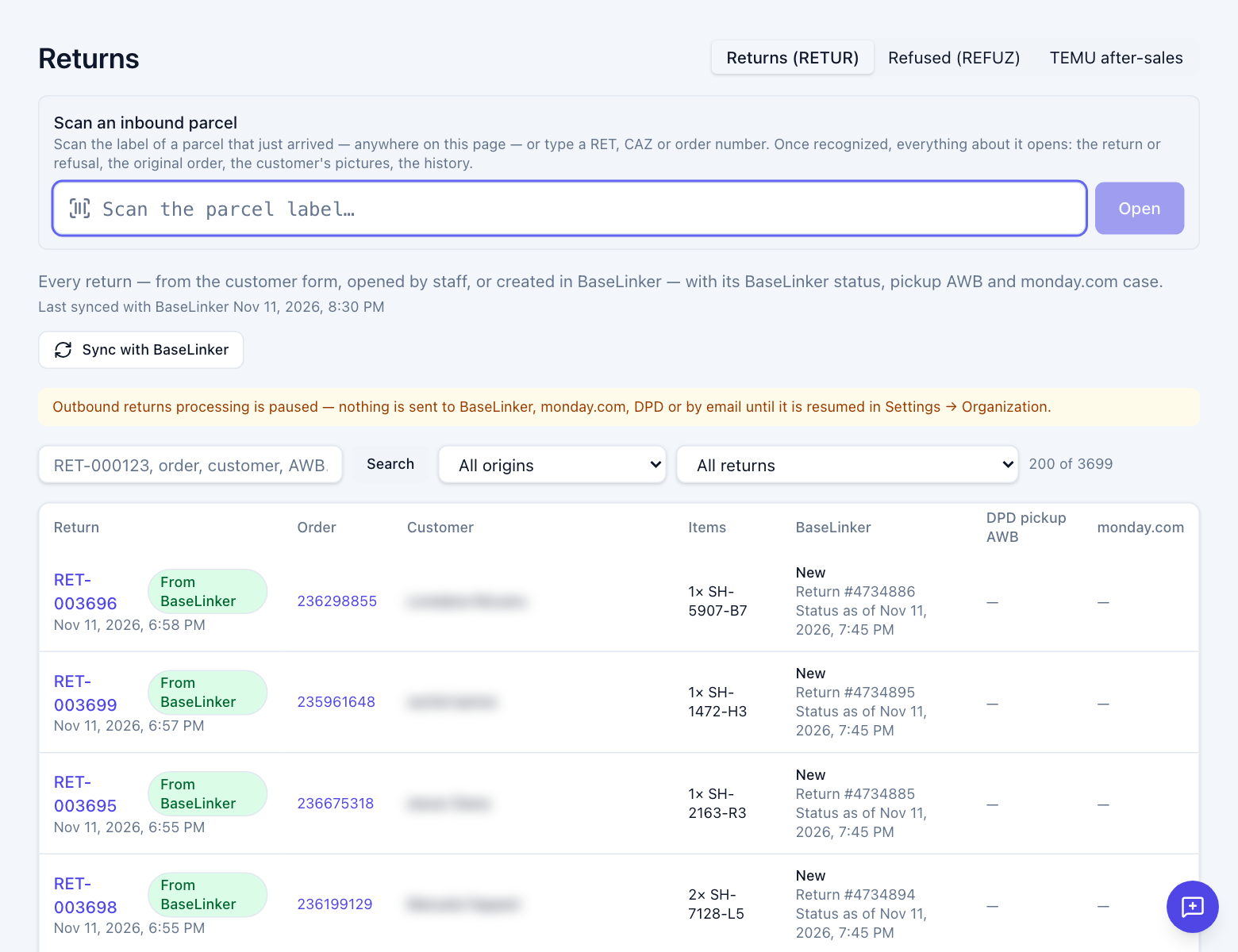

- 搜索:RET 编号、订单、客户或运单。
- 来源:全部来源、客户表单、员工或来自 BaseLinker。
- 关注:全部退货、需要处理、失败、结果未知,或因 monday 接收不可用而保留。每个选项显示其数量。
- 与 BaseLinker 同步:立即从 BaseLinker 拉取退货。只有有销售编辑权限的人可见,并会报告导入、匹配和刷新的数量。
当对外处理被暂停时,黄色横幅会说明在设置、组织中恢复之前,不会向 BaseLinker、monday.com、DPD 或邮件发送任何内容。退货仍会被记录,但各步骤会等待。
如何阅读退货行

- 退货:RET 编号(链接到退货页)、来源徽章、日期和创建人。
- 订单和客户:所属订单和买家,以及申请类型或描述和备注。
- 商品:数量乘以 SKU,以及选择的解决方案。
- BaseLinker:该退货在 BaseLinker 中的编号、状态和状态日期。
- DPD 取件运单:从客户处取回包裹的运单(如已开具)。
- monday.com:支持看板上的案例。
来源徽章有:客户表单(客户在公开退货页提交)、员工(从订单中创建)和来自 BaseLinker(直接在 BaseLinker 创建并导入)。
退货如何创建
退货通过三种方式进入此列表:客户填写公开退货表单、同事在订单中创建,或已在 BaseLinker 中存在并被导入。
- 1客户:在店铺的公开退货页,用订单号或发票号加邮箱或电话找到订单,需在退货期限内。
- 2选择商品和数量、申请类型(退款、换货、缺件、保修维修、付费维修)、原因、包裹数量,可选填 IBAN、是否已超过 14 天、照片或视频(最多 10 个文件)和备注。
- 3他们会收到 RET 编号,退货以来源客户表单出现在此处。
- 4员工:在订单页点击新建退货。选择商品,设置案例类型、原因和解决方案,描述案例,再选择是否开具 DPD 取件运单、登记到 monday.com 或从其他地址取件。
如果客户已为该订单提交过退货,员工对话框会把案例登记到该退货上而不会再建第二个,因此不会在 BaseLinker 中产生第二个退货。在集成、BaseLinker 中配置了退货后,会自动在 BaseLinker 退货中创建。本地演示数据只有从 BaseLinker 导入的退货,所以客户表单和员工两条路径是根据页面的工作方式描述的,没有截图。
退货详情页
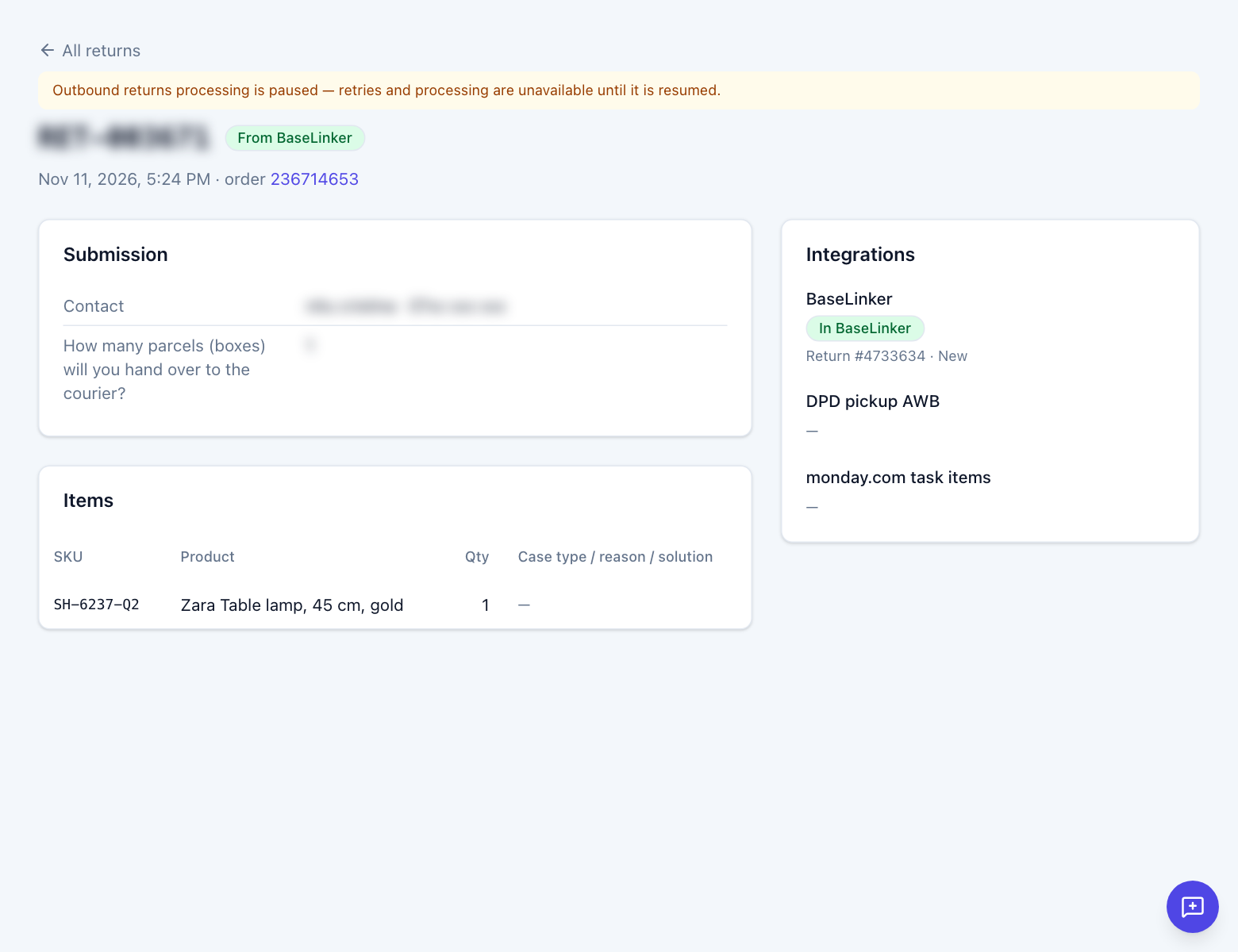
点击 RET 编号打开退货。页头显示编号和来源徽章,下方是日期、创建人和订单链接。对有销售编辑权限的人,当退货仍可处理且对外处理未暂停时,会出现处理申请按钮。
- 申请内容:申请类型、原因、联系方式、包裹数量、IBAN(已遮盖,带显示按钮)、是否超过 14 天、客户备注、员工备注,以及店铺市场和语言。显示哪些字段取决于来源。
- 商品:每行的 SKU、商品、数量和案例类型、原因、解决方案。
- 附件(客户表单退货):客户发送的照片和视频,可下载,并显示每个文件是否已在 monday.com、等待中、未映射或失败。
集成步骤与重试
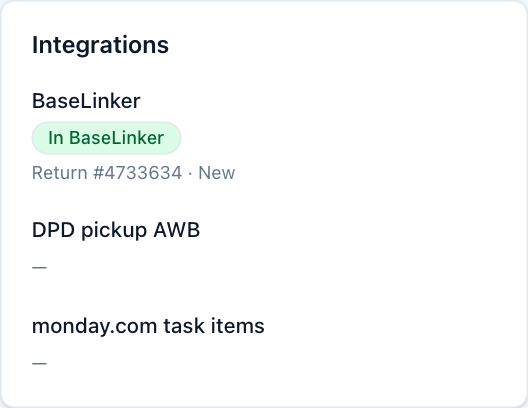
右栏跟踪退货在外部系统中的进度。每个步骤带有徽章:已完成、失败、待处理、已跳过或已在 BaseLinker。
- BaseLinker:退货编号和状态。照片保留在此处和 monday.com,因为 BaseLinker 退货不能带附件。
- monday.com 登记(FORMULAR RETUR):把申请登记到登记看板。它可能因某个原因被保留,问题解决后会自动登记。面板显示下次自动尝试时间,并提供发送缺失文件和登记到 monday.com。
- DPD 取件运单:快递从客户处取件。
- monday.com 任务:支持看板上的任务。
- 邮件:发给客户的确认和发给员工的通知。
重试只会运行该步骤。对于 DPD 取件,若之前的结果不确定,重试会要求确认:请先在 DPD 中检查是否已预约取件。重试会创建真实的运单和 monday 条目,所以仅在步骤显示失败时使用。
处理申请
处理申请是员工把客户表单退货变成工作的方式。它会打开标题为处理加退货编号的对话框,只运行一次,之后每个步骤都有自己的重试。
- 在看板上创建任务:在支持看板上登记任务。
- 开具 DPD 取件运单并预约快递:创建取件运单。
- 每一行:案例类型、原因和解决方案。monday.com 必须填写解决方案。
- 备注、包裹数量、DPD 取件点,以及可选的其他取件地址。
此对话框中的确认按钮会创建真实的 DPD 运单和 monday 条目。请先检查各行和取件地址。
拒收包裹(REFUZ 标签页)
此标签页列出正在退回发件人的原始包裹,原因是客户拒收或无法投递。系统根据送货包裹的 BaseLinker 物流状态退回来检测,退货取件不计入。扫描 BaseLinker 物流跟踪会立即查找新的。
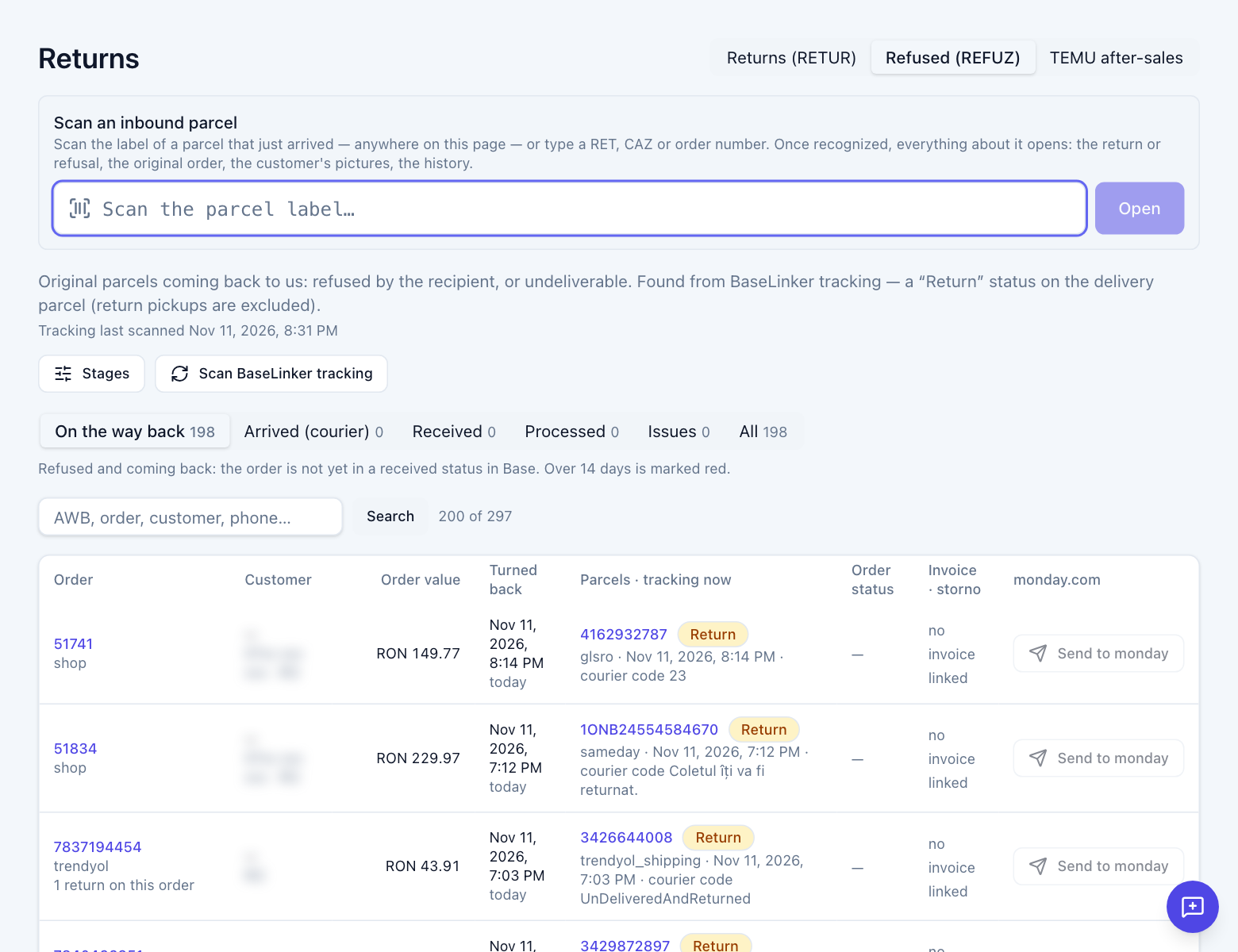
- 订单:订单号、来源以及该订单有多少个退货。
- 客户和订单金额。
- 退回时间:日期和多少天前。在途超过 14 天标红。
- 包裹和当前跟踪:运单(链接)和当前跟踪状态徽章。
- 订单状态:Base 中的状态,以彩色标签显示。
- 发票与冲红,以及 monday.com:见下面的行说明一节。
拒收的阶段

- 退回途中:已拒收并在途中,订单在 Base 中尚未处于已收到状态。
- 已送达(快递):快递显示包裹已回到我们这里,但订单在 Base 中尚未标记为已收到。
- 已收到:已回到仓库,订单处于表示已收到的状态。
- 已处理:已完成,订单处于表示已处理的状态。
- 异常:快递显示包裹丢失、取消或卡在异常中。有内容时标签变红。
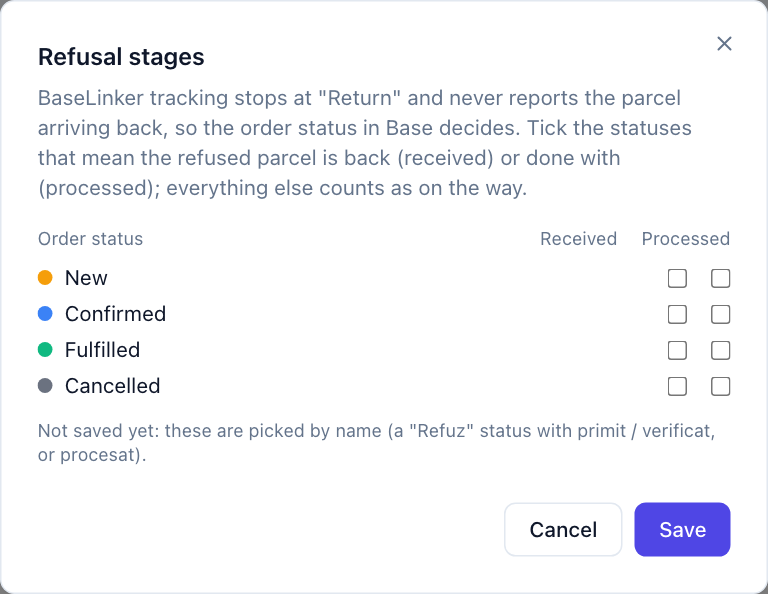
BaseLinker 物流跟踪停在退回,从不报告包裹已回来,所以阶段由 Base 中的订单状态决定。阶段设置按钮打开对话框,每个状态一行,有已收到和已处理两列。两列都没勾选的状态算作途中。在有人保存之前,按名称取默认值:含 primit 或 verificat 的 Refuz 状态为已收到,含 procesat 的为已处理。
在阶段设置对话框中保存会改变整个团队所有拒收的分类方式。
拒收的发票冲红与 monday

- 发票与冲红:显示 SmartBill 发票和冲红按钮。点击后会询问冲红发票(含编号),然后在 SmartBill 中对整张发票开具冲红,日期为今天,系列相同。SmartBill 每张发票只允许冲红一次。若包裹尚未标记为已收到,对话框会提醒你。
- monday.com:发送到 monday 或重试会把拒收登记到 Refuz 看板,或显示 monday 上已有多少条目。需要先在集成、monday.com 中配置 Refuz 看板。
这两个按钮都会写入外部系统:冲红无法重复,monday 会得到真实条目。使用前请确认包裹确实在退回。
入库包裹档案
扫描或输入编码会打开一个把该包裹所有信息汇集在一页的档案,方便打包台的人决定怎么处理。标题说明找到了什么:退货、拒收包裹、订单的发货包裹、寄送案例,或未识别。其下一行说明是如何找到的,例如通过 RET 编号或取件运单。
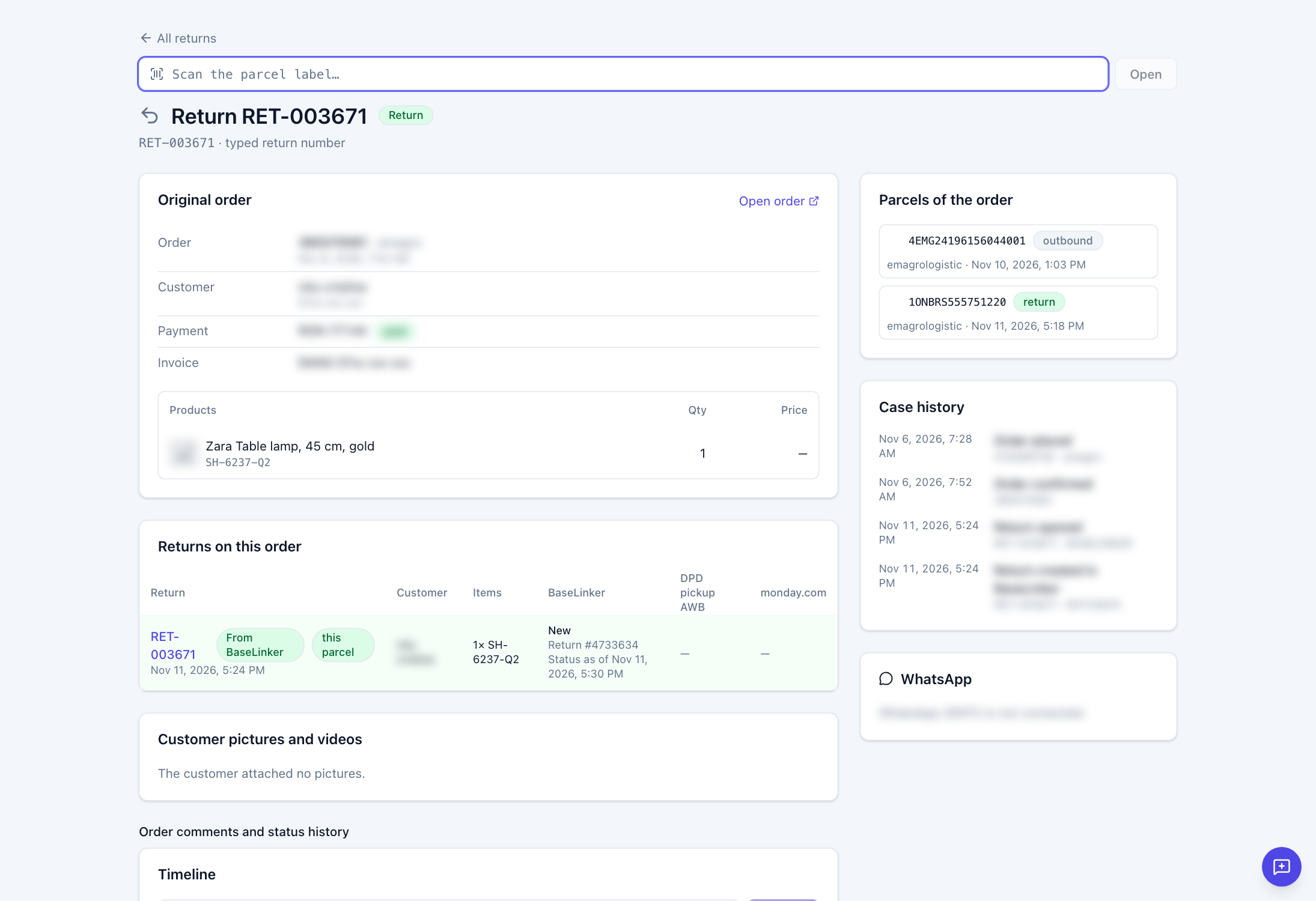
- 原订单:客户、送货地址、付款(货到付款、已付或未付)、发票和商品。
- 此订单上的退货,本包裹所属的那个带有徽章。
- 拒收:退回的包裹、Refuz 看板上的状态以及指向拒收标签页的链接。
- 此订单上的案例、客户照片和视频、订单评论和状态历史。
- 订单的包裹,标记为退货或发货。
- 案例历史:事件时间线,例如下单、交给快递、退货开启、登记完成、取件运单开具和包裹退回。
- WhatsApp:加载对话按钮会按需从 WATI 读取对话。
若发现是订单的发货包裹,会提示在签收前先到 BaseLinker 检查物流和订单。WhatsApp 卡片在 WATI 未配置时显示未连接提示,订单没有电话号码时显示无电话提示;对话本身未加载,因此未配图。