 SaleHero
本指南中的菜单名称(例如“设置”“集成”)与你登录 SaleHero 后看到的一致。截图展示的是一家演示店铺。
快速入门
应用的结构:侧边栏、标签、搜索、你的账户以及每位成员能看到什么。
本指南介绍如何在 SaleHero 中找到方向:侧边栏、标签、搜索、语言、你的账户和反馈按钮。它还说明三种库存视图,以及同事看到的内容为何可能不同。
侧边栏的结构
左侧的侧边栏就是 SaleHero 的地图。最上方是组织、搜索、仪表板,以及(有权限时)WMS 应用。下面是各个页面分组,每项工作一组。你只会看到公司在使用且你的账户可以打开的分组,所以同事的菜单可能比你的短。侧边栏底部是一行你的姓名,点击后打开菜单,里面有语言、你的账户和指南。
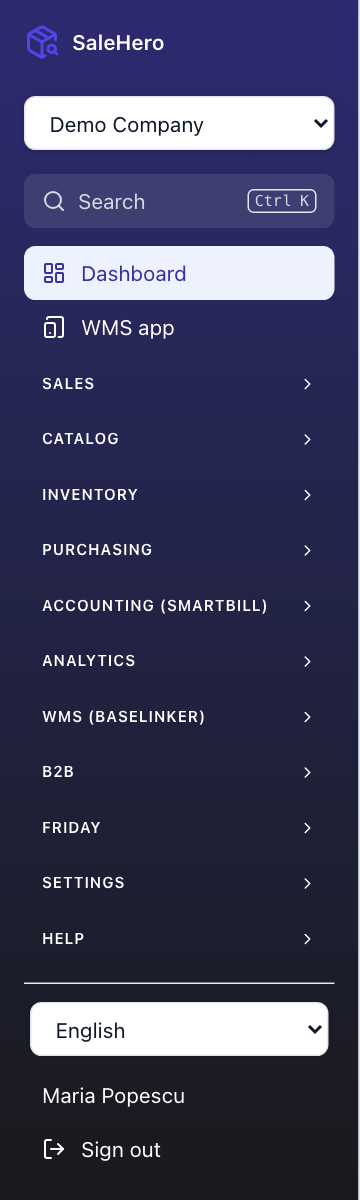
- 订单:订单, 订单流程, 订单确认, 客户, 退货与案例, 平台收件箱, 通话记录。
- 商品:产品, 产品规格, GS1 条码, 价格面板, 定价引擎, 渠道定价。
- 库存与采购:库存, 审查队列, 库存控制, 需求与调拨, 采购清单, 采购建议, 收货入库, 供应商。
- 仓库:仓库库存, 盘点, 调库建议, 快递交接, 每日处理量, 摄像头, 设置。
- 发票与会计:待对账, 发票登记, 开具单据, 现金流, 回款对账, 银行流水, 账面库存, 库存变动, 库存单据。开具单据和库存单据仅在由 SaleHero 开具单据时显示,账面库存仅在已连接 SmartBill 时显示。
- 营销:短信营销, 促销, 受众, 消息, 营销同意, Shopify 桥接, SEO, 广告。受众, 消息, 营销同意, Shopify 桥接仅在营销开关打开时显示。
- 报表:产品销售, 利润, 监控, 平台, 快递, 顾问。
- B2B:B2B 客户, 报价单, 商品数据源, B2B 设置。
- 团队:聊天, 在线人员, 看板, 我的工作, 考勤, 人员, 员工。只有你的组织启用了 FRIDAY 时才会显示 FRIDAY 页面。
- 设置:集成, 仓库, 单据设置, 插件, 审计日志, 应用使用, 隐私请求, 反馈, 公司设置。
- 如果一个分组中你能打开的页面只有一个,它会直接显示为该页面。公司尚未购买的付费模块的页面,对所有者和管理员显示为带锁图标,并通向设置,模块。
菜单较短时,每个分组都展开显示在名称下方。菜单较长时,分组会收起:把鼠标移到分组名称上,旁边会弹出一个小菜单,列出其中的页面;也可以点击名称让它保持展开(再点一次收起)。也可以用键盘进入。属于同一组的页面,例如订单流程和订单状态,在菜单中只占一个入口,并通过页面顶部的标签栏相连(见下文标签栏部分)。
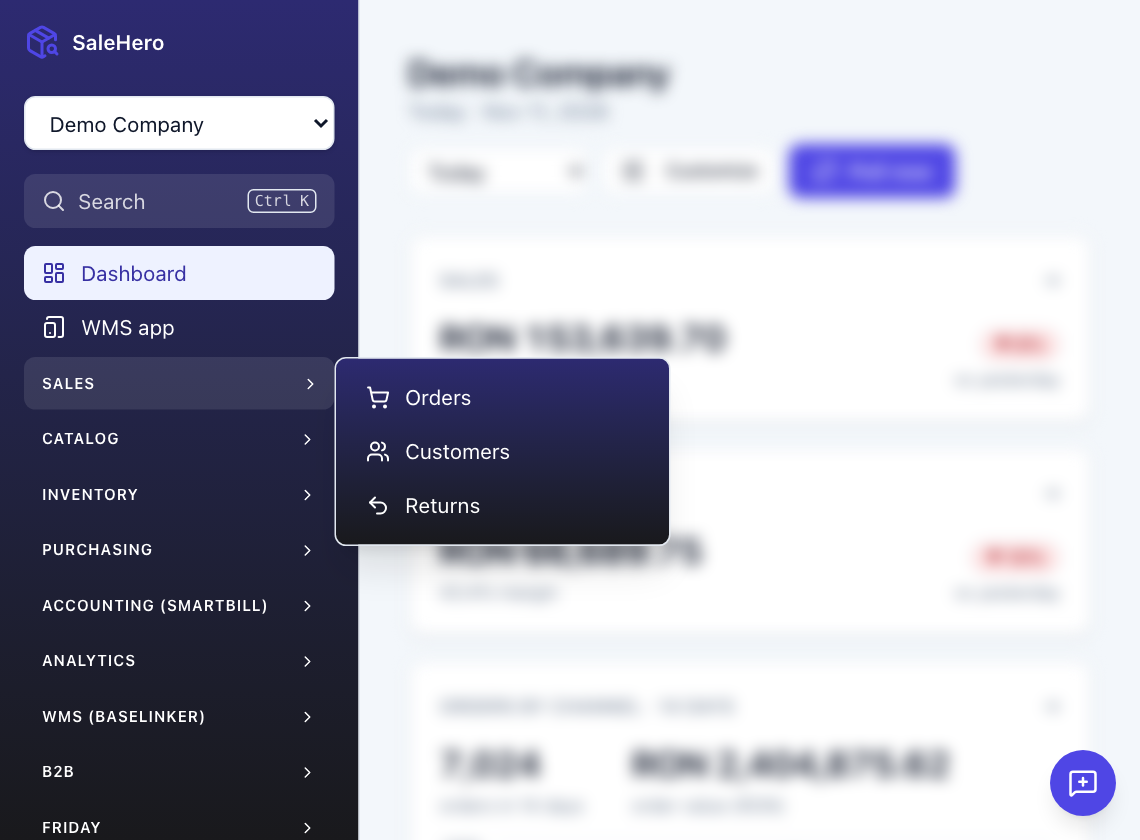
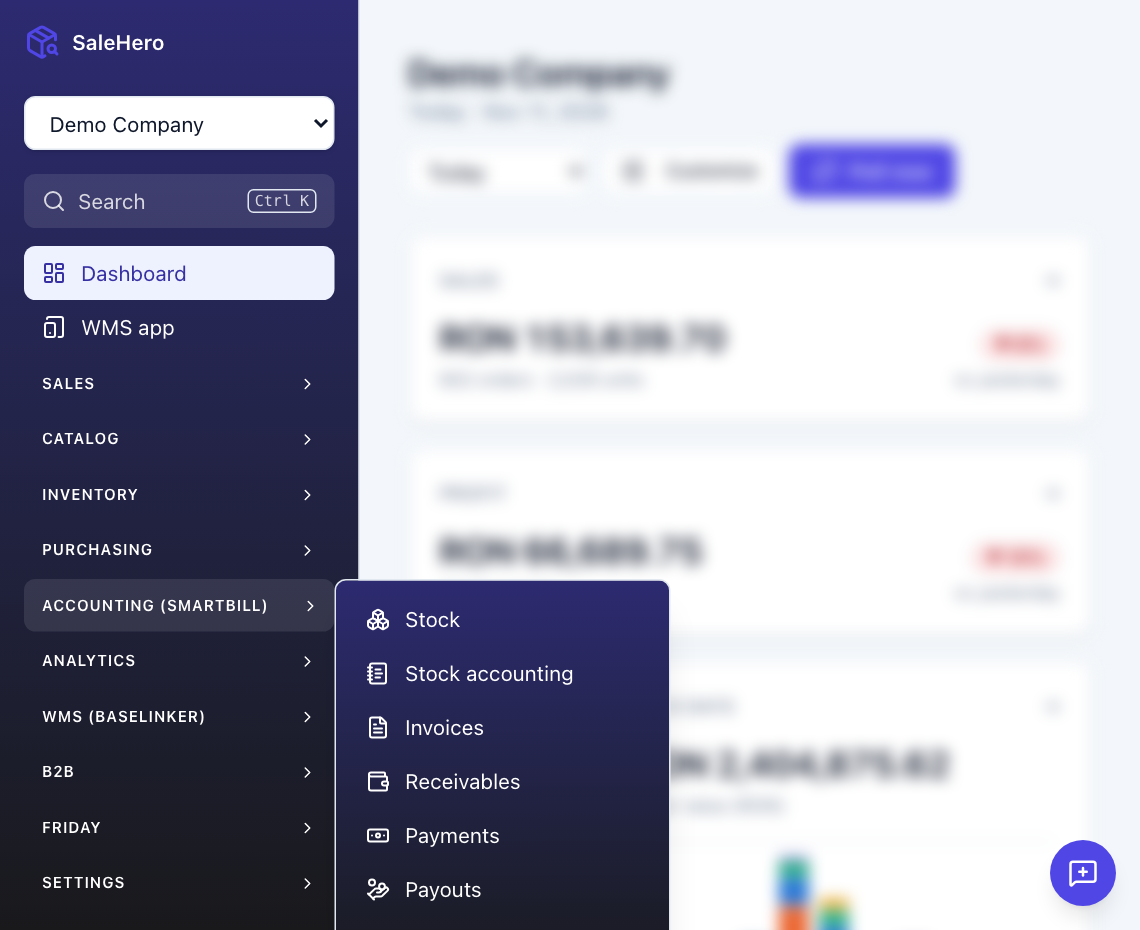
- 1把鼠标移到想要的分组上,例如订单。
- 2在小菜单中点击页面,例如客户。
在手机或窄窗口中,侧边栏会被顶部的菜单按钮取代。它以抽屉形式打开同样的列表,各分组可以逐个展开。
切换组织
侧边栏的第一个框显示你当前所在的组织。你看到的所有内容,订单、产品、库存和设置,都属于该组织。如果你的账户属于多个组织,打开该框选择另一个即可。

- 1点击 SaleHero 标志下方的框。
- 2选择想要的组织。页面会在该组织下重新加载。
列表最后一项“+ 新建组织…”会开始创建全新的组织。除非确实要创建,否则不要选它。
页面顶部的标签栏
有些菜单入口对应一组页面。菜单只显示该组的一个入口,其中的页面以标签形式显示在内容上方。例如产品包含产品、产品系列和冲突,库存控制包含对账, 差异, 调整, 库存读取。点击标签即可在该组页面之间切换。

- 订单流程:订单流程、订单状态。平台收件箱:Trendyol 问题、TEMU 请求。通话记录:通话报表, 通话记录, 未接来电。
- 产品:产品、产品系列、冲突。产品规格:产品规格、翻译。
- 价格面板:价格面板、价格组。定价引擎:定价引擎、价格政策。
- 现金流:现金流, 应收账款, 应付账款,由 SaleHero 开具单据时还有客户对账单。
- 盘点:库存盘点、循环盘点。调库建议:调库建议、腾出 A/B 层、单据。
- 设置:仓库看板, 打印机, 仓库团队。
- 发票登记:发票登记, Oblio 发票, SPV / e-Factura。库存变动:库存变动, 库存台账, 估值。
- 库存控制:对账, 差异, 调整, 库存读取。需求与调拨:需求, 调拨单。
- 利润:COGS 与 CPS, 按产品统计利润, 亏损分析。平台:Trendyol, TEMU 定价, 销售渠道分析。
只有你的账户有权打开某个页面时,对应标签才会显示。如果一个组中你能打开的页面少于两个,则根本不会显示标签栏。
全局搜索
在任意页面按 Ctrl K(Mac 上按 Cmd K),或点击侧边栏中的搜索。会弹出一个输入框,输入要找的内容。它会同时搜索多个区域,并直接带你到结果页面。
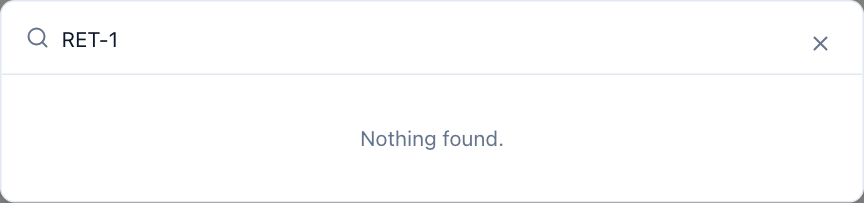
- 可输入的内容:订单号、运单号、SKU、EAN、电话、邮箱、发票(系列和编号,如 SERIES 123)、RET- 或 CAZ- 编号,或名称。
- 结果分组:订单、客户、退货、订单案例、产品、发票、采购单、供应商、调拨单据和 B2B 客户。
- 至少输入 3 个字符。每个分组最多显示 5 条结果。
- 没有匹配时会显示:未找到结果。
- 1按 Ctrl K 或 Cmd K,或点击搜索。
- 2输入至少 3 个字符,例如订单号或运单号。
- 3用上下方向键浏览结果,按 Enter 打开,或直接点击。
搜索只会查找你有权限打开的区域。如果同事能搜到而你搜不到,通常是你的账户没有该板块的权限。如果账户没有任何可搜索的板块,搜索按钮会被隐藏。
你的姓名菜单:语言、账户和退出登录
侧边栏底部是一行你的姓名。点击它会打开菜单,里面有语言选择器、我的账户、我的数据、指南、桌面应用和退出登录。语言选择器可在英语、中文和罗马尼亚语之间切换整个应用。你的选择会保存在网址中,页面会以新语言重新加载。
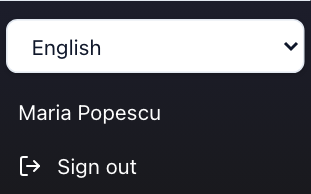
- 语言:English、中文或 Română。
- 我的账户:打开你的账户页面(见下一节)。我的数据就在它旁边。
- 指南:打开指南。桌面应用:SaleHero 的桌面版本。
- WMS 应用(在侧边栏靠上位置):指向适合触屏的仓库应用的链接,用于手持扫描枪和手机。只有你的账户能使用其中至少一个工具(如快递交接、库位调拨或移库清单)时才会显示。
- 平台管理:只有平台管理员能看到的入口。退出登录:结束你在这台电脑上的会话。
切换语言只会改变屏幕上的文字,不会改变你的数据。
你的账户
点击侧边栏底部你的姓名,再点我的账户,即可打开账户页面,这里是你的个人资料。
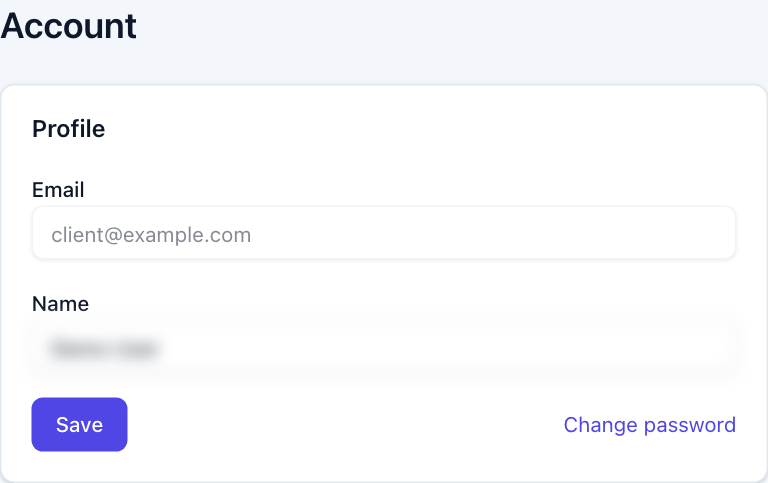
- 邮箱:你登录所用的地址。显示为灰色,无法在此修改。
- 姓名:同事看到的名字。可以修改。
- 保存:保存新的姓名。
- 修改密码:打开申请重置密码的页面。
- 1点击侧边栏底部的姓名,再点我的账户。
- 2修改姓名栏并点击保存。会出现简短的确认提示。
要修改同事的角色或密码,需由所有者或管理员在设置的团队中操作,不能在你自己的账户页面完成。
反馈按钮
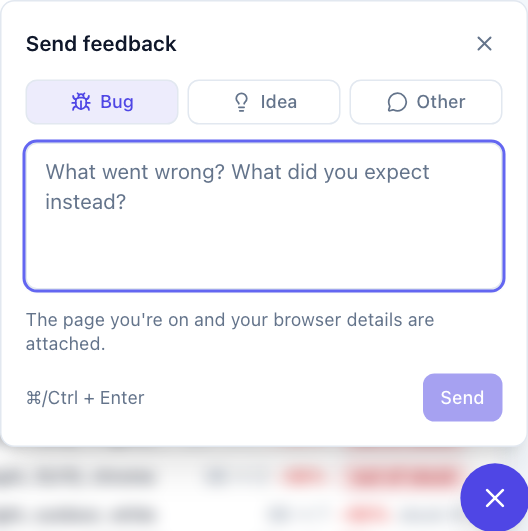
每个页面的右下角都有一个圆形按钮。无论遇到问题还是有想法,都可以随时使用。它会打开一个小表单,运营 SaleHero 的同事会收到你的留言。
- 1点击右下角的圆形按钮。
- 2选择问题(出了故障)、建议(能让工作更轻松的想法)或其他。
- 3至少写几个字。说明出了什么问题,以及你的预期。
- 4点击发送,或按 Cmd 或 Ctrl 加 Enter。
- 你所在的页面和浏览器信息会自动附上,无需再描述你在哪个页面。
- 所有人都可以发送反馈。留言汇总在设置的反馈页面,只有拥有设置权限的成员才能打开。
好的留言简短而具体:一个真实的例子(比如订单号)胜过长篇解释。
指南在哪里
你正在阅读的指南就在应用里。点击侧边栏底部你的姓名,再点指南。页面按主题分组列出所有指南,从“开始使用”开始。点击卡片即可打开对应指南。
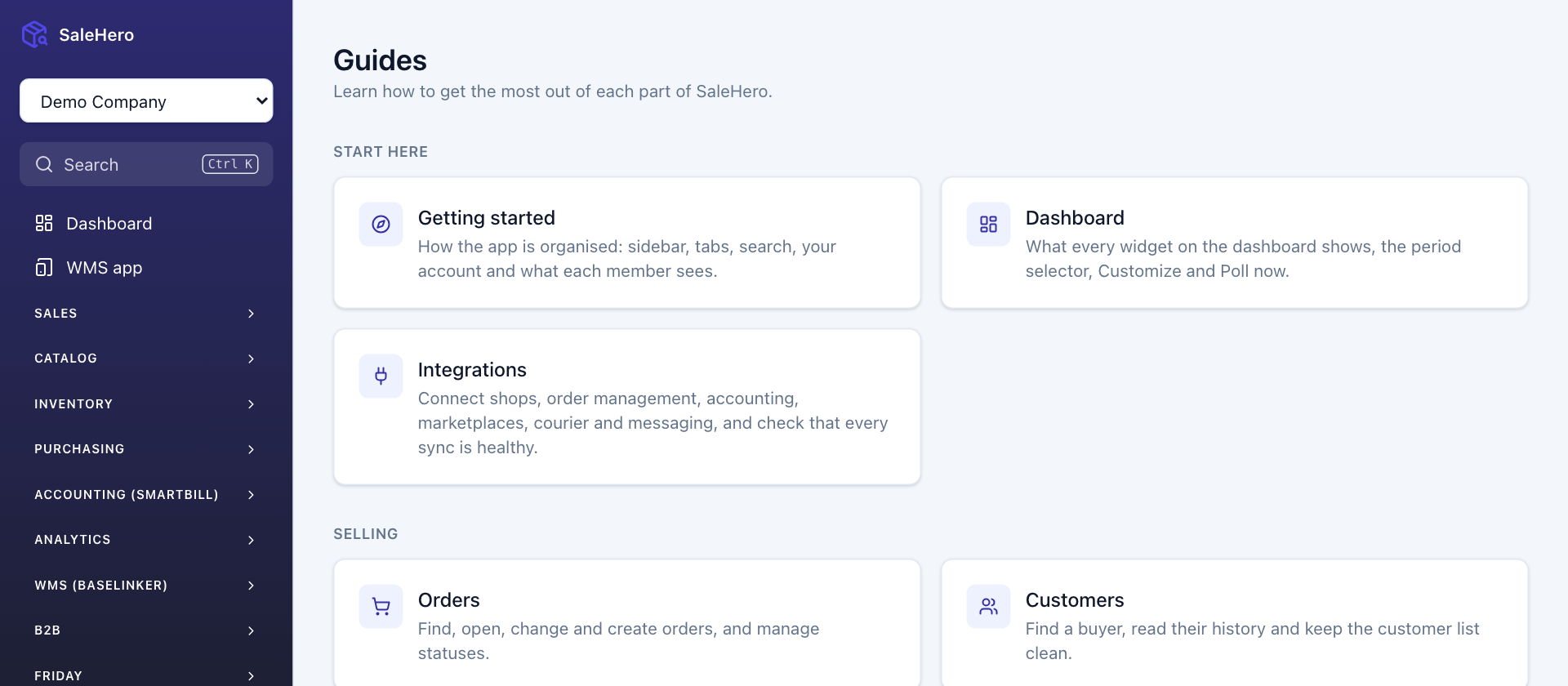
- 1点击侧边栏底部你的姓名。
- 2点击指南。
- 3选择你正在使用的区域对应的指南。
指南对每位成员始终开放,因此所有人都能阅读。
三种库存视图
库存可以从侧边栏的三个位置打开。它们使用同一个页面,但显示的内容不同,所以读数字之前请先看标题和切换开关。
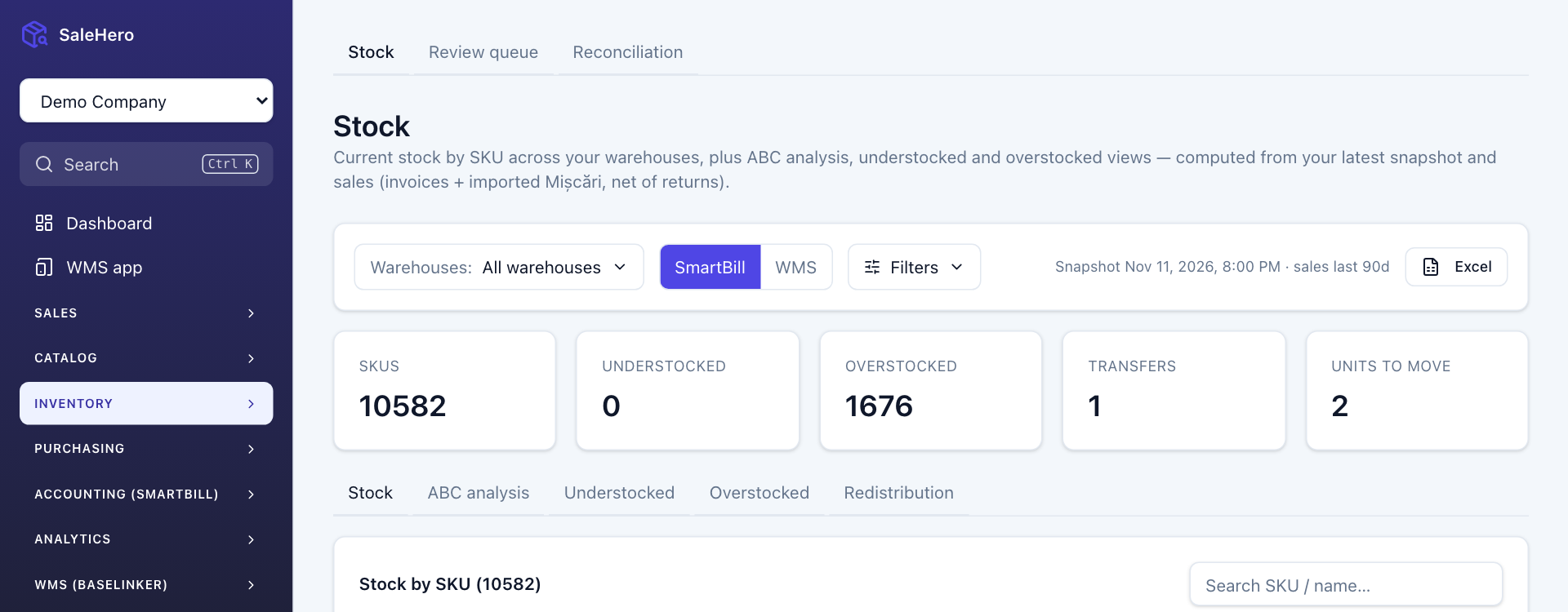
- 库存与采购 → 库存:综合视图。如果已连接 BaseLinker,顶部的开关可在 SmartBill 数据(账面库存)和 WMS 数据(仓库实物库存)之间切换。
- 发票与会计 → 账面库存:同一页面,固定显示 SmartBill 数据,没有切换开关。仅在已连接 SmartBill 时显示。
- 仓库 → 仓库库存:同一页面,固定显示仓库数据。标题为 WMS stock,没有切换开关,并有一个重新读取 WMS 库存的按钮。
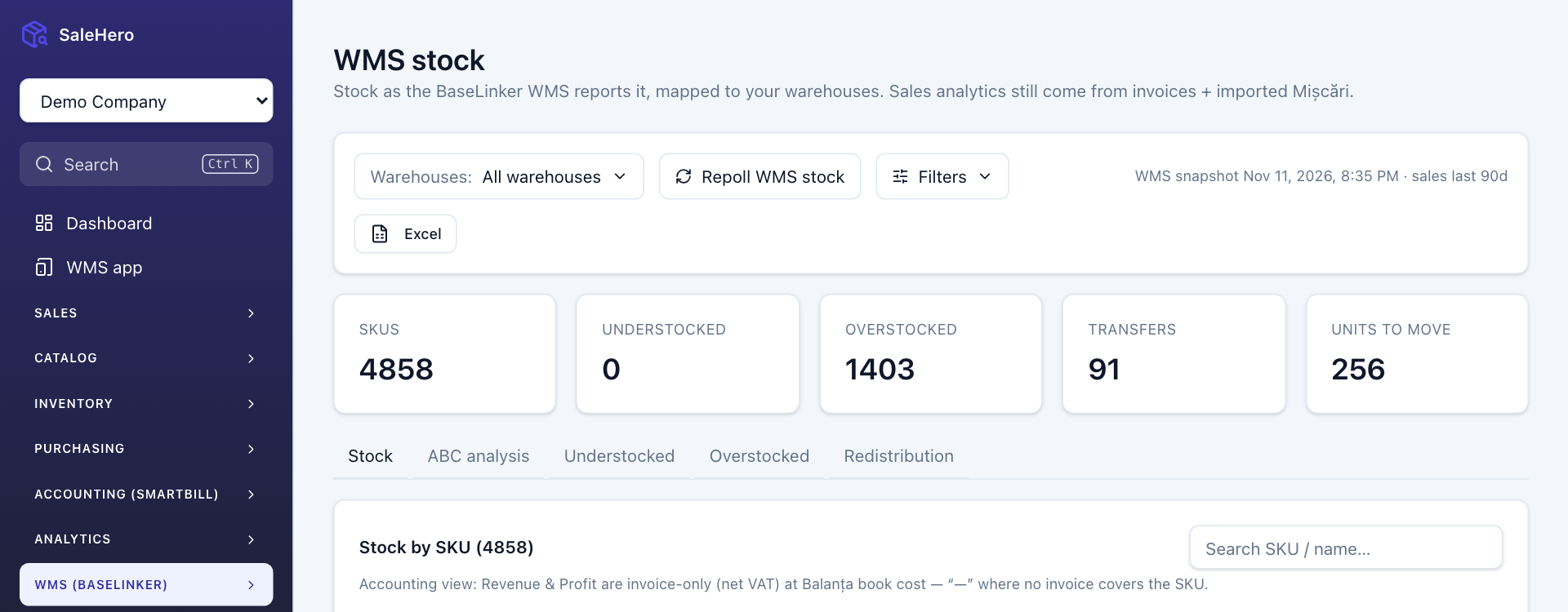
你能打开哪个入口取决于权限:SmartBill 视图需要财务权限,WMS 视图需要仓库权限,综合视图需要库存权限。两个数字对不上时,先检查你在哪个视图。
每位成员能看到什么
SaleHero 只向每个人展示其角色允许的内容。角色分三级:所有者、管理员和成员。所有者和管理员可以打开所有内容。成员按板块获得权限,每个板块为无权限、只读(只能查看)或读写(可以查看和修改)。
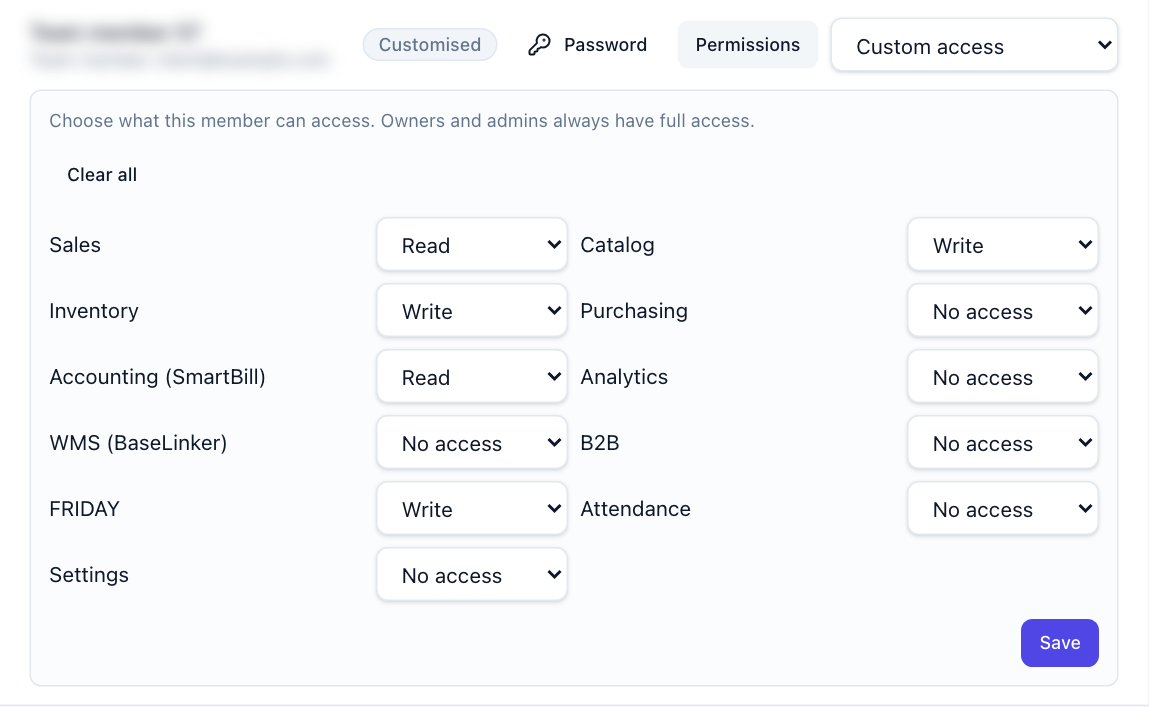
- 可设置的板块有销售、目录、定价、库存、采购、仓库、财务、分析、B2B、FRIDAY、考勤、SmartPBX和设置。它们是权限板块,与菜单中的分组并不一一对应。
- 仪表板和指南始终对每位成员可读。
- 你没有读取权限的页面会从侧边栏消失,一个分组在没有任何页面可见时也会消失,其标签、搜索结果和仪表板组件也随之消失。
- 只读允许成员打开页面并查看数据。要保存、发送或修改内容则需要读写权限。
- 岗位角色是预设的权限组合。例如仓库操作员可读销售和目录,客服可读写销售和 B2B。权限被手动修改过的成员会带有 Customised 标记和 Custom access 标签。
- 1所有者或管理员打开设置,再进入团队标签。
- 2点击该成员所在行的 Permissions。
- 3为每个板块选择 No access、Read 或 Write,然后保存。
如果找不到同事提到的页面,几乎总是权限问题而不是故障。请所有者或管理员检查你的权限。