SaleHero
本指南中的菜单名称(例如“设置”“集成”)与你登录 SaleHero 后看到的一致。截图展示的是一家演示店铺。
所有指南
连接快递和 GS1
Livrăria、DPD、ShipsGo、Packeta 和 GS1 România:需要什么、粘贴到哪里。
Livrăria
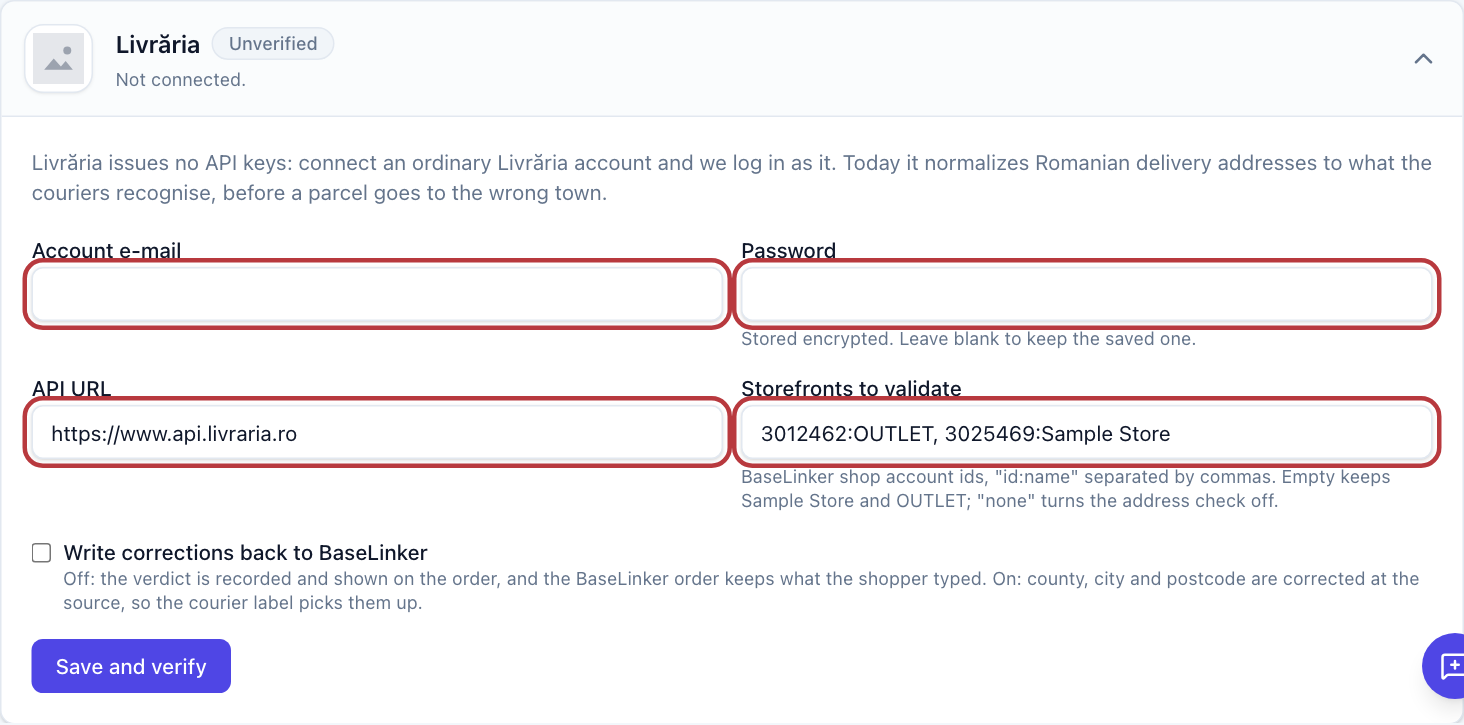
Livrăria 没有 API 密钥:SaleHero 用一个普通的 Livrăria 账户登录。请为此单独创建一个用户,不要用同事的账户。
- 1在 SaleHero 中打开“集成”的“平台、物流与工具”选项卡,展开 Livrăria。
- 2填写账户邮箱和密码。API URL 保持不变。
- 3点击 Save & verify。
有自己的快递合同?在同一卡片的自有合同部分把凭证发送给 Livrăria,退货取件就会使用你的合同下单。
DPD
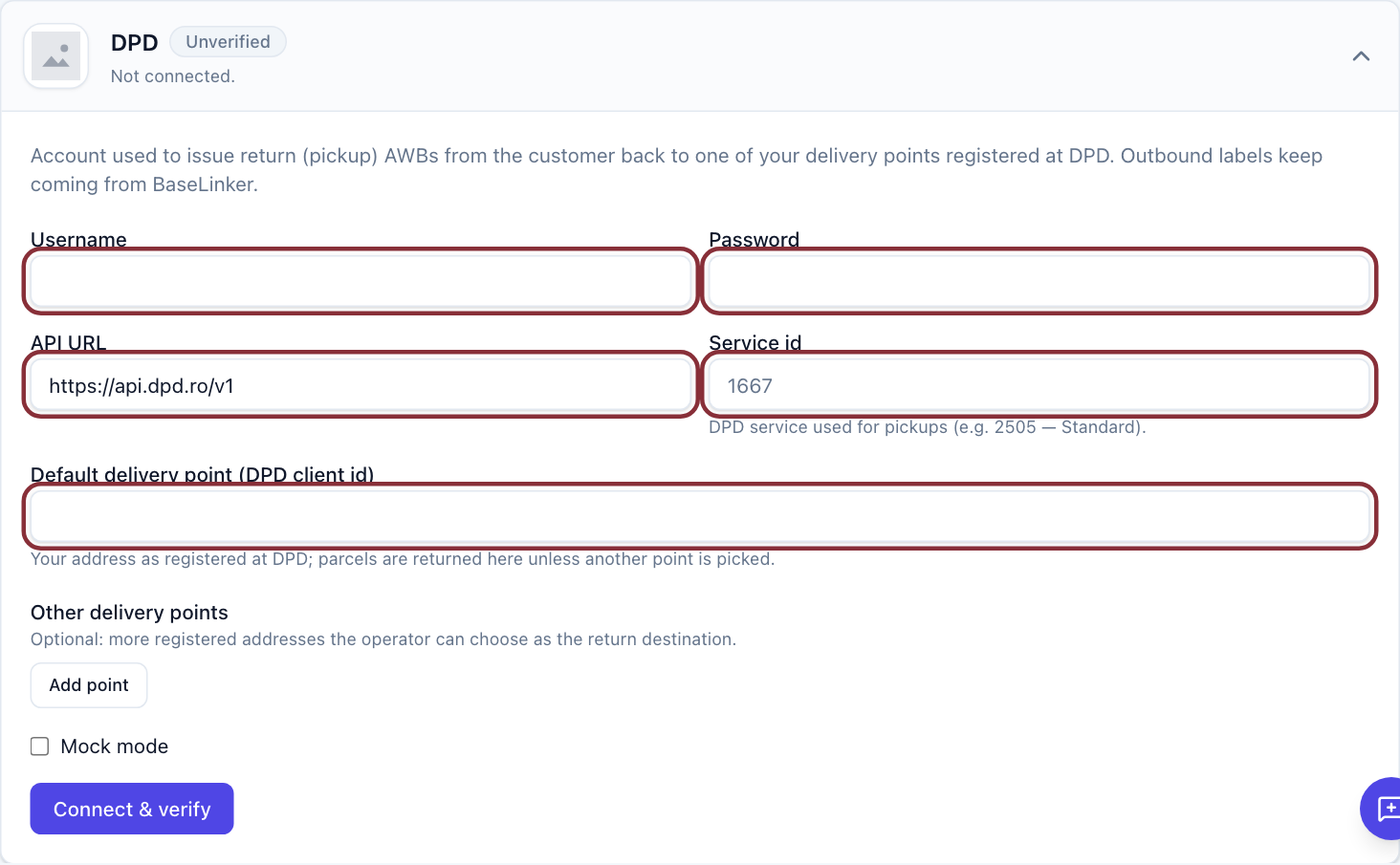
用于开具退货取件运单。DPD 随合同提供 API 访问:请向你的 DPD 销售联系人索取 web services 用户名和密码,以及在 DPD 登记的每个地址的 client id。
- 1在 SaleHero 中打开“集成”的“平台、物流与工具”选项卡,展开 DPD。
- 2填写用户名和密码、服务 ID(例如 2505,Standard),并在默认收货点填写你地址的 DPD client id。
- 3点击 Connect & verify。
ShipsGo(集装箱跟踪)
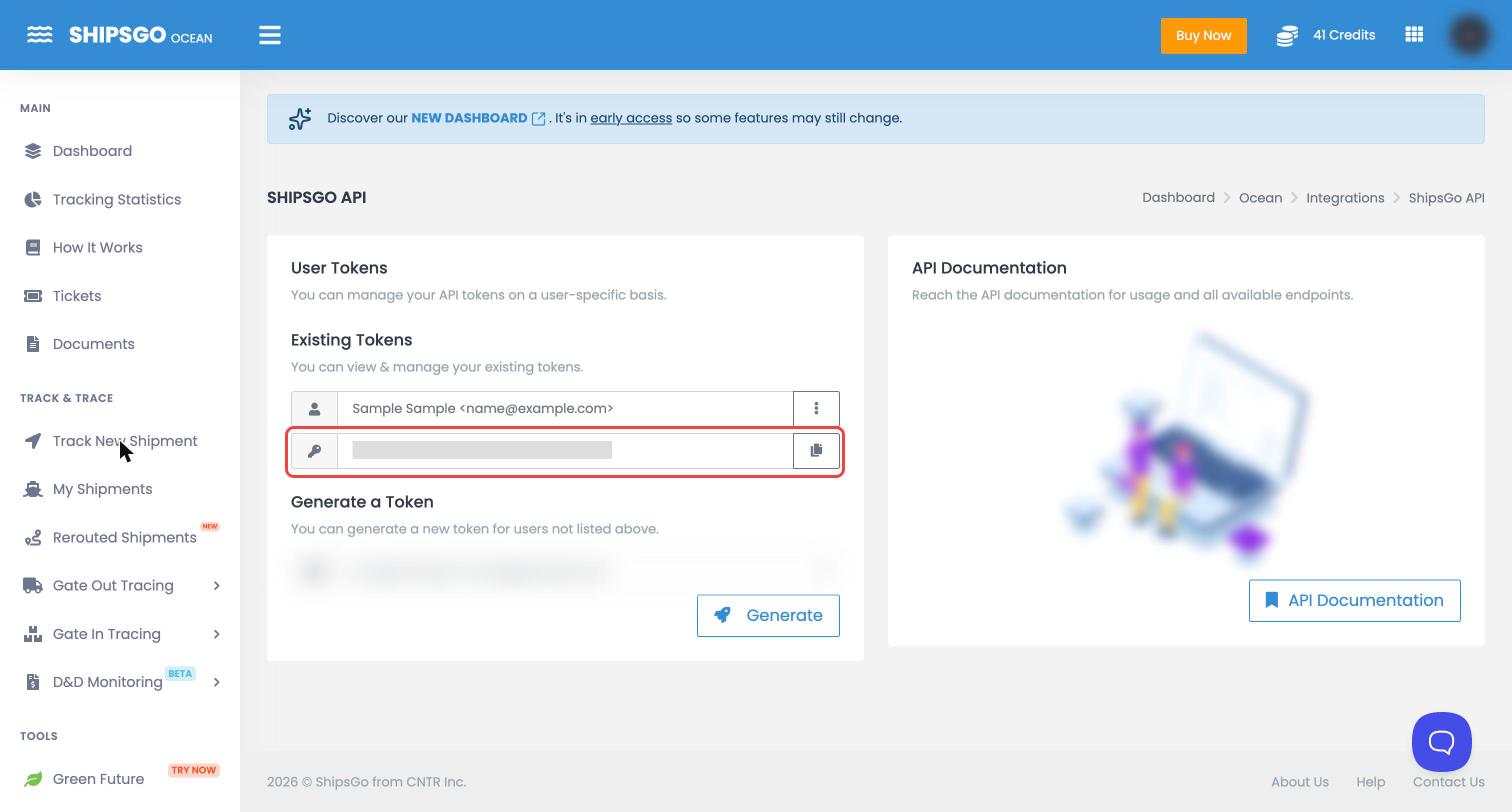
- 1登录 ShipsGo,打开 Integrations → ShipsGo API。
- 2在 Existing Tokens 下点击令牌旁的复制图标。如果还没有令牌,点击 Generate。
- 1在 SaleHero 中打开“设置”的“模块”选项卡,找到“集装箱追踪”卡片,将密钥粘贴到“ShipsGo API 密钥”并点击“保存并验证”。
Packeta
- 1登录 Packeta 客户区,打开 API 页面。
- 2复制 API 密码。
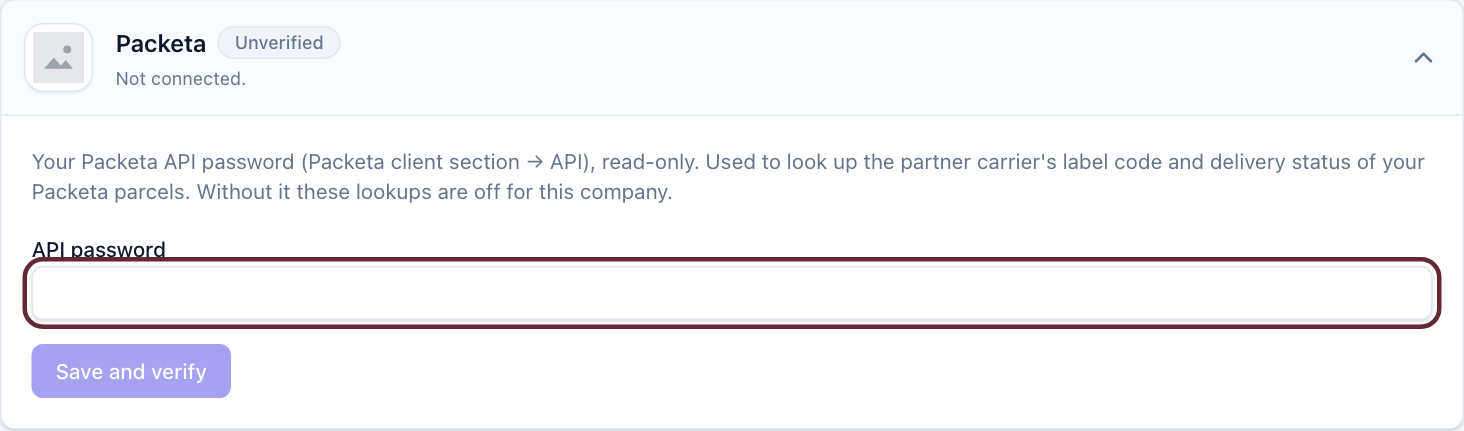
- 3在 SaleHero 中打开“集成”的“平台、物流与工具”选项卡,展开 Packeta,粘贴到 API password 并保存。
GS1 România
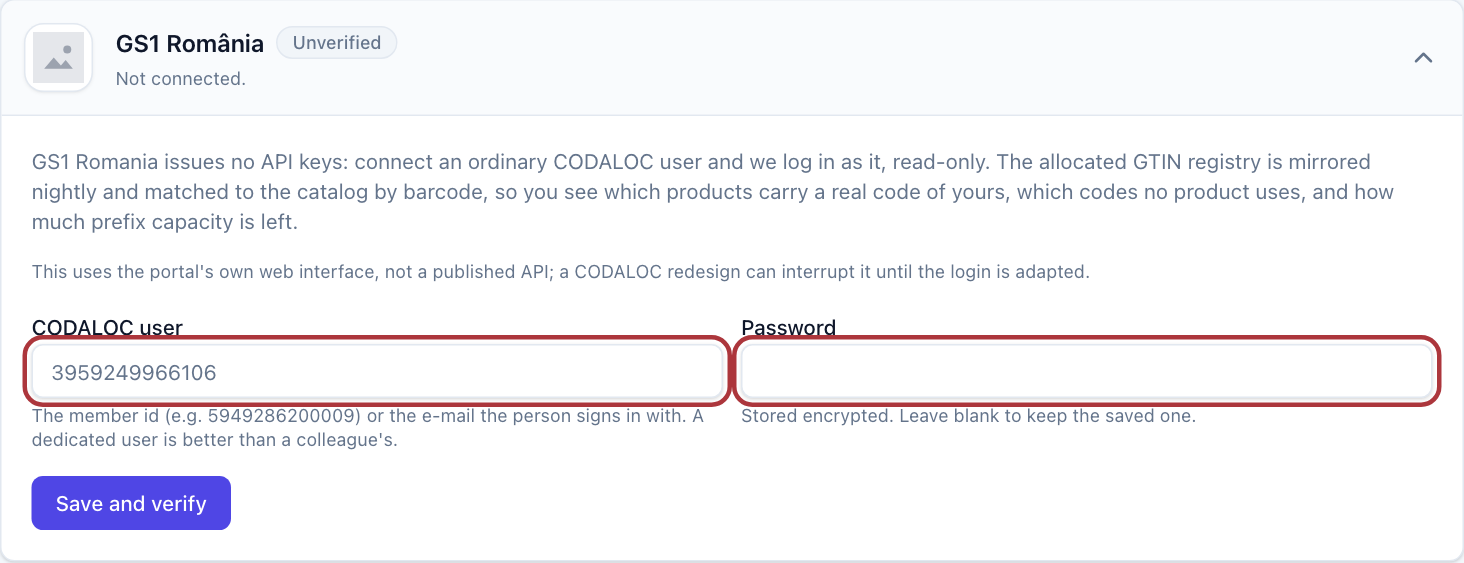
GS1 不提供 API 密钥。SaleHero 以只读方式使用普通的 CODALOC 用户登录:会员 ID(或用户邮箱)及其密码。
- 1在 SaleHero 中打开“集成”的“平台、物流与工具”选项卡,展开 GS1 România。
- 2填写 CODALOC 用户和密码,然后点击 Save and verify。